- Forskjeller i ressursforbruk mellom skrivebordsapplikasjonen, nettleseren og nettappen for å optimalisere RAM-minne.
- Avanserte innstillinger for lydkvalitet og strømsparingsmodus for å minimere mobildatabruk.
- Strategier for nedlasting av innhold og administrasjon av visuelle funksjoner som Canvas for å frigjøre båndbredde.
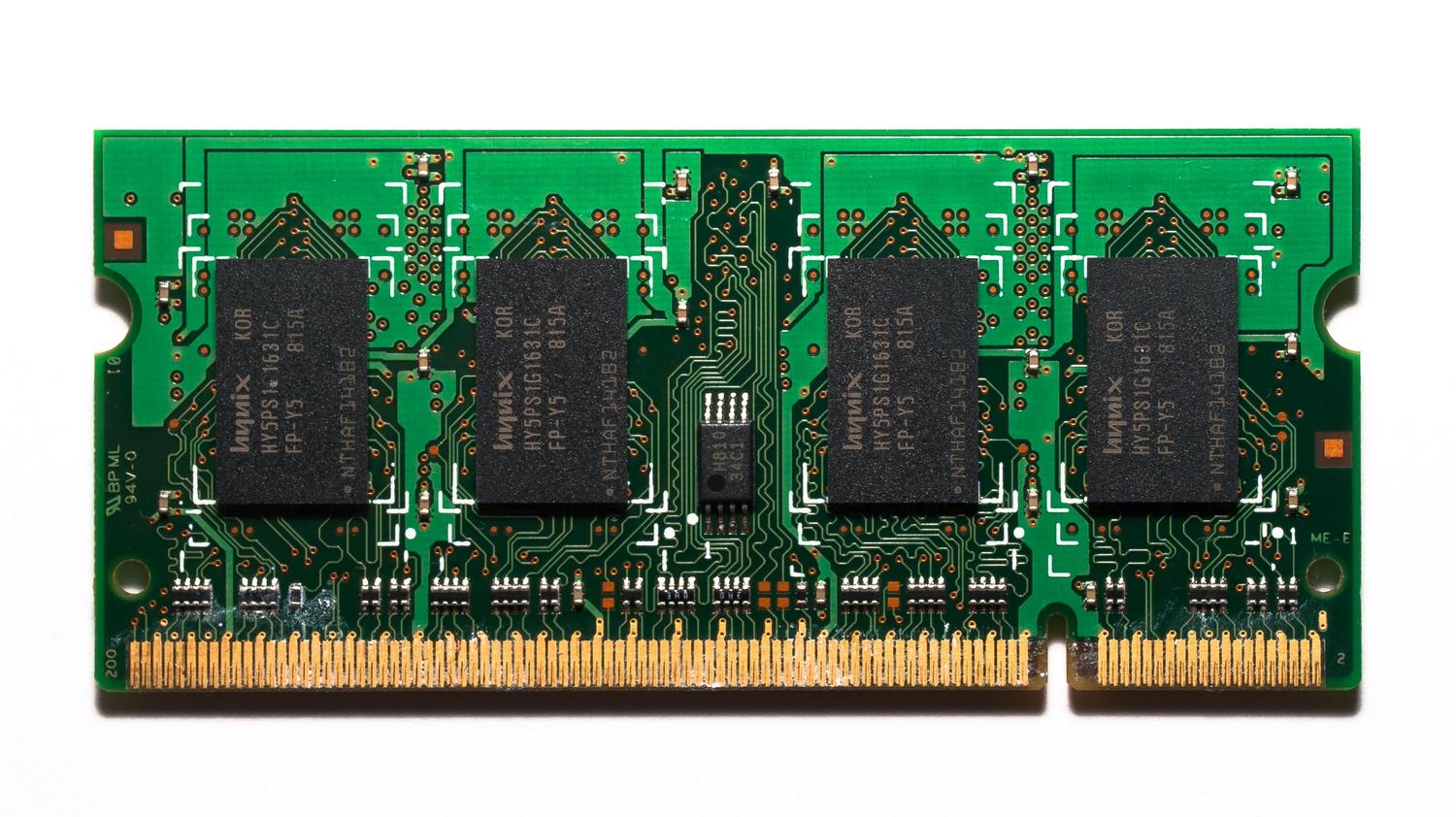
Jeg er sikker på at det har skjedd deg: du vil sette på musikk for å konsentrere deg eller spille et krevende spill, og plutselig merker du at datamaskinen din begynner å gå utrolig sakte. Spotify er et fantastisk verktøy, men noen ganger spiser det opp systemressurser uten at vi engang er klar over det, noe som påvirker ytelsen til andre oppgaver.
For å forhindre at enheten din blir overbelastet eller går tom for data midt i måneden, finnes det flere innstillinger du kan justere. Fra å velge appversjonen som bruker minst RAM til å justere strømmekvaliteten , er det mye du kan gjøre for å sikre at musikken ikke belaster maskinvaren din.
Hvilken versjon av Spotify er best for å unngå overbelastning av RAM?

Hvis du bruker Windows, har du tre måter å lytte til spillelistene dine på: den installerte appen, nettleseren eller nettappen. De påvirker ikke alle ytelsen likt. Den offisielle appen, selv om den er den mest komplette, forårsaker ofte topper i minnebruk , spesielt når den mellomlagrer innhold for å forhindre at musikken kuttes ut.
På den annen side er nettlesere kjent for å være ressurskrevende; å åpne en Spotify-fane kan generere flere bakgrunnsprosesser som tapper RAM . Det er her nettappen kommer inn i bildet. Som en forenklet versjon som åpner én enkelt instans av nettleseren, er det det letteste alternativet og ideelt hvis du vil spille spill eller jobbe uten at PC-en fryser.
Det er veldig enkelt å installere det: gå til Spotify-nettstedet med Chrome eller Edge og se etter installasjonsikonet i adressefeltet. Bare husk at Firefox dessverre ikke lenger støtter dette nettapplikasjonsformatet.
Mestre mobildatabruken din

Det handler ikke bare om RAM; båndbredde spiller også en rolle. Spotifys båndbreddebruk varierer avhengig av kvaliteten du velger. I gjennomsnitt varierer forbruket fra 25 MB til 150 MB per time. Hvis du lytter med lav kvalitet, bruker du bare omtrent 25 MB per time , mens svært høy kvalitet kan øke bruken til så mye som 150 MB.
For å unngå en ubehagelig overraskelse på regningen kan du aktivere datasparingsfunksjonen. Bare gå til profilen din, skriv inn Innstillinger og Personvern , og se etter delen Datasparing og avspilling uten nett. Hvis du aktiverer dette alternativet, vil appen senke lydkvaliteten og begrense videoen for å redusere nettverkstrafikken.
Flere tips for å optimalisere forbindelsen din

Det finnes detaljer som ikke legges merke til, men som hoper seg opp. For eksempel bruker Canvas-funksjonen, som lager korte visuelle løkker som vises mens en sang spilles, ekstra data. Du kan deaktivere den på både telefonen og datamaskinen fra skjermmenyen for å spare noen kilobyte.
- Frakoblet nedlasting: Hvis du har Premium, er det smarteste å laste ned musikken via Wi-Fi. På den måten er det ingen databruk når du spiller den.
- Podkastkontroll: Podkastvideoer har mye større filstørrelse enn lyd. Spotify spiller dem bare av hvis de er på skjermen, men du kan konfigurer nedlastinger slik at de bare senker lyden.
- Tapsfri lyd: Vær forsiktig med Lossless-formatet, da filene er enorme og De krever en veldig stabil forbindelse. og raskt.
Hvis du reiser mye og ikke vil bekymre deg for Wi-Fi-nettverk, er et moderne alternativ å bruke et eSIM-kort med ubegrenset data . Dette lar deg glemme datagrenser og nyte tjenester av topp kvalitet uten frykt for å gå tom for internett.
Båndbredde- og lagringshåndtering
For å sikre uavbrutt musikkavspilling bruker Spotify noe av båndbredden din til å forhåndslaste innhold. Hvis du merker at internettforbindelsen din er treg, er det best å lukke andre apper som bruker data i bakgrunnen. Husk også at du kan angi om appen tillater nedlasting av innhold ved hjelp av mobildata, eller om du foretrekker å begrense det utelukkende til Wi-Fi i avspillingsinnstillingene dine.
For å se nøyaktig hvor mye du bruker, har Android og iOS seksjoner for appadministrasjon der du kan overvåke Spotifys databruk i sanntid. På PC kan du sjekke nettverksbruken fra systemets avanserte internettinnstillinger.
Ved å kombinere bruken av nettappen for å frigjøre RAM, justere lydkvaliteten for å unngå å bruke opp dataabonnementet ditt og deaktivere unødvendige visuelle elementer, kan du få Spotify til å kjøre problemfritt uten at det går utover enhetens ytelse eller lommeboken din.