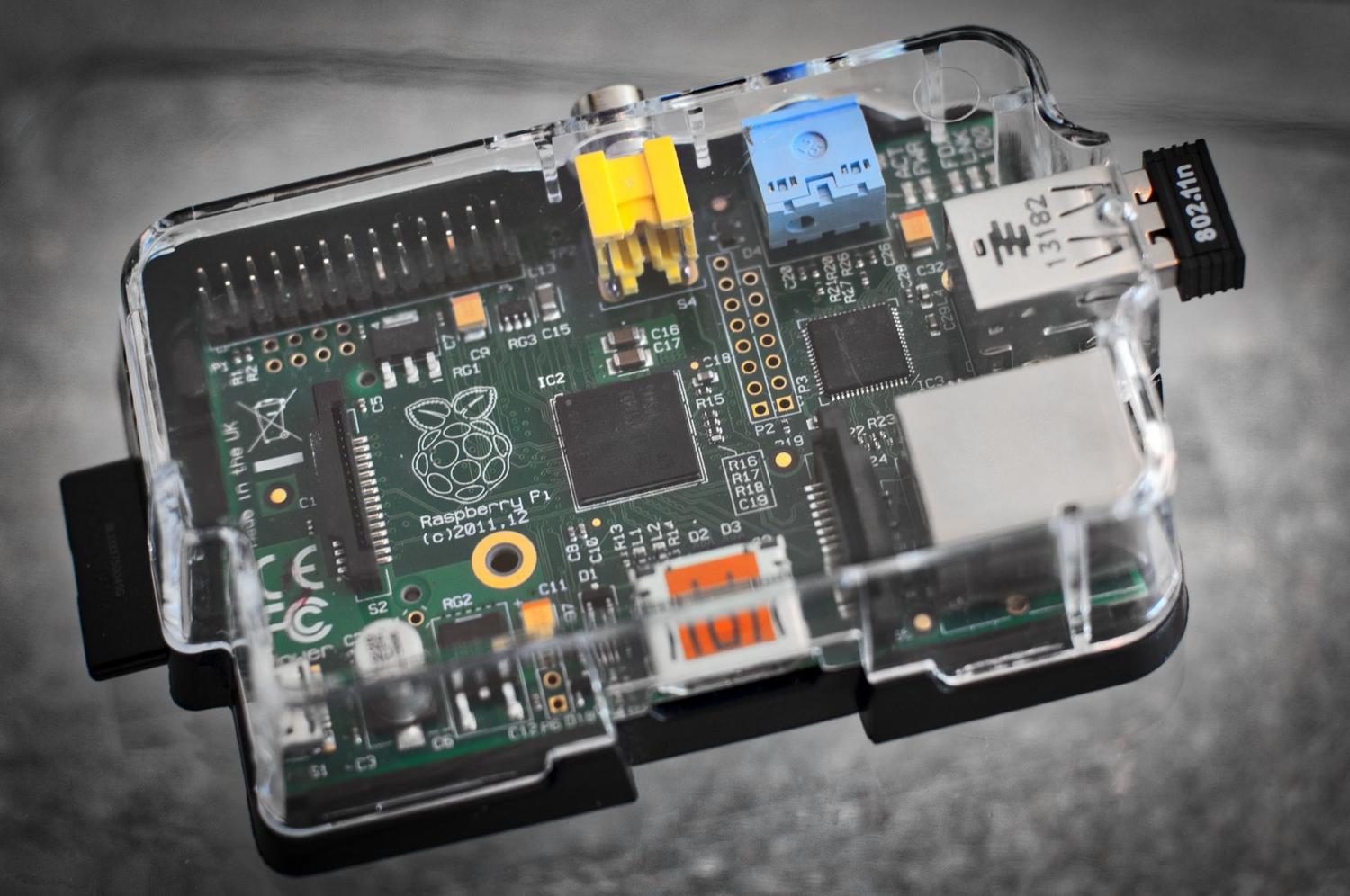
Det er fantastisk å ha en Raspberry Pi for å bygge hjemmeautomatiseringsprosjekter , men det er én detalj vi noen ganger glemmer til det er for sent: varme. Avhengig av hva du ber om av enheten, kan prosessoren bli ganske varm, og hvis du ikke overvåker temperaturen, vil systemet utføre det som kalles termisk gasspjelding , som senker klokkehastigheten for å forhindre overoppheting. Dette betyr at maskinen din vil kjøre saktere enn normalt.
Selv om dette ikke var et problem i de tidlige modellene fordi de ikke var like kraftige, har ankomsten av Raspberry Pi 5 endret ting dramatisk. Nå må vi absolutt følge med på temperaturene SoC-en opererer ved, siden ytelsen er mye høyere og derfor genererer den betydelig mer varme. I denne artikkelen skal vi utforske alle mulige måter å måle og kontrollere denne temperaturen på, fra de mest grunnleggende metodene til mer avanserte løsninger.

Raske målinger ved hjelp av terminalen

Hvis du vil unngå komplikasjoner og bare trenger å vite prosessorens nåværende status, er terminalen din beste venn. Det finnes flere måter å få tak i denne informasjonen på. En av de mest direkte er å kjøre kommandoen `vcgencmd measure_temp` , som umiddelbart returnerer avlesningen i grader Celsius.
For de som foretrekker å lese systemfilen direkte, kan du bruke `cat /sys/class/thermal/thermal_zone0/temp` . En viktig detalj her er at resultatet vises i milligrader, så du må dele verdien med 1000 for å få den faktiske temperaturen. Hvis du vil at skjermen skal oppdateres automatisk med noen få sekunders mellomrom uten å måtte skrive kommandoen gjentatte ganger, kan du bruke kommandoen `watch -n X vcgencmd measure_temp` , og erstatte `X` med ønsket antall sekunder mellom målingene.
Automatisering med tilpassede skript

Hvis du er som mange andre som glemmer lange kommandoer eller ikke vil bla gjennom konsollhistorikken med pil opp hele tiden, er den ideelle løsningen å lage et kjørbart Bash-skript . Dette lar deg pakke inn CPU- og GPU-instruksjoner i en liten .sh-fil.
For å gjøre dette, bruk ganske enkelt et editorprogram som nano, definer variabler for å lagre resultatene av kommandoene nevnt ovenfor, og formater dem med `echo`-kommandoen for å gjøre dem lesbare. Etter at du har lagret filen, er det viktig å tildele den utførelsestillatelser ved hjelp av `chmod +x`-kommandoen, slik at du kan kjøre målingen med én kommando fra en hvilken som helst mappe på systemet.

Visuell kontroll og grafiske verktøy

Ikke alt trenger å være svart tekst på hvit bakgrunn. Hvis du bruker Raspberry Pi OS-skrivebordsmiljøet, kan du integrere temperaturen direkte i den øverste oppgavelinjen . Bare høyreklikk på panelet, gå til alternativet "Legg til/fjern plugins" og velg " Temp Monitor" eller "CPU Temp ". Dette lar deg raskt sjekke temperaturstatusen mens du arbeider uten å avbryte oppgavene dine.
Hvis du er ute etter noe mye kraftigere og mer profesjonelt, finnes det et verktøy som heter Cockpit . Det er et nettbasert administrasjonsgrensesnitt som du installerer på hovedkortet ditt og får tilgang til fra nettleseren til en hvilken som helst enhet på det lokale nettverket via port 9090. Cockpit viser deg ikke bare CPU-temperatur og -bruk i sanntid med historiske grafer, men det lar deg også administrere tjenester, oppdatere programvare og overvåke RAM og lagring uten å skrive en eneste linje med kode.
Avansert overvåking og skytjenester

For de som tar prosjektene sine til neste nivå, finnes det alternativer som PiCockpit , som tilbyr en modul kalt PiStats for å visualisere brikkeytelse og varme gjennom detaljerte grafer. Det er en veldig praktisk løsning hvis du har flere kort og ønsker å sentralisere overvåkingen fra ett sted.
Det finnes enda mer komplekse implementeringer som integrerer IoT-plattformer som OKdo Cloud . I disse tilfellene sender Raspberry Pi temperaturdata til skyen via TCP/IP-protokoller, og disse dataene kan vises på eksterne skjermer programmert i Python eller mobilapplikasjoner, noe som gir fullstendig fjernovervåking fra hvor som helst i verden.

Kritiske terskler og kjøletips
Når bør vi begynne å bekymre oss? Selv om hver modell varierer, blir termisk struping vanligvis et problem når temperaturen overstiger 60 °C på modeller som Pi 3+, mens på Raspberry Pi 4 er grensen høyere, rundt 80–85 °C. Du kan sjekke om kortet ditt har opplevd tregheter ved å bruke kommandoen `vcgencmd get_throttled`.
Hvis du merker at verdiene er for høye, finnes det flere måter å senke de termiske desibelene på. Det enkleste er å installere kjøleribber i aluminium eller anodisert aluminium på SoC-en. Hvis det ikke er nok, er en aktiv vifte den ultimate løsningen, spesielt nødvendig på Raspberry Pi 5. Andre nyttige taktikker inkluderer å plassere kortet vertikalt for å forbedre luftstrømmen, fjerne det begrensende plastdekselet eller bruke kabinetter designet for varmespredning, for eksempel FLIRC-aluminiumskabinetter.
Det er viktig å mestre termisk overvåking, enten det er gjennom hurtigkommandoer, nettpaneler som Cockpit eller skyintegrasjon, for å sikre at maskinvareytelsen forblir stabil og at ytelsen er konsistent. Ved å kombinere overvåkingsprogramvare med riktig kjøling, som vifter eller kjøleribber, kan Raspberry Pi håndtere tunge arbeidsbelastninger uten risiko for degradering eller uventede hastighetsfall.
