- M.2 SSD-er kobles direkte til hovedkortet og krever kontroll av størrelse, sportype og monteringssystem før installasjon.
- Riktig festing med skrue eller spesifikk mekanisme og, der det er hensiktsmessig, riktig bruk av kjøleribber, forhindrer fysisk skade og temperaturproblemer.
- Installasjonen av M.2 er lik i moderne stasjonære datamaskiner, bærbare datamaskiner og konsoller, og endrer bare vanskeligheten med å få tilgang til sokkelen.
- Å oppgradere til en M.2 SSD, eller hvis det ikke er mulig, en SATA SSD, representerer et stort ytelsesforsprang sammenlignet med tradisjonelle mekaniske harddisker.
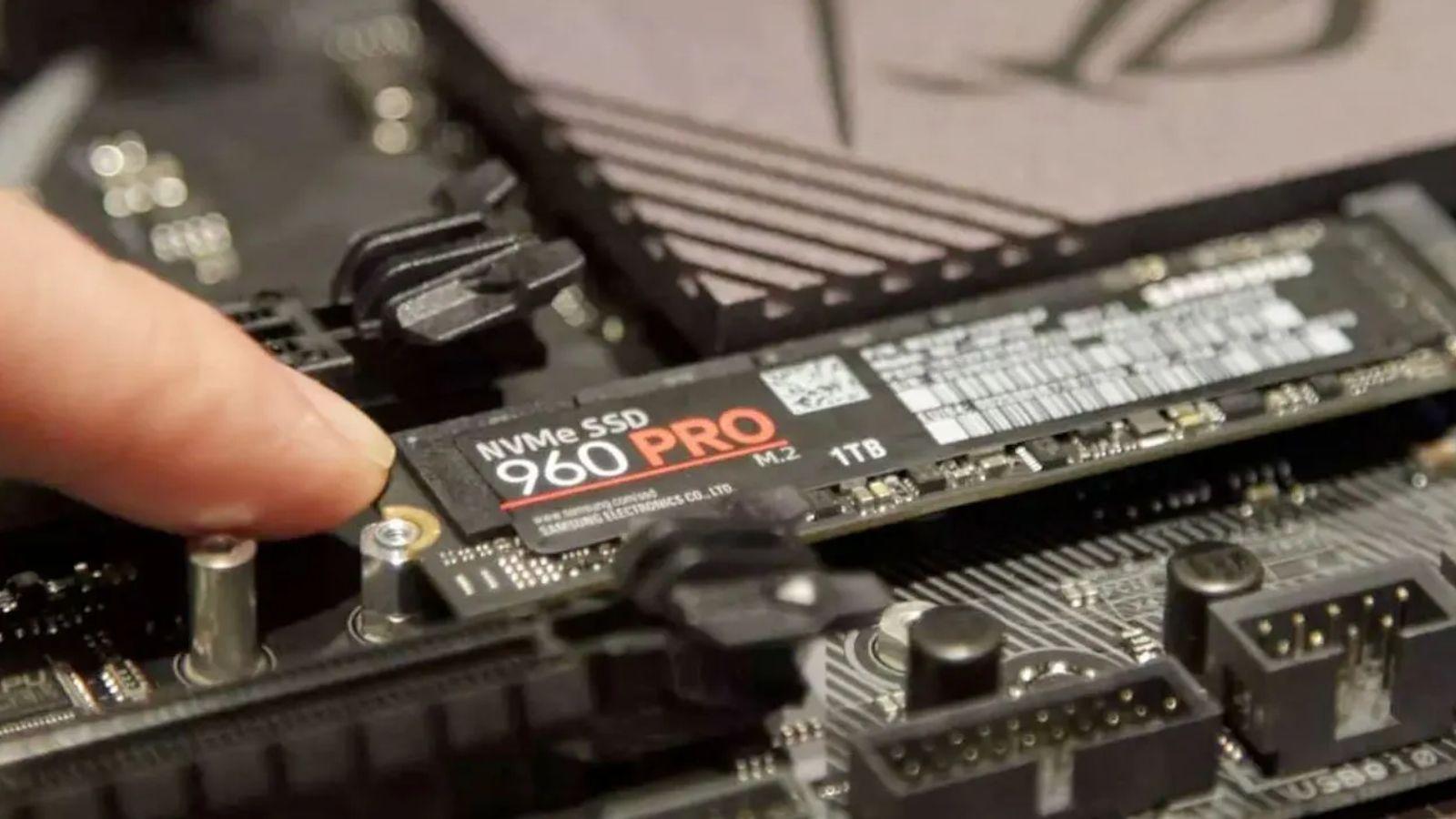
Hvis du ønsker å gi datamaskinen din et ytelsesøk, er det å installere en M.2 SSD en av de viktigste oppgraderingene du kan gjøre i dag. Windows lastes inn på sekunder, spill starter på et blunk, og filkopieringer går mye raskere – alt med en liten modul som ser ut som en enkel minnebrikke.
Selv om prosessen ikke er komplisert, er det flere viktige detaljer å vite for å unngå problemer : sportyper, diskstørrelser, monteringsskruer, kjøleribber, kompatibilitet med bærbare datamaskiner og til og med konsoller som PS5. Gjennom denne veiledningen ser du trinn for trinn alt du trenger å vite for å installere en M.2-harddisk trygt i en stasjonær PC, bærbar PC eller konsoll.
Hva er en M.2 SSD, og hvor på hovedkortet er den installert?
En M.2 SSD er en kompakt SSD-disk som kobles direkte til hovedkortet via en dedikert kontakt , noe som eliminerer behovet for separate strøm- og datakabler. Denne kontakten kan fungere med både SATA- og NVMe PCI Express-disker, avhengig av hovedkort- og SSD-modell.
På de fleste moderne hovedkort er M.2-sporet vanligvis plassert mellom PCIe-sporene , enten mellom grafikkortet og prosessoren, eller under hovedbrikkesettet. Det er ikke uvanlig å finne flere M.2-spor spredt utover hovedkortet, spesielt på mellomklasse- og high-end-modeller.
Du vil kjenne igjen kontakten fordi du like etter sokkelen ser en rad med små gjengede hull der SSD-ens spiss er skrudd inn for å feste den. Hvert av disse hullene tilsvarer en annen lengde på M.2-disken, ettersom bredden alltid er den samme, men lengden kan variere.
De vanligste størrelsene er angitt med fire sifre, hvor de to første er bredden (22 mm) og de to siste er lengden i millimeter. For eksempel er 2230, 2242, 2260 eller 2280 standardstørrelser , hvor 2280 er den vanligste i dagens stasjonære og bærbare datamaskiner.
Mål og størrelseskompatibilitet i M.2
På nesten alle hovedkort er det gjengede hullet som leveres forhåndsmontert med en fabrikkskrue vanligvis størrelse 2280 , som er den vanligste lengden for M.2 SSD-er. Du vil imidlertid se andre hull i samme rad som tillater bruk av 2260- eller 2242-disker, avhengig av hovedkortdesignet.
Selv om alle M.2-disker deler den 22 mm bredden, er lengden nøkkelen til å justere monteringshakket med skruehullet . I teorien kan du få plass til en kortere SSD (for eksempel en 2242) i et rom designet for en 2280 hvis det fantes et passende monteringspunkt på hovedkortet.
Problemet er at hvis du prøver å installere en kortere SSD i et spor som er designet for en lengre, er det sannsynlig at det bakre hakket ikke er på linje med noen gjenger . Dette betyr at SSD-en vil være feil festet, dårlig støttet og i fare for å bevege seg, vibrere eller til og med skade kontakten over tid.
Noen produsenter av hovedkort og bærbare datamaskiner forutser dette problemet ved å bore flere monteringspunkter for forskjellige kabellengder . På denne måten, selv om de offisielt anbefaler én størrelse (for eksempel 2280), kan de også skru inn 2242- eller 2260-modeller. Imidlertid er disse tilfellene fortsatt relativt sjeldne, og det anbefales å sjekke når du åpner enheten.
Hvis hovedkortet ditt bare har ett monteringspunkt, og det ikke samsvarer med størrelsen på SSD-en din, er det ikke lurt å la harddisken henge eller holdes på plass av trykk uten en skrue . Feil montering kan ikke bare ugyldiggjøre garantien, men også øke risikoen for fysisk skade eller til og med periodiske kontaktproblemer.
Klemmeskruer og skrueløse systemer
Før du installerer SSD-en, må du fjerne skruen som er gjenget inn i hovedkortet i det tilsvarende hullet. Det er en veldig liten skrue, vanligvis en Phillips-skrue, så bruk en passende skrutrekker for å unngå å rive av hodet.
Hvis skruen er montert i et hull som ikke samsvarer med lengden på SSD-en din, må du skru av den lille metallbraketten og skru den inn i riktig hull . Dette kan gjøres med fingrene eller forsiktig med en skrutrekker, og det lar deg justere monteringspunktet til størrelsen på harddisken.
Det finnes situasjoner der enheten leveres uten monteringsskrue, eller der hovedkortdesignet gjør den vanskelig å bruke. I disse tilfellene kan små plastbiter eller adaptere brukes til å konvertere for eksempel en 2230 SSD til en 2242 eller 2280, og dermed legge til et ekstra støttepunkt. Denne typen tilbehør er rimelig og enkelt å finne i nettbutikker.
Samtidig har noen produsenter implementert skrueløse monteringssystemer. Et kjent eksempel er M.2 Q-Latch som brukes av merker som ASUS : en liten plastdel med en roterende fremspring som fester SSD-en på plass uten behov for skruer. Likevel beholder hovedkortet vanligvis det vanlige gjengehullet i tilfelle en konvensjonell skrue er foretrukket.
På hovedkort i mellomklassen og high-end er det ikke uvanlig at M.2-spor er dekket av metalliske kjøleribber for å redusere temperaturen på de raskeste diskene (spesielt de som bruker PCIe 4.0 eller 5.0). I disse tilfellene vil fjerning av dekselskruen også frigjøre kjøleribben, som fjernes før SSD-en installeres og installeres på nytt etterpå.
Når trenger du en kjøleribbe til M.2 SSD-en din?
Mange nåværende hovedkortmodeller har passive kjøleribber for de viktigste M.2-sporene som standard . Funksjonen deres er enkel: å hjelpe SSD-en med å opprettholde rimelige temperaturer, og forhindre ytelsesreduksjon på grunn av overoppheting (termisk struping).
Generelt sett fungerer PCIe 3.0- eller 4.0-baserte M.2 SSD-er vanligvis bra med en passiv kjøleribbe , enten den er integrert i hovedkortet eller en enkel en som brukeren legger til. De krever vanligvis ikke aktive kjølesystemer, bortsett fra ved svært intensiv og langvarig bruk.
Med M.2 Gen 5 SSD-er endrer ting seg: de når så høye hastigheter at de genererer betydelig mer varme , og her kan det være lurt, eller til og med nødvendig, å bruke mer avanserte kjøleribber, selv med små vifter avhengig av modell.
Hvis du bestemmer deg for å kjøpe en ekstra kjøleribbe i stedet for å bruke den på hovedkortet, må du sørge for at den har nøyaktig samme størrelse som SSD-en din . Hvis kjøleribben er litt lengre, er det vanligvis ikke et problem så lenge den ikke forstyrrer andre komponenter, men hvis den er kortere eller feiljustert, vil kjølingen være dårlig, og det kan være til bry når du monterer hele systemet.
Selv om dette tilbehøret er nyttig, er det ikke alltid nødvendig: hvis SSD-en din er PCIe 3.0 eller 4.0 og hovedkortet ditt allerede har en god passiv kjøleribbe , vil du ikke ha temperaturproblemer i de fleste hjem og spill. Det viktigste er å alltid sørge for kompatibilitet mellom kjøleribben, disklengden og sokkelposisjonen.
Slik setter du fysisk inn M.2 SSD-en i hovedkortet
Når du har funnet M.2-sporet og klargjort skruen eller monteringsutstyret, kommer det avgjørende øyeblikket: koble harddisken til hovedkortkontakten . Først må du sørge for at datamaskinen er helt slått av og koblet fra strømforsyningen.
M.2-kontakten har et lite hakk som er på linje med det på kanten av SSD-en, så det er ingen måte å sette den inn opp ned hvis du ser nøye etter . Sett tuppen av SSD-en inn i sokkelen i en liten vinkel, omtrent 30 grader over hovedkortets horisontalplan.
Trykk forsiktig til du kjenner at kontakten sitter helt fast, uten å tvinge eller bøye SSD-ens monteringsplate . Når den er riktig satt inn, vil harddisken heves i enden motsatt av kontakten, og danne en liten «rampe». Ikke bekymre deg, dette er helt normalt for denne typen installasjon.
For å feste den, trykk forsiktig ned på baksiden av SSD-en, slik at hullet i hakket er justert med den gjengede braketten . Kontaktpinnene er noe fleksible og designet for å tåle moderat trykk, men vær forsiktig for å unngå å skade modulen eller sokkelen.
Når alt er justert, plasserer du skruen i hullet og strammer den med skrutrekkeren. Vær forsiktig så du ikke overstrammer den, da dette kan skade gjengene eller gjøre at skruehodet blir ripet. Hvis hovedkortet bruker en Q-Latch-mekanisme eller et annet skrueløst system, trenger du bare å rotere plastdelen til den låser SSD-en på plass.
Forsiktighetsregler ved håndtering av M.2 SSD
Som med alle komponenter som kobles direkte til hovedkortet, er det viktig å håndtere M.2 SSD-en med forsiktighet . Modulen er i hovedsak et lite kretskort (PCB) med minne- og kontrollerbrikker, og den er ikke designet for å tåle skarpe bøyninger eller vridninger.
En av de største risikoene under installasjon er å bruke kraft i feil vinkel og skade kontaktpinnene eller til og med sprekke deler av kretskortet. Hvis dette skjer, kan enheten bli helt ubrukelig, og i mange tilfeller vil den ikke engang være dekket av garantien ved feil bruk.
Når du håndterer SSD-en, prøv å holde den i kantene og unngå å berøre brikkene eller gullkontaktene direkte. Det er ikke obligatorisk, men det er lurt å utlade statisk elektrisitet ved å berøre metallkabinettet på PC-en eller en annen jordet gjenstand før du starter.
Det er også viktig å være oppmerksom på omgivelsene dine: unngå å arbeide på overflater som genererer statisk elektrisitet , for eksempel tykke tepper eller syntetiske stoffer, og aldri tving SSD-en på plass. Hvis den ikke går inn, sjekk retningen på hakket og plasseringen av sporet.
Kort sagt, selv om M.2-kontakten har en viss fleksibilitet for å tillate bevegelse når den skrus inn, er det fortsatt et delikat område som må håndteres med forsiktighet . En forhastet eller uforsiktig installasjon kan ende opp med å bli veldig dyr.
Bruk av integrert eller tredjeparts kjøleribbe på SSD-en
Hvis hovedkortet ditt har en kjøleribbe over M.2-sporet, endres monteringsrekkefølgen litt: først plasserer du SSD-en i sporet, og dekker den deretter med kjøleribben før du skrur den inn. Den samme skruen vil vanligvis holde begge komponentene på plass.
Disse kjøleribbene leveres vanligvis med et selvklebende termisk ark eller en termisk pute som har direkte kontakt med SSD-kabinettet . Før du installerer noe, fjern den beskyttende plasten fra dette arket slik at det kan overføre varmen ordentlig til metallblokken.
Hvis du har kjøpt en kjøleribbe fra en tredjepart, må du sørge for at den ikke forstyrrer andre komponenter i nærheten , for eksempel grafikkortet eller høye RAM-moduler. Sjekk også at den respekterer den maksimale høyden som tillates av sokkelen, spesielt hvis SSD-en er installert under et stort grafikkort.
Hvis systemet er i et kabinett med tilstrekkelig luftstrøm og du bruker en moderat strømkrevende M.2 SSD, er en godt installert passiv kjøleribbe vanligvis mer enn tilstrekkelig . Bare i tilfeller med veldig raske Gen 5-disker eller ekstremt varme miljøer kan det være fornuftig å vurdere alternativer med aktiv kjøling.
Uansett konfigurasjon er det viktigste å sørge for at kjøleribben sitter ordentlig på SSD-en, uten å etterlate luftspalter eller være så stram at den bøyer kretskortet på harddisken . En ren installasjon garanterer stabile temperaturer og forlenger SSD-ens levetid.
Systemoppstart og BIOS-konfigurasjon
Når SSD-en er fysisk installert, lukker du PC-kabinettet, kobler til alle kablene igjen og slår på datamaskinen slik at hovedkortet kan oppdage den nye harddisken . Hvis alt er riktig installert, skal SSD-en vises i systemets BIOS/UEFI.
Hvis du planlegger å bruke den nye M.2 SSD-en som primær harddisk i operativsystemet, må du gå inn i BIOS og konfigurere oppstartsrekkefølgen for å prioritere den. Ellers vil datamaskinen prøve å starte opp fra den gamle harddisken eller en annen enhet.
Hvis du bruker M.2 SSD-en som sekundær lagring, må du bare sjekke at den gjenkjennes av både BIOS og operativsystemet . I Windows vil den for eksempel vises i Diskbehandling, hvor du kan initialisere den, opprette partisjoner og formatere den.
Når harddisken er gjenkjent og konfigurert, kan du installere spill, krevende programmer eller selve operativsystemet på M.2 SSD-en for å dra nytte av lese- og skrivehastighetene. Du vil merke betydelige forbedringer sammenlignet med en tradisjonell mekanisk harddisk.
Fra det øyeblikket av vil PC-en din nyte godt av betydelig reduserte lastetider, raskere installasjoner og mye raskere datasøk . Dessuten blir moderne spill og applikasjoner i økende grad designet med denne typen lagring i tankene, noe som gjør den praktisk talt uunnværlig i dagens spillmaskiner.
Installer flere M.2-disker med utvidelseskort
Hvis du allerede har fylt alle M.2-sporene på hovedkortet ditt og fortsatt trenger mer lagringsplass, kan du bruke PCIe-utvidelseskort med ekstra M.2-kontakter . Disse kortene installeres akkurat som et grafikkort i et ledig PCIe-spor.
Før du kjøper et hovedkort, sørg for at hovedkortet ditt har minst ett ledig PCIe-spor , og sjekk også hvor mange PCIe-baner det deler med andre enheter, da denne detaljen kan påvirke ytelsen til grafikkortet eller andre kort.
Det finnes utvidelseskort som lar deg legge til alt fra én M.2-disk til fire eller flere , og naturligvis øker prisen med utvidelseskapasiteten. Det er også forskjeller mellom modeller som bare støtter NVMe SSD-er og andre som støtter både NVMe og SATA i M.2-format.
Når du velger, er det lurt å velge kjente merker som tilbyr god pålitelighet og anstendig støtte dersom du trenger å behandle et garantikrav . Selv om du kan finne veldig billige kort fra ukjente produsenter, er det vanligvis verdt å investere litt mer i noe med bedre garanti i det lange løp.
Installasjonen er veldig enkel: bare sett kortet inn i det tilsvarende PCIe-sporet, skru det inn i kabinettet slik du ville gjort med et grafikkort, og monter M.2 SSD-ene i sokkelene med samme skrue eller tilsvarende festemetode. Systemet vil deretter oppdage dem som ekstra disker, forutsatt at BIOS og operativsystemet støtter dem riktig.
Slik installerer du en M.2 SSD i en bærbar PC
Mange moderne bærbare datamaskiner har et M.2-spor som standard, beregnet for å utvide eller erstatte lagringsstasjonen . I noen modeller er dette sporet tilgjengelig via et lite deksel som er festet med et par skruer på undersiden.
I andre tilfeller gir dekselet som gir tilgang til M.2-sporet også tilgang til RAM-modulene , noe som vanligvis gjør oppgraderinger mye enklere. Noen bærbare datamaskiner krever imidlertid at nesten hele kabinettet demonteres for å nå sokkelen, noe som krever mer tålmodighet og forsiktighet.
Når du har tilgang til innsiden, er installasjonsprosessen identisk med en stasjonær PC: finn M.2-sporet, fjern festeskruen, sett inn SSD-en i en vinkel og fest den . Forskjellen ligger i plassen, som vanligvis er mye mer begrenset og krever større forsiktighet.
På noen bærbare datamaskiner er M.2-sporet dekket av en liten metallplate eller beskytter, som fjernes ved å løsne en eller to skruer . På andre er harddisken helt eksponert. I begge tilfeller er metoden for å koble til og feste SSD-en den samme.
Hvis den bærbare datamaskinen din er veldig gammel og ikke har et M.2-spor, kan du alltids bruke en 2,5-tommers SSD koblet til via SATA . Ofte kan du til og med bruke DVD-brønnen (optisk stasjon) ved å fjerne den og bruke tilkoblingen til å installere en SSD med en spesifikk adapter.
Alternativer når den bærbare datamaskinen er for gammel
Noen bærbare datamaskiner er så gamle at de mangler M.2-spor og intern plass til ekstra disker utover hovedharddisken. I disse tilfellene er den mest praktiske løsningen vanligvis å erstatte den mekaniske harddisken med en 2,5" SATA SSD.
Hvis den bærbare datamaskinen din også har en DVD-stasjon som du ikke har brukt på flere år, er det ganske vanlig å fjerne stasjonen og erstatte den med en SSD-adapter , og dermed gjenbruke SATA-porten som den optiske stasjonen brukte. På denne måten kan du ha operativsystemet på en SSD og bruke den gamle harddisken til datalagring, eller omvendt.
Selv om du ikke vil dra nytte av de maksimale hastighetene til en moderne NVMe-disk, er spranget fra en mekanisk harddisk til en SATA SSD allerede enormt når det gjelder ytelse . Raskere oppstartstider, mindre støy, bedre batterilevetid og et mye mer responsivt system for hverdagsoppgaver.
Hvis datamaskinen din er så gammel at den ikke engang håndterer denne typen oppgraderinger godt, kan det være på tide å vurdere å oppgradere til en mer moderne bærbar eller stasjonær datamaskin . Likevel kan enhver SSD-oppgradering, enten det er M.2 eller SATA, forlenge levetiden med flere år.
Det viktigste er at når det er mulig å installere en SSD-disk, vil det å utnytte den gi deg en enorm ytelsesøkning , enten du utvider lagringsplassen eller erstatter den gamle disken helt.
Installere en M.2 SSD i konsoller som PS5 og bærbare spill-PC-er
Hvis du eier en moderne konsoll som støtter lagringsutvidelse, er det naturlig å lure på om installasjonsprosessen for en M.2 SSD er veldig forskjellig fra en PC . I virkeligheten, på modeller som PS5, er prosedyren enda enklere når det gjelder fysisk tilgang.
Når det gjelder PS5, slår du bare av konsollen, legger den på siden og fjerner det tilhørende sidedekselet . Når det er fjernet, vil du tydelig se et metalldeksel som beskytter M.2-utvidelsessporet. Bare fjern skruen fra dette dekselet, åpne det og installer SSD-en akkurat som du ville gjort i en datamaskin: fjern den interne skruen, sett inn harddisken i en vinkel, senk den ned og fest den igjen.
Etter at du har installert SSD-en, setter du på plass dekselet og det ytre kabinettet, slik at harddisken er beskyttet under normal bruk av konsollen . Trinnene er svært enkle og krever ingen demontering annet enn de ovennevnte dekslene, og du må alltid følge produsentens instruksjoner.
På håndholdte konsoller som ASUS ROG Ally innebærer oppgradering av lagring å demontere flere deler av bakdekselet . Det krever vanligvis at man fjerner dekselet, kobler forsiktig fra batterikabelen og skyver forsiktig plastdekslene over SSD-en til side for å fjerne den og installere den nye.
På Steam Deck er prosessen litt mer komplisert, ettersom du må fjerne et metallskjold før du får tilgang til lagringsmodulen . Det er ikke ekstremt vanskelig, men det krever mer tid og nøye oppmerksomhet til trinnene for å unngå å skade kabler eller interne kontakter.
Selv med disse små forskjellene er logikken bak tilkobling og sikring av M.2 SSD-en i konsoller praktisk talt den samme som i en stasjonær eller bærbar PC ; bare vanskelighetsgraden med å få tilgang til det interne sporet endres.
Når installasjonen er fullført på noen av disse enhetene, oppdager systemet vanligvis den nye SSD-en automatisk og veileder deg gjennom formateringsprosessen eller forberedelsen av den til bruk som ekstra eller primær lagring, alt etter hva som er tilfelle.
Å forstå hvordan M.2-sokkelen fungerer, størrelsene, skruene, kjøleribbene og spesifikasjonene til hver type utstyr, lar deg trygt installere en M.2 SSD i PC-en, den bærbare datamaskinen eller konsollen din , og maksimere ytelsen til disse diskene uten å ta unødvendige risikoer.
