- Multitasking i Windows er basert på administrasjon av prosesser, CPU-tid og minne, slik at du kan kjøre flere applikasjoner samtidig uten å miste flyt.
- Innebygde funksjoner som Snap, Alt+Tab, Oppgavevisning, flere skrivebord og flerskjermsadministrasjon gjør det enkelt å organisere vinduer og arbeidsområder.
- Tastatursnarveier og konfigurasjonsalternativer i System > Fleroppgavekjøring og skjerm lar deg tilpasse fleroppgavekjøringen til hver bruker og datamaskin.
- Tredjepartsverktøy som FancyZones, Divvy, DisplayFusion, AquaSnap eller Bug.n utvider kontrollen over vindusplassering og automatisering.
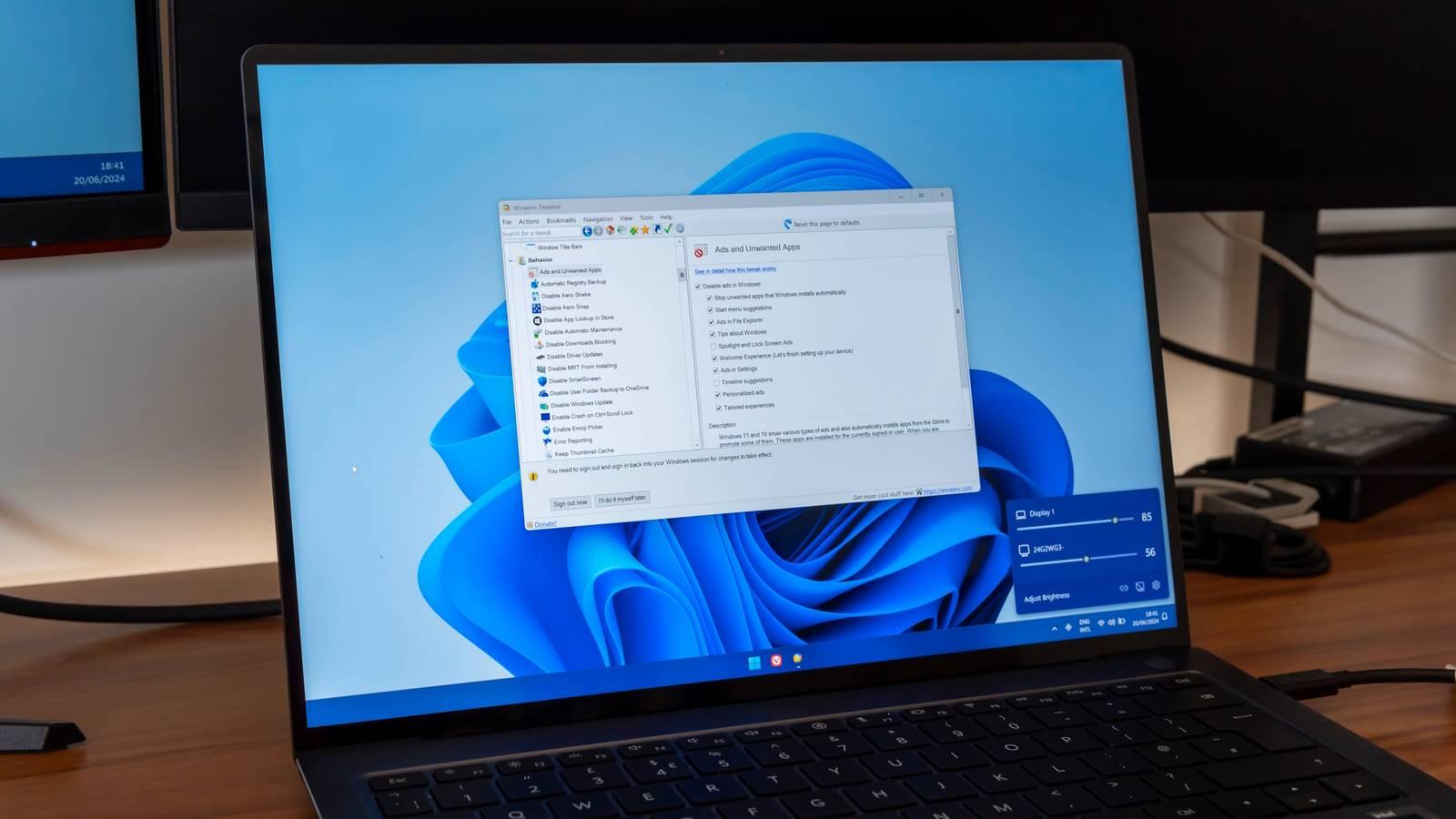
Multitasking i Windows er en av de funksjonene vi tar for gitt helt til vi går tilbake til et mer begrenset system og lurer på hvordan vi noen gang har klart oss uten. Takket være en rekke verktøy som Snap, Oppgavevisning, virtuelle skrivebord og hurtigtaster, er det mulig å ha flere programmer åpne og bytte mellom dem nesten sømløst, alltid holde fokus på det som er viktig og utnytte tiden vår bedre. Å forstå hvordan multitasking fungerer i Windows og hvordan du får mest mulig ut av det, utgjør en stor forskjell i produktiviteten, enten du bruker PC-en til jobb, studier eller bare til fritid.
Utover det vi ser på skjermen, utfører Windows utrolige ingeniørbragder bak kulissene: tildeling av prosessortid mellom prosesser, administrasjon av RAM, avgjørelse av hvilke applikasjoner som skal prioriteres og avgjørelse av hvordan vinduer skal vises for en sømløs opplevelse. Mens du bytter mellom en nettleser, et dokument, en video og en chat , endrer operativsystemet stadig oppgaver på millisekunder, som en sjonglør som aldri mister en ball. La oss ta en detaljert titt på alle multitasking-funksjonene som Windows tilbyr, fra innebygde verktøy til avanserte tredjepartsverktøy.
Hva er multitasking i Windows, og hvordan fungerer det internt?
Når du slår på datamaskinen og begynner å åpne programmer, oppretter Windows det som kalles en prosess for hver enkelt. Hver prosess er et sett med instruksjoner og ressurser som systemet tildeler prosessoren og RAM-en , og den kjører isolert fra resten for å forhindre at et problematisk program krasjer hele datamaskinen. Det er grunnlaget for multitasking: å kunne kjøre flere prosesser samtidig uten at de forstyrrer hverandre.
Nøkkelen ligger i en teknikk som kalles tidsdeling. Prosessoren utfører ikke alle oppgaver samtidig ; i stedet hopper den fra den ene til den andre så raskt at brukeren oppfatter det som samtidig. Windows-planleggeren tildeler små deler av CPU-tiden til hver prosess, og tar hensyn til prioriteringer, brukeraktivitet og systemtilstand.
I tillegg kommer minnehåndtering inn i bildet. Hver applikasjon bruker en del av RAM-en, og Windows kontrollerer hvilke prosesser som kan bruke den , hvilke data som sendes til sidefilen på disken, og hvilke bakgrunnsoppgaver som er begrenset slik at forgrunnsprosesser fortsetter å fungere som de skal. Hvis et program blir ressurskrevende, kan systemet senke prioriteten eller til og med lukke det.
Alt dette kompletteres av brukergrensesnittet: oppgavelinjen , vindusknapper, hurtigtaster og berøringsbevegelser på kompatible skjermer. Multitaskingen vi opplever avhenger like mye av de tekniske aspektene som av de visuelle verktøyene for å bevege seg mellom vinduer . Det er lite nyttig for systemet å kjøre prosesser parallelt hvis det ikke gir en rask og enkel måte å bytte mellom dem.
Et annet viktig konsept er virtuelle eller flere skrivebord. Windows lar deg opprette flere separate arbeidsområder der du kan distribuere programmene dine : ett for arbeid, et annet for fritid og kanskje et annet for studier. Selv om de alle bruker samme maskinvare, føles de som forskjellige skrivebord for deg, noe som hjelper med organisering og reduserer visuelt rot.
Snap: Snap vinduer sammen og få mest mulig ut av skjermen
En av hovedfunksjonene for multitasking i Windows er Snap, vindusjusteringssystemet som har utviklet seg i årevis. Snap oppsto i Windows 7 som Aero Snap, som tillot å plassere to vinduer på hver halvdel av skjermen , og over tid har det blitt et svært kraftig verktøy for å organisere skrivebordet.
Den grunnleggende operasjonen er enkel: du drar et vindu til en kant eller et hjørne av skjermen, og Windows klikker det automatisk på plass og endrer størrelsen deretter. Hvis du drar det til venstre eller høyre side, opptar det halve skjermen ; hvis du flytter det til et hjørne, får det plass på en fjerdedel av plassen. På denne måten kan du for eksempel plassere et dokument på den ene siden og nettleseren på den andre, eller arrangere fire vinduer i et rutenett på én skjerm.
Etter at du har justert det første vinduet, aktiveres Snap Assist. Snap Assist viser miniatyrbilder av de andre åpne vinduene for å hjelpe deg med å fylle den gjenværende plassen med et enkelt klikk. Det er mye raskere enn å endre størrelsen manuelt og intuitivt, selv for nybegynnere.
Windows 10 la til muligheten til å knipse opptil fire vinduer til fire vinduer, noe som er ideelt for store skjermer eller 4K-skjermer. Windows 11 tok det et skritt videre med Snap Layouts og Snap Groups , som tilbyr forhåndsdefinerte oppsett (for eksempel et stort vindu til venstre og to små stablet til høyre) og husker dine ofte brukte vinduskombinasjoner for å gjenopprette dem umiddelbart.
Hvis du vil finjustere Snaps oppførsel, kan du gjøre det fra systeminnstillingene. I Innstillinger-menyen, under System og deretter Multitasking , kan du aktivere eller deaktivere Snap, definere om vindusforslag skal vises når du snapper et vindu, eller bestemme hvordan applikasjoner oppfører seg når du bytter layout.
Alt + Tab-snarvei: bytt raskt mellom applikasjoner
Alt + Tab-snarveien er sannsynligvis den mest kjente og mest brukte måten å multitaske i Windows. Ved å holde nede Alt-tasten og trykke Tab, vises en oppgaveveksler med programmene åpne på gjeldende skrivebord, og du kan hoppe mellom dem uten å bruke musen.
Denne veksleknappen viser en rad (eller et rutenett, avhengig av versjonen) med miniatyrbilder som representerer hvert åpne vindu. Hver gang du trykker på Tab mens du holder nede Alt, velger du det neste vinduet . Når du slipper Alt, flyttes det markerte vinduet til forgrunnen. Det er en utrolig rask gest for tastaturbrukere som bruker dagen på å bytte mellom flere apper.
I nyere versjoner av Windows er denne snarveien også integrert i Microsoft Edge-nettleseren. Du kan velge om Alt+Tab bare viser vinduer eller også nylige Edge-faner , noe som gjør det like enkelt å hoppe fra ett dokument til en bestemt nettleserfane.
For å bestemme hvordan Alt+Tab skal oppføre seg, må du gå tilbake til Innstillinger. Under System > Fleroppgaver finnes det en seksjon der du kan justere hva som vises når du bruker Alt+Tab : du kan velge å ikke vise noen nettleserfaner, bare vise noen få nylige faner eller et større antall, avhengig av om du foretrekker enkelhet eller mer kontroll.
Hvis du bare vil bytte mellom et par programmer uten å gå gjennom alle de andre, finnes det også Alt + Esc-kombinasjonen, selv om den er mindre vanlig. Denne sekvensen bytter mellom vinduer i den rekkefølgen de ble åpnet uten å vise forhåndsvisningen , noe som er nyttig i travle miljøer hvis du allerede husker rekkefølgen på programmene dine.
Oppgavevisning: oversikt og tilgang til flere skrivebord
Mens Alt + Tab lar deg hoppe raskt, er Oppgavevisning designet for å gi deg en panoramavisning av alt du har åpent. Hvis du klikker på Oppgavevisning-knappen på oppgavelinjen, eller bruker snarveien Windows + Tab , vises et rutenett over alle åpne vinduer, pluss en topplinje som viser eventuelle virtuelle skrivebord.
På denne skjermen kan du tydelig se hva som er på hvert skrivebord, hvilke programmer du har glemt i bakgrunnen, og hvordan arbeidsområdet ditt er lagt opp. Med et enkelt klikk på et hvilket som helst miniatyrbilde bringer du vinduet i forgrunnen . Hvis du jobber med mange apper samtidig, er dette mye mer praktisk enn å blindt maksimere og minimere dem.
Oppgavevisning er også kontrollsenteret for flere skrivebord. Fra toppen kan du opprette nye skrivebord, gi dem nytt navn, lukke de du ikke lenger trenger og dra vinduer fra ett skrivebord til et annet. På denne måten kan du for eksempel skille arbeidsmiljøet ditt fra dine personlige applikasjoner.
En annen interessant funksjon er at Oppgavevisning kan vise en tidslinje over aktiviteter i noen versjoner av Windows 10, som viser dokumenter og nettsider du nylig har brukt. Selv om denne funksjonen har blitt mindre fremtredende, var ideen å gjøre det enklere å fortsette der du slapp , og integrere multitasking og historisk produktivitet.
I motsetning til Alt+Tab, som er begrenset til det nåværende skrivebordet, er Oppgavevisning mer omfattende. Hvis du er en som samler dusinvis av vinduer, blir dette panelet nesten uunnværlig for å unngå kaos og finne det du leter etter på sekunder.
Flere skrivebord i Windows: organisering av oppgaver etter plass
Virtuelle skrivebord kom offisielt i Windows 10 og er nå godt etablert i Windows 11 som en nøkkelkomponent for moderne multitasking. Tanken er å kunne opprette flere "parallelle" skrivebord innenfor samme brukerkonto , hver med sin egen samling av åpne vinduer.
For eksempel kan du ha ett skrivebord med e-post, prosjektleder og kontorpakke for jobb; et annet med meldingsapper, mediespiller og sosiale nettverk; og et tredje med utviklings- eller studieverktøy. Å bytte mellom skrivebord er like enkelt som å bruke Oppgavevisning og velge ønsket plass , eller bruke hurtigtastene som er tilgjengelige i din versjon av Windows.
Windows lar deg tilpasse noen aspekter ved disse skrivebordene. Du kan velge forskjellige bakgrunner for hver enkelt, noe som hjelper deg med å identifisere dem med et raskt blikk , og endre hvordan oppgavelinjeikonene vises (for eksempel bare vise appene på gjeldende skrivebord eller alle skrivebord).
Applikasjonene er faktisk ikke duplisert: de er fortsatt de samme programmene, men vinduene er fordelt på tvers av skrivebord. Fra Oppgavevisning kan du dra et vindu fra ett skrivebord til et annet , eller gjøre et program synlig i flere miljøer hvis du ønsker det.
Hvis du blir vant til å bruke flere skrivebord, vil du redusere visuelt rot betraktelig. I stedet for å ha alt blandet på ett enkelt skrivebord, skiller du kontekster og kan bedre konsentrere deg om oppgaven – noe som er spesielt nyttig når du jobber eksternt eller på delte PC-er.
Fleroppgavekjøring med flere skjermer og skjerminnstillinger
Når du kobler mer enn én skjerm til Windows-PC-en din, åpnes en helt ny verden av muligheter for fleroppgavekjøring. Systemet oppdager og nummererer automatisk skjermene for å hjelpe deg med å identifisere dem , og viser et nummer over hver enkelt når du bruker det tilsvarende alternativet i Innstillinger > System > Skjerm.
Hvis en skjerm mangler, kan du be Windows om å finne den. I skjerminnstillingene, under «Flere skjermer», finner du Finn-knappen , som tvinger frem en ny sjekk av tilkoblede enheter, enten de er kablede eller trådløse.
Du kan også koble til en trådløs skjerm hvis datamaskinen og skjermen støtter det. I samme Skjerm-seksjon finner du Koble til-alternativet for å prøve å koble til en kompatibel trådløs skjerm – veldig praktisk for presentasjoner eller for å speile innhold på en TV uten å bruke kabler.
Når Windows gjenkjenner alle skjermene dine, er det viktig å plassere dem riktig. I skjerminnstillingene kan du dra og slippe boksene som representerer hver skjerm, slik at de samsvarer med den fysiske plasseringen (venstre, høyre, øverst osv.). På denne måten vil musepekeren bevege seg naturlig mellom dem, uten noen vanskelige hopp.
I tillegg tilbyr Windows spesifikke alternativer for når du kobler til og fra skjermer, for eksempel når du bruker en bærbar PC-dokkingstasjon. Hvis du kobler fra den eksterne skjermen, minimeres vinduene som var på den . Når du kobler den til igjen, prøver systemet å gjenopprette dem til sine opprinnelige posisjoner, slik at du kan fortsette å jobbe uten å måtte omorganisere alt manuelt.
Når det gjelder oppsettet for flere skjermer, finnes det en hurtigtast: Windows + P. Hvis du trykker på den, åpnes et sidepanel med alternativer for projeksjon eller skjermmodus , slik at du kan velge hvordan bildet fordeles på tvers av skjermer.
Disse alternativene er vanligvis fire: kun PC-skjerm, dupliser, utvid og kun andre skjerm. «Dupliser»-modus viser det samme bildet på alle skjermer , nyttig for presentasjoner; «Utvid» fordeler skrivebordet på tvers av alle skjermer, ideelt for fleroppgavekjøring; «Kun PC» begrenser bildet til hovedskjermen; og «Kun andre skjerm» slår av hovedskjermen og bruker kun den eksterne skjermen.
I tillegg til visningsmodus kan du endre oppløsning, skala og retning fra Innstillinger > System > Skjerm. I Skala og layout-delen kan du velge retning (liggende, stående) og anbefalt eller tilpasset oppløsning. Hvis du fysisk roterer en skjerm for å bruke den i stående modus, husk å justere retningen her, slik at innholdet ikke vises skjevt.
Tredjepartsverktøy for avansert multitasking i Windows
Windows' innebygde funksjoner er tilstrekkelige for de fleste brukere, men hvis du vil ta vindusorganisering et skritt videre, finnes det omfattende tredjepartsapplikasjoner tilgjengelig. Disse verktøyene utvider eller erstatter Windows-vindusbehandleren , og tilbyr automatisering, tilpassede oppsett og omfattende kontroll over hvor og hvordan applikasjoner plasseres.
Et av de mest kjente verktøyene for avanserte Windows-brukere er FancyZones, som er en del av Microsoft PowerToys-pakken. FancyZones lar deg lage dine egne soneoppsett på skjermen , mye mer fleksibelt enn standard Snap-oppsett, og tilordne vinduer til hver sone nesten automatisk.
Med FancyZones kan du definere hvor mange soner du ønsker, deres nøyaktige størrelse og plassering, til og med fordelt på flere skjermer. Det lar også spesifikke applikasjoner alltid åpnes i en bestemt sone , ideelt hvis du vil at e-post, chatter eller IDE alltid skal være på samme sted når du logger inn.
Du kan bytte oppsett på farten med hurtigtaster og flytte alle vinduer fra én konfigurasjon til en annen uten å måtte omorganisere dem én etter én. FancyZones støtter flere skjermer og kan utvide oppsettene sine på tvers av dem , noe som er veldig nyttig på ultrabrede skjermer eller trippelskjermoppsett.
Et annet populært verktøy er Divvy, som bruker en rutenettbasert tilnærming til vindushåndtering. Divvy lar deg dele skjermen inn i et konfigurerbart rutenett og tilordne vinduer til blokker i det rutenettet , slik at du lager virtuelle "fliser" etter din smak. I stedet for å bare stole på hjørner og kanter, har du granulær kontroll over plassen.
Hvis du ofte bruker bestemte komposisjoner, lar Divvy deg definere egendefinerte hurtigtaster for hver størrelse og posisjon. Du kan ha én snarvei for å fylle venstre side, en annen for øvre høyre kvartal , en annen for fullskjerm, og så videre, uten å berøre musen. Den fungerer på både Windows og macOS, noe som er praktisk hvis du bytter mellom operativsystemer.
DisplayFusion, derimot, fokuserer på å få mest mulig ut av oppsett med flere skjermer. En av de mest fremtredende funksjonene er fleroppgavelinjen , som legger til en dedikert oppgavelinje på hver skjerm. Du kan konfigurere om den viser alle systemvinduer eller bare de på den skjermen, og tilpasse utseendet.
Den inkluderer også en skjermdelingsfunksjon, som lar deg dele en enkelt stor skjerm inn i flere virtuelle underskjermer. Hver "underskjerm" kan ha sin egen bakgrunn, skjermsparer og oppgavelinje , noe som effektivt gjør for eksempel en ultrabred skjerm om til tre veldefinerte, logiske skjermer, perfekt for intensiv multitasking.
AquaSnap er en annen løsning som forbedrer og utvider Snaps funksjonalitet. Inspirert av Windows 7s Aero Snap- og Aero Shake-funksjoner , legger den til flere muligheter for vindussnapping, flislegging og festing, og er kompatibel med versjoner fra XP opp til Windows 11, i både 32-bit og 64-bit.
Med AquaSnap kan du dra vinduer til kanter og hjørner for å feste dem til to eller fire deler, akkurat som med Snap, men det inkluderer også "Window Tiling" slik at endring av størrelsen på ett vindu automatisk justerer tilstøtende vinduer. Du kan konfigurere bevegelser som å riste et vindu for å gjøre det gjennomsiktig eller holde det øverst , eller for å minimere de andre, avhengig av hva som passer deg best.
Bug.n, derimot, fungerer mer som en flisleggingsvindubehandler i Windows. Det er et gratis og åpen kildekode-verktøy som tilbyr flere layoutmoduser : en flisleggingsmodus med ett vindu i fokus og resten rundt det, en monokrom-modus som bare viser ett vindu om gangen i fullskjerm, og en flytende modus som ligner på vanlig Windows-oppførsel.
Videre introduserer Bug.n konseptet med «tagger», som fungerer som avanserte virtuelle skrivebord der du kan tilordne vinduer og bytte mellom arbeidsområder. Alt fokuserer sterkt på tastaturkontroll , med konfigurerbare snarveier og muligheten til å definere din egen oppførsel. Den er kompatibel med mange versjoner av Windows, noe som gjør den attraktiv selv på eldre datamaskiner.
Til slutt er det verdt å merke seg at PowerToys, i tillegg til FancyZones, inkluderer andre verktøy som indirekte forbedrer multitasking, for eksempel raske programstartere og automatiseringsverktøy. Ved å kombinere disse funksjonene med snarveier og Windows' egen prosesshåndtering , kan du bygge et ekstremt effektivt arbeidsmiljø skreddersydd til din daglige arbeidsflyt.
Til syvende og sist går Windows-økosystemet for fleroppgavekjøring langt utover å bare åpne flere vinduer samtidig. Med interne prosesser og minnehåndtering, innebygde funksjoner som Snap, Alt+Tab, Oppgavevisning, flere skrivebord og avanserte tredjepartsverktøy , har du et bredt utvalg av alternativer til rådighet for å jobbe, studere eller bare nyte PC-en din med følelsen av at alt er under kontroll og på sin plass.
