- Mobil-PC-tilkoblingen avhenger av USB-modus, MTP-drivere og systemsikkerhetstillatelser.
- Mange problemer kan løses ved å endre modusen til «Overfør filer» og bruke en passende USB-kabel og -port.
- På Windows løser det vanligvis problemet med at telefonen ikke vises som en stasjon å oppdatere eller installere USB- og MTP-driverne på nytt.
- macOS krever ekstra Android-programvare og sikkerhetskontroll av tilbehør, spesielt på Apple Silicon.
At PC-en ikke oppdager telefonen din er en av de feilene nesten alle har opplevd på et tidspunkt: du kobler til kabelen, telefonen lader, men ingenting vises på datamaskinen, eller alternativet for å overføre filer vises ikke. Dette kan skje med moderne telefoner som en Samsung S21 eller S22 Ultra med Android 14 og One UI 6.1, med bærbare datamaskiner som nylig er oppdatert til Windows 10, og til og med med datamaskiner som tidligere fungerte uten problemer.
Nøkkelen til å fikse dette er å forstå at flere faktorer er involvert i tilkoblingen: telefonens USB-modus (kun lading, MTP osv.), MTP- og USB-driverne på PC-en, systemtillatelser og sikkerhet, kabelkvalitet, portstatus og til og med andre synkroniseringsprogrammer som kan forstyrre. Vi vil gå gjennom alt trinn for trinn og i detalj, men ved å bruke klart og greit språk.
Hvorfor PC-en ikke oppdager mobiltelefonen din: vanlige årsaker

Når du kobler telefonen til datamaskinen, spiller flere elementer inn: selve kabelen, USB-porten, operativsystemdriverne, tilkoblingsmodusen som er valgt av Android eller iOS, og telefonens sikkerhetsinnstillinger. Selv et mindre problem med en av disse faktorene kan føre til at enheten bare lader eller ikke vises i det hele tatt i filutforskeren.
På moderne Android-telefoner (som Samsung S21 eller S22 Ultra) er det veldig vanlig at bare hurtiglademodus er aktivert som standard, og den klassiske menyen «Overfør filer / Bare lading / osv.» vises ikke. I disse tilfellene åpnes bare batteridelen når du trykker på varselet, uten MTP-alternativet, og PC-en gjenkjenner ikke telefonen som lagringsenhet.
På Windows-datamaskiner , spesielt hvis du har oppgradert fra Windows 8.1 til Windows 10, er det også vanlig at MTP- eller USB-drivere "setter seg fast" eller er feilkonfigurert. Det typiske symptomet er at du i Enhetsbehandling ser noe som heter "MTP" eller "Bærbar enhet" med problemer, men telefonen vises ikke som en stasjon i "Denne PC-en".
Vi må ikke glemme det fysiske aspektet : ladekabler som ikke tillater dataoverføring, skitne eller skadede USB-kontakter, porter på tårnet eller den bærbare datamaskinen som ikke lenger fungerer som de skal, eller til og med overdrevent aggressiv strømsparing som begrenser USB-dataoverføring for å spare batteri.
Sjekk USB-tilkoblingsmodusen på mobilenheten din.
Det første du må gjøre er å sørge for at telefonen bruker riktig tilkoblingsmodus. Android tilbyr flere USB-moduser, og hvis den er satt til «Kun lading», vil datamaskinen aldri gjenkjenne telefonen som en lagringsenhet, selv om kabelen er perfekt og PC-en har alle de nyeste driverne.
På mange moderne telefoner vises et systemvarsel relatert til USB når du kobler til kabelen. Hvis du trekker ned varslingslinjen, bør du se en melding som «Ladding av denne enheten via USB», «USB for filoverføring» eller noe lignende. Hvis du bare ser at den lader og ingenting annet vises, finnes det vanligvis et alternativ i innstillingene.
Prøv disse generelle trinnene på Android (stien kan variere noe avhengig av merke og versjon, for eksempel One UI 6.1 på Samsung):
- Koble mobilen til PC-en med en USB-kabel av god kvalitet.
- Lås opp skjermen på telefonen (hvis den er låst, viser den noen ganger ikke dataalternativer).
- Dra ned varslingslinjen og trykk på varselet «USB for lading» eller lignende.
- Velg alternativ "Overfør filer", «Filoverføring», «MTP» eller «Mediehåndtering».
Når MTP-modus er aktivert , skal telefonen vises i Windows Filutforsker (eller Finder hvis du bruker en Mac med tilleggsverktøy) som om den var en ekstern disk eller USB-minnepinne. Derfra kan du enkelt kopiere og lime inn filer i begge retninger.
Hvis telefonen din ikke viser USB-menyen og bare viser «Hurtiglading», som tar deg til Batteri-delen, kan det hende at produsenten har skjult USB-alternativene lenger inne i innstillingene. På Samsung-telefoner med One UI må du for eksempel vanligvis gå til Innstillinger > Tilkoblinger > USB eller Innstillinger > Utvikleralternativer > USB-standardinnstillingen er å tvinge frem «Filoverføring».
I noen sjeldne tilfeller oppstår problemet etter en mobilprogramvareoppdatering. Hvis USB-alternativene var synlige før, men ikke lenger er det, kan det være en feil i den versjonen. Det er verdt å sjekke om det finnes en ventende One UI- eller Android-oppdatering som fikser det, eller til og med vurdere å tilbakestille nettverks-/USB-innstillingene hvis produsenten tillater det.
Kabler, porter og tilkoblingens fysiske tilstand
Selv om det kan høres klisjéaktig ut , stammer et stort antall problemer med mobil-til-PC-tilkobling fra noe så enkelt som en uegnet USB-kabel eller en fysisk port med dårlig kontakt. Ikke alle kabler er egnet for alle formål: noen er bare for lading, andre har skadede dataledninger, og andre igjen er av så dårlig kvalitet at de stadig vekk svikter.
For å utelukke kabelen , gjør følgende:
- Prøv en annen USB-kabel som du vet sikkert er for data (for eksempel fra en annen mobiltelefon som gjenkjennes av PC-en din).
- Hvis du har en originalkabel fra produsenten, bruk den til å sjekke om det er noen forskjeller.
- Unngå altfor lange eller veldig billige kabler, som har en tendens til å forårsake flere problemer; vurder heller bruk en USB-C-hub.
Det er også viktig å prøve forskjellige porter på datamaskinen. Hvis du bruker en USB-port foran på tårnet, kan du prøve en bakre port direkte på hovedkortet. På en bærbar PC kan du prøve de forskjellige tilgjengelige portene (USB-A, USB-C osv.). Noen ganger feiler bare én port, mens resten fungerer perfekt, slik at du kan identifisere om problemet ligger hos selve PC-en.
Ikke glem tilstanden til telefonens USB-C-port : ved daglig bruk fylles den med støv, lo fra lommen eller små partikler som hindrer kabelen i å settes helt inn eller få god kontakt. Det er vanligvis ikke nok å bare blåse på den; det er bedre å bruke trykkluft eller en myk børste (aldri metallgjenstander) for å rengjøre telefonens USB-C-port forsiktig.
Til slutt, sjekk telefonens strømsparingsmoduser. Noen modeller har alternativer som «Deaktiver USB-dataoverføring i strømsparingsmodus» eller andre måter å begrense USB-bruk på for å forlenge batterilevetiden. Hvis du har aktivert aggressive strømsparingsprofiler, går du til Innstillinger > Batteri eller Innstillinger > Strømstyring og deaktiverer alle alternativer som blokkerer kablet dataoverføring.
Opplåsing av mobiltelefon og sikkerhetstillatelser
Moderne telefoner prioriterer sikkerhet , så selv om kabelen og driverne fungerer perfekt, kan systemet forhindre tilgang til dataene fra datamaskinen hvis telefonen er låst med PIN-kode, mønster, fingeravtrykk eller ansiktsgjenkjenning. Dette er et tiltak som er utformet slik at hvis telefonen din blir stjålet, kan ingen kopiere filene dine ved å koble den til en PC.
Før du kobler mobiltelefonen til datamaskinen, må du sørge for at:
- Du har låst opp skjermen og du er på telefonens hovedskrivebord.
- Det finnes ingen ventende autorisasjonsmelding, som for eksempel «Tillat tilgang til enhetsdata», som du må godta.
- På noen Android-enheter vises en popup-boks som ber om tillatelse til å tillate filoverføring. Hvis du lukker den eller avviser den ved et uhell, vil ikke PC-en se noe.
Hvis du bruker en iPhone eller iPad , vil du vanligvis se meldingen «Stoler du på denne datamaskinen?» når du kobler den til en Mac eller Windows PC. Datamaskinen vil ikke kunne få tilgang til bildene eller dataene dine før du trykker på «Stol på» og skriver inn passordet ditt, så det er viktig å godta denne meldingen.
På Android spiller interne systemtillatelser også en rolle. Å gjennomgå sikkerhetsinnstillingene i mobilapper kan bidra til å oppdage restriksjoner knyttet til USB-tilkoblinger. Hvis du bruker tredjeparts sikkerhetsapper, antivirusprogramvare eller administrative verktøy, må du kontrollere at de ikke blokkerer MTP- eller ADB-tilgang som standard.
Angående Android File Transfer på Mac , hvis du bruker den til å koble en Android-telefon til macOS, går du til Innstillinger > Programmer (eller Apper og varsler) og sjekker at den har nødvendige lagrings- og filtilgangstillatelser. Hvis programmet ikke kan lese innholdet, vil det ikke vise noe selv om USB-tilkoblingen er riktig konfigurert.
USB-feilsøkingsmodus: Når det er nyttig og når det ikke er det
USB-feilsøking på Android er en avansert funksjon som primært er beregnet på utviklere og for bruk av ADB-kommandoer (Android Debug Bridge). Den lar telefonen kommunisere mer direkte med datamaskinen, men den er ikke nødvendig for enkle filoverføringer på de fleste nyere modeller.
På 99 % av moderne telefoner trenger du ikke å aktivere USB-feilsøking for at PC-en skal gjenkjenne enheten som MTP-lagring. I sjeldne tilfeller (eldre telefoner, tilpassede ROM-er, uvanlige driverproblemer) kan det imidlertid være nyttig å midlertidig aktivere feilsøking for at datamaskinen skal kunne identifisere telefonen bedre.
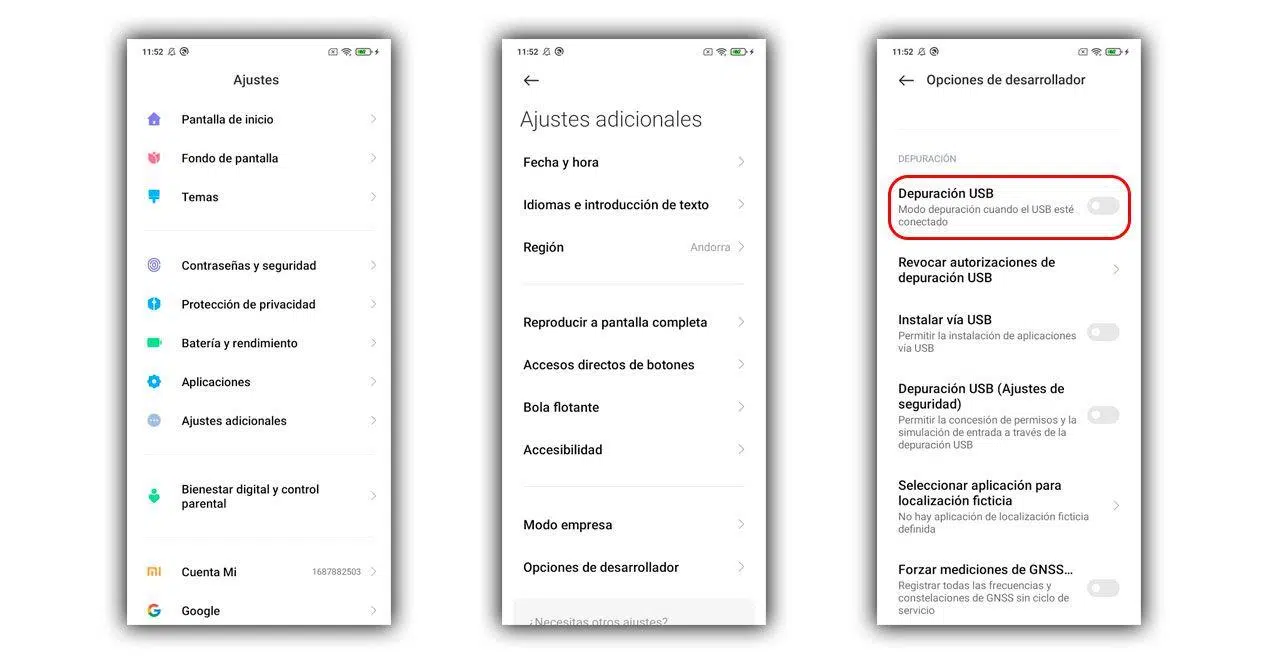
Slik aktiverer du USB-feilsøking på Android:
- Gå til Justeringer fra telefonen
- Gå inn Telefoninformasjon eller «Om enheten».
- Trykk flere ganger (vanligvis 7) på Bygg nummer til meldingen vises om at utvikleralternativer er aktivert.
- Gå tilbake og gå inn Utvikleralternativer, som vanligvis vises på slutten av Innstillinger-menyen.
- Finn seksjonen Depuration og aktiver «USB-feilsøking». Bekreft sikkerhetsadvarselen.
Etter at du har aktivert USB-feilsøking , start telefonen på nytt for å unngå konflikter, og koble den til PC-en igjen. Datamaskinen din kan vise et vindu som ber deg om å autorisere feilsøking fra den datamaskinen. Godta hvis du stoler på PC-en. Hvis telefonen fortsatt ikke vises som en MTP-stasjon, er problemet sannsynligvis med driverne eller Windows-innstillingene, ikke med selve Android.
Det er viktig å huske at det kan utgjøre en liten sikkerhetsrisiko å la USB-feilsøking være permanent aktivert, spesielt hvis du kobler telefonen til offentlige datamaskiner eller tredjeparts USB-ladere. Ideelt sett bør du bare aktivere den når du trenger den til testing eller feilsøking, og deretter deaktivere den.
MTP-drivere og USB-kontrollere i Windows
På Windows-PCer er kommunikasjon med en Android-telefon som en multimedieenhet avhengig av Media Transfer Protocol (MTP). For at det skal fungere ordentlig, må systemet ha MTP-driverne og brikkesettets USB-drivere installert og oppdatert. Windows håndterer vanligvis dette automatisk, men etter en større oppgradering (for eksempel fra Windows 8.1 til Windows 10) er det ikke uvanlig at noe går i stykker.
Hvis mobilenheten din vises som «MTP» eller «Bærbar enhet» med et varselsymbol i Enhetsbehandling, men ikke under «Denne PC-en», ligger problemet mest sannsynlig i driveren. I dette tilfellet kan du tvinge Windows til å installere standard MTP-driveren.
Fremgangsmåte for å oppdatere MTP-driveren i Windows:
- Koble telefonen til datamaskinen med USB-kabelen.
- Press Windows + X og velg Enhetsbehandling.
- Søk i kategorien Bærbare enheter eller «Andre enheter» og finn mobiltelefonen din eller «MTP»-oppføringen.
- Høyreklikk på den og velg Oppdater driveren.
- Velg “Søk etter drivere på datamaskinen min".
- Klikk deretter på «Velg fra en liste over drivere som er tilgjengelige på datamaskinen din".
- velge «MTP USB-enhet» (eller «USB-komposittenhet», avhengig av hva som vises) og trykk på Neste.
Dette tvinger Windows til å bruke den generiske filoverføringsdriveren. Hvis installasjonen er fullført, kobler du fra telefonen, starter PC-en på nytt og kobler den til igjen. I mange tilfeller vil telefonen din da vises i Filutforsker som den skal.
Hvis det fortsatt ikke fungerer , bør du også sjekke brikkesettdriverne til hovedkortet ditt. Gå til nettstedet til produsenten av hovedkortet eller den bærbare datamaskinen (ASUS, MSI, Dell, HP osv.), last ned de nyeste brikkesett- og USB-driverne , installer dem og start datamaskinen på nytt. Dette kan rette opp lavnivåkonflikter som hindrer USB-enheter i å fungere som de skal.
Installer USB-driverne helt på nytt
Når problemet er dypere og Windows har samlet feil i USB-undersystemet, er en effektiv løsning å avinstallere alle USB-enheter fra Enhetsbehandling og la systemet installere dem på nytt automatisk ved omstart.
Fremgangsmåten er som følger (gjør det forsiktig og med musen eller tastaturet tilkoblet, slik at du ikke kobler dem fra midt i prosessen):
- Åpne Enhetsbehandling (Win + X > Enhetsbehandling).
- Utvid delen "Universal serial bus (USB)-kontrollere".
- Høyreklikk på hver oppføring i listen og velg "Avinstaller enhet".
- Gjenta prosessen med alle oppførte USB-enheter (forutsatt at det ikke er en kritisk enhet for fortsatt bruk av PC-en under prosessen).
- Start datamaskinen på nytt; Windows vil automatisk installeres på nytt Generiske USB-drivere ved oppstart.
Etter omstart kobler du telefonen til igjen, venter noen sekunder til Windows oppdager den nye enheten, og du vil se at i mange tilfeller er de riktige driverne lastet ned og installert. Hvis du også har oppdatert brikkesettdriverne, er sjansen for at problemet løses ganske høy.
På datamaskiner som har oppgradert fra Windows 8.1 til Windows 10 , anbefales denne prosessen spesielt. Noen brukere rapporterer at telefonen deres gjenkjennes uten problemer på harddisken med Windows 8.1, men ikke på SSD-en med Windows 10. Dette bekrefter vanligvis at problemet verken er kabelen eller telefonen, men snarere hvordan det nye operativsystemet har håndtert USB- og MTP-driverne.
Konflikter med synkroniseringsprogrammer og andre verktøy
Noen mobiltelefonprodusenter tilbyr sine egne applikasjoner for å koble telefonen til datamaskinen (som synkroniseringspakker, sikkerhetskopier osv.). Selv om de i teorien burde gjøre ting enklere, kommer de i praksis noen ganger i konflikt med standard Android-tilkoblingsmetoder og forårsaker flere problemer enn de løser.
Hvis du har installert et slikt verktøy (for eksempel Samsung, Huawei eller en annen produsents egen programvare) og du merker at PC-en din har sluttet å oppdage mobiltelefonen din ordentlig etter at du har brukt det, kan du prøve følgende:
- Avinstaller programmet synkronisering styres fullstendig fra programpanelet.
- Start datamaskinen på nytt for å sikre at det ikke er noen bakgrunnstjenester igjen.
- Koble til mobiltelefonen din på nytt og la den Windows oppdager den som en standardenhet uten det ekstra laget med programvare.
Det er også lurt å sjekke om du har installerte drivere for eldre enheter du ikke lenger bruker, da disse kan forårsake konflikter. Å fjerne disse driverne og holde seg til de generiske Windows MTP-driverne resulterer vanligvis i færre problemer i det lange løp.
For Linux- eller ChromeOS-systemer er tilkoblingen til Android-telefoner vanligvis ganske direkte og stabil, forutsatt at du har MTP-støtte og den tilhørende FUSE-driveren installert. Hvis noe går galt, anbefales det å sjekke at monteringspunktet er riktig og at brukeren har tilstrekkelige tillatelser til å få tilgang til enheten.
Koble mobilenheten din til Mac-en din: Android og iPhone
Ting er litt annerledes på macOS . Hvis du har en iPhone eller iPad, vil den vanligvis vises direkte i Finder (i versjoner fra macOS Catalina og utover) i «Steder»-delen når du kobler til enheten, eller i iTunes hvis du bruker en eldre versjon av systemet. Der kan du administrere sikkerhetskopier, musikk, bilder og mer.
Når problemet er med en iPhone som ikke vises, kan du prøve:
- Gå på mobilen din til Innstillinger > Generelt > Overfør eller tilbakestill > Tilbakestill > Tilbakestill posisjon og personvern.
- Koble den tilbake til Mac-en og Godta meldingen «Stoler du på denne datamaskinen?» ved å taste inn koden din.
Med Android-telefoner på en Mac er historien annerledes: macOS monterer ikke Android-enheter som disker. For å se innholdet trenger du et mellomliggende program som Android File Transfer eller alternative alternativer som OpenMTP.
Med Android File Transfer er prosedyren :
- Last ned verktøyet fra det offisielle nettstedet.
- Dra appen til Programmer-mappen på Mac-en din.
- Åpne Android Filoverføring.
- Koble Android-telefonen din til Mac-en din med en USB-kabel som støtter data.
- På mobilenheten din må du sørge for at den er satt til Filoverføringsmodus / MTP.
Hvis alt er riktig konfigurert , skal innholdet på telefonen din vises i Android File Transfer-vinduet, og du skal kunne dra og slippe filer akkurat som i en vanlig filutforsker. Hvis ingenting vises, sjekk tillatelser, USB-modus og sørg for at kabelen ikke bare er for lading.
I tillegg finnes det en sikkerhetsinnstilling knyttet til USB-tilbehør på Mac-er med Apple Silicon -prosessorer (M1, M2 osv.) som kan blokkere tilgang til telefonen din. Slik sjekker du det:
- åpner Systeminnstillinger på din Mac.
- Gå inn Personvern og sikkerhet.
- Se etter alternativet «Tillat at tilbehør kobles til».
- Endre det til «Spør alltid» eller «Automatisk når den låses opp».
For å sjekke om Mac-en din «ser» telefonen din selv om den ikke er montert, holder du nede Tilvalg-tasten, klikker på Apple-menyen og går til «Systeminformasjon». I venstre kolonne velger du USB og ser om telefonen din vises i enhetstreet. Hvis den er oppført, men bare lader, mangler du sannsynligvis programvarelaget (Android File Transfer/OpenMTP), eller telefonen din er i lademodus.
Gjennom disse trinnene har du sett at når en PC ikke oppdager en mobil enhet, skyldes det vanligvis ikke én enkelt, tilsynelatende tilfeldig årsak, men snarere en kombinasjon av USB-modus, MTP-drivere, sikkerhetstillatelser, kabler og fysiske porter, og til og med forstyrrende ekstraprogrammer. Ved å sjekke hvert av disse elementene én etter én, fra de enkleste (kabel, port, opplåsing) til de mest tekniske (installere USB-drivere på nytt, oppdatere brikkesettdrivere, justere sikkerheten i Windows eller macOS), bør du kunne få telefonen til å vises som en lagringsenhet igjen og overføre filene dine uten å være avhengig av treg Bluetooth eller SD-kort, som mange nåværende modeller ikke lenger inkluderer, eller bruke alternativer som ekstern skrivebordstilkobling.
