- De fleste frysinger forklares av temperatur, defekt maskinvare eller mangel på ressurser (RAM, disk, strømforsyning).
- Verktøy som CHKDSK, SFC, DISM og minnediagnostikk lar deg utelukke system-, disk- og RAM-korrupsjon.
- Sikkermodus, ren oppstart og ett enkelt oppdatert antivirusprogram bidrar til å isolere programmer og drivere som forårsaker krasj.
- Hvis ingenting annet fungerer, løser det vanligvis problemet å tilbakestille Windows og få strømforsyningen, hovedkortet, RAM-en og SSD-en/harddisken sjekket med profesjonell hjelp.
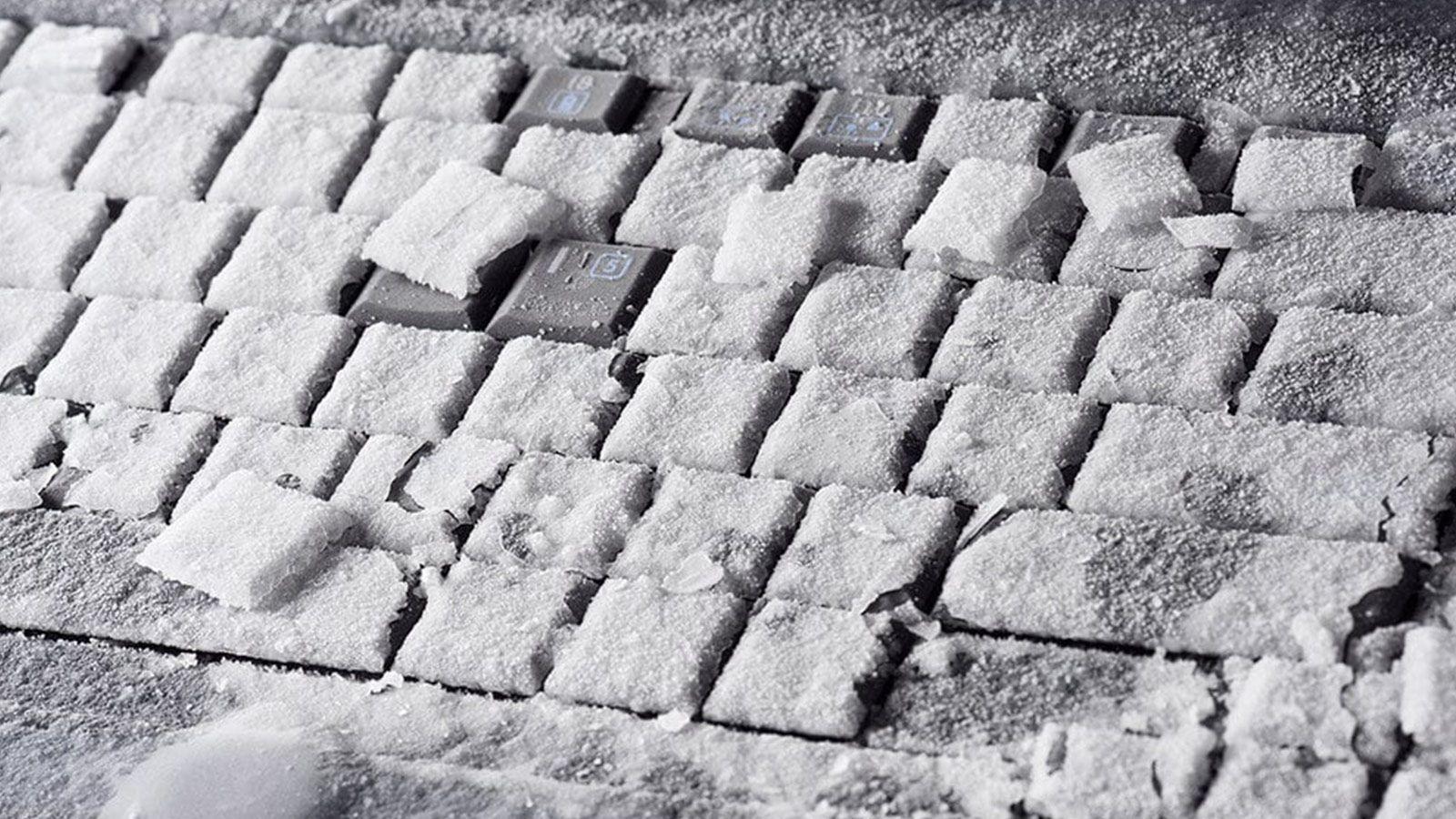
At PC-en fryser midt i et spill, en videosamtale eller bare mens du surfer på nettet, er noe av det mest frustrerende som kan skje. Skjermen fryser, musen beveger seg ikke, lyden setter seg fast i en løkke, og du har ikke noe annet valg enn å holde nede av/på-knappen for å tvinge frem en avslutning ... og risikere å miste alt du holdt på med. For å diagnostisere en treg PC bør du følge en logisk rekkefølge av kontroller.
Det vanskelige er at en frysing kan skyldes både programvare og maskinvare : fra et enkelt, feil installert program til en sviktende strømforsyning, defekt RAM, en skadet harddisk, høye temperaturer, feilfungerende drivere, virus eller til og med et problem med Windows-brukerkontoen din. I denne veiledningen gjennomgår vi alle de vanlige årsakene og de mest effektive løsningene, slik at du kan feilsøke hver mulighet uten å bli overveldet, og se hvilke Windows-vedlikeholdsverktøy som kan hjelpe.
Hva betyr det egentlig når en PC "fryser"?
Når vi sier at en PC fryser, mener vi at operativsystemet slutter å behandle instruksjoner : skjermen fryser, markøren slutter å reagere, tastaturet slutter å reagere, og ofte er det eneste alternativet en fysisk tilbakestilling. I noen tilfeller viser Windows til og med en blåskjerm (BSOD), men i mange andre tilfeller gjør den ikke engang det; den fryser rett og slett.
Symptomene kan variere betydelig avhengig av årsaken til problemet : noen ganger fryser det umiddelbart etter oppstart og inntasting av PIN-koden, andre ganger skjer det når du åpner et spill, andre ganger når du lukker Chrome, eller når datamaskinen har vært på i mange timer. I mange tilfeller fortsetter lyden å spille i noen sekunder eller minutter, eller du kan høre den andre personen i en samtale, men de kan ikke lenger høre deg, noe som indikerer at systemet fungerer delvis, men en komponent eller driver har sluttet å svare.
Det er også veldig vanlig at når en PC fryser én gang, fryser den igjen kort tid etter hvis du starter den på nytt umiddelbart , mens den varer lenger hvis du lar den "hvile" en stund. Dette peker vanligvis på temperatur-, strømforsynings- eller maskinvareproblemer som oppstår når datamaskinen er varm eller under vedvarende belastning.
Det er viktig å skille mellom en fullstendig frysing og en enkel pause som varer i noen få sekunder : hvis musen beveger seg, men alt er ekstremt tregt, eller systemet bare reagerer etter 20–30 sekunder, er det mer sannsynlig et diskproblem, et problem med virtuelt minne eller mangel på ressurser enn en hard frysing. Hvis bare ett program er frosset, kan du se hvordan du lukker et frosset program i Windows uten å starte hele systemet på nytt.
Årsaker til temperaturlåsing og maskinvarefeil
En av de vanligste årsakene til at PC-en fryser er høye temperaturer , spesielt om sommeren eller i systemer som ikke har blitt rengjort innvendig på flere år. Støv samler seg på vifter, kjøleribber og ventiler, noe som reduserer luftstrømmen og fungerer som et teppe som hindrer varmen i å slippe ut ordentlig.
Hvis CPU-en, GPU-en eller brikkesettet nærmer seg sin maksimale sikre temperatur , vil systemet først begynne å redusere frekvenser og spenninger for å beskytte seg selv (throttling). Hvis dette fortsatt er utilstrekkelig, kan det til slutt fryse eller slå seg av brått. En lignende situasjon kan oppstå hvis termopastaen er tørr eller feil påført, eller hvis kjøleribben ikke er ordentlig festet.
I tillegg til temperatur, kan enhver defekt komponent forårsake tilfeldig frysing . Det finnes visse mønstre som bidrar til å identifisere årsaken:
- Strømforsyningen er skadet eller utilstrekkeligPC-en slår seg av eller starter på nytt uventet etter en stund, noen ganger oftere over flere dager. Den kan også fryse når strømforsyningen (PSU) ikke klarer å levere den nødvendige strømmen pålitelig.
- Defekt RAM-minne: tilsynelatende tilfeldige krasj, blåskjermer av typen «Minnehåndtering», feil ved kopiering av filer eller filer som plutselig ser ødelagte ut.
- Harddisk eller SSD med dårlige sektorer: periodiske frysinger, uendelige lastetider, system som henger i noen sekunder mens disken "riper" og, i alvorlige tilfeller, BSOD eller total frysing.
- grafikkort med problemerFryser, spesielt når du spiller spill eller kjører 3D-programmer, noen ganger ledsaget av skjermfrysing, skjermartefakter eller tap av videosignal.
Et viktig triks for å finne ut om du har et programvare- eller maskinvareproblem, er å sjekke om PC-en fortsetter å oppføre seg på samme måte etter at du har installert Windows på nytt eller utført en tilbakestilling til fabrikkinnstillinger. Hvis krasjene vedvarer med et rent system, er problemet sannsynligvis maskinvarerelatert.
Ressurser mangler: RAM, diskplass og virtuelt minne er på sitt høyeste.
Ikke alle frysinger skyldes en ødelagt komponent ; ofte går datamaskinen rett og slett tom for ressurser. Når RAM-en er full, prosessoren er på 100 % bruk og harddisken er mettet, opplever Windows en alvorlig flaskehals, og i stedet for bare å kjøre sakte, ender det i noen tilfeller opp med å fryse helt.
RAM fungerer som korttidsarbeidsminne . Hvis du har en nettleser åpen med 20 faner, et spill, Spotify, flere kontorprogrammer og i tillegg noen ressurskrevende programmer (videoredigeringsprogramvare, virtuelle maskiner osv.), er det lett å nærme seg grensen selv med 8 GB eller 16 GB RAM.
Når fysisk RAM er fullt, bruker Windows "virtuelt minne" ved å bruke harddisken som en utvidelse . Dette fører til at harddisken konstant leser og skriver til sidefilen. Selv på en SSD er dette mye tregere enn å bruke ekte RAM, og systemet kan gå ned i hastighet som til slutt fører til et krasj.
Hvis systemstasjonen (vanligvis C:) også er nesten full , vil ikke operativsystemet ha nok plass til virtuelt minne eller sine egne midlertidige filer, noe som øker sjansene for at det krasjer betraktelig. Som en retningslinje anbefales det å la det være minst 20 GB ledig plass på Windows-stasjonen.
Verktøy som Oppgavebehandling lar deg se CPU-, RAM-, disk- og nettverksbruk i sanntid . Hvis frysingen oppstod da RAM- og/eller diskbruken var på 100 %, er det høyst sannsynlig at problemet er utilstrekkelige ressurser snarere enn en ødelagt komponent.
Slik sjekker du disker, minne og systemfiler (CHKDSK, SFC, DISM, RAM-diagnostikk)
Før du bytter ut deler, er det lurt å bruke de innebygde Windows-verktøyene til å sjekke statusen til stasjoner, systemfiler og RAM. Mange frysinger forårsaket av datakorrupsjon kan løses på denne måten uten å måtte formatere på nytt.
Det første stoppet er vanligvis CHKDSK (Check Disk), en veterankommando som skanner harddisker og SSD-er for logiske og fysiske feil. Den kan markere og isolere skadede sektorer og reparere ødelagte filsystemstrukturer.
For å bruke CHKDSK, åpne Ledetekst eller PowerShell som administrator og kjør kommandoen på stasjonen du vil sjekke (for eksempel C:). Hvis stasjonen er i bruk, vil systemet planlegge sjekken for neste omstart. Du kan også starte CHKDSK fra Windows Reparasjonsmiljø ved å starte opp fra en installasjons-USB-stasjon og gå til "Reparer datamaskinen > Avanserte alternativer > Ledetekst". Hvis du trenger ytterligere instruksjoner om nyttige CMD-kommandoer for disse oppgavene, bør du konsultere dem før du gjør noen endringer.
Etter CHKDSK anbefales det på det sterkeste å kjøre SFC (System File Checker) . Denne kommandoen analyserer kritiske Windows-filer og erstatter alle den oppdager som skadede eller endrede med riktige versjoner lagret i systembufferen.
Hvis SFC ikke klarer å reparere alt, kommer DISM (Deployment Imaging Service and Management) inn i bildet. Ved hjelp av parametere som /ScanHealth , /RestoreHealth eller /StartComponentCleanup , sjekker og reparerer DISM Windows-imaget, inkludert komponenter som SFC ikke kan fikse på egenhånd.
Et annet viktig poeng er å sjekke integriteten til RAM-en din . Windows inkluderer verktøyet «Windows Memory Diagnostic», som du får tilgang til ved å skrive mdsched i dialogboksen Kjør. Systemet vil starte på nytt og utføre en fullstendig RAM-test før operativsystemet lastes inn.
Hvis diagnostikken oppdager feil, selv bare noen få defekte celler, er det nok til at PC-en fryser tilfeldig når den prøver å få tilgang til disse minneadressene. I så fall må du teste modulene individuelt og bytte ut den defekte.
Prøv å starte opp i sikkermodus og en ren oppstart for å isolere problematisk programvare.
Når disk- og RAM-tester ikke gir noen avgjørende resultater, mistenker du programvare : inkompatible drivere, bakgrunnsprogrammer, tredjepartsverktøy, antivirusprogramvare osv. Sikkermodus og ren oppstart er dine beste venner her.
I sikkermodus starter Windows bare med de viktigste driverne og tjenestene : ingen avanserte grafikkdrivere, ingen oppstartsprogrammer og ingen tredjepartsprogrammer. Hvis PC-en slutter å fryse i denne modusen, kan du være nesten sikker på at problemet ligger i programvare som lastes inn under normal oppstart.
Hvis datamaskinen din ikke engang lar deg komme til skrivebordet uten problemer , kan du tvinge den til å starte opp i gjenopprettingsmiljøet ved å slå PC-en av og på tre ganger på rad under Windows-innlastingsskjermen (når du ser logoen). På tredje forsøk skal den blå gjenopprettingsmenyen vises, hvor du kan gå til Avanserte alternativer > Oppstartsinnstillinger og aktivere sikkermodus.
En annen veldig nyttig teknikk er å utføre en «ren oppstart» . Dette innebærer i bunn og grunn å deaktivere alle oppstartsprogrammer og unødvendige tredjepartstjenester fra msconfig og Oppgavebehandling, slik at Windows starter «nesten» like rent som i sikkermodus, men med mer komplette drivere.
Derfra kan du gradvis aktivere tjenester og programmer til du finner ut hva som forårsaker frysingen. Det er en noe kjedelig prosess, men veldig effektiv for å identifisere den problematiske programvaren.
Virus, skadelig programvare og feilkonfigurert antivirusprogramvare
Skadevare er en annen klassisk kilde til krasj, ekstrem treghet og fullstendig systemfrysing . Noen typer skadevare bruker CPU, RAM og diskplass til det fulle (minere, trojanere, reklameprogrammer), mens andre ødelegger filer eller tukler med Windows-registeret.
Typiske infeksjonssymptomer inkluderer konstante popup-vinduer, programmer du ikke husker å ha installert, en nettleser full av verktøylinjer og merkelige utvidelser, eller evig trege oppstartstider . Hvis du også opplever frysing, har du nesten helt sikkert installert unødvendig søppel.
Windows Defender (Microsoft Defender) er mer enn tilstrekkelig for de fleste brukere hvis det er riktig oppdatert. Du kan kjøre en full skanning eller en "frakoblet skanning" for å analysere systemet ditt før Windows lastes inn, noe som bidrar til å fange opp skadelig programvare som gjemmer seg i minnet fra oppstart.
For ekstra støtte er spesialiserte verktøy som Malwarebytes' AdwCleaner uvurderlige for å fjerne adware, verktøylinjer og PUP-er (potensielt uønskede programmer). De krever ikke installasjon og oppdager ofte det andre antivirusprogrammer går glipp av.
Vær oppmerksom på dette: det er ofte verre å ha to antivirusprogrammer som kjører samtidig enn å ikke ha noen i det hele tatt . Når Microsoft Defender og et tredjeparts antivirusprogram prøver å skanne de samme filene i sanntid, kan de komme i konflikt med hverandre, øke CPU-bruken drastisk og gjøre PC-en treg eller til og med fryse.
Regelen er klar: bare ett aktivt antivirusprogram, og ingen stabling av sikkerhetspakker . Hvis du installerer et tredjeparts antivirusprogram, deaktiver Defenders sanntidsbeskyttelse for å unngå konflikter.
Problemer med brukerkonto og ødelagte profilfiler
Det finnes tilfeller der PC-en fryser rett når man logger inn eller skriver inn brukerpassordet , mens ting ser ut til å fungere noe bedre i sikkermodus. I slike situasjoner skyldes problemet ofte ødelagte filer i brukerprofilen.
Windows lagrer mange innstillinger, mellomlagringer og spesifikke data for hver konto . Hvis noen av disse elementene er ødelagt (på grunn av strømbrudd, skadelig programvare, feil avinstallasjon osv.), kan innlogging bli et mareritt med krasj og frysing.
Ideelt sett bør du prøve en annen lokal brukerkonto eller Microsoft-brukerkonto for å se om problemet vedvarer. Men nesten ingen har en sekundær konto konfigurert, så du må ty til sikkermodus eller bruke installasjonsmedier for å åpne en ledetekst med utvidede rettigheter.
I det miljøet kan du igjen bruke DISM og SFC til å reparere Windows-installasjonen med kommandoer som:
- DISM.exe /Online /Cleanup-Image /ScanHealth
- DISM.exe /Online /Cleanup-Image /StartComponentCleanup
- DISM.exe / Online / Cleanup-Image / RestoreHealth
Hvis ting ikke forbedrer seg etter det, kan du opprette en ny brukerkonto og migrere dataene dine (dokumenter, skrivebord osv.) manuelt fra den gamle profilen, slik at du unngår å overføre ødelagte innstillinger.
Fryser under spilling: grafikkort, drivere og krav
Frysing under spilling er et vanlig problem, og flere faktorer spiller inn . Den første, som alltid, er temperatur: både GPU-en og CPU-en jobber med maksimal kapasitet, og hvis kjølesystemet er skittent eller for lite dimensjonert, kan datamaskinen fryse midt i spillet.
Det anbefales å overvåke temperaturene ved hjelp av verktøy som HWiNFO, HWMonitor eller MSI Afterburner . Hvis du ser avlesninger over 90–95 °C på GPU-en eller CPU-en under belastning, er noe galt. Dette kan skyldes støv, uttømt termisk pasta, defekte vifter eller dårlig luftstrøm i kabinettet.
En annen faktor er maskinvarens egen kraft : hvis du prøver å kjøre et moderne spill med et veldig grunnleggende grafikkort eller lite RAM, kan det hende det starter, men det vil nå sitt grensepunkt og fryse når du laster inn bestemte scener eller når du går inn/ut av spillet.
Grafikkortdrivere er en annen vanlig kilde til frysing . Utdaterte, feilinstallerte eller ustabile betadrivere kan forårsake alt fra enkle spillkrasj til fullstendig systemfrysing.
Anbefalingen er å alltid ha den nyeste stabile versjonen av de offisielle NVIDIA- eller AMD-driverne installert, og hvis du har hatt flere år med oppdateringer, bør du utføre en ren installasjon med verktøy som DDU (Display Driver Uninstaller) for å fjerne eventuelle spor av tidligere versjoner.
Ikke glem potensielle problemer med selve spillet : ødelagte installasjoner, skadede filer, motstridende mods eller dårlig optimaliserte versjoner som krasjer ved visse konfigurasjoner. Det hjelper vanligvis å bekrefte integriteten til spillfilene via Steam, Battle.net osv., og installere spillet på nytt om nødvendig.
Til slutt kan DirectX og andre grafikk-API-er (Vulkan, OpenGL) også forårsake problemer hvis de er utdaterte eller ødelagte. Å installere DirectX-kjøretidsprogrammet på nytt fra Microsofts nettsted og holde Windows oppdatert via Windows Update reduserer disse problemene betydelig.
Windows-, BIOS- og driveroppdateringer
Store Windows-oppdateringer fører noen ganger til flere problemer enn forbedringer . Det er relativt vanlig at det oppstår krasj, omstart av nettleseren, ytelsesfall eller inkompatibilitet med eldre drivere etter en funksjonsoppdatering.
Hvis du oppdager at frysingen startet rett etter en bestemt oppdatering , kan du prøve å avinstallere den fra Innstillinger > Oppdatering og sikkerhet > Windows Update > Vis oppdateringslogg > Avinstaller oppdateringer. Et annet alternativ er å bruke et tidligere gjenopprettingspunkt.
Likevel er det ikke en god idé å ha et fullstendig utdatert system : du går glipp av stabilitetsoppdateringer, sikkerhetsoppdateringer og nye driverversjoner distribuert via Windows Update. Den fornuftige tilnærmingen er å fortsette å oppdatere, men unngå å installere større oppdateringer på dag én før de har stabilisert seg.
Å oppdatere hovedkortets BIOS/UEFI kan også løse krasj relatert til prosessor-, minne- eller grafikkkompatibilitet. Det er imidlertid en delikat prosess: strømbrudd eller flashing av feil fil kan gjøre hovedkortet ubrukelig. Før du endrer BIOS, bør du nøye gjennomgå produsentens nettsted for hver versjons utgivelsesnotater og sørge for at du laster ned den nøyaktige filen for modellen din. I tillegg er det lurt å forstå hva en servicepakke er og hvordan større oppdateringer påvirker systemet.
Periferiutstyr, enhetsdrivere og strømforsyninger
Ikke alle tenker på eksterne enheter når PC-en fryser, men en defekt enhet kan få systemet til å krasje . En USB-stasjon som stadig kobles fra, en skadet ekstern harddisk, en skriver med utdaterte drivere ... hvis datamaskinen fryser hver gang du kobler til eller bruker en bestemt enhet, er det verdt å undersøke. For spesifikke skriverproblemer, se veiledningen om skriverproblemer i Windows.
Typiske tegn på problematisk periferiutstyr er frysing så snart det kobles til eller når det begynner å brukes , feilmeldinger om at enheten ikke gjenkjennes, eller at systemet rett og slett slutter å se den eller mister den midt i en overføring.
Diagnosen er enkel: koble fra alt tilleggsutstyr unntatt det viktigste (tastatur, mus og skjerm) og se om krasjene forsvinner. Koble dem deretter til igjen én etter én til du finner den som forårsaker problemet. Du kan også sjekke om det oppfører seg på samme måte på en annen PC.
Strømforsyningsenheten (PSU) er en annen kritisk komponent som ofte blir oversett. En generisk 500W strømforsyning av tvilsom kvalitet kan kanskje ikke drive en RX 580, en RTX 3060 Ti eller et annet moderat kraftig grafikkort på en pålitelig måte, spesielt hvis datamaskinen er noen år gammel.
Symptomer på en defekt strømforsyning inkluderer tilfeldige omstarter eller avstengninger, merkelige lyder, en brent lukt, manglende evne til å slå på PC-en noen ganger, og til og med fryser under tung belastning . Du kan bruke strømforsyningskalkulatorer på nett for å sjekke om den nominelle strømmen er tilstrekkelig for maskinvaren din.
Hvis du mistenker strømforsyningen, er det tryggeste å prøve en annen fra et anerkjent merke med en god sertifisering (80 Plus Bronze eller høyere). Et multimeter eller en strømforsyningstester kan hjelpe med å oppdage spenninger utenfor rekkevidde, men hvis du er uerfaren, er det best å overlate det til en profesjonell.
Fysisk vedlikehold: rengjøring, kjøling og komponentoppgraderinger
Selv om det kan høres ut som en klisjé, svikter en ren og godt ventilert PC mye sjeldnere . På stasjonære og spesielt bærbare datamaskiner fører støv på vifter og kjøleribber til at temperaturene stiger og forkorter levetiden til komponenter.
En årlig innvendig rengjøring med trykkluft, rydding av kabler og kontroll av at alle vifter går som de skal, er vanligvis tilstrekkelig for de fleste hjemmedatamaskiner. Med bærbare datamaskiner må du ofte fjerne bunndekselet for å få tilgang til vifter og ventiler, så det kan være lurt å bruke en reparasjonstjeneste hvis du ikke er trygg på å gjøre det selv.
CPU-kjølepasta forringes også over tid . Det anbefales å bytte den ut med en annen type pasta av god kvalitet hvert 3.–4. år, og sørge for at kjøleribben er riktig installert. Dette er enda viktigere for grafikkort eller høyytelsessystemer som brukes mye.
Hvis problemet ditt er begrensede ressurser, kan det å oppgradere RAM eller bytte til en stor SSD gi PC-en din nytt liv . I disse dager er ikke 8 GB nok til intensiv bruk; 16 GB er et godt utgangspunkt for spilling og komfortabelt arbeid, og 32 GB eller mer er ideelt for videoredigering, krevende designarbeid eller virtuelle maskiner.
Når det gjelder lagring, reduserer det å erstatte en mekanisk harddisk med en SSD (ideelt sett minst 500 GB eller 1 TB) frysing og mikrofrysing forårsaket av treg disktilgang betydelig. I tillegg har moderne SSD-er feilrettingssystem som gjør dem mer motstandsdyktige mot mindre feil.
Vær spesielt oppmerksom på overoppheting av bærbare datamaskiner : unngå å bruke dem på senger eller myke overflater som dekker ventilasjonsåpningene, la det alltid være litt plass under, og vurder å bruke en kjøleplate med vifter hvis du jobber i mange timer av gangen.
Hva du skal gjøre når ingen av de ovennevnte fungerer
Hvis du har sjekket temperaturene, kjørt CHKDSK, SFC og DISM, sjekket RAM-en, prøvd sikkermodus, avinstallert mistenkelige programmer og PC-en fortsatt fryser , er det på tide å ta mer drastiske tiltak.
Å tilbakestille Windows fra gjenopprettingsalternativene er vanligvis det neste logiske trinnet . Du kan velge mellom å beholde dine personlige filer eller slette alt. I begge tilfeller vil Windows bli installert på nytt, slik at systemet blir rent, men med alternativet «behold filer» må du installere programmene på nytt manuelt.
Hvis systemet ikke engang starter stabilt, kan du opprette en Windows-installasjons-USB , starte opp fra den, gå til «Reparer datamaskinen», og derfra forsøke en systemgjenoppretting, oppstartsreparasjon eller en fullstendig ny installasjon.
Når du mistenker BIOS-feilen (for eksempel fordi du har trykket på noen overklokkings- eller avanserte innstillinger og siden har hatt krasj) , er en klassisk måte å tilbakestille til fabrikkinnstillinger å ta ut hovedkortets batteri i noen minutter med datamaskinen frakoblet, eller bruke Clear CMOS-jumperen hvis hovedkortet har en.
Og hvis PC-en fortsetter å fryse etter alt dette, er det mest fornuftige å anta at det er en maskinvarefeil som er vanskelig å finne uten verktøy . Da sparer det vanligvis mye tid og hodepine å ta datamaskinen til en tekniker som kan teste minne, strømforsyning, hovedkort, grafikkort og harddisker med reservedeler.
Når det er sagt, ender de fleste frysinger opp med å bli løst ved å følge en logisk rekkefølge: sjekk temperaturer og renslighet, sjekk disker og RAM, utelukk motstridende programvare, hold drivere og Windows oppdatert, overvåk strømforsyningen og, om nødvendig, oppdater viktige komponenter for å gi datamaskinen en pause . Hvis du takler problemet trinn for trinn og ikke tilfeldig, er det usannsynlig at du må leve lenge med en PC som fryser annenhver dag.
