- PC-porter er inngangs-/utgangsgrensesnitt som lar deg koble til eksterne enheter, skjermer, nettverk og lyd, samt utvide datamaskinen med PCIe-spor.
- USB (spesielt USB-C og Thunderbolt), HDMI/DisplayPort, RJ-45 og lydkontakter danner det grunnleggende settet med porter på moderne datamaskiner.
- Det er mulig å utvide tilkoblinger med huber, dokker og PCIe-kort, men det er alltid lurt å velge den optimale porten for hver enhet for å unngå flaskehalser.
- Å åpne nettverksporter bare når det er nødvendig og holde dem under kontroll reduserer risikoen for skadelig programvare, skanninger og angrep mot systemet.
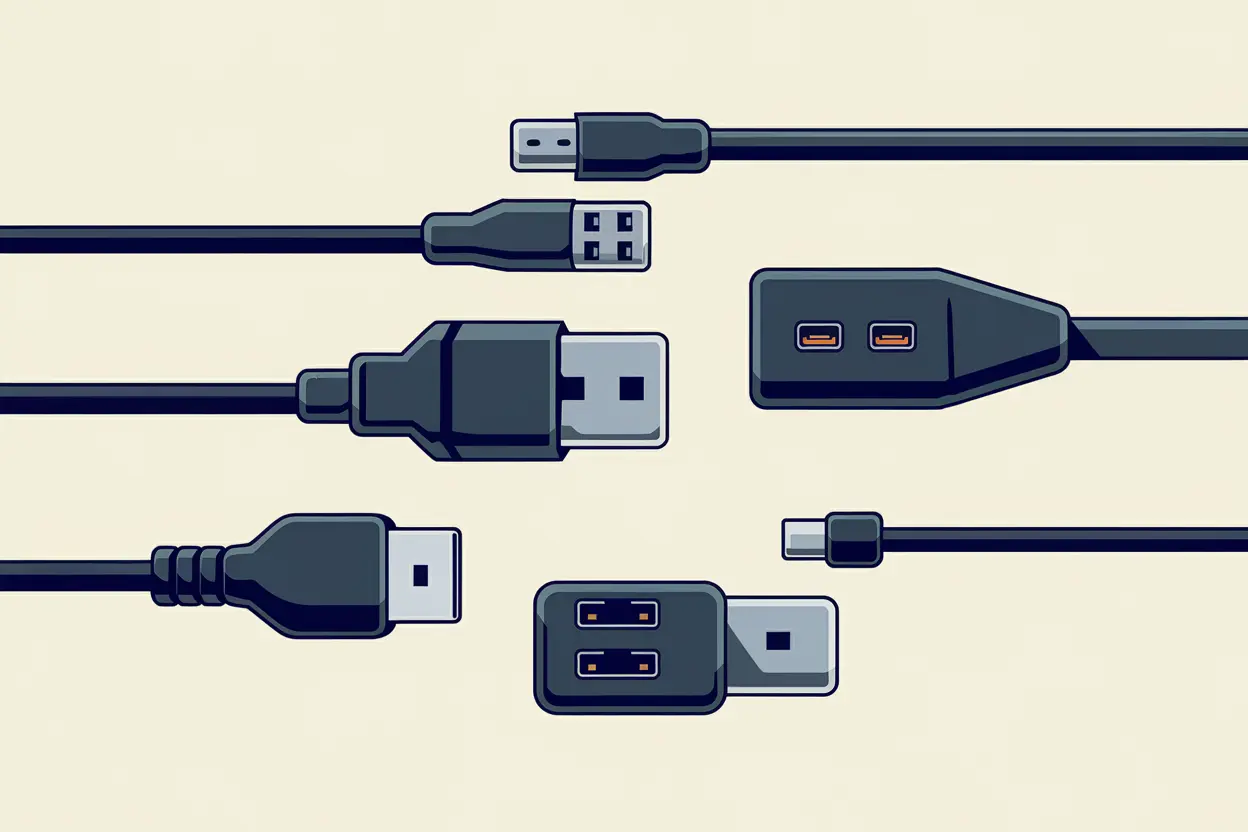
Når vi tenker på en datamaskins strømforbruk, fokuserer vi vanligvis på prosessoren, RAM-en eller grafikkortet, men PC-ens porter er like viktige, om ikke viktigere, i daglig bruk . De bestemmer hva du kan koble til , hvor raskt data flyttes, bilde- og lydkvaliteten du får, og hvor mye strøm enhetene dine mottar.
Hvis du noen gang har lurt på hvilke typer porter PC-en din har , hvor mange som egentlig er nødvendige, hvilke som er foreldede, eller hvordan du kan vite om de er åpne og riktig konfigurert, har du kommet til rett sted. Vi skal ta en detaljert titt på alle de eksterne og interne portene, inkludert de typiske for tilkobling av eksterne enheter, video, nettverk, lyd, PCI Express-utvidelse og til og med de logiske nettverksportene som er åpne eller lukket i Windows.
Hva er en PC-port, og hva brukes den egentlig til?
Innen databehandling, når vi snakker om PC-porter, refererer vi vanligvis til to forskjellige ting: på den ene siden til de fysiske kontaktene (USB, HDMI, RJ-45, lydkontakter osv.) og på den andre siden til de logiske nettverksportene (som 80, 443, 21…) som brukes av applikasjoner for å kommunisere over Internett eller det lokale nettverket.
Fysisk sett er en port ganske enkelt et input/output (I/O)-grensesnitt : en kontakt som lar datamaskinen sende og motta data, signaler og ofte også strøm. Du finner dem på baksiden av tårnet, foran, på sidene av den bærbare datamaskinen, og til og med integrert i skjermer og dokker; og her er hvorfor det er lurt å dekke til tomme porter.
På det elektriske og logiske nivået deler alle disse portene flere grunnleggende elementer: en klokke som angir overføringshastigheten, datalinjer eller pinner, og i mange tilfeller strømledninger. Noen porter opererer parallelt (flere bits per syklus) og andre i seriell modus (én bit per syklus), men den moderne virkeligheten er at høyfrekvente serielle porter til slutt har overtatt de eldre parallellbussene.
Det er viktig å ikke forveksle eksterne porter med hovedkortets interne utvidelsesspor ( PCI Express , M.2 osv.). Disse sporene er også I/O-grensesnitt, men de er utformet for å installere utvidelseskort og høyhastighetslagringsstasjoner, ikke for manuell tilkobling og frakobling av eksterne enheter.
Hvor mange porter kan en datamaskin ha i dag?
En moderne stasjonær PC har vanligvis mellom 6 og 12 eksterne porter , utenom de interne portene på hovedkortet. Bærbare datamaskiner har litt færre porter på grunn av plassbegrensninger, men utvalget er vanligvis veldig likt.
Den vanlige rollebesetningen ser ganske lik ut:
- USB-porter (USB-A og USB-C): mellom 4 og 8 kontakter fordelt mellom fronten, baksiden og sidene på bærbare datamaskiner.
- Videoporterén eller flere HDMI- og/eller DisplayPort-porter; på eldre utstyr kan VGA- eller DVI-porter fortsatt vises.
- Kablet nettverkminst én RJ-45 (Ethernet) med Gigabit- eller høyere støtte.
- Analoge lydporterfra en enkelt 3,5 mm kombinert kontakt til 5–6 fargekodede kontakter.
- KortleserSD- eller micro-SD-spor, spesielt vanlig i bærbare datamaskiner og utstyr rettet mot innholdsproduksjon.
- Spesielle porterThunderbolt-, eSATA- eller proprietære porter, avhengig av serie og produsent.
I tillegg til alt synlig, skjuler hovedkortet en god del interne tilkoblinger: SATA-porter for SSD-er og harddisker, M.2 -spor for NVMe og PCI Express -baner som grafikkort, nettverkskort, opptakskort osv. er koblet til.
USB-porter: den universelle standarden for periferiutstyr
Hvis det finnes én port som har fått tittelen uunnværlig, er det utvilsomt USB (Universal Serial Bus) . Den ble laget på slutten av 90-tallet for å forene det kaotiske utvalget av kontakter som fantes på den tiden (seriell, parallell, PS/2, SCSI osv.), og i dag er det praktisk talt umulig å finne en PC uten flere USB-porter.
På den ene siden har vi versjonene av standarden , som definerer maksimal overføringshastighet:
- USB 1.1: opptil 12 Mbps, nå helt utdatert.
- USB 2.0: 480 Mbps teoretisk (omtrent 60 MB/s), fortsatt veldig utbredt i enkle eksterne enheter.
- USB 3.0 / 3.1 Gen 1: opptil 5 Gbps.
- USB 3.1 Gen 2 / 3.2: 10–20 Gbps, allerede designet for rask lagring og viser.
- USB4: integrerer Thunderbolt-funksjoner og tar båndbredden enda lenger.
På den annen side har vi de fysiske formene på kontakten, som er det du ser når du ser på PC-kabinettet:
- USB-ADen klassiske rektangulære formen. Den er fortsatt veldig vanlig på tastaturer, mus, USB-stasjoner, skrivere…
- USB-BDen mer firkantede formen var veldig vanlig i skrivere og noen eksterne enheter. Den blir stadig mindre vanlig.
- Mikro-USB og mini-USBDe ble brukt i årevis i mobiltelefoner og kameraer; de har praktisk talt blitt erstattet av USB-C.
- USB-CEn reversibel, kompakt og ekstremt allsidig kontakt. Den kan overføre data, video og strøm samtidig, og er den som er valgt for de nyeste generasjonene (USB 3.2, USB4, Thunderbolt).
En viktig fordel med USB-universet er bakoverkompatibiliteten : så lenge kontakttypen passer, kan du koble en USB 2.0-enhet til en USB 3.2-port eller omvendt. Den effektive hastigheten vil imidlertid alltid være begrenset av den tregere versjonen som er involvert (det "svake leddet").
Et annet viktig poeng er strøm: takket være teknologier som USB Power Delivery (USB-PD) , overfører mange USB-C-porter ikke bare data, men lader også mobiltelefoner, nettbrett og til og med bærbare datamaskiner , med effektnivåer som kan nå 100 W.
Og som kronen på verket bruker produsenter ofte farger på USB-porter for å skille generasjoner fra hverandre med et raskt blikk:
- Hvit: USB 1.1 (nå praktisk talt utryddet).
- Svart: Standard USB 2.0.
- Blå eller blågrønn: Høyhastighets USB 3.x.
- Rød / oransje / gul: porter med ladefunksjon selv når PC-en er inaktiv.
Thunderbolt og USB-C: når én enkelt port gjør nesten alt
Flere teknologier er avhengige av den fysiske USB-C-kontakten, og en av de kraftigste er Thunderbolt , opprinnelig utviklet av Intel i samarbeid med Apple. Thunderbolt 3 og 4 bruker den samme USB-C-kontakten, men har strenge spesifikasjoner angående båndbredde, strømforsyning og videokompatibilitet.
En Thunderbolt-port kan kombinere følgende i én kabel:
- Høyhastighetsdata (opptil 40 Gbps).
- Video for én eller flere skjermer (for eksempel 4K eller til og med 8K).
- Elektrisk strømforsyning nok til å lade en bærbar PC eller en mini-PC.
Dette gjør Thunderbolt til det ideelle valget for avanserte dokker, eGPU-er (eksterne grafikkort) , NVMe-lagringskabinetter og bærbare arbeidsstasjoner som kobles til og fra med én enkelt kabel på skrivebordet.
Fra og med USB4 blir linjene mellom avansert USB og Thunderbolt uklare, til det punktet at mange bærbare datamaskiner nå tilbyr USB-C-porter som er kompatible med både USB4 og Thunderbolt , noe som forenkler livet for brukeren betraktelig.
Videoporter: HDMI, DisplayPort og de klassiske portene i tilbakegang
For å koble til skjermer, TV-er eller projektorer bruker PC-en dedikerte videoporter. I årevis hadde vi en blanding av analoge og digitale kontakter, men i dag er den dominerende kombinasjonen HDMI og DisplayPort , begge digitale og i stand til å bære lyd.
HDMI (High-Definition Multimedia Interface) er allestedsnærværende i TV-er og spillkonsoller, og har også blitt en de facto-standard i mange hjemme-PC-er. Det tillater overføring av digital video og lyd, støtter HDCP-kopibeskyttelse, og i de nyeste versjonene kan det håndtere 4K- og 8K-oppløsninger med høye oppdateringsfrekvenser.
DisplayPort , derimot, ble opprinnelig designet for den profesjonelle PC- og spillverdenen. Styrkene ligger i den innebygde støtten for høye oppdateringsfrekvenser, oppsett med flere skjermer og høye oppløsninger . Videre integreres protokollen sømløst med USB-C og Thunderbolt, noe som forklarer hvorfor mange moderne bærbare datamaskiner kan sende ut 4K-video gjennom en enkelt USB-C-kontakt.
På siden av uttrekkskontaktene finner vi:
- VGA: klassisk analog standard, assosiert med CRT-skjermer og tidlige LCD-skjermer. Den produserer et uskarpt bilde ved høy oppløsning, så den er tydeligvis foreldet.
- DVIDet var broen mellom VGA og HDMI; det finnes i analoge, digitale og hybride varianter (DVI-A, DVI-D, DVI-I), noe som forårsaket betydelig forvirring. Det sees sjelden i nytt utstyr.
- S-video og komposittvideo: brukes til å koble PC-er til eldre TV-er og i opptakskort, men så godt som utryddet i moderne PC-er.
Hvis du bygger eller oppgraderer en ny datamaskin, er det fornuftig å bruke HDMI og/eller DisplayPort , og hvis du trenger kompatibilitet med eldre skjermer, bruk spesifikke adaptere.
Nettverksporter: RJ-45, det gode gamle Ethernet-et
Selv om Wi-Fi har vunnet mye terreng, er kablede nettverk fortsatt viktige når du er ute etter maksimal stabilitet og lav latens , for eksempel for konkurransespill, hjemmeservere eller seriøst fjernarbeid.
Den fysiske kontakten det er snakk om her er RJ-45 , som er knyttet til Ethernet-grensesnitt. Nå til dags støtter hovedkortets port vanligvis minst Gigabit Ethernet (1 Gbps), men grensesnitt på 2.5 Gbps, 5 Gbps eller til og med 10 Gbps blir stadig mer vanlige i avanserte systemer.
Noe mange overser er at den faktiske hastigheten ikke bare avhenger av porten og nettverkskortet, men også av selve Ethernet-kabelen (kategori Cat5e, Cat6, Cat6a osv.) . Hvis kabelen er gammel og av en lavere kategori, kan den bli flaskehalsen selv om resten av maskinvaren støtter høyere hastigheter.
Lydporter: analoge kontakter og digital S/PDIF
Når det gjelder lyd, bruker de fleste PC-er fortsatt den klassiske 3,5 mm-kontakten for tilkobling av hodetelefoner, mikrofoner og høyttalere. Stasjonære datamaskiner har vanligvis flere fargekodede kontakter (grønn for fronthøyttalere, rosa for mikrofon, svart/oransje/grå for bak-, senter- og subwooferkanaler, osv.). Ved problemer med lyd kan du se veiledningen vår om hvordan du feilsøker lydproblemer på PC-en.
I moderne bærbare datamaskiner blir imidlertid bruken av en enkelt kombinert kontakt for hodetelefoner og mikrofon stadig mer vanlig, eller byttet direkte til USB eller trådløse hodetelefoner.
Når vi ønsker flersporslyd av høyere kvalitet eller ønsker å koble PC-en til en AV-receiver, kommer S/PDIF (Sony/Philips Digital Interface) inn i bildet. Den kan presenteres som en optisk (TOSLINK) eller koaksial utgang, og lar oss sende flerkanals digital lyd (Dolby Digital, DTS osv.) over en enkelt kabel, uten tap og støy fra analog lyd.
«Retro»-porter: seriell, parallell, PS/2, FireWire…
Du kan fortsatt finne RS-232 (seriell), Centronics/LPT parallell eller PS/2 tastatur- og muskontakter i noen verksteder, eldre kontorer eller industrielle omgivelser. De har nesten forsvunnet fra moderne utstyr, men de har fortsatt en plass i kontrollmaskiner, instrumentering og spesialisert maskinvare.
RS-232 serieporten (ofte med en DB9-kontakt) ble mye brukt til mus, modemer og terminaler. I dag har USB tatt dens plass, men den er fortsatt relevant i miljøer der det er behov for enkel og robust kommunikasjon med eldre utstyr.
Parallellporten ( Centronics , LPT) var kongen blant skrivere i årevis. Det var en relativt bred parallellbuss, svært begrenset etter dagens standarder og nå fullstendig erstattet av USB og nettverk.
PS/2 -kontakter (en grønn for musen og en lilla for tastaturet) var svært populære i tiden før USB. Noen moderne hovedkort har fortsatt en kombinert PS/2-kontakt for kompatibilitet med eldre mekaniske tastaturer eller for systemer der det er ønskelig med en separat port fra USB-bussen.
Innen video og ekstern lagring med høy hastighet spilte FireWire (IEEE-1394) og eSATA også en fremtredende rolle en stund . Begge har siden blitt erstattet av fleksibiliteten og kraften til USB 3.x, USB-C og Thunderbolt.
PCI Express-spor: den andre siden av PC-"porter"
Utover de eksterne kontaktene har hovedkortet flere PCI Express (PCIe)-spor , som i hovedsak er høyhastighetsporter designet for interne utvidelseskort. PCIe er en modulær, punkt-til-punkt seriell buss som består av baner gruppert i x1, x4, x8, x16 osv. For å optimalisere bruken i NAS, spilling eller servere, kan du utforske avanserte PCIe-optimaliseringsteknikker.
Hvert PCIe-spor har en spesifikk båndbredde avhengig av antall baner og generasjon (PCIe 3.0, 4.0, 5.0…). Det er der vi kobler til:
- Dedikerte grafikkort.
- Høyhastighets nettverkskort.
- Profesjonelle videoopptaksenheter.
- Ekstra lagringskontrollere.
Videre er mange M.2-porter for NVMe SSD- er rett og slett kompakte versjoner av PCIe, som bruker samme type strømledninger, men i en mye mindre formfaktor designet for lagring.
Slik finner du ut hvilke porter PC-en din har (fysiske og nettverksporter)
Før du kjøper en skjerm, en ekstern SSD eller et lydgrensesnitt, er det lurt å sjekke hvilke porter som er tilgjengelige på datamaskinen din . Det finnes flere enkle måter å finne det ut på:
Først, den mest direkte metoden: se på PC-kabinettet eller den bærbare datamaskinens chassis . Mange kontakter har symboler eller små markeringer som indikerer om de er USB 2.0 eller 3.x, om en bestemt USB-C er Thunderbolt, hvilken port som er HDMI og hvilken som er DisplayPort, osv.
Hvis du vil være sikker, kan du gå til produsentens nettsted eller se i håndboken for din spesifikke modell. De inneholder vanligvis et diagram med alle tilgjengelige porter, både eksterne og interne.
For de åpne logiske nettverksportene på systemet ditt (de som brukes av applikasjoner til å lytte etter innkommende tilkoblinger), tilbyr Windows innebygde verktøy. I Windows 10 eller 11 kan du bruke PowerShell eller ledetekst med administratorrettigheter og kjøre følgende kommando:
netstat -ab
Denne kommandoen vil etter noen minutter vise en liste over lyttende TCP- og UDP-porter , sammen med tilhørende kjørbare filer. Den er veldig nyttig for å oppdage tjenester du ikke visste var aktive eller for å feilsøke tilkoblingsproblemer.
Når er det lurt å åpne nettverksporter, og hvilke risikoer er involvert?
I rutere og brannmurer er det ganske vanlig å snakke om å « åpne porter » for å tillate visse applikasjoner å motta innkommende tilkoblinger fra internett: webservere, online spill, P2P-programmer, IP-kameraer osv. Hver port vi åpner er imidlertid også et potensielt inngangspunkt for angripere. Hvis du skal eksponere tjenester, bør du vurdere avanserte veiledninger om tjenestekonfigurasjon og sikkerhet.
Blant risikoene ved å ha åpne porter uten kontroll, kan vi finne:
- Skadevare og trojanere som sniker seg inn ved å utnytte feilkonfigurerte tjenester eller uoppdaterte sårbarheter.
- Automatiserte skanninger som finner åpne porter og deretter iverksetter målrettede angrep mot dem.
- DDoS angrep som metter en bestemt port med søppeltrafikk inntil tjenesten blir ubrukelig.
Derfor er den generelle anbefalingen å bare åpne portene som er strengt nødvendige , og kun for pålitelige applikasjoner. Noen rimelige eksempler ville være:
- Spesifikke online videospill som krever en spesifikk port.
- Web- eller FTP-servere som du administrerer og holder oppdatert selv.
- Riktig konfigurerte videokonferanse- eller fjernkontrollapplikasjoner.
Parallelt er det viktig å holde ruteren oppdatert, bruke sterke passord og ha sikkerhetsprogramvare som overvåker trafikk og oppdager unormal oppførsel på åpne porter.
Kan portene på en PC eller bærbar PC utvides?
Hvis du har lite tilkoblinger, er du ikke dømt til å mislykkes: det finnes flere måter å legge til ekstra porter uten å måtte bytte utstyret.
For bærbare og stasjonære datamaskiner er den enkleste løsningen en USB-hub . Den kobles til én port og mangedobler antallet tilgjengelige porter. Det finnes enkle huber med bare ekstra USB-porter, og mer komplette huber som legger til HDMI, kortleser, RJ-45-nettverkstilkobling osv.
Et skritt videre er dokkingstasjoner , som utnytter kraften til USB-C eller Thunderbolt for å gjøre en bærbar PC om til en liten arbeidsstasjon: flere skjermer, kablet nettverk, lyd, flere USB-porter, alt gjennom én enkelt kabel til datamaskinen.
På stasjonære PC-er, hvis du har ledige PCIe-spor, kan du installere utvidelseskort med flere USB-porter, flere videoutganger, flere nettverksgrensesnitt eller til og med eldre porter (seriell, parallell) for kompatibilitet med eldre maskinvare.
I noen svært spesifikke bærbare datamaskiner er det fortsatt mulig å installere interne utvidelsesmoduler , men disse tilfellene blir stadig sjeldnere og krever vanligvis avansert kunnskap og offisielle deler fra produsenten.
Velg riktig port i henhold til enheten
For å få mest mulig ut av utstyret ditt, er det ikke nok at pluggen «passer»: det er best å bruke den mest passende porten for hver periferienhet og unngå unødvendige flaskehalser.
For eksempel vil en skjerm nesten alltid fungere via både HDMI og DisplayPort, men hvis du ønsker høye oppdateringsfrekvenser (144 Hz eller mer) eller flere skjermer seriekoblet, vil du vanligvis være interessert i DisplayPort, mens HDMI er perfekt for tilkobling til en TV eller en enkelt skjerm.
Hvis vi snakker om en rask ekstern SSD , er det smart å bruke en moderne USB 3- eller USB-C-port. Hvis du kobler den til en USB 2.0-port, vil den fungere, men du vil fullstendig sløse med harddiskens ytelse.
For et tastatur, en mus, en skriver eller et vanlig webkamera er en USB 2.0-port mer enn tilstrekkelig. Det er lurt å reservere 3.x-portene til lagring, dokkingstasjoner eller opptakskort.
For lyd, hvis hodetelefonene dine er analoge, vil de gå inn i den tilsvarende 3,5 mm-kontakten. Hvis de er USB eller bruker sitt eget interne lydkort, velger du bare en ledig USB-port og lar systemet oppdage dem som en annen lydenhet.
Og for internettforbindelse , når ventetid eller stabilitet er viktig for deg, vil RJ-45 Ethernet fortsatt være å foretrekke fremfor Wi-Fi, uansett hvor rask den trådløse standarden er.
Å forstå PC-ens porter, både fysiske og logiske, lar deg velge bedre maskinvare, konfigurere nettverket riktig og unngå kompatibilitets- og sikkerhetsproblemer . Til syvende og sist er datamaskinen din i hovedsak et stort nettverkshub, og jo klarere du forstår hva hver port gjør og hvordan du bruker den effektivt, desto lettere blir det å sikre at alt går knirkefritt: skjermer med sin opprinnelige oppløsning, eksterne harddisker som yter best mulig, spill uten forsinkelser og nettverkstjenester som bare åpnes der du faktisk trenger dem.
Indeks
- 1 Hva er en PC-port, og hva brukes den egentlig til?
- 2 Hvor mange porter kan en datamaskin ha i dag?
- 3 USB-porter: den universelle standarden for periferiutstyr
- 4 Thunderbolt og USB-C: når én enkelt port gjør nesten alt
- 5 Videoporter: HDMI, DisplayPort og de klassiske portene i tilbakegang
- 6 Nettverksporter: RJ-45, det gode gamle Ethernet-et
- 7 Lydporter: analoge kontakter og digital S/PDIF
- 8 «Retro»-porter: seriell, parallell, PS/2, FireWire…
- 9 PCI Express-spor: den andre siden av PC-"porter"
- 10 Slik finner du ut hvilke porter PC-en din har (fysiske og nettverksporter)
- 11 Når er det lurt å åpne nettverksporter, og hvilke risikoer er involvert?
- 12 Kan portene på en PC eller bærbar PC utvides?
- 13 Velg riktig port i henhold til enheten