- SSD-er tilbyr tilgangstider og lese-/skrivehastigheter som er langt bedre enn harddisker, noe som øker hastigheten på hele systemet.
- HDD-er er fortsatt mye billigere per gigabyte og er ideelle for lagring av store datamengder.
- Innen hosting og servere forbedrer SSD-er lastetider, databasespørringer og stabilitet under trafikktopper betydelig.
- Det beste alternativet for de fleste brukere er å kombinere SSD for system og programmer med HDD for store mengder data og sikkerhetskopier.
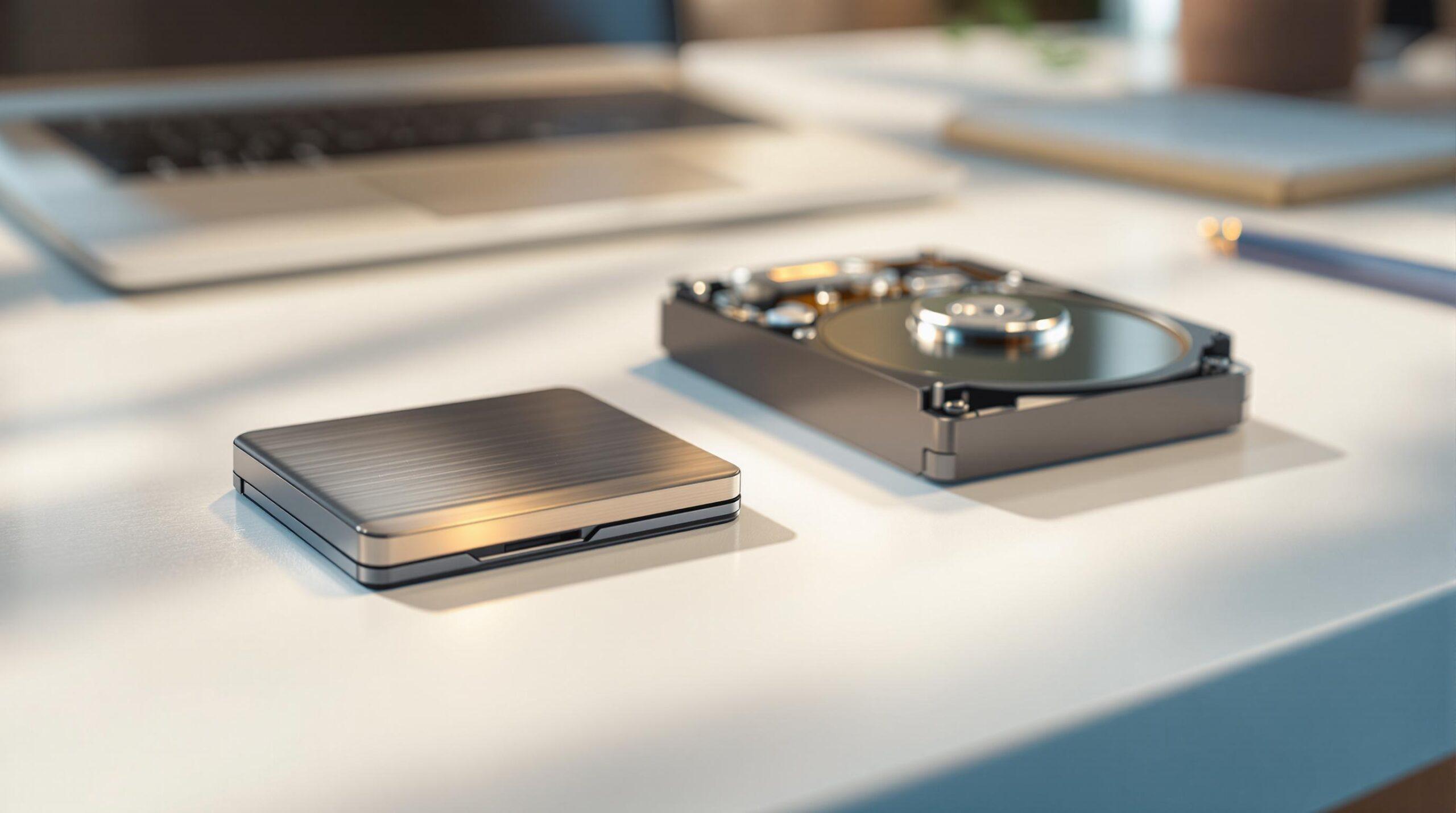
Hvis du har en datamaskin med en mekanisk harddisk og nylig har defragmentert den, er det normalt å tenke at «den kjører ganske jevnt, åpner seg raskt og reagerer bra», og lure på om det virkelig er verdt å bruke penger på en SSD , eller om du bare betaler for å spare noen sekunders ventetid. Realiteten er at selv om en godt vedlikeholdt harddisk kan yte anstendig, endrer overgangen til en SSD-disk fullstendig den oppfattede hastigheten til datamaskinen din.
Gjennom denne artikkelen vil vi rolig og tydelig forklare de reelle ytelsesforskjellene mellom SSD-er og harddisker , hvordan de fungerer internt, i hvilke oppgaver du vil merke størst forbedring, hvor lenge de varer, hvilke risikoer de har, hvor mye strøm de bruker, og fremfor alt, når det er verdt å velge den ene eller den andre (eller kombinere dem) i datamaskiner, servere, webhotell, og i vår guide til å forbedre PC-en din.
Hva er en harddisk, og hvordan fungerer den?
En mekanisk harddisk, eller HDD (Hard Disk Drive), er det klassiske lagringssystemet vi har brukt i datamaskiner i flere tiår. Det er basert på metallplater som roterer med høy hastighet inne i et forseglet kabinett. Et lese-/skrivehode beveger seg over disse platene for å fysisk finne dataene.
I stedet for å lagre data på brikker, bruker en harddisk magnetisme til å skrive og lese informasjon på overflaten av platene. Jo tynnere platene er og jo bedre designet den magnetiske overflaten er, desto tettere kan opptaket være og desto mer kapasitet kan passe inn i den samme fysiske størrelsen, som forklart av HAMR-teknologi.
Hastigheten på en harddisk (HDD) avhenger sterkt av omdreiningene per minutt (RPM) som platene roterer med, fordi dette bestemmer hvor raskt lese-/skrivehodet kan finne og overføre data . 5400 RPM er typisk for mange hjemmedatamaskiner, mens stasjonære datamaskiner vanligvis bruker 7200 RPM. Profesjonelle miljøer tilbyr imidlertid disker med 10 000 og til og med 15 000 RPM designet for servere.
Når det gjelder formfaktorer, er de vanligste HDD-størrelsene 3,5 tommer for stasjonære datamaskiner og 2,5 tommer for bærbare datamaskiner og kompakte systemer ( både interne og eksterne harddisker ). Hovedfordelen med mekaniske harddisker er at de tilbyr svært høy kapasitet til en svært lav pris per gigabyte , med modeller fra 1 TB til 10 TB (og enda mer) til ganske rimelige priser sammenlignet med SSD-er.
Hva er en SSD, og hvordan er den forskjellig?
En SSD (Solid State Drive) eliminerer bevegelige deler fullstendig og bruker i stedet sammenkoblet NAND-flashminne på mikrobrikker for å lagre data, på samme måte som kompakte, raske og pålitelige SSD-er . I praksis er det som en «gigantisk, svært avansert USB-flash-stasjon» med en svært sofistikert intern kontroller.
Inne i en SSD finnes det ingen mekaniske plater eller hoder, men snarere en spesifikk prosessor kjent som diskkontrolleren . Denne brikken bestemmer hvordan data organiseres i minnecellene, hvordan slitasje fordeles, hvordan ledig plass renses (TRIM), og hvordan lesing og skriving håndteres for å sikre at alt går så knirkefritt som mulig.
NAND flash-minneceller er ikke-flyktige, noe som betyr at de ikke mister informasjon når datamaskinen slås av , akkurat som en harddisk, men de gir tilgang til data nesten umiddelbart, uten å måtte vente på at noe skal snurre eller bevege seg fysisk. Det er derfor følelsen av hastighet er så utrolig, selv i enkle oppgaver som å åpne filutforskeren.
I fysisk form bruker mange PC-SSD-er fortsatt 2,5-tommers SATA-grensesnitt, slik at de kan erstatte en bærbar eller stasjonær harddisk uten kompatibilitetsproblemer . SSD-er er også tilgjengelige i M.2-format og på PCIe-kort som kobles direkte til hovedkortet for å maksimere båndbredden ( PCIe-optimalisering ).
Utover formatet er det viktige at en typisk forbruker-SSD tilbyr kapasiteter mellom 256 GB og 4 TB, med en totalpris som er høyere enn tilsvarende HDD, men i bytte mot en enorm forbedring i ytelse, støy, forbruk og støtmotstand.
Viktige ytelsesforskjeller mellom SSD og HDD
Ytelsessammenligningen mellom SSD-er og harddisker kan sees fra flere vinkler: tilgangstider, lese-/skrivehastigheter, oppstartstider for operativsystemet og generell jevnhet . Det er her en SSD virkelig utgjør en forskjell.
På en mekanisk harddisk avhenger datatilgangstiden av at lese-/skrivehodet fysisk beveger seg til riktig spor og venter på at platen skal rotere til riktig sektor. Dette betyr tilgangstider på 5.000 til 10 000 mikrosekunder , noe som kan virke kort, men som utgjør en betydelig forskjell når systemet må lese tusenvis av små filer samtidig.
På en SSD er tilgangen direkte, uten bevegelige deler, og latensene varierer vanligvis fra 40 til 100 mikrosekunder for å lese en datablokk . Dette betyr at det er titalls ganger raskere når det gjelder tilfeldig tilgangstid, som er det du virkelig legger merke til når du åpner programmer, spill eller nettleserfaner.
Når man ser på sekvensielle hastigheter (kopiering av store filer), leverer en typisk hjemme-HDD mellom 100 og 150 MB/s lese- og skrivehastigheter , mens en SATA SSD kan nå rundt 500–550 MB/s lese- og 500 MB/s skrivehastigheter. Det alene representerer en tre- eller firedobbel økning i ytelse for denne spesifikke målingen.
Når vi snakker om NVMe SSD-er over PCIe, tar historien enda et skritt videre: det er lett å se disker som er i stand til å flytte 2,2 GB/s mer , og i high-end-modeller overstiger de 3.500 MB/s, langt over hva noen mekanisk harddisk kan tilby, selv om den roterer med høye turtall.
I praksis betyr dette at et operativsystem installert på en SSD kan starte opp på rundt 7 sekunder, sammenlignet med de vanlige 15–20 sekundene på en harddisk med 7.200 RPM. Og det er ikke bare oppstartstid: å åpne et videoredigeringsprogram, et krevende spill eller et designprosjekt er ikke lenger en rask «sjekk av telefonen», men bare noen få sekunders venting.
SSD vs HDD-ytelse i webhotell og servere
Når vi overfører denne sammenligningen fra en hjemme-PC til en server eller et hostingmiljø, blir forskjellene tydelige i sideinnlastingstider, hastighet på databasespørringer og stabilitet under trafikktopper . I et webmiljø involverer alt konstante lese- og skriveforespørsler.
Ved hosting med harddisker må serveren bruke mekaniske disker hver gang en besøkende åpner en side for å lese PHP-, HTML-, CSS- og JavaScript-filer, få tilgang til databasen osv. Dette resulterer i lengre tilgangstider og større sannsynlighet for flaskehalser når mange brukere ankommer samtidig.
I SSD-basert hosting utføres de samme tilgangene i mikrosekunder og med en høyere vedvarende hastighet, slik at serveren kan levere flere sider per sekund, forbedre tiden til første byte (TTFB) og håndtere tung trafikk bedre uten å bli overbelastet.
SSD-er bidrar også til å redusere CPU- og RAM-belastning fordi prosesser ikke bruker like mye tid på å vente på disktilgang , noe som i praksis betyr mer stabile servere med mindre forsinkelse og mer konsistente responstider selv når forespørsler øker, og det er verdt å gjennomgå minnehåndtering i Linux.
I prosjekter med store databaser, som nettbutikker, forum eller SaaS-applikasjoner, mangedobles fordelene med SSD-er (spesielt NVMe), siden hver spørring og hver indeks løses raskere , noe som kutter millisekunder i hver operasjon, noe som til sammen utgjør en betydelig forskjell i brukeropplevelsen.
Kapasitet, pris og best valuta for pengene
Et av de største argumentene for harddisker er at de tilbyr mye mer kapasitet for de samme pengene . For eksempel er det vanlig å finne mekaniske harddisker på 4 TB for rundt 70–90 euro, mens en SSD på 4 TB lett kan koste over 200 euro, avhengig av modellen.
I den nedre enden av prissjiktet kan du få SATA SSD-er på rundt 240–256 GB for relativt små beløp , men når du sammenligner dem med harddisker, vil du se at du for en lignende pris kan få mekaniske disker på 1 TB eller til og med 2 TB. Det er der mange nøler: hastighet eller lagringskapasitet?
For daglig PC-bruk (system, programmer og noen spill) er en SSD på 250–500 GB vanligvis tilstrekkelig og gir en langt bedre brukeropplevelse, mens masselagring (filmer, sikkerhetskopier, filer du sjelden bruker) kan viderekobles til en sekundær harddisk på flere terabyte.
Innen servere og hosting spiller også kostnader en rolle: en leverandør som kun bruker SSD-er har høyere infrastrukturkostnader , men kan til gjengjeld tilby bedre responstider og ytelse, spesielt merkbart på nettsteder med mye trafikk eller dynamisk innhold.
Hvis lagringsplass er din høyeste prioritet og du har et stramt budsjett, er en harddisk fortsatt det logiske valget. Men hvis du verdsetter ytelse fremfor alt og ikke trenger flere terabyte, er en SSD det fornuftige alternativet til tross for den høyere prisen per gigabyte . Og i mange tilfeller er den beste løsningen å kombinere begge deler.
Holdbarhet, pålitelighet og feilrate
I løpet av de første årene med SSD-er var det betydelig bekymring for holdbarheten deres fordi minnecellene deres har et begrenset antall skrivesykluser før de slites ut . Teknologien har imidlertid utviklet seg så mye at du ved normal bruk mest sannsynlig vil bytte ut datamaskinen før du når den grensen.
Uavhengige studier har vist at SSD-er i mellomklassen, som noen Samsung-modeller, enkelt kan håndtere flere petabyte med data som skrives – tall som er fullstendig utenfor rekkevidden til en typisk bruker innenfor enhetens levetid. Likevel er den offisielle levetiden vanligvis rundt 5–10 år, avhengig av bruk og garanti.
HDD-er har derimot ingen teoretisk skrivegrense på det magnetiske mediet, men de har mekaniske deler som er utsatt for fysisk slitasje : motorer, lagre, lese-/skrivehoder osv. Et støt, en sterk vibrasjon eller en smørefeil kan skade harddisken og forårsake alt fra dårlige sektorer til alvorlige feil. Data kan ofte gjenopprettes med spesialiserte gjenopprettingstjenester, mens med en SSD som har skadede celler eller en død kontroller, kan gjenoppretting være mye mer komplisert eller til og med umulig . Derfor er sikkerhetskopier fortsatt viktige i begge tilfeller.
MTBF, støtmotstand, temperatur og støy
Mange harddiskspesifikasjoner inkluderer et tall som kalles MTBF (Mean Time Between Failures), som er et statistisk estimat av driftstimer mellom feil . For harddisker av høy kvalitet er verdier på 1,4 til 2 millioner timer vanlige, mens SSD-er også vanligvis oppnår lignende eller til og med litt høyere tall.
Utover MTBF finnes det andre praktiske parametere å vurdere, som motstand mot støt og vibrasjoner . En mekanisk skive tåler vanligvis rundt 70–80 G støt i drift, mens den i ro tåler betydelig mer, selv om den alltid er en delikat komponent hvis den beveger seg mens den roterer.
SSD-er, som ikke har bevegelige deler, er mye mer robuste mot fall, med spesifikasjoner som kan nå 1000 G akselerasjon under visse forhold . Dette gjør dem ideelle for bærbare datamaskiner, utstyr som transporteres ofte eller miljøer med konstante vibrasjoner.
Når det gjelder temperatur, fungerer nesten alle forbrukerharddisker godt mellom 5 °C og 60 °C , selv om langvarig varme reduserer påliteligheten, og det er lurt å vite hvordan du overvåker temperaturen på harddiskene og SSD-ene dine i Windows . SSD-er støtter bredere temperaturområder, i mange tilfeller fra -60 °C til 95 °C, forutsatt at elektronikken er godt avkjølt og at det ikke avgis mer varme enn systemet kan avgi.
Når det gjelder støy, er forskjellen markant: en SSD er helt stillegående, mens en HDD genererer mekanisk støy fra spindelen og lese-/skrivehodene, som kan være rundt 20–26 dB eller mer, avhengig av modell og situasjon. Det er ikke et stort problem for de fleste brukere, men hvis du leter etter en ultrastille PC, er en SSD praktisk talt essensiell.
Energiforbruk og generert varme
Stasjonstypen påvirker også strømforbruket, en nøkkelfaktor i servere, bærbare datamaskiner og NAS-enheter som er i drift døgnet rundt. En typisk 2,5-tommers SSD bruker vanligvis rundt 1 til 2 watt under normal drift , og synker ytterligere når den er inaktiv takket være lavstrømstilstandene.
En harddisk, derimot, må stadig bevege platene og lese-/skrivehodet, noe som betyr et strømforbruk på rundt 4 til 6 W når den er aktiv , og enda litt mer på høyytelsesdisker. Med mange disker i en server eller lagringsarray blir energiforskjellen betydelig.
Det høyere strømforbruket til harddisker betyr at de genererer mer varme inne i kabinettet , noe som krever bedre ventilasjon og kan påvirke andre komponenter hvis luftstrømmen er utilstrekkelig. Noen produsenter har tydd til teknikker som å fylle diskene med helium i stedet for luft for å redusere intern friksjon og temperatur.
I en bærbar PC bidrar bruk av en SSD til å forlenge batterilevetiden noe og opprettholde lavere temperaturer, noe som betyr at viften ikke trenger å kjøre på full hastighet så ofte . Dette er spesielt merkbart i tynne og lette bærbare datamaskiner.
I datasentre eller servere med titalls eller hundrevis av enheter, gjør summen av det lavere forbruket per disk SSD-baserte konfigurasjoner mer effektive og bærekraftige , selv om den opprinnelige investeringen er høyere.
Hvordan grensesnittet er viktig: SATA, NVMe og andre tilkoblinger
Selve hastigheten på harddisken er ikke alt: hvordan den kobles til systemet betyr også noe. For tiden er det mest utbredte grensesnittet for intern lagring i hjemme-PC-er SATA III, med en teoretisk grense på 6 Gb/s (omtrent 600 MB/s) , noe som allerede kveler mange moderne SSD-er.
For eksterne harddisker er det dominerende grensesnittet USB 3.0 eller høyere , som tilbyr båndbredde sammenlignbar med SATA III og universell kompatibilitet. Tilkoblinger som eSATA, Thunderbolt og USB-C med alternative moduser finnes også, noe som muliggjør svært høye hastigheter, men disse er ikke like utbredt på alle enheter.
I SSD-verdenen kommer det største ytelsesspranget med NVMe over PCIe , som kommuniserer direkte med hovedkortet og kan fungere med flere kanaler parallelt. Dette gjør at den kan overgå SATA-grensen langt: vi snakker om hastigheter på 2,2 GB/s for beskjedne modeller og betydelig mer i high-end-modeller.
HDD-er fungerer fortsatt komfortabelt med SATA, fordi de fysiske hastighetene deres aldri kommer i nærheten av grensesnittets maksimum. For å dra full nytte av en kraftig SSD er det imidlertid best å installere den i et M.2 NVMe-spor eller et dedikert PCIe-kort , spesielt i arbeidsstasjoner og servere.
I høyytelsesservere tillater kombinasjonen av NVMe, en god mengde RAM og en kraftig CPU håndtering av mange samtidige forespørsler uten at lagring er flaskehalsen , spesielt i applikasjoner med svært krevende databaser.
Faktorer for hostingytelse utover disk
Selv om typen lagring (SSD eller HDD) er en nøkkelfaktor, avhenger den endelige ytelsen til en hostingtjeneste også av hvordan serveren er konfigurert som helhet : RAM, CPU, cacher, programvare, nettverk osv.
En maskin med en SSD, men lite minne eller en knapt tilstrekkelig prosessor, kan fortsatt yte dårlig hvis leverandøren ikke har allokert ressurser riktig. Derfor er det viktig å se forbi den fremtredende "SSD"-logoen når du velger hosting, og vurdere mengden RAM, CPU-type, om de bruker NVMe, mellomlagringssystemet (OPcache, Redis, Varnish osv.) og hvor mange klienter som deler samme maskinvare.
En annen effektiv praksis er å kombinere ulike typer lagring i selve serveren: NVMe for ofte brukte data , SATA SSD-er for moderat brukte data og harddisker for sikkerhetskopier eller innhold som sjelden brukes. Denne strategien utnytter det beste fra hver teknologi.
Leverandørens sikkerhetskopieringspolicy har også en betydelig innvirkning : en hostingtjeneste som lagrer hyppige sikkerhetskopier på separate disker eller et annet sted reduserer virkningen av en engangs SSD- eller HDD-feil , noe som alltid kan skje uansett hvor god disken er.
Oppsummert er disktypen en viktig brikke i ytelsespuslespillet, men den må ledsages av en balansert konfigurasjon av resten av serverkomponentene for at forbedringen skal være virkelig merkbar for sluttbrukeren.
Hvordan velge: SSD, HDD eller en kombinasjon av begge
Million-dollar-spørsmålet er: med alt det ovennevnte, hva bør du bygge? Det finnes ikke et enkelt svar; det avhenger av den tiltenkte bruken, budsjettet og prioriteringene. Det finnes imidlertid tilbakevendende mønstre som kan hjelpe deg med å bestemme deg uten å gjøre deg selv gal ved å sammenligne tekniske spesifikasjoner.
Hvis du trenger å lagre mye data til lavest mulig kostnad (filmer, sikkerhetskopier, filer du ikke åpner daglig), er en stor harddisk det mest logiske alternativet. Du får flere terabyte til en rimelig pris , vel vitende om at du ikke har hastigheten til en SSD, men du vil ha god plass.
Hvis du derimot vil at datamaskinen din skal være lynrask når den åpner programmer, bør ideelt sett operativsystemet og hovedprogrammene være på en SSD, selv om den er mindre . Forskjellen i ytelse sammenlignet med en HDD er enorm, selv på eldre datamaskiner.
En veldig vanlig og anbefalt kombinasjon er å installere en SSD som primærdisk (C:) for operativsystemet og programmene, og en sekundær harddisk for store filer. På denne måten utnytter du SSD-ens hastighet til hverdagsoppgaver og harddiskens enorme lagringskapasitet uten å tømme lommeboken.
I moderne bærbare datamaskiner leveres så godt som alle anstendige modeller med en SSD som standard fordi de reduserer vekt, støy, strømforbruk og tykkelse . I disse tilfellene, hvis du trenger mer lagringsplass, er den beste løsningen vanligvis å legge til en ekstern harddisk eller SSD, avhengig av dine behov.
Innen servere og hosting er den generelle regelen at SSD-er er nesten obligatoriske for dynamiske nettsteder, e-handel og databaser . Harddisker er henvist til bruk der hastighet ikke er kritisk: sikkerhetskopiering, arkiver av svært store statiske filer, osv.
Ofte stilte spørsmål om SSD- kontra HDD-ytelse
Det vanligste spørsmålet er om en SSD «bare hjelper deg med å unngå lange ventetider». Realiteten er at forbedringen går langt utover oppstartstid: hele systemet blir smidigere , fra å åpne en nettleser til å dekomprimere filer eller endre nivåer i et spill. Dette er små, konstante tidsbesparelser som utgjør en stor forskjell i bruk i den virkelige verden.
Et annet vanlig spørsmål er om SSD-er varer kortere. I dag, med teknologier for slitasjeutjevning og skriveoptimalisering, er levetiden til en moderne SSD sammenlignbar med eller lengre enn for mange forbrukerharddisker , forutsatt at massive, ukontrollerte skriveoperasjoner unngås.
Det er også vanlig å spørre om det er verdt å betale mer for en NVMe-disk sammenlignet med en standard SATA SSD. For hverdagsoppgaver (kontorapplikasjoner, nettlesing, lett bruk) er forskjellen mindre merkbar enn når man bytter fra en harddisk til en SSD , men for krevende oppgaver som videoredigering, 3D-modellering, virtuelle maskiner eller tungt belastede servere er den ekstra ytelsen definitivt fordelaktig.
Til slutt lurer mange brukere på om en SSD kan «fikse» en gammel datamaskin. Forutsatt at datamaskinen har en kompatibel tilkobling, er det ofte den mest kostnadseffektive oppgraderingen du kan gjøre å bytte ut harddisken med en SSD , slik at PC-en får et nytt liv uten å måtte bytte prosessor, hovedkort eller minne.
Gitt alt dette, er det tydelig at valget mellom SSD og HDD ikke bare handler om mote, men om å balansere ytelse, kapasitet, pålitelighet og budsjett: en SSD tilbyr en betydelig forbedring i hastighet og brukeropplevelse, mens HDD-en fortsatt er kongen av billig lagring, og å kombinere dem intelligent lar deg få mest mulig ut av begge, avhengig av dine faktiske behov.
