- Virtuelt minne i Windows bruker diskplass til å støtte RAM, men det er mye tregere og erstatter det ikke.
- Å øke sidefilstørrelsen kan forhindre feil på grunn av lite minne, selv om det ikke øker hastigheten på datamaskinen.
- ReadyBoost og USB-minnepinner gjør ikke USB-en om til fysisk RAM; de hjelper bare litt på veldig gamle datamaskiner.
- Den virkelige ytelsesforbedringen oppnås ved å oppgradere RAM-en og bruke en SSD der det er mulig.
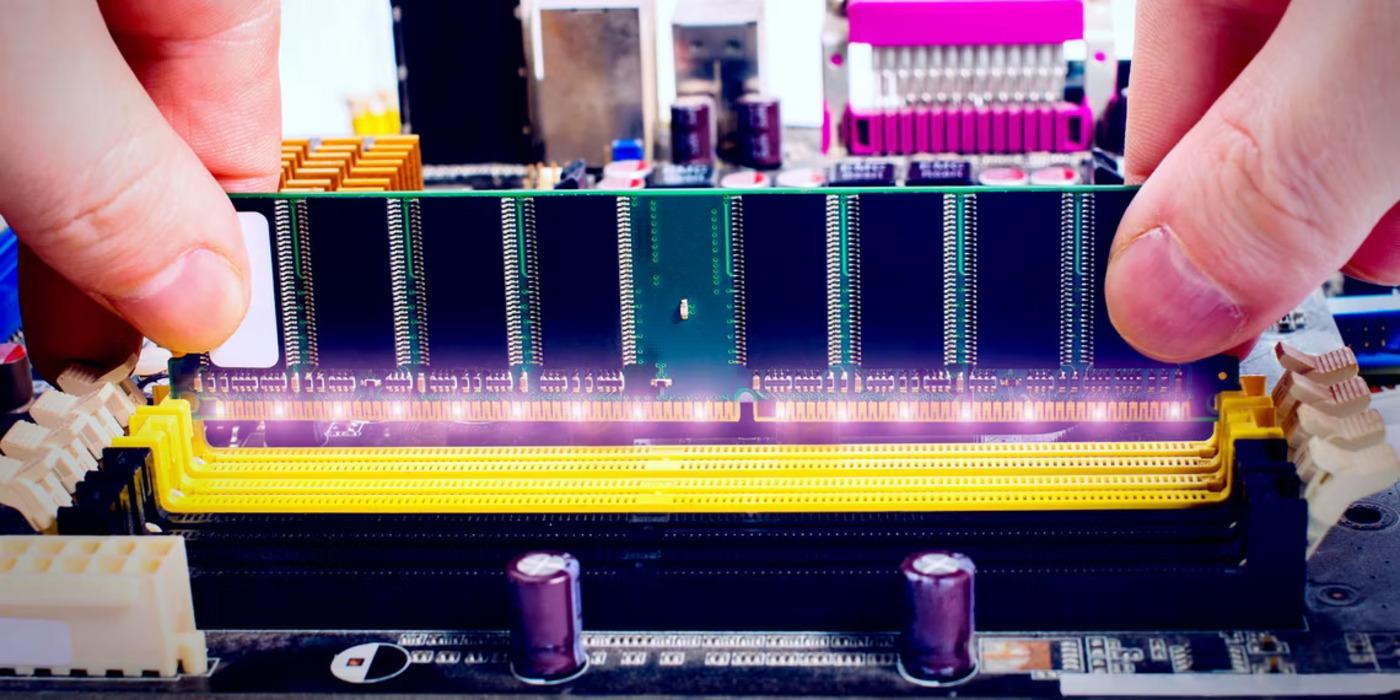
Hvis Windows-datamaskinen din er treg, fryser når du åpner flere nettleserfaner, eller spill hakker, er problemet mest sannsynlig mangel på RAM og hvordan virtuelt minne administreres . Dette er to forskjellige, men nært beslektede konsepter, og det å forstå dem godt er nøkkelen til å avgjøre om det er verdt å justere Windows-innstillingene eller om du trenger å investere i en fysisk RAM-oppgradering.
Gjennom denne artikkelen skal vi se nærmere på hva RAM er, hva virtuelt minne (pagefil) er, hvordan du kan øke virtuelt minne i Windows 10 og Windows 11 , når det er verdt å gjøre det, og når det å oppgradere RAM eller til og med installere en SSD er det eneste alternativet. Vi skal også gjennomgå alternativer som å bruke en USB-stasjon med ReadyBoost og avlive flere vanlige myter.
RAM, lagring og virtuelt minne: hva hver enkelt er
For å forstå hvorfor PC-en din blir tregere når du går tom for minne, må du først skille noen konsepter: RAM, harddisk/SSD og virtuelt minne er ikke det samme, selv om de fungerer sammen hele tiden.
RAM (Random Access Memory) er det systemet bruker til å laste inn Windows, programmer og filer som du har åpne i øyeblikket. Det er et veldig raskt , men ustabilt minne , som betyr at innholdet slettes så snart du slår av eller starter datamaskinen på nytt.
Harddisken eller SSD-en fungerer som permanent lagringsplass : det er der Windows, spillene dine, bildene, videoene og andre filer du lagrer, lagres. De slettes ikke når du slår av datamaskinen; bare filer du sletter eller som går tapt når du formaterer harddisken, går tapt.
Windows virtuelle minne, også kjent som sidevekslingsfilen eller vekslingsfilen , er et område på harddisken eller SSD-en som systemet bruker som en utvidelse av RAM når den går tom. Det er ikke "ekte RAM", men det fungerer som en buffer for å forhindre at systemet krasjer.
Siden RAM er mye raskere enn noen disk, selv en SSD, fører for mye avhengighet av virtuelt minne til at datamaskinen mister mye smidighet og blir treg , spesielt hvis du har en tradisjonell mekanisk harddisk (HDD).
Hva skjer når du går tom for RAM i Windows
Når du åpner mange programmer eller nettleserfaner, eller kjører tunge oppgaver som videoredigering eller krevende spill, kan all tilgjengelig RAM bli full. Derfra begynner Windows å flytte noen av dataene til sidefilen som ligger på disken.
På det tidspunktet leses informasjonen som tidligere var i RAM-en fra og skrives til harddisken, som er mye tregere. Som et resultat kan datamaskinen begynne å hakke, Windows kan være trege til å reagere, og alt kan føles som om du går gjennom tykk gjørme i stedet for å bevege seg jevnt.
Hvis situasjonen blir kritisk og sidefilen også fylles opp, kan Windows vise en advarsel som: «Systemet ditt har lite virtuelt minne. Windows øker størrelsen på sidefilen din ...» . Under denne prosessen kan noen programmer slutte å reagere eller vise feilmeldinger om lite minne.
Når systemet tvinges til å kontinuerlig lese og skrive til disken fordi det ikke er nok RAM (spesielt med HDD), faller det i en tilstand kjent som thrashing : datamaskinen er nesten utelukkende dedikert til å flytte data inn og ut av disken, og den faktiske ytelsen synker kraftig.
Selv om virtuelt minne er en viktig hjelp for å forhindre krasj, bør det derfor ikke forveksles med en ekte RAM-utvidelse; det redder situasjonen, men på bekostning av hastighet.
Slik fungerer virtuelt minne i Windows
Windows oppretter en spesiell fil på disken som fungerer som en minnereserve når fysisk RAM går tom . Denne filen er den velkjente sidevekslingsfilen eller vekslingsfilen, og den administreres automatisk med mindre du bestemmer deg for å endre innstillingene.
Som standard justerer Windows størrelsen på denne filen dynamisk i henhold til systemets behov. Den setter vanligvis en startverdi som tilsvarer mengden installert RAM , og kan vokse til maksimalt omtrent tre ganger denne mengden, selv om de nøyaktige detaljene kan variere.
En generell retningslinje for en datamaskin med 8 GB RAM ville være å vurdere et teoretisk minimum på 1,5 ganger RAM (rundt 12 GB) og maksimalt 3 ganger (rundt 24 GB). Microsoft anbefaler imidlertid vanligvis noe mer moderat, i størrelsesorden tre ganger RAM eller 4 GB, avhengig av hva som er størst , forutsatt at det er nok diskplass.
All denne plassen er reservert på lagringsstasjonen, så husk at det å tildele en altfor stor sidevekslingsfil kan bruke opp mange gigabyte med diskplass som du kanskje trenger til andre ting. Derfor er det vanligvis lurt å la Windows administrere den automatisk, bortsett fra i spesielle tilfeller.
Selv på datamaskiner med mye RAM (for eksempel 32 GB), kan Windows opprettholde en relativt liten sidefil, på noen få gigabyte, som en "livsforsikring" mot topper i minneforbruk eller applikasjoner som eksplisitt er avhengige av denne funksjonen.
Slik øker du virtuelt minne i Windows 10 og Windows 11
Hvis du ofte mottar advarsler om lavt virtuelt minne eller merker at systemet ditt kjører svært nær kapasiteten, kan du gå til de avanserte innstillingene i Windows for å justere størrelsen på sidevekslingsfilen manuelt . Prosessen er veldig lik i Windows 10 og Windows 11.
Den mest direkte måten er å bruke dialogboksen Kjør. Trykk og hold inne Windows-tasten og R-tasten samtidig, skriv sysdm.cpl , og trykk Enter for å åpne systemegenskapene direkte, uten å måtte navigere gjennom menyene.
Du kan også få tilgang til den fra Innstillinger-appen: åpne med Windows + I, gå til System > Om og derfra klikker du på «Avanserte systeminnstillinger» for å åpne det samme egenskapsvinduet.
I fanen «Avanserte alternativer» ser du Ytelse-delen. Der klikker du på knappen «Innstillinger…» . Et nytt vindu åpnes med flere faner med alternativer relatert til visuelle effekter og generell ytelse.
I det vinduet går du tilbake til fanen «Avanserte alternativer». Nederst ser du delen Virtuelt minne , som viser gjeldende størrelse på sidevekslingsfilen. Klikk på «Endre...»-knappen for å endre den.
På den nye skjermen ser du en boks som er merket av som standard: «Administrer automatisk størrelsen på sidevekslingsfilen for alle stasjoner .» Mens denne boksen er merket av, vil Windows administrere størrelsen automatisk, og de andre alternativene vil være låst.
Hvis du vil angi en tilpasset konfigurasjon, må du fjerne merket i denne boksen. Fra da av kan du velge hvilken stasjon personsøkingsfilen skal plasseres på og definere en start- og maksimalstørrelse i megabyte ved å merke av for alternativet «Tilpasset størrelse».
Det anbefales å ikke overdrive: å øke den maksimale størrelsen kraftig vil ikke gi deg ytelsesmirakler og kan føre til ustabilitet og overdreven diskbruk , spesielt hvis lagringsplassen er treg eller nesten full.
Konfigurering av sidevekslingsfilen: praktiske anbefalinger
Når du justerer virtuelt minne manuelt, er det viktig å huske på noen klare kriterier for å unngå motsatt effekt. Målet er å ha en stor nok sidefil til å forhindre feil , men uten å skape en permanent flaskehals på disken.
På systemer med begrenset RAM (4 GB eller 8 GB) kan en sidevekslingsfil som er litt større enn mengden RAM, bidra til å håndtere toppbelastninger, men den vil aldri erstatte en reell minneoppgradering . Tenk på virtuelt minne som en "nødoppdatering" snarere enn en maskinvareoppgradering.
På maskiner med rikelig med RAM (for eksempel 16 eller 32 GB for vanlig kontor- og nettlesingsbruk) er det mulig å redusere avhengigheten av virtuelt minne betydelig. Noen brukere velger til og med å konfigurere «Ingen sidevekslingsfil» på systemer med mye RAM og SSD-er, men dette er ikke tilrådelig for alle fordi enkelte applikasjoner forventer at denne filen skal finnes.
En veldig fornuftig mellomvei er å la Windows administrere sidevekslingsfilen automatisk med mindre du har en veldig klar grunn til å endre den (for eksempel gjentakende minneproblemer eller veldig spesifikk bruk av datamaskinen med profesjonell programvare som anbefaler det).
Husk også at jo mer systemet ditt er avhengig av sidefilen, desto mer merkbar vil forskjellen være mellom å ha en harddisk og en SSD. På en mekanisk harddisk legger hver ekstra tilgang generert av virtuelt minne til latens og støy ; med en SSD er straffen mindre, men den er fortsatt mye tregere enn RAM.
Er det lurt å deaktivere sidevekslingsfilen?
Noen veiledninger anbefaler å deaktivere virtuelt minne fullstendig for å "forbedre ytelsen". I praksis gir det bare mening å slette sidefilen på svært spesifikke systemer med mye RAM og svært kontrollert bruk, og selv da kan det forårsake problemer med visse programmer.
Windows bruker ikke bare sidefilen når det er lite RAM; noen programmer bruker den tilsiktet selv når det fortsatt er ledig minne. Hvis du deaktiverer den helt, risikerer du at profesjonell programvare, spill eller redigeringsverktøy oppfører seg uregelmessig eller krasjer uventet.
Videre vil ikke deaktivering av sidefilen magisk "tvinge" Windows til å utnytte RAM bedre; systemet bruker allerede fysisk minne først og tyr bare til sidefilen når det anser det som nødvendig eller når applikasjoner ber om det.
Derfor, med mindre du vet nøyaktig hva du gjør og har en overbevisende grunn, er det klokeste å opprettholde minst en liten, men aktiv personsøkingsfil for å unngå ubehagelige overraskelser og helt unødvendige minnefeil.
Hvis du har en PC med svært lite RAM og en treg harddisk, vil ikke justering av innstillingene for virtuelt minne løse flaskehalsen: systemet vil fortsatt bruke disken, bare med en annen filstørrelse. I disse situasjonene kommer den virkelige forbedringen fra å legge til mer RAM og, om mulig, erstatte harddisken med en SSD.
Bruke en USB-stasjon som RAM: hva som er og ikke er mulig
En av de vanligste mytene er ideen om at du kan bruke en USB-minnepinne til å "øke RAM-en" på datamaskinen din. Det er viktig å avklare hva som er sant om dette og hva de relaterte Windows-funksjonene faktisk gjør.
RAM er ekstremt raskt og ustabilt RAM (random access memory), mens en USB-minnepinne eller ekstern harddisk er mye tregere lagringsenheter som er laget for å lagre data permanent. Per definisjon kan ikke en USB-stasjon bli fysisk RAM.
Det Windows har tillatt i årevis er bruk av deler av lagringsplassen til å støtte RAM gjennom virtuelt minne. Dette er hva sidevekslingsfilen gjør på den interne disken, og også hva en Microsoft-teknologi kalt ReadyBoost , introdusert i Windows Vista-æraen, gjorde.
ReadyBoost innebar å bruke en flash-stasjon (en rask USB-stasjon eller et minnekort) som en ekstra hurtigbuffer for å øke hastigheten på visse disktilganger og avlaste noe av belastningen på datamaskiner med mindre enn 8 GB RAM og mekaniske harddisker . Den gjorde ikke USB-stasjonen om til RAM, men fungerte snarere som en slags virtuell minneutvidelse.
Nå til dags, med den utbredte bruken av SSD-er og den økte mengden RAM i moderne datamaskiner, har ReadyBoost praktisk talt falt i unntak; nytten er begrenset til svært gamle og ressurssvake datamaskiner , der RAM ikke kan utvides og det ikke er mulig å installere en SSD.
Intet anerkjent program kan «lure» et spill eller en applikasjon til å tro at du har mer fysisk RAM enn du faktisk har. Minimumskrav til RAM kan ikke omgås bare ved å konfigurere virtuelt minne eller koble til en USB-stasjon, uansett hvor mange mirakeltriks du finner på nettet som hevder å gjøre det.
Fysisk utvidelse av RAM: den virkelige løsningen
Justering av virtuelt minne er nyttig som en midlertidig løsning, men hvis datamaskinen din har lite minne, kommer den virkelige og vedvarende ytelsesforbedringen fra å utvide den fysiske RAM-en så mye som budsjettet og hovedkortet tillater.
På en stasjonær datamaskin kan du vanligvis legge til eller bytte ut minnemoduler uten for mye problemer: åpne kabinettet, finn RAM-sporene, fjern de gamle modulene om nødvendig og plasser de nye, med respekt for frekvenser, spenninger og typen kompatibelt minne (DDR3, DDR4, DDR5 osv.).
På bærbare datamaskiner kan ting bli litt mer komplisert. Mange modeller lar deg oppgradere RAM-en ved å fjerne et bunndeksel og få tilgang til én eller to moduler, men det finnes tilfeller der produsenten har loddet deler av eller alt minnet til hovedkortet , slik at det maksimalt er ett ledig spor ... eller ingenting i det hele tatt.
Hvis den bærbare datamaskinen din har én loddet minnemodul og en annen med spor, kan du kanskje legge til mer minne i det ledige sporet eller erstatte den eksisterende modulen med en med høyere kapasitet, forutsatt at systemet støtter hele mengden. I dette tilfellet anbefales det å konsultere produsentens håndbok eller offisielle spesifikasjoner for å unngå skuffelse.
Når all RAM-en er loddet inn og du allerede presser grensene, er det ikke mye du kan gjøre på maskinvarenivå. På denne typen maskiner kan det å leke med virtuelt minne eller bruke triks som ReadyBoost forlenge levetiden noe, men hvis de vanlige oppgavene dine langt overstiger det maskinen kan håndtere, må du sannsynligvis vurdere å bytte ut den bærbare datamaskinen.
I tillegg til å øke RAM-en, er et annet veldig merkbart ytelseshopp å bytte fra en tradisjonell harddisk til en mye raskere SSD, noe som reduserer straffen når Windows må ty til virtuelt minne.
Når er det fornuftig å øke virtuelt minne og når er det ikke?
Det er fornuftig å endre størrelsen på sidevekslingsfilen i svært spesifikke situasjoner. For eksempel hvis du bruker minneintensive applikasjoner (videoredigering, virtuelle maskiner , tung bildebehandling) og du oppdager at systemet gir deg feilmeldinger om utilstrekkelig minne til tross for at det har god diskplass.
I slike tilfeller kan det å øke den virtuelle minnestørrelsen litt hjelpe deg med å fullføre oppgaver som ellers ville ført til at programmet eller Windows krasjer. Husk imidlertid at dette ikke vil gjøre at programmet kjører raskere ; det vil bare gi det mer kapasitet til å unngå frysing.
Det gir ikke mye mening å øke sidefilstørrelsen på en datamaskin som allerede er for svak og har en treg harddisk. Hovedsymptomet vil være at alt går i sakte film , fordi systemet konstant leser og skriver til disken for å kompensere for mangelen på RAM.
Du bør heller ikke stole på virtuelt minne som en unnskyldning for ikke å oppgradere det fysiske RAM-minnet ditt hvis du bruker datamaskinen til krevende oppgaver (moderne spill, videoredigering med høy oppløsning, kompleks designprogramvare). I slike tilfeller trenger du mer ekte RAM og rask lagring, ikke en massiv sidefil.
Som en generell regel bør du tenke på virtuelt minne i Windows som en sikkerhetsmekanisme og et supplement som forhindrer at systemet krasjer ved første tegn på problemer når du har for mange programmer åpne. For en problemfri daglig opplevelse vil de avgjørende faktorene fortsatt være hvor mye RAM du har og hvor rask harddisken eller SSD-en din er.
Kort sagt, hvis datamaskinen din ofte går tom for minne, hvis Windows advarer deg om lite virtuelt minne, og hvis du merker at PC-en er veldig treg når du åpner flere programmer, kan det å øke sidefilstørrelsen moderat gi en liten lettelse. Den virkelige forbedringen vil imidlertid komme ved å legge til mer RAM og, om mulig, installere en SSD . Virtuelt minne er greit for midlertidige løsninger, men ytelse og opplevd hastighet avhenger først og fremst av maskinvaren du har installert.
Indeks
- 1 RAM, lagring og virtuelt minne: hva hver enkelt er
- 2 Hva skjer når du går tom for RAM i Windows
- 3 Slik fungerer virtuelt minne i Windows
- 4 Slik øker du virtuelt minne i Windows 10 og Windows 11
- 5 Konfigurering av sidevekslingsfilen: praktiske anbefalinger
- 6 Er det lurt å deaktivere sidevekslingsfilen?
- 7 Bruke en USB-stasjon som RAM: hva som er og ikke er mulig
- 8 Fysisk utvidelse av RAM: den virkelige løsningen
- 9 Når er det fornuftig å øke virtuelt minne og når er det ikke?
