- Administrere globale og individuelle personvernbrytere i systeminnstillinger.
- Differensiering av tillatelser mellom Microsoft Store-applikasjoner og skrivebordsprogramvare.
- Installere drivere på nytt fra Enhetsbehandling ved vedvarende feil.
- Kontrollerer volumnivåer og velger riktig inngangsenhet.
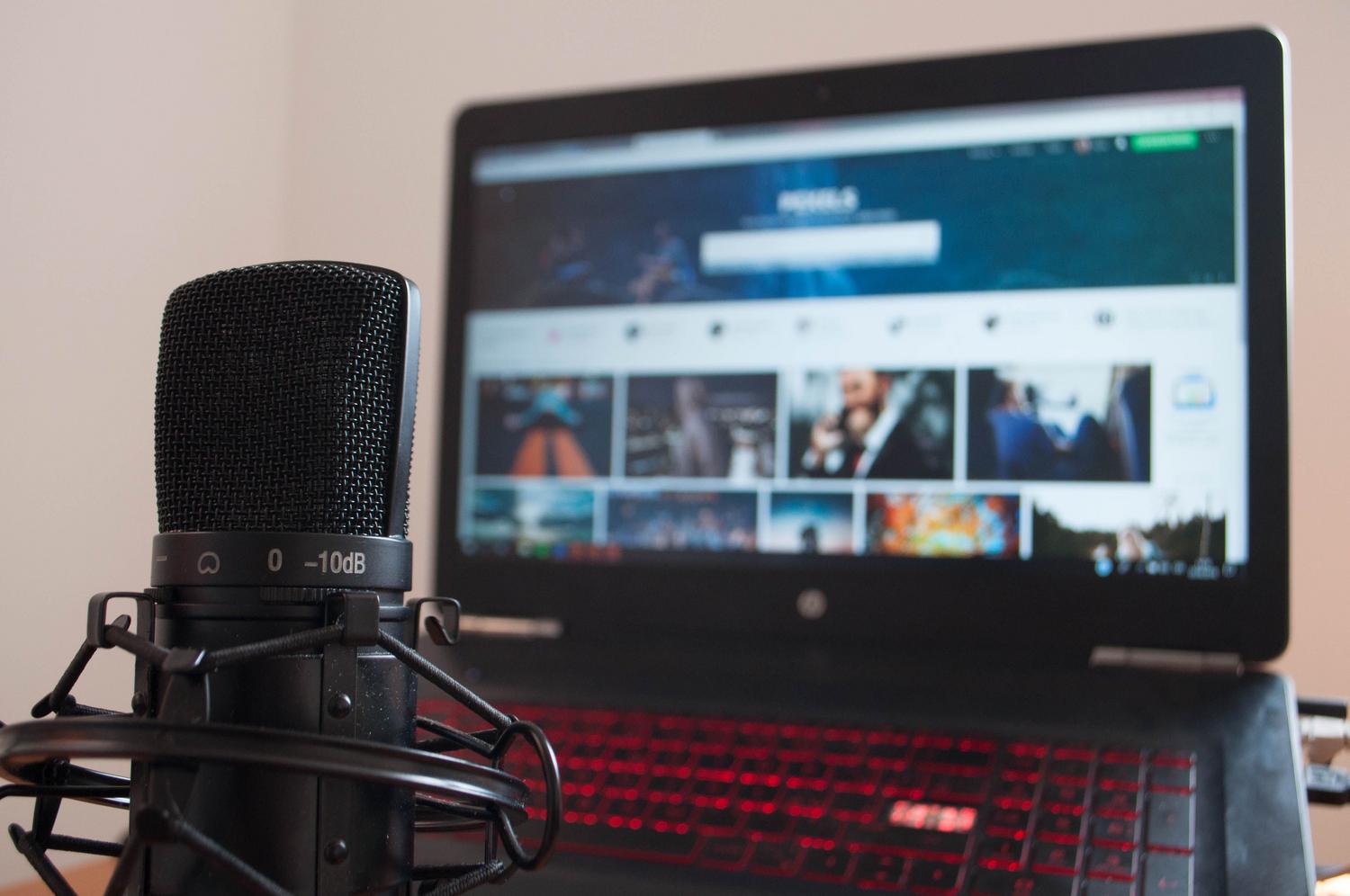
Har du noen gang vært midt i et viktig møte eller spilt inn en podkast, og plutselig slutter mikrofonen å virke uten forvarsel? Det er et ganske vanlig problem som ofte gjør oss forvirret, spesielt når maskinvaren ser ut til å være i perfekt stand, men systemet rett og slett nekter å fange opp lyd.
Som oftest er ikke dette problemet et maskinvareproblem; snarere har Windows begrensede personvernrettigheter , enten etter en automatisk systemoppdatering eller på grunn av en utilsiktet innstilling. Derfor skal vi se hvordan du løser dette problemet trinn for trinn, slik at du raskt kan få tilbake stemmen din på datamaskinen.

Slik aktiverer du mikrofonen i Windows 11

Hvis du bruker den nyeste versjonen av operativsystemet, er prosessen ganske intuitiv. Åpne først Innstillinger-menyen ved å trykke på Windows-tasten + I eller klikke på tannhjulikonet i Start-menyen. Når du er der, går du til Personvern og sikkerhet- delen i venstre kolonne og ser etter Apptillatelser-delen.
Når du åpner mikrofoninnstillingene, ser du en generell bryter. Hvis denne bryteren er av, vil ingen programmer kunne høre deg , uavhengig av de individuelle innstillingene. Når global tilgang er aktivert, kan du bla ned for å administrere spesifikke tillatelser for hvert program, og sørge for at de du trenger (for eksempel nettlesere eller opptaksapper) har bryterne sine slått på.
En viktig detalj er å ikke glemme muligheten til å la skrivebordsapplikasjoner få tilgang til mikrofonen . Mange profesjonelle programmer eller kommunikasjonsverktøy kommer ikke fra Microsoft Store, så hvis denne bryteren er deaktivert, vil de forbli dempet selv om den generelle tillatelsen er aktivert.

Fremgangsmåte for å aktivere lyd i Windows 10

I Windows 10 endres banen litt, selv om logikken er den samme. Du må gå til Innstillinger og deretter direkte til Personvern . I venstre panel ser du etter kategorien Mikrofon i programtillatelsene.
Først må du sjekke at mikrofontilgang på enheten din er aktivert. Hvis bryteren er av, trykker du på «Endre» for å slå den på. Deretter må du sørge for at alternativet « Tillat apper tilgang til mikrofonen» også er aktivert.
Akkurat som i versjon 11, skiller Windows 10 tydelig mellom Microsoft Store-apper og tradisjonell skrivebordsprogramvare (som Zoom, Discord eller Teams). Det er viktig å bla ned til bunnen av siden og aktivere tilgang for disse skrivebordsprogrammene for å forhindre ytterligere lydproblemer.
Avanserte løsninger når tillatelser ikke er nok

Noen ganger, selv med alt aktivert, registrerer ikke systemet et lydsignal. Dette kan skje etter en kumulativ oppdatering som lar driveren "sittende fast". I slike tilfeller er den mest effektive løsningen å installere driveren på nytt fra Enhetsbehandling , som du får tilgang til ved å høyreklikke på Start-knappen.
I kategorien Lydinnganger og -utganger finner du mikrofonen din, høyreklikker og velger «Avinstaller enhet». Ikke bekymre deg, da omstart av datamaskinen vil tillate Windows å oppdage maskinvaren og automatisk installere en generisk driver på nytt, noe som vanligvis løser kommunikasjonskonflikter.
En annen mulighet er at problemet rett og slett ligger i voluminnstillingene. Høyreklikk på høyttalerikonet i oppgavelinjen og gå til Lydinnstillinger . Her kan du bekrefte at riktig mikrofon er valgt som inndataenhet, og ved å gå til Lydkontrollpanelet kan du sjekke fanen "Opptak" for å sikre at opptaksnivåene ikke er dempet eller for lave.

Spesifikt tilfelle: Konfigurasjon i Microsoft Teams

Hvis problemet bare vedvarer i Teams, har appen sannsynligvis sin egen konflikt. Kontroller først at personverninnstillingene for Windows Teams viser tillatelsen som aktivert . Åpne deretter appen, klikk på profilbildet ditt og gå til Innstillinger > Enheter.
Fra rullegardinmenyen Mikrofon velger du manuelt enheten du vil bruke. Et veldig nyttig verktøy her er alternativet Foreta en testsamtale , som lar deg bekrefte i sanntid om lyden blir tatt opp riktig før du blir med i et livemøte.
Full kontroll over personvernbrytere, riktig administrasjon av systemdrivere og verifisering av at inndataenheten er egnet, sikrer at lyden fungerer uavhengig av om du bruker Windows 10 eller 11, og dermed unngår du irriterende stillhet i videosamtaler eller opptak.
