- En gammel Android-telefon med et fungerende kamera, stabilt Wi-Fi og kontinuerlig strømforsyning kan brukes om igjen som et grunnleggende sikkerhetskamera for hjemmet.
- Applikasjoner som Camy, Alfred, AtHome, Manything, Faceter eller Cawice tillater direktestrømming, bevegelsesdeteksjon og i mange tilfeller skylagring.
- Det er viktig å ta vare på plasseringen, kjølingen av enhetene og nettverks- og appsikkerheten for å redusere risikoen for feil og personvernproblemer.
- For kontinuerlig overvåking, ekte nattsyn og avanserte funksjoner er dedikerte sikkerhetskameraer fortsatt et mer robust og pålitelig alternativ.
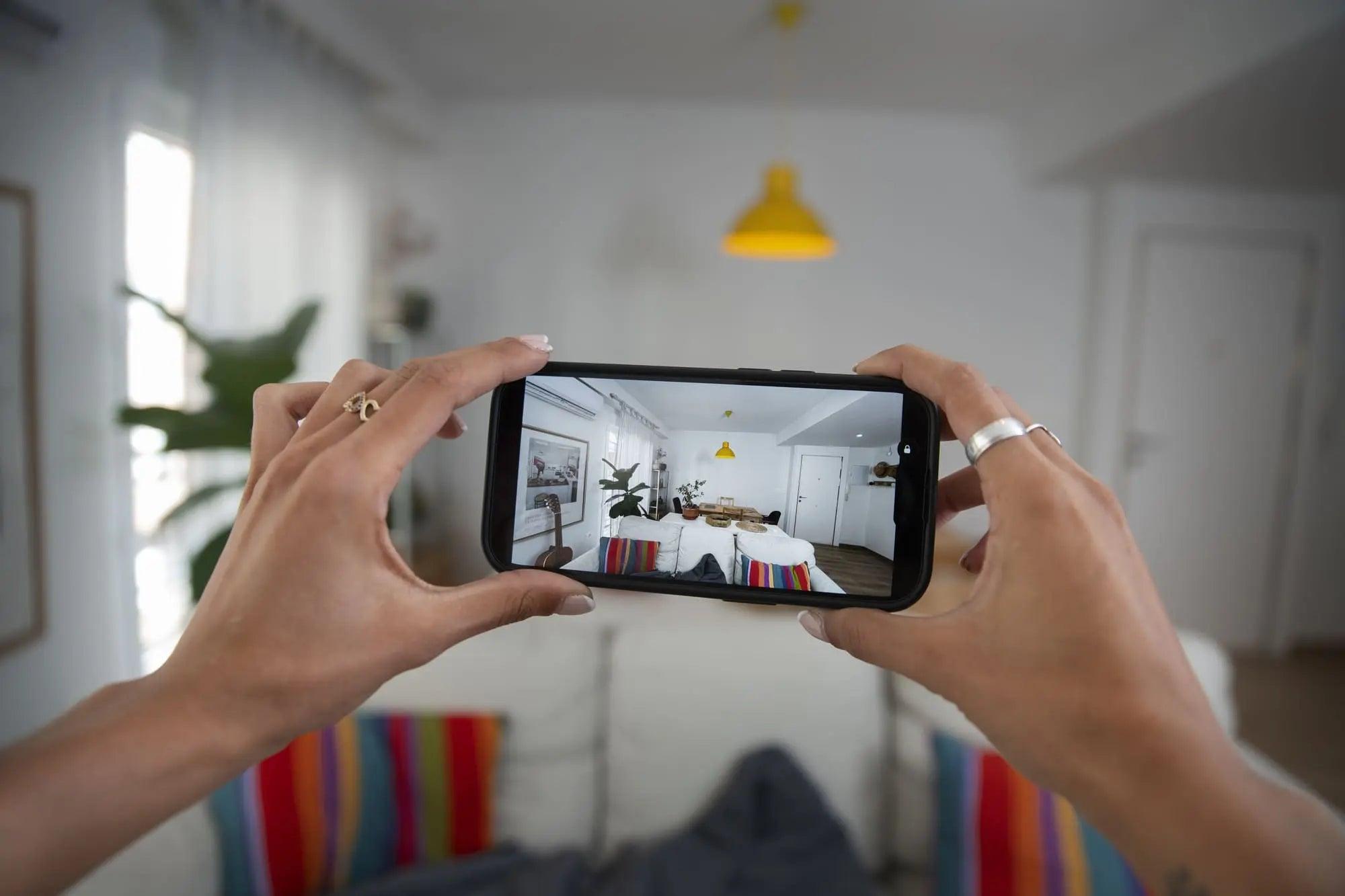
Hvis du har en mobiltelefon som samler støv i en skuff, har du mye mer enn bare en gammel enhet: du har et ferdigmontert sikkerhetskamera hjemme for nesten ingenting. Med litt kunnskap, en god app og en anstendig internettforbindelse kan den gamle Android-enheten overvåke inngangsdøren, stuen, babyen eller kjæledyret ditt døgnet rundt.
I denne veiledningen ser du trinn for trinn hvordan du gjør om en gammel Android-enhet til et sikkerhetskamera , hva du trenger for at den skal fungere ordentlig, de beste appene (både gratis og betalte), fordelene og begrensningene deres sammenlignet med et profesjonelt IP-kamera. Du vil også se typiske brukstilfeller, sikkerhetstips og situasjoner der det kan være mer kostnadseffektivt å kjøpe et dedikert kamera.
Hvorfor bruke en gammel Android-enhet om til sikkerhetskamera
En gammel smarttelefon har fortsatt alt du trenger for videoovervåking: et kamera, mikrofon, Wi-Fi og en kraftig nok prosessor . I stedet for å selge den for nesten ingenting eller glemme den, kan du bruke den om igjen som et sikkerhetskamera for hjemmet og få mye bruk for det.
Den første hovedgrunnen er kostnad: du sparer penger på å kjøpe dedikerte sikkerhetskameraer , som, selv om de ikke er fryktelig dyre, vanligvis starter på rundt €30 per enhet hvis du vil ha noe skikkelig. Hvis du allerede har en fungerende smarttelefon, reduseres den reelle kostnaden til fester, mulig tilbehør og maksimalt premiumversjonen av en app.
En annen grunn er at en gammel mobiltelefon er ideell som en rask og midlertidig overvåkingsløsning . Hvis du nettopp har fått en baby, noen har glemt hunden din igjen hos deg i noen dager, eller du trenger å overvåke et bestemt område av huset mens du pusser opp, kan du sette opp et grunnleggende overvåkingssystem på få minutter uten å installere noe komplisert.
Selv i hjem med hjemmeautomasjon og IP-kameraer er et resirkulert Android-kamera perfekt som et sekundært kamera for å dekke blindsoner : boden, loftet, en lang gang, garasjen eller det hjørnet der det ikke lønner seg å bore inn i veggen og trekke kabler til et fast kamera.
Ved å gjenbruke den bidrar du dessuten til å redusere elektronisk avfall . Hver telefon som ikke havner i søpla forhindrer titalls eller hundrevis av gram metaller og komponenter som er vanskelige å resirkulere. Du redder ikke planeten alene, men du gjør en forskjell.
Det du trenger for å bruke en gammel Android-enhet som overvåkingskamera
Før du installerer apper som en gal, er det lurt å sjekke om enheten din faktisk er kompatibel. Målet er at hjemmesystemet ditt skal være stabilt, i det minste noenlunde sikkert og praktisk , ikke et rot som krasjer konstant.
Det første du trenger er en telefon som, selv om den er gammel, har et fungerende bakkamera og stabil Wi-Fi-tilkobling . Den trenger ikke å være en high-end-modell, men den bør kunne ta opp video kontinuerlig uten å fryse og opprettholde en stabil nettverkstilkobling uten å koble fra ofte.
Du trenger også en konstant strømkilde . Kameraet vil være på lenge, og det tapper batteriet. Å stadig koble til telefonen er den vanligste løsningen, men husk at dette akselererer batterilevetiden og til og med kan forårsake overoppheting hvis telefonen er veldig gammel eller i et veldig varmt miljø.
En pålitelig internettforbindelse er viktig. For å se kameraet direkte fra utsiden av hjemmet ditt eller motta varsler når det registrerer bevegelse, er en stabil Wi-Fi-forbindelse med god dekning i området der du plasserer telefonen din avgjørende . For ekstra sikkerhet ved strømbrudd kan du bruke et forhåndsbetalt SIM-kort med data, slik at telefonen kan fortsette å sende en stund ved hjelp av det interne batteriet.
Til slutt trenger du en dedikert sikkerhetskameraapp , som vil være «hjernen» i systemet. Noen fokuserer på direktestrømming, mens andre legger til skylagring, avansert bevegelsesdeteksjon, toveiskommunikasjon, persongjenkjenning eller integrasjon med andre enheter.
Velge det beste stedet å plassere mobilkameraet
Uansett hvor god appen du bruker, vil systemet være til liten nytte hvis du plasserer telefonen på et dårlig sted. Ideelt sett bør du finne et høyt, relativt diskret sted i nærheten av en stikkontakt . Bokhyller, høye hyller, oppå kjøleskapet eller oppå et skap fungerer vanligvis bra.
Tenk først på hva du vil overvåke: en inngangsdør, hovedgangen, babyens seng, sofaen der hunden bor ... og plasser kameraet slik at det dekker så mye av området som mulig uten hindringer. Om nødvendig, vipp kameraet litt eller bruk en justerbar feste.
Det er også best å sørge for at telefonen ikke er for synlig. Hvis noen kommer inn i hjemmet ditt og umiddelbart ser et telefonopptak, vil de mest sannsynlig koble den fra eller ta den med seg. Prøv å holde den delvis skjult, men fortsatt godt synlig , for eksempel mellom bøker eller bak en dekorativ gjenstand som ikke blokkerer linsen.
Ikke glem den praktiske siden: Ladekabelen skal ha nok slakk til å nå stikkontakten eller en nærliggende strømskinne, og den skal ikke være stram eller krysse gangveier. Et stativ eller et lite veggfeste kan forhindre fall, støt og utilsiktede frakoblinger.
Hvis du skal bruke telefonen i et mørkt rom eller om natten, må du huske på at nattsynet på smarttelefoner er begrenset . Noen apper løser dette problemet med filtre for svakt lys eller ved å aktivere blitsen eksternt, men forvent ikke ytelsen til et dedikert IR-kamera.
De beste appene for å gjøre en gammel Android-enhet om til et sikkerhetskamera
Nøkkelen til hele oppsettet er appen. Det finnes mange alternativer, hver med sine fordeler og ulemper. Vanligvis installerer du appen på både telefonen som skal fungere som kamera og hovedtelefonen din (eller bruker en nettleser eller PC for å se opptakene). Installer apper ved å følge veiledningene for sikker installasjon av APK-filer og velg tjenester med god sikkerhetshistorikk.
Et av de mest anbefalte alternativene for Android er Camy . Denne appen lar deg enkelt bruke én telefon som kamera og en annen som søker: installer Camy på begge enhetene, par dem ved å skanne en QR-kode, og du er klar. Fra da av kan du se livevideoen fra hvor som helst med en internettforbindelse.
Camy lar deg bytte mellom front- og bakkamera, ta opp video, bruke bevegelsesdeteksjon og støtter nattsyn med et filter for svakt lys eller ved å aktivere telefonens blits eksternt. Gratisversjonen fungerer bra, selv om den inkluderer annonser; premiumversjonen legger til ekstrafunksjoner som 1080p-strømming, men for grunnleggende bruk er det ikke nødvendig å betale.
En annen veteran i sektoren er Alfred Home Security . Den er tilgjengelig for Android og iOS, og skiller seg ut med stabilitet, god overføringskvalitet og funksjoner spesielt utviklet for overvåking. Paring gjøres ved å logge inn med samme Google-konto på begge enhetene, den ene som kamera og den andre som skjerm.
Med Alfred kan du se direktesendt video og lytte til direktesendt lyd, motta bevegelsesvarsler, bruke begge telefonens kameraer og snakke gjennom telefonen i en walkie-talkie-lignende modus. Den inkluderer også en nattmodus med forbedret synlighet og skylagring, som kan utvides via abonnement (den betalte planen koster rundt $3,99 per måned avhengig av plattformen).
Hvis du ønsker flere alternativer, finnes det et godt utvalg av apper med forskjellige funksjoner. For eksempel har AtHome Camera vært på markedet i årevis, tilbyr simulert nattsyn, en oppløsning på opptil 1280 x 720 i basisversjonen, og i betaltversjonen gir den persongjenkjenning og toveiskommunikasjon i tillegg til skylagring.
Manything -appen skiller seg ut med sin svært transparente prispolicy: du kan bruke telefonen som et kamera gratis og se en time med strømmevideo, og motta varsler når den registrerer bevegelse eller lyd. Hvis du trenger mer skylagring, kan du abonnere på et betalt abonnement som starter på bare noen få dollar i måneden og til og med definere bestemte områder av bildet for deteksjon.
Blant alternativene som brukerne verdsetter er Faceter , som gjør telefonen din om til et kamera med skylagring og lar deg dele tilgang med andre. Den tilbyr strømming i sanntid, bevegelsesdeteksjon og muligheten til å lagre bestemte videosegmenter direkte på telefonen din – noe ikke alle apper tilbyr.
For de som bare bruker Android, er Cawice et annet interessant alternativ: det kobles sammen med samme Gmail-konto på begge telefonene og legger til funksjoner som et flytende vindu, persondeteksjon med konfigurerbare soner, alarmer, blitsbruk, toveis lyd og flerbrukermodus.
Steg for steg: hvordan du konfigurerer sikkerhetskameraet ditt med en gammel Android-enhet
Når teorien er klar, er den praktiske prosessen for de fleste applikasjoner svært lik. Det som endres er menynavnene og noen spesifikke detaljer, men den generelle logikken er den samme.
Først trenger du to enheter : den gamle telefonen din, som skal fungere som kamera, og den nåværende telefonen din (eller et nettbrett/PC) som søker. Sørg for at den gamle telefonen slår seg på som den skal, holder på ladingen i minst en stund, og kobler seg til Wi-Fi uten problemer. Hvis skjermen er sprukket, men berøringsfunksjonen fortsatt fungerer, vil den ofte fortsatt være brukbar.
Deretter installerer du en pålitelig sikkerhetskameraapp på begge enhetene . Dette kan være Alfred, Camy, AtHome, Faceter eller noen av de andre nevnte. På den gamle telefonen konfigurerer du den som kamera; på den nye telefonen konfigurerer du den som visningsenhet.
Neste trinn er paring. Noen apper bruker en pålogging med samme Google-konto eller e-postadresse , andre bruker en QR-kode som du skanner fra en telefon til en annen, og noen krever at du skriver inn en numerisk kode. Følg appens instruksjoner; de er vanligvis ganske tydelige og veiledede.
Når den er paret, plasserer du kameratelefonen på det valgte stedet og kobler den til. Åpne appen fra kontrollenheten din og sjekk om du kan se direktesendingen, om lyden er klar, og om rammen dekker det du ønsker . Benytt anledningen til å justere bevegelsesdeteksjonsfølsomheten, aktivere eller deaktivere varsler, og velg videooppløsningen i henhold til tilkoblingen din.
Det er viktig å gjøre en rask test før du antar at det fungerer: forlat huset, koble til mobildata og bekreft at du har tilgang til kameraet utenfra Wi-Fi-nettverket hjemme . Sjekk også signalforsinkelsen og om bevegelses- og lydvarsler mottas riktig.
Tips for å få hjemmesystemet ditt til å fungere bedre
En mobiltelefon er ikke laget for å fungere døgnet rundt slik som et IP-kamera, så det er lurt å optimalisere innstillingene for å forlenge levetiden og forhindre funksjonsfeil. Målet er å redusere unødvendig belastning og gi enheten maksimal stabilitet.
Det første trinnet er å rense telefonen for apper og filer du ikke trenger . Slett gamle apper, bilder, videoer og alt annet som tar opp plass. Jo mer ledig intern lagringsplass du har, desto bedre opptak vil den gjøre, og desto mindre risiko er det for at overvåkingsappen krasjer på grunn av plassmangel.
Det anbefales også å lukke alle bakgrunnsapper og deaktivere varsler bortsett fra de fra selve sikkerhetsappen. Varsler og ekstra prosesser bruker ressurser og kan føre til at opptaket fryser eller stopper, spesielt på telefoner med begrenset RAM.
Hvis appen lagrer opptak lokalt, bør du følge med på filstørrelsene. Du kan bruke microSD-kort (hvis telefonen din støtter dem) eller sette opp automatisk sletting av gamle videoer for å forhindre at lagringsplassen din noen gang fylles helt opp.
Når det gjelder batteriet, selv om du bruker det tilkoblet strøm, er det best å oppbevare telefonen på et godt ventilert sted, unna direkte sollys eller varmekilder . Kombinasjonen av konstant lading og kontinuerlig opptak genererer varme, som til slutt påvirker både batteriet og den generelle ytelsen.
Til slutt, prøv å ikke aktivere flere funksjoner enn nødvendig: Hvis du ikke skal bruke toveis lyd eller kontinuerlig opptak, kan du fokusere utelukkende på bevegelsesdeteksjon og visning på forespørsel . Færre ressurser som brukes betyr mindre belastning på telefonen.
Sikkerhet og personvern: risikoer ved å bruke en gammel mobiltelefon som kamera
Selv om de fleste populære overvåkingsappene generelt er pålitelige, er det et viktig poeng som ikke bør overses: mange eldre telefoner får ikke lenger sikkerhetsoppdateringer . Dette gjør dem mer sårbare for angrep, spesielt hvis de fortsatt har utdaterte apper installert.
For å minimere risikoen er det lurt å tilbakestille telefonen til fabrikkinnstillinger før du gjør den om til et kamera, kun installere overvåkingsappen, administrere apptillatelser og holde alle andre apper deaktivert eller avinstallert. Dette reduserer angrepsflaten og potensielle datalekkasjer.
Vær oppmerksom på krypteringsprotokollene den valgte applikasjonen bruker. Mer anerkjente løsninger nevner vanligvis bruk av HTTPS, SSL/TLS eller ende-til-ende-kryptering for videostrømming og skylagring. Hvis en app ikke oppgir noen sikkerhetsdetaljer eller virker mistenkelig, er det best å se etter et annet alternativ.
Unngå å bruke offentlige eller delte Wi-Fi-nettverk for å få tilgang til kameraet ditt. Ideelt sett bør du koble til fra hjemmenettverket ditt, beskyttet med et sterkt passord , eller fra mobildatatilkoblingen din. Det er ikke lurt å få tilgang til overvåkingssystemet ditt via Wi-Fi fra barer, kjøpesentre eller lignende steder.
Og av sunn fornuft er det best å bare aktivere kameraet når du virkelig trenger det , for eksempel når du forlater huset eller i bestemte timer. Å ha et kamera som strømmer døgnet rundt fra innsiden av hjemmet ditt øker risikoen for at noen vil se for mye av privatlivet ditt hvis de klarer å bryte seg inn.
Begrensninger sammenlignet med profesjonelle sikkerhetskameraer
Uansett hvor praktisk det måtte være, er en resirkulert mobiltelefon fortsatt bare en midlertidig løsning. I mange tilfeller vil den hjelpe deg ut av en vanskelig situasjon, men hvis du leter etter et robust, stabilt og langsiktig system, har det flere ulemper sammenlignet med et IP-kamera eller et dedikert videoovervåkingssett.
Den første begrensningen er pålitelighet døgnet rundt . En smarttelefon er designet for periodisk bruk, ikke for kontinuerlig videoopptak dag og natt. Det er vanlig at krasj, tvungne apper lukkes eller spontane omstarter skjer over tid hvis temperaturen blir for høy.
Du vil heller ikke ha ekte infrarødt nattsyn slik som de fleste IP-kameraer. Noen telefoner tar opp greit i litt omgivelseslys, men i totalt mørke vil du stole på blitsen (som er irriterende og lite synlig) eller ekstra rombelysning.
Bildekvaliteten er også ofte dårligere sammenlignet med moderne enheter designet for sikkerhet: uten spesifikk optikk eller sensorer forberedt for svakt lys , kan det være vanskelig å identifisere bilskilt eller ansiktstrekk på avstand med eldre mobiltelefoner.
I tillegg til dette er fraværet eller begrensningen av avanserte funksjoner : automatisk personsporing, 360º motorisert rotasjon, ansiktsgjenkjenning, integrasjon med andre smarthjem-elementer, private maskeringssoner eller komplekse automatiseringer (for eksempel å slå på lys hvis bevegelse oppdages).
Til slutt er det spørsmålet om fysisk motstand. Mobiltelefoner er vanligvis ikke vann- eller værbestandige , så de er praktisk talt begrenset til innendørs bruk. Å plassere dem utendørs uten beskyttelse er praktisk talt risiko for skade fra regn, fuktighet eller plutselige temperaturendringer.
Når er det verdt å kjøpe et dedikert sikkerhetskamera?
Hvis du leter etter en praktisk og rimelig måte å holde øye med kjæledyret ditt, sjekke innkommende pakker eller overvåke et bestemt rom, kan en gammel Android-telefon være perfekt . Med to eller tre gratisapper kan du dekke de fleste grunnleggende behov.
Men når du er ute etter stabil, langvarig overvåking, god bildekvalitet, nattsyn og smarte funksjoner , er det mest fornuftige alternativet å vurdere et profesjonelt sikkerhetskamera. I disse dager finnes det svært komplette modeller for under €50 som langt overgår det du kan få fra en resirkulert smarttelefon.
Mange moderne kameraer tilbyr høyere oppløsninger (2K, 4K), 360° synsvinkler, toveis lyd, AI for å skille personer fra andre bevegelser , og lokal lagring på et minnekort eller i skyen uten at du trenger å la telefonen være koblet til strømnettet hele dagen. Utendørs finnes det også modeller med solcellepaneler, integrerte lys og vannmotstand.
Hvis du er spesielt bekymret for personvern og datasikkerhet, er et anerkjent kamera med sterk kryptering og regelmessige oppdateringer generelt mindre sårbart enn en utdatert telefon uten produsentstøtte . I det lange løp kan det også være mer kostnadseffektivt og forårsake færre vedlikeholdsproblemer.
Kort sagt, å gjøre en gammel Android-enhet om til et sikkerhetskamera er et veldig nyttig triks for å klare seg, resirkulere enheter og spare penger på overvåkingsutstyr, så lenge du forstår begrensningene. Med riktig plassering, en passende app og noen grunnleggende sikkerhetsforanstaltninger kan du oppnå en ganske effektiv gjør-det-selv-løsning . Hvis du senere trenger et høyere beskyttelsesnivå, kan du alltid oppgradere til dedikerte sikkerhetskameraer med flere funksjoner.

Indeks
- 1 Hvorfor bruke en gammel Android-enhet om til sikkerhetskamera
- 2 Det du trenger for å bruke en gammel Android-enhet som overvåkingskamera
- 3 Velge det beste stedet å plassere mobilkameraet
- 4 De beste appene for å gjøre en gammel Android-enhet om til et sikkerhetskamera
- 5 Steg for steg: hvordan du konfigurerer sikkerhetskameraet ditt med en gammel Android-enhet
- 6 Tips for å få hjemmesystemet ditt til å fungere bedre
- 7 Sikkerhet og personvern: risikoer ved å bruke en gammel mobiltelefon som kamera
- 8 Begrensninger sammenlignet med profesjonelle sikkerhetskameraer
- 9 Når er det verdt å kjøpe et dedikert sikkerhetskamera?