- Å bytte ut termiske materialer forhindrer termisk struping og unngår drastiske FPS-fall i spill.
- Den nøyaktige tykkelsen på termoputene er avgjørende for å sikre at kjøleribben har god kontakt med GPU-en og VRAM-en.
- Grundig vedlikehold anbefales hvert 3. til 5. år, eller når det oppdages overdreven støy i viftene og høye temperaturer.
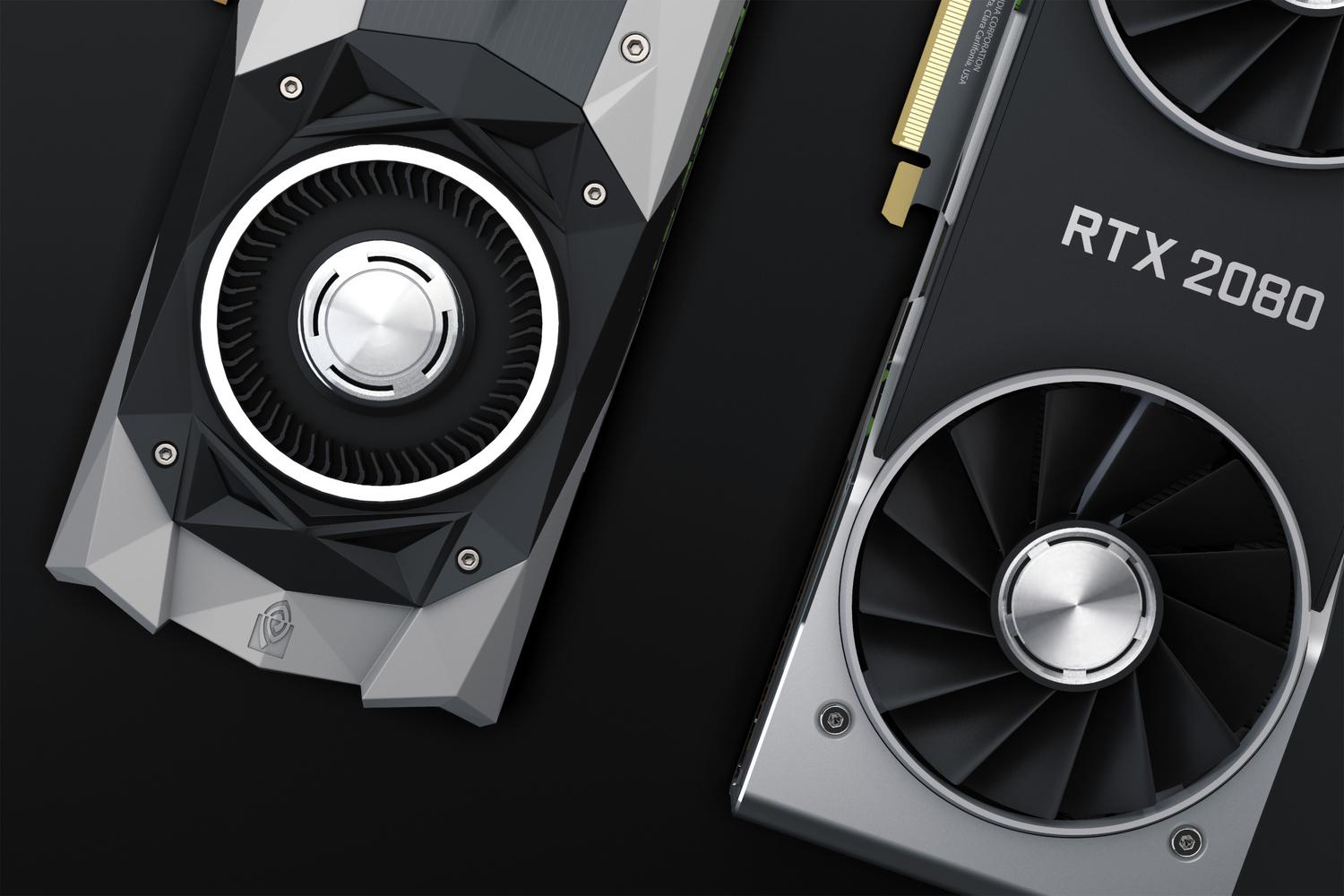
Du har sikkert opplevd dette: når du spiller et krevende spill eller driver med mining, begynner PC-en å høres ut som en jetmotor, og ytelsen synker kraftig. Ofte er ikke dette programvarens feil; grafikkortets varmeledningsevne har rett og slett blitt utdatert eller tørket ut over tid, noe som hindrer varmen i å ledes ordentlig ut til kjøleribben.
Hvis du merker at GPU-en din lager mer støy enn vanlig, eller at temperaturene under belastning er alarmerende, er det svært sannsynlig at du må utføre et grundig vedlikehold på spill-PC-en din . Dette handler ikke bare om å blåse litt trykkluft på utsiden; det innebærer å åpne kortet for å bytte ut termopastaen på kjernen og de termiske putene på minnebrikkene – noe som er viktig, spesielt i modeller med GDDR6X-minne, som har en tendens til å bli ganske varme.

Hvorfor er dette vedlikeholdet viktig?

I motsetning til en konvensjonell prosessor har grafikkort en kompleks arkitektur der grafikkbrikken (GPU) og minnemodulene (VRAM) sameksisterer på samme kort. For å forhindre at varme skader maskinvaren, brukes termisk pasta på den sentrale brikken og termiske puter på VRAM, ettersom sistnevnte forhindrer at materialet drypper ned på kretskortet.
Problemet er at disse komponentene brytes ned. Når en termisk pute tørker ut eller mister egenskapene sine, oppstår den fryktede termiske strupingen . Dette er rett og slett en forsvarsmekanisme der kortet reduserer kraften og frekvensene for å unngå overoppheting, noe som kan føre til et tap på opptil 25 % av FPS i spillene dine. Hvis VRAM-en din når 95–105 °C, vil grafikkortet redusere ytelsen drastisk.
Viktige verktøy og materialer

Før du begynner å demontere noe, sørg for at du har alt lagt frem på bordet, slik at du ikke blir sittende fast halvveis. Du trenger en stjerneformet stjerneskrutrekker , og hvis du har en bærbar PC, kanskje en presisjonskrutrekker. Til rengjøring er det viktig å bruke isopropylalkohol (minst 90 %), da den fordamper raskt og ikke etterlater rester som kan forårsake kortslutning.

For den ledende delen, velg en avansert termopasta (som Arctic MX-4 eller Noctua NT-H2) og termiske puter med nøyaktig tykkelse for modellen din. Du vil også synes det er nyttig å ha lofrie mikrofiberkluter , saks eller en hobbykniv for å trimme putene, en linjal for måling, og hvis du vil være ekstra sikker, en antistatisk håndleddsstropp for å forhindre skade på brikkene fra statisk elektrisitet .
Steg-for-steg-guide for å renovere kjølesystemet ditt

Det første trinnet er å slå av datamaskinen og koble fra strømmen. Hvis det er en stasjonær PC, fjern grafikkortet fra PCIe-sporet. Vær svært forsiktig når du fjerner bakplaten og skruene til kjøleribben, da brudd på sikkerhetsklistremerket kan ugyldiggjøre garantien . Når du demonterer kjøleribben, gjør det forsiktig for å unngå å dra i vifte- eller RGB-kablene, da dette kan rive dem av hovedkortet.
Når de er åpnet, mål nøye de gamle elektrodene før du fjerner dem. Rengjør hele overflaten på brikken og minnemodulene med isopropylalkohol og en klut, og fjern eventuelle spor av gammel termisk pasta eller oljerester . Hvis du ser noen elektroder som har smeltet og satt seg fast i kjøleribbene, rengjør dem så grundig som mulig for å forhindre fremtidige kontaktproblemer.
Nå kommer det kritiske øyeblikket: å montere de nye komponentene. Påfør en liten mengde termisk pasta på midten av brikken, omtrent på størrelse med et riskorn . Du trenger ikke å smøre det ut selv, da trykket fra kjøleribben vil gjøre susen. For termopadene, kutt dem til målene du tok, og fjern alltid beskyttelsesplasten fra begge sider før du monterer dem. Hvis du glemmer det, vil temperaturen stige umiddelbart.
Vær oppmerksom på tykkelsen på de termiske putene: hvis de er for tynne, vil de ikke få kontakt med kjøleribben, og VRAM-en vil overopphetes. Hvis de er for tykke, vil de løfte kjøleribben, og grafikkbrikken vil ikke få kontakt , noe som forårsaker en umiddelbar termisk feil. Til slutt, monter alt sammen igjen, koble til viftene og stram skruene uten å overstramme dem.
Slik velger du riktige termiske puter
Ikke kjøp hvilken som helst pute, da ikke alle er egnet til samme formål. Du bør være oppmerksom på to parametere: tykkelsen i millimeter (som må være nøyaktig som spesifisert av produsenten) og varmeledningsevnen målt i W/mK. Jo høyere denne verdien (for eksempel 12.8 W/mK), desto mer effektiv er varmeoverføringen til radiatoren.
Hvis du er usikker på hvilken størrelse du skal bruke, kan du se etter veiledninger som er spesifikke for din eksakte GPU-modell, eller kjøpe sett som er designet for GPU-en din. Husk at merker som Arctic tilbyr trygge, ikke-ledende silikonbaserte alternativer, som forhindrer risiko for kortslutning hvis du bruker for mye materiale.

For å bekrefte at alt fungerer som det skal, bruk programvare som HWMonitor eller GPU-Z . Kjør en stresstest eller spill et krevende spill og sammenlign gjeldende temperaturer med de forrige. En vellykket endring kan redusere belastningstemperaturen fra 85 °C til rundt 65–70 °C, slik at viftene kan kjøre på lavere hastigheter og gjøre systemet mye stillere.
Å opprettholde den interne hygienen til GPU-en og bytte ut de termiske forbindelsene med noen års mellomrom er den beste måten å forhindre for tidlig maskinvaredegradering på. Ved å kombinere grundig rengjøring med bruk av materialer av høy kvalitet og nøyaktig dimensjonerte termiske puter, kan du stabilisere antall bilder per sekund og redusere termisk belastning på VRAM og kjerne, noe som forlenger grafikkortets levetid betydelig.
