- Gemini integreres med Gmail, Workspace, Chrome og Android ved hjelp av såkalte smarte funksjoner og ulike servicenivåer.
- Å deaktivere Gemini i Gmail betyr å slå av smarte funksjoner, noe som også påvirker Dokumenter, Disk og andre Google-produkter.
- Gemini sine aktivitets- og historikkinnstillinger er nøkkelen til å begrense hvilke data som lagres og hvordan de brukes til AI.
- Arbeidsområdeadministratorer og individuelle brukere kan redusere omfanget av Gemini, men ikke fjerne det helt.
Hvis du ser det blinkende Gemini-ikonet dukke opp i meldingene dine hver gang du åpner e-posten din, og du lurer på hvordan du skal bli kvitt det, er du ikke alene. Google har innebygd sin AI dypt inn i Gmail, Dokumenter , Drive, Chrome og Android , ofte aktivert som standard og med innstillinger spredt over et halvt dusin menyer. Den gode nyheten er at selv om du ikke kan eliminere Gemini helt, kan du begrense hva den ser og hva den gjør med dataene dine betydelig.
I denne omfattende veiledningen finner du trinnvise instruksjoner om hvordan du deaktiverer Gemini i Gmail, Drive, Dokumenter, Bilder, Chrome og Android , både som bruker og, hvis aktuelt, som Google Workspace-administrator. Du lærer også hva dette betyr for personvernet ditt , nøyaktig hva Gemini gjør med e-postene og dokumentene dine, og hvilke alternativer du har hvis du vil «avgoogle» ditt digitale liv så mye som mulig.
Hva er Gemini, og hvorfor forstyrrer det Gmail-kontoen din?
Gemini er ikke bare en chatbot av typen ChatGPT; det er navnet på Googles generative AI-modeller og en hel produktfamilie : nettappen (gemini.google.com), mobilappen, assistenten som er innebygd i Android og de smarte funksjonene som vises i Gmail, Dokumenter, Meet, Drive eller Chrome.
I Gmail vises den som en knapp eller flytende boble som tilbyr «Hjelp meg å skrive», trådsammendrag , AI-drevne svarforslag og innboksfiltre drevet av avanserte modeller. I Dokumenter og Disk brukes den til å oppsummere dokumenter, generere utkast eller søke etter viktig informasjon. På Android, avhengig av enheten, kan den erstatte den gamle Google-assistenten direkte og starte handlinger i apper som WhatsApp, Meldinger eller Telefon.
Problemet er at for å gjøre alt dette, må Gemini lese svært sensitivt innhold : jobb-e-poster, fakturaer, personlige meldinger, private filer, bilder, kalenderhendelser, Maps-steder osv. Og selv om Google lover visse begrensninger, har den lille skriften og stille endringer i innstillingene vekket mange mistanker.
Det er også viktig å forstå at Gemini tilbys på to forskjellige måter på bedriftsnivå : som kjernetjenesten i Google Workspace (med databeskyttelse på bedriftsnivå) og som en tilleggstjeneste (regulert av Googles generelle vilkår, med flere alternativer for modelltrening). Dette skillet er nøkkelen til å forstå hva som skjer med dataene dine.
Slik fungerer Gemini-appen avhengig av kontotypen din
Den samme Gemini-appen oppfører seg forskjellig avhengig av om du bruker en personlig Google-konto, en Workspace-konto eller en utdanningskonto . Google skiller mellom flere scenarier med svært forskjellige implikasjoner for databehandling.
For bedriftsbrukere kan Gemini-appen være den primære Workspace-tjenesten med databeskyttelse i bedriftsklassen . Den er tilgjengelig i de fleste betalte utgaver: Business Starter, Standard, Plus, diverse Enterprise-utgaver, Frontline, Nonprofits og utgaver med AI Expanded eller Ultra Access. I disse tilfellene garanterer Google at innholdet ikke vil bli gjennomgått av mennesker eller brukt til å trene generative AI-modeller utenfor domenet ditt, uten uttrykkelig tillatelse.
For de som ikke har en kompatibel versjon av Workspace, tilbys appen som en tilleggstjeneste i henhold til Googles tjenestevilkår og personvernerklæringen for Gemini Apps . Denne erklæringen fastsetter at menneskelige anmeldere vil analysere samtaler, og at disse interaksjonene vil bli brukt til å forbedre Googles produkter, tjenester og maskinlæringsteknologier, så det anbefales å ikke legge inn sensitiv informasjon.
Innen utdanningssektoren finnes det en spesifikk variant kalt Gemini for Education , utviklet for skoler som bruker Google Workspace for Education. Den kan fungere som en primærtjeneste med bedriftsbeskyttelse for elever i alle aldre (med visse funksjoner begrenset til de over 18 år) eller som et betalt tillegg med tilgang til Pro-modeller og avanserte funksjoner (Google AI Pro for Education), også kun for de over 18 år.
I tillegg deler alle versjoner et system med bruksgrenser per dag og per plantype (Pro, Thinking, Fast), sammen med kvoter for lydsammendrag, bildegenerering, musikk, lysbildefremvisninger eller video. Disse grensene kan endres ofte avhengig av serverkapasitet.
Historie, aktivitet og grenser: hva Gemini sparer og hvor lenge

Utover «av/på»-knappene er det som virkelig betyr noe hvilken historikk som lagres og hvordan den brukes . Gemini har flere lag med logging som kan være forvirrende: samtalehistorikk i appen, aktivitet i apper med Gemini og generell aktivitet fra Google-kontoen din.
Når du bruker Gemini-nett- eller mobilappen med en jobb- eller skolekonto , lagres chatteloggen din som standard i 18 måneder. Administratoren din kan endre den automatiske slettingsperioden til 3, 18 eller 36 måneder, eller deaktivere loggføringen helt. Når «Behold aktivitet» er aktivert, inkluderes alt du gjør på gemini.google.com og i mobilappen.
Hvis administratoren din deaktiverer chatteloggen for Gemini for Workspace, mister du tilgangen til tidligere chatter og vil ikke kunne se dem igjen når du forlater samtalen. Google kan fortsatt lagre interaksjoner i opptil 72 timer for å opprettholde tjenesten, men denne aktiviteten vil ikke lenger vises i delen «Aktivitet i apper med Gemini».
Med personlige kontoer finnes det også en innstilling for «Gemini-appaktivitet» i Min aktivitet . Hvis du deaktiverer den, slutter Google å bruke samhandlingene dine med Gemini til å «levere, forbedre, utvikle og tilpasse» produkter og modeller, selv om de vil fortsette å lagre en minimumsmengde data i opptil 72 timer for sikkerhets-, beskyttelses- og tilbakemeldingsformål.
Et viktig poeng: Når du deaktiverer chatteloggen, mister Gemini tilgang til visse integrasjoner med andre Workspace-apper (for eksempel å stole på Google Chat-data eller hente ut informasjon fra dokumenter i domenet ditt). Det er en klar avveining mellom funksjonalitet og personvern.
Slik deaktiverer du Gemini i Gmail: Smarte funksjoner ute
Poenget som bekymrer folk flest er Gmail. Google «tar Gmail inn i Gemini-æraen» og har begynt å aktivere AI-funksjoner som standard, for eksempel automatiske sammendrag, foreslåtte svar, AI-drevne innboksfiltre og alternativet «Hjelp meg å skrive» . For å oppnå dette trenger Gemini tilgang til innholdet i innboksen din.
På Gmail-nettstedet er kontrollen skjult under delen «Smarte funksjoner» , som gjelder både for selve Gmail og resten av Google Workspace. Deaktivering av alt dette reduserer ikke bare hastigheten på Gemini, men slår også av klassiske funksjoner som automatisk fanesortering og avansert stavekontroll.
Fra Gmail i en nettleser er den generelle prosessen som følger: gå til Innstillinger (tannhjulikonet), klikk på «Se alle innstillinger», gå til Generelt-fanen og finn Smarte funksjoner-delen. Der kan du fjerne merket for «Slå på smarte funksjoner i Gmail, Chat og Meet» , og rett nedenfor går du til «Administrer innstillinger for smarte funksjoner i arbeidsområdet».
På den skjermen deaktiverer du «Smarte funksjoner i Google Workspace» og «Smarte funksjoner i andre Google-produkter ». Etter at du har lagret endringene, vil ikke Gemini lenger kunne bruke e-posten, chattene og kalenderen din til å oppsummere innhold, generere utkast eller tilpasse opplevelser i andre Google-produkter basert på Workspace-aktiviteten din.
I Gmail-mobilappen (Android eller iOS) er prosessen lik: Gå til Innstillinger fra sidemenyen, velg kontoen din, deaktiver «Smarte funksjoner», og gå deretter til «Smarte funksjoner i Google Workspace» for å også slå av begge de globale alternativene . Hvis du har flere kontoer, må du gjenta denne prosessen for hver enkelt, bortsett fra Arbeidsområde-innstillingen, som gjelder for hele arbeidsområdet ditt.
Bivirkninger av å deaktivere AI i Gmail og andre Google-apper
Det er en hake ved hele denne prosessen: deaktivering av smarte funksjoner i Gmail fjerner ikke bare Gemini sine funksjoner , men også andre etablerte funksjoner. Disse inkluderer automatisk kategorisering av innboksen (primær, sosial, kampanjer), avansert tekstforutsigelse, visse svarforslag og noe smart filtrering.
Selv om du har slått av alt som er relatert til Gemini i Workspace, vil du fortsatt se assistentknappen eller -ikonet i Dokumenter, Regneark, Disk og andre apper . Knappen er fortsatt der, men det fungerer ikke å klikke på den med mindre du aktiverer AI-funksjonene på nytt. Dette er et designvalg som for mange har som mål å oppmuntre deg til å slå på AI-en igjen med et klikk.
Videre kompliserer det ting at Google grupperer Gemini og grunnleggende funksjoner i samme bryter: Hvis du bare vil deaktivere avansert AI, men beholde stavehjelp eller grunnleggende forslag , finnes det ingen finjusteringsglidebryter; det er alt eller ingenting. Dette fraråder tydeligvis de som ønsker en «ren» innboks uten å miste funksjoner.
Hvis bekymringen din ikke bare gjelder bekvemmelighet, men også databruk, bør du huske på at Google er avhengig av reklame og profilene de genererer fra aktiviteten din . Selv om selskapet lover å ikke bruke visse Workspace-data til å trene generelle modeller, er det vanskelig å være sikker på hva de brukes til, og historien med sanksjoner og ugjennomsiktig praksis vekker ikke akkurat blind tillit.
Samtidig velger noen å redusere tapene sine og migrere e-posten sin til krypterte alternativer som Proton Mail eller Tuta , der tilnærmingen er diametralt motsatt: ende-til-ende-kryptering som standard, mindre avhengighet av reklame, og når det finnes AI som hjelper med skrivingen, tilbys det som et valgfritt tillegg uten treningsmodeller på meldingene dine.
Slik deaktiverer du Gemini i Bilder, Chrome og andre Google-apper
Gmail er ikke den eneste fronten. Google ruller også ut Gemini i Google Foto, Chrome-nettleseren og andre økosystemapper , ofte med separate innstillinger du må konfigurere manuelt.
I Google Foto finnes det for eksempel en egen seksjon for AI. Fra appen går du til profilen din, deretter til Google Foto-innstillinger, deretter til Innstillinger og til slutt til « Gemini-funksjoner ». Hvis du fjerner avmerkingen for «Bruk Gemini i Bilder», deaktiveres Geminis AI-funksjoner på bildene dine , slik at de ikke analyseres for å generere sammendrag, minner eller avanserte automatiske redigeringer.
I Chrome sentraliserer den nye delen «AI-innovasjoner» flere funksjoner: AI-drevet historikk, skrivehjelp og Gemini i Chrome . Fra Innstillinger-menyen (eller ved å gå direkte til chrome://settings/ai) kan du få tilgang til Geminis sikkerhets- og personverninnstillinger i Chrome og deaktivere AI-drevet historikksøk, skrivehjelp og selve den innebygde Gemini-funksjonen.
Disse innstillingene gjelder imidlertid per Chrome-profil, ikke per Google-konto . Hvis du bruker én profil til jobb og en annen til personlig bruk, må du gjenta trinnene i hver enkelt. Og selv om du deaktiverer alt i Chrome, kan Gemini fortsatt være aktiv i andre produkter som søkemotoren eller YouTube, avhengig av de globale kontoinnstillingene dine.
I bedriftsmiljøet tilbyr Chrome Enterprise også muligheten til å bruke «GeminiSettings» for å deaktivere Gemini i Chrome på organisasjonsnivå, samtidig som tilgangen til Gemini-nettappen og mobilappen beholdes, hvis administratoren bestemmer det.
Til slutt er det verdt å merke seg at Google også bringer Gemini til andre lag, for eksempel AI-drevet søk, der avanserte svar genereres øverst i resultatene. Der kan du igjen begrense noe tilpasning gjennom kontoinnstillingene dine og Min aktivitet , men det finnes ikke en så klar måte å deaktivere det helt på som mange skulle ønske.
Gemini på Android: hvordan deaktivere, begrense eller fjerne det
Den mest sårbare fronten er Android. Fra og med visse datoer erstatter Google gradvis den gamle assistenten med Gemini på mange Android-telefoner, og introduserer dype integrasjoner med apper som Meldinger, Telefon og WhatsApp. På noen modeller installeres den som en separat app; på andre kommer den integrert via en systemoppdatering.
Hvis du ikke vil at Gemini skal ha fritt spillerom på telefonen din, har du flere alternativer. Det første er å deaktivere Gemini-appen og blokkere tilgangen til andre apper . For å gjøre dette, åpne Gemini-appen, trykk på avataren din (øverst til høyre), gå til «Apper» og deaktiver Google Workspace og hver av de listede appene (Meldinger, Telefon, WhatsApp osv.). Ved å gjøre dette hindrer du Gemini i å utføre handlinger eller lese innhold fra disse appene.
Hvis du foretrekker å fortsette å bruke Gemini, men uten å etterlate varige spor, kan du gå til innstillingene for «Gemini-appaktivitet» i appens profil. Der finner du alternativet for å deaktivere aktivitet og slette historikk . Du kan velge «Deaktiver og slett aktivitet» og deretter «All tid», som sletter det som allerede er registrert og forhindrer at ny aktivitet lagres utover det tekniske maksimumet på 72 timer.
På enkelte enheter krever bruk av Gemini på Android at administratoren (i bedriftsmiljøer) har aktivert Søk og assistent- tjenesten i Google Admin Console. Hvis denne tjenesten er deaktivert, vil ikke Android-brukere kunne bruke Gemini-appen som assistent.
Hvis du vil gå lenger, kan du avinstallere Gemini ved hjelp av utviklerverktøy fra en PC , med pakkeidentifikatoren com.google.android.apps.bard. Dette er en mer avansert prosess, som kun anbefales hvis du vet hva du gjør, fordi den involverer ADB-tilkoblinger og potensielle bivirkninger. Alternativt velger noen brukere å bytte ROM direkte (LineageOS, /e/OS, GrapheneOS på Pixel) for å minimere avhengigheten av Google-tjenester og redusere risikoen for denne typen tvungne endringer.
Selv om du kan, er et annet nyttig tiltak å unngå å aktivere Gemini ved et uhell. Mange telefoner starter assistenten når du trykker og holder inne av/på-knappen . På en Samsung Galaxy kan du for eksempel gå til Innstillinger > Avanserte funksjoner > Funksjonsknapp og endre virkemåten ved langt trykk slik at den ikke aktiverer Google Assistant, og dermed eliminere en av de mest irriterende snarveiene hvis du vil unngå Gemini helt.
Hva kan Google Workspace-administratorer gjøre med Gemini
Hvis du administrerer et bedrifts- eller utdanningsdomene med Google Workspace, har du mye mer kontroll over Gemini enn én enkelt bruker. Fra administrasjonskonsollen kan du bestemme hvem som har tilgang, hvilke funksjoner som er aktivert og hvor lenge aktiviteten skal oppbevares.
For å kontrollere generell tilgang kan administratoren gå til menyen Generativ AI > Gemini-app og, under «Brukertilgang», bare tillate bestemte grupper eller organisasjonsenheter å bruke appen , eller åpne den for alle over 18 år uavhengig av lisens. Dette samme panelet kontrollerer gemini.google.com, mobilappene og Gemini i Chrome, men det påvirker ikke andre AI-funksjoner distribuert på tvers av Workspace.
I «Tjenestestatus» kan administratoren aktivere eller deaktivere Gemini-appen fullstendig for hele organisasjonen eller for bestemte enheter. Dette avgjør om folk kan få tilgang til tjenesten, selv om de ser ikonet i Gmail- eller Dokumenter-grensesnittene.
I tillegg lar delen «Gemini-samtalehistorikk» deg definere om historikken skal lagres, og hvor lenge (3, 18 eller 36 måneder). Historikken er aktivert som standard, og bare administratorer kan endre denne innstillingen. Når den er deaktivert, som tidligere nevnt, er Gemini sin evne til å stole på intern domeneinformasjon sterkt begrenset , noe som kan være et samsvarskrav i sektorer som finans, helsevesen eller jus.
I en pedagogisk sammenheng kan Google Workspace for Education-administratorer på samme måte bestemme hvilke elever og lærere som kan få tilgang til Gemini for Education , under hvilken lisensmodell (kjernetjeneste eller AI Pro-tillegg) og med hvilke bruksgrenser. De må også vurdere aldersbegrensninger, ettersom enkelte funksjoner bare er tilgjengelige for brukere som er 18 år eller eldre.
I alle tilfeller er det avgjørende at IT-ledere forstår om organisasjonen deres bruker Gemini som en kjernetjeneste (beskyttet av Workspace-kontrakten) eller som en tilleggstjeneste (regulert av Googles generelle vilkår). Dette avgjør om samtalene kan brukes til å trene modeller utover domenet , og hvilke åpenhetsforpliktelser de har overfor kunder og regulatorer.
Personvern, samtykke og hvorfor så mange deaktiverer Gemini
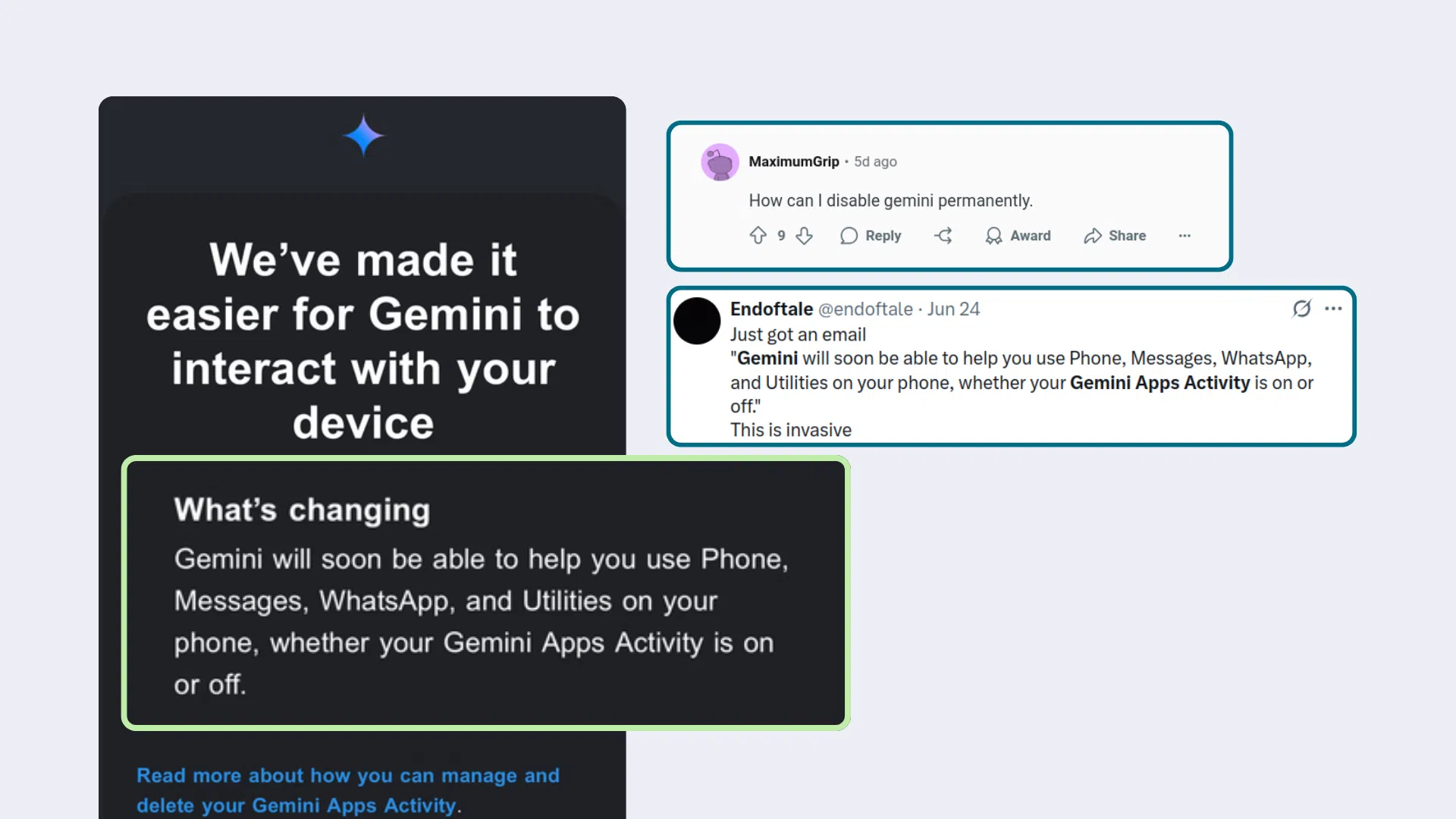
Utover de tekniske aspektene har måten Google ruller ut Gemini på, som har skapt bekymring, vært måten Google ruller ut Gemini. Selskapet har sendt e-poster til Android-brukere med advarsel om at Gemini vil kunne bruke Telefon, Meldinger, WhatsApp og andre enhetsverktøy «uansett om Gemini-appaktivitet er slått på eller av ». Tvetydige meldinger som denne, kombinert med uklare instruksjoner for å deaktivere alternativene, har skapt sterk motreaksjon.
Flere brukere har påpekt at denne oppførselen ligner mye på en «automatisk påmelding» forkledd som en forbedring : Hvis du ikke leser e-posten, hvis du ikke følger trinnene, hvis du ikke forstår hvilken innstilling de snakker om, får Gemini tillatelse til å få tilgang til svært sensitive lag av ditt digitale liv som standard. Og det gjøres uten å tilby direkte instruksjoner som «klikk her for å deaktivere alt», noe som ville være trivielt å inkludere i disse e-postene.
Dette mønsteret er ikke unikt for Google. Andre store teknologiselskaper har gjort lignende grep: LinkedIn aktiverer AI-opplæring med brukerdata uten tydelig varsling , Meta integrerer Meta AI i WhatsApp og forbereder annonser i meldingsappen, og endringer i tjenestevilkårene som effektivt utvider omfanget av databehandling uten ekte informert samtykke.
For mange, spesielt i Europa hvor det juridiske rammeverket er strengere, blir alt dette sett på som en form for «hvitvasking av personvern» : vakker retorikk om kontroll og åpenhet, mens alternativene under er skjult, gruppert sammen eller formulert på en forvirrende måte. Den åpenbare responsen for de som ikke vil delta, er å deaktivere alt som lukter av kunstig intelligens i deres daglige verktøy.
Realiteten er at AI kan være utrolig nyttig, men det er også et ideelt verktøy for å samle inn intime data: personlige e-poster, medisinske journaler, forretningsplaner, chattesamtaler, handlevaner, daglige bevegelser . Alt dette er gull verdt for målrettingssystemer for annonsering og for giganter hvis virksomhet er basert på å utnytte data i massiv skala. Det er derfor mange foretrekker å velge løsninger der AI, hvis tilstede, er valgfri, lokal eller i det minste ikke trent på deres private informasjon.
Med all denne konteksten i betraktning handler det ikke bare om å være anti-AI å ta seg tid til å gjennomgå Gemini-innstillingene i Gmail, Android, Chrome og andre apper. Det blir i økende grad en bevisst beslutning om å kontrollere hvilke deler av ditt digitale liv du vil at Google skal se , og hvilke du foretrekker å holde utenfor rekkevidden til språkmodellene deres, selv om det betyr å gi opp fristende bekvemmeligheter eller automatiserte funksjoner.
Til syvende og sist innebærer det å deaktivere Gemini i Gmail og andre Google-tjenester å forstå hvor hver bryter er skjult, hva hver innstilling ofrer, og hvilke data som fortsatt lagres selv om du slår av alt. Ved å nøye utforske alternativene for smarte funksjoner, Gemini-appaktivitet, samtalehistorikk og tillatelser på Android, kan du drastisk redusere eksponeringen av e-postene, filene og meldingene dine, og reservere AI bare for situasjonene du velger å bruke den, slik at den ikke blir pålagt som standard eller sprer seg ukontrollert til resten av ditt digitale liv.

Indeks
- 1 Hva er Gemini, og hvorfor forstyrrer det Gmail-kontoen din?
- 2 Slik fungerer Gemini-appen avhengig av kontotypen din
- 3 Historie, aktivitet og grenser: hva Gemini sparer og hvor lenge
- 4 Slik deaktiverer du Gemini i Gmail: Smarte funksjoner ute
- 5 Bivirkninger av å deaktivere AI i Gmail og andre Google-apper
- 6 Slik deaktiverer du Gemini i Bilder, Chrome og andre Google-apper
- 7 Gemini på Android: hvordan deaktivere, begrense eller fjerne det
- 8 Hva kan Google Workspace-administratorer gjøre med Gemini
- 9 Personvern, samtykke og hvorfor så mange deaktiverer Gemini