- For å få tilgang til ruteren trenger du dens private IP-adresse (vanligvis 192.168.1.1 eller 192.168.0.1) og administratorlegitimasjonen som er angitt på klistremerket eller i håndboken.
- Når du er inne i panelet, er det viktig å endre administratorbrukernavnet og passordet, WiFi-nettverksnavnet og nøkkelen, ved å bruke WPA2 eller WPA3 med sterke passord.
- For å forbedre ytelse og sikkerhet kan du justere WiFi-kanaler, aktivere MAC-filtrering, foreldrekontroller, sikkerhetskopiere innstillinger og holde fastvaren oppdatert.
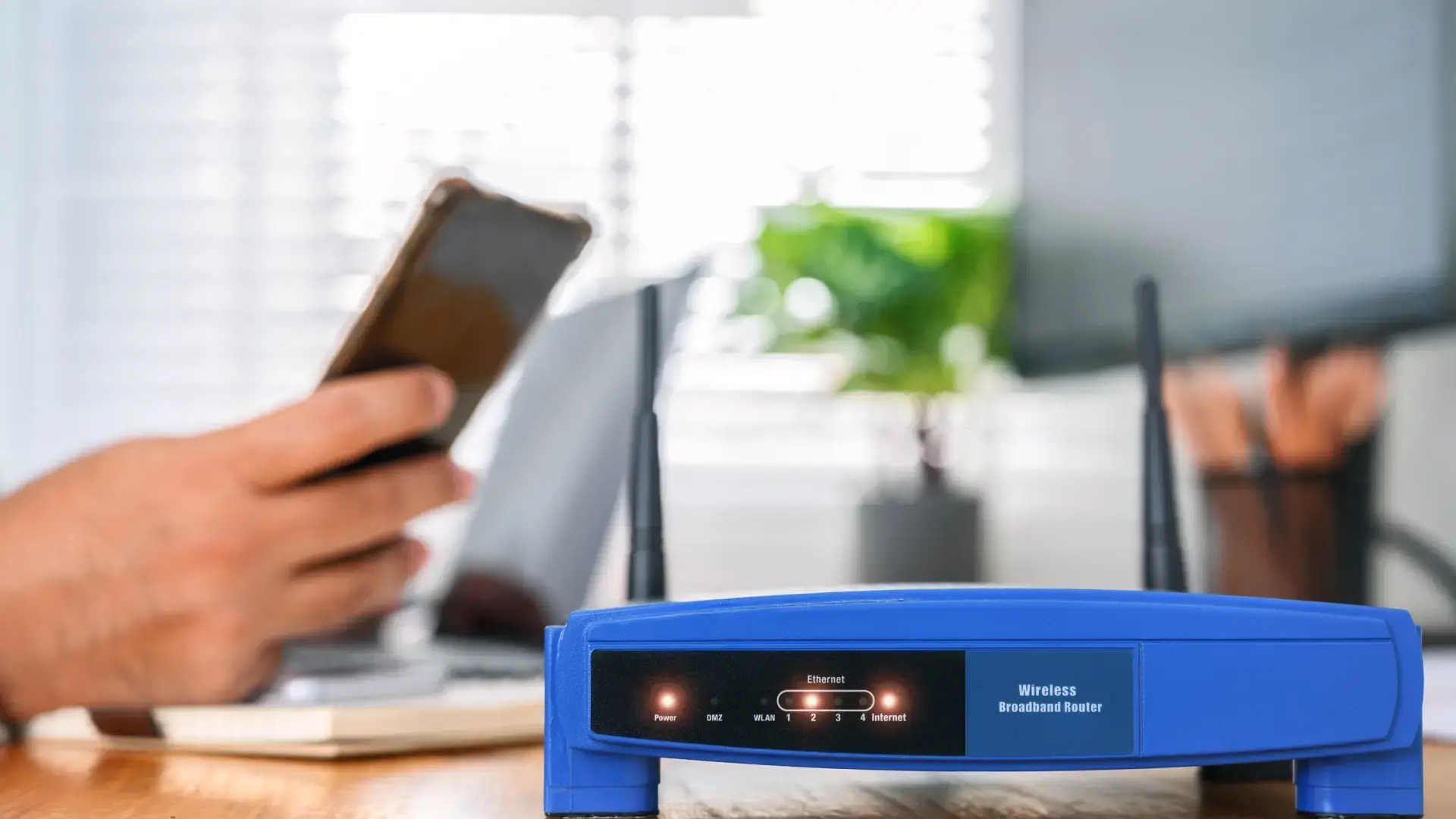
Hvis du har internett hjemme, spiller det ingen rolle om du bruker en datamaskin, mobiltelefon eller spillkonsoll: alt går gjennom den samme enheten, ruteren. Imidlertid er det svært få som faktisk vet hvordan de får tilgang til ruteren og får mest mulig ut av den , utover å bare la den stå slik teknikeren gjorde den første dagen.
Å lære hvordan du får tilgang til ruterens administrasjonspanel er nøkkelen til å forbedre sikkerheten, WiFi-ytelsen og kontrollere hvem som kobler til. I denne veiledningen ser du hvordan du får tilgang til ruterens innstillinger trinn for trinn, hva adresser som 192.168.1.1 betyr, og hvilke innstillinger det er verdt å endre (og hvilke du bør la være hvis du ikke er sikker på hva du gjør).
Hva er en ruter, og hva betyr 192.168.1.1?
Ruteren er enheten som kobler hjemmenettverket ditt til internett og fordeler forbindelsen mellom enhetene dine. Hver tilkoblede enhet (PC, mobiltelefon, nettbrett, spillkonsoll, TV osv.) mottar en privat IP-adresse som bare er gyldig i hjemmet ditt , noe som ligner på registreringsskiltet til den enheten på nettverket ditt.
Innenfor det nettverket har ruteren også sin egen private IP-adresse, som vanligvis er 192.168.1.1 eller 192.168.0.1, og fungerer som «standard gateway ». Det er adressen du må skrive inn i nettleseren din for å få tilgang til administrasjonssiden.
I tillegg til din private IP-adresse har ruteren din en offentlig (WAN) IP-adresse tildelt av internettleverandøren din, som er den du ser på internett . Nettsteder og eksterne tjenester bruker denne adressen til å kommunisere med deg, men det er ikke den du bruker for å få tilgang til ruterens innstillingspanel.
Når du åpner ruterens administrasjonsgrensesnitt fra nettleseren (eller fra en offisiell app), kan du endre innstillinger som WiFi-navn og passord, kanaler, foreldrekontroller, MAC-filtrering eller til og med oppdatere enhetens fastvare.
Hvordan vite IP-adressen til ruteren
I de fleste tilfeller er det tilstrekkelig å bare prøve 192.168.1.1 eller 192.168.0.1 i nettleseren din, ettersom dette er de vanligste IP-adressene for hjemmerutere . Hvis du har en ruter fra internettleverandøren din, vil den nesten alltid bruke en av disse to.
Det er mulig at produsenten eller operatøren har valgt en annen IP-adresse eller en spesifikk URL (for eksempel administreres noen rutere via et selskapsnettsted). I så fall er det første du må gjøre å sjekke klistremerket på undersiden eller baksiden av ruteren, som vanligvis angir IP-adressen for tilgang og noen ganger en adresse som http://ruternavn.
Hvis klistremerket ikke er tydelig, kan du finne det på datamaskinen. I Windows åpner du ledeteksten og skriver kommandoen ipconfig for å se tilkoblingsdetaljene . I kommandoutdataene finner du oppføringen «Standard gateway»; det vil være ruterens IP-adresse.
På macOS kan du gå til Systemvalg > Nettverk, velge tilkoblingen din og sjekke gateway-delen, eller kjøre `netstat -nr | grep default` i Terminal for å vise standardgatewayen som er knyttet til ruteren din . På GNU/Linux-distribusjoner kan du bruke lignende verktøy, for eksempel `ip route show`, for å se standardruten.
Når du har IP-adressen, er innloggingsprosessen ganske enkel og veldig lik på tvers av nesten alle merker. Trikset er å ikke bli forvirret av påloggingsinformasjonen og ikke røre noen innstillinger som kan bryte forbindelsen hvis du ikke vet hva de gjør.
Det første trinnet er å koble enheten til ruteren, enten via Wi-Fi eller en Ethernet-kabel . Hvis du skal gjøre betydelige endringer, er det best å bruke en datamaskin som er koblet til med kabel for å unngå Wi-Fi-avbrudd under installasjonsprosessen.
Når du er koblet til, åpner du nettleseren din (Chrome, Edge, Firefox, Safari eller den du vanligvis bruker) og skriver inn ruterens private IP-adresse i adressefeltet, for eksempel 192.168.1.1 eller 192.168.0.1, uten http i begynnelsen og uten å legge til noe annet . Trykk Enter, så skal det vises en påloggingsskjerm.
På den skjermen må du oppgi brukernavn og passord for å få tilgang til administrasjonspanelet . Dette er ikke det samme passordet du bruker for å koble til Wi-Fi, selv om de noen ganger kan være de samme avhengig av modell og fabrikkinnstillinger.
Hvis du ikke husker påloggingsinformasjonen din, kan du sjekke nederst på ruteren, i håndboken til utstyret eller i dokumentasjonen fra internettleverandøren din for å finne standard brukernavn og passord. I mange tilfeller vil du se kombinasjoner som admin/admin, admin/1234 eller 1234/1234, som er de farligste fordi de er veldig enkle å gjette.
Hva du skal gjøre hvis du ikke vet eller har glemt ruterpassordet ditt
Hvis du aldri har endret administratorpassordet og ikke vet hva det er, vil ruterens klistremerke eller håndbok vanligvis indikere et fabrikkstandard brukernavn og passord . Du kan også søke på nettet etter din eksakte rutermodell for å finne de vanligste standardpassordene.
For rutere levert av internettleverandøren din, kan du alltid ringe kundeservice for å få innloggingsinformasjonen din eller få den tilbakestilt . Noen selskaper tilbyr til og med støtte via WhatsApp, hvor du kan sende skjermbilder eller bilder av ruteren din for veiledning.
Hvis du endret brukernavn eller passord til kontrollpanelet på et tidspunkt og nå ikke husker det, blir ting komplisert. I så fall vil verken fabrikkstandardpassordene eller de på klistremerket fungere , fordi ruteren bare godtar det egendefinerte passordet du har satt opp.
Den eneste måten å få tilgang igjen hvis du har glemt disse detaljene, er å bruke den beryktede tilbakestillingsknappen. Nesten alle rutere har en fysisk tilbakestillingsknapp, vanligvis innfelt, som, når den holdes nede i noen sekunder, tilbakestiller enheten til fabrikkinnstillingene . Hvis du gjør det, slettes imidlertid eventuelle innstillinger du måtte ha endret.
For å tilbakestille den, bruk en spiss gjenstand (binders, nål, pennspiss) og trykk og hold inne av/på-knappen i 5 til 15 sekunder, til du ser ruterens lys blinke. Etter tilbakestillingen vil konfigurasjonen gå tilbake til sin opprinnelige tilstand, og du kan logge inn med brukernavnet og passordet fra klistremerket eller håndboken , men du må konfigurere Wi-Fi og andre innstillinger på nytt.
Få tilgang til ruteren med mobilapper
Mange nyere modeller, spesielt fra merker som ASUS, og også mange internettleverandørrutere, lar deg administrere nettverket fra en offisiell mobilapp i stedet for å bruke en nettleser . I noen tilfeller er dette til og med den primære metoden som anbefales av produsenten.
For å bruke denne metoden, sørg for at telefonen eller nettbrettet er koblet til ruterens hoved-Wi-Fi-nettverk og ikke til gjestenettverket eller mobildata . Hvis dere ikke er på samme nettverk, vil ikke appen kunne finne enheten.
Deretter laster du ned produsentens applikasjon fra den tilhørende butikken (for eksempel ASUS Router App for ASUS-rutere), og når den er installert, åpner du appen og følger veiviseren for hurtigoppsett av internett som vanligvis er inkludert.
Akkurat som i nettleseren vil appen be om ruterens administratorbrukernavn og -passord, som ikke er de samme påloggingsinformasjonene du bruker for å få tilgang til Wi-Fi-nettverket ditt . Hvis dette er første gang du bruker ruteren, eller du nettopp har utført en tilbakestilling, vil den vanligvis be deg om å opprette et nytt brukernavn og passord for administrasjon.
Når du er inne i appen, kan du utføre de samme grunnleggende oppgavene som fra webgrensesnittet: endre WiFi-navn og -passord, se hvilke enheter som er tilkoblet, aktivere foreldrekontroller, oppdatere fastvaren eller konfigurere gjestenettverket på nytt , blant andre funksjoner.
Endre passordet for å få tilgang til ruteren
Noe av det første du bør gjøre etter at du har logget deg på kontrollpanelet for første gang, er å endre standardpassordet for ruteren til et mye sterkere et . Å la det stå som det er, er et alvorlig sikkerhetsproblem.
På de fleste modeller finner du dette alternativet i menyer som Administrasjon, Administrasjon, Tilgangskontroll eller Brukeradministrasjon . Der kan du skrive inn ditt nåværende passord og deretter det nye passordet, som du noen ganger må gjenta to ganger for å bekrefte det.
Noen rutere lar deg ikke bare endre passordet, men også endre administratorbrukernavnet eller til og med opprette flere brukere med begrensede tillatelser , noe som er nyttig hvis du vil at noen skal kunne se visse data uten å gi dem full kontroll over konfigurasjonen.
Når du velger et nytt administratorpassord, bør du unngå typiske, forutsigbare kombinasjoner. Det er best å bruke lange fraser eller passord som er lengre enn 10 tegn, og kombinere store bokstaver, små bokstaver, tall og symboler , uten å ty til åpenbare sekvenser som 1234567890 eller qwertyuiop.
Husk at hvis du noen gang tilbakestiller ruteren til fabrikkinnstillinger, vil det tilpassede passordet gå tapt, og du må opprette det på nytt, eller du må gå tilbake til standardpåloggingsinformasjonen , avhengig av hvordan rutermodellen din fungerer.
Endre WiFi-nettverksnavn (SSID)
En annen grunnleggende og sterkt anbefalt endring er å endre nettverksnavnet som kringkastes av ruteren din. Som standard har nesten alle rutere en SSID som avslører merket eller til og med modellen, noe som kan gi ledetråder til alle som prøver å angripe nettverket ditt om hvilken type ruter du bruker.
For å endre navnet, gå til de trådløse innstillingene i grensesnittet og finn delen Trådløst > Grunnleggende, Nettverk, WiFi eller lignende der du kan redigere SSID- eller nettverksnavnfeltet . Der kan du skrive inn ønsket navn for WiFi-nettverket ditt.
Velg et navn som er lett å huske, og som lar deg skille nettverket ditt fra naboenes uten å avsløre personlig informasjon (som fullt navn, leilighetsnummer eller nøyaktig adresse) . Unngå også å inkludere detaljer om internettleverandøren eller rutermodellen din.
Hvis ruteren din er dual-band (noe som er vanlig nå for tiden), vil du se at den genererer to separate nettverk, ett på 2,4 GHz og det andre på 5 GHz. I så fall er det lurt å gi dem forskjellige, men relaterte navn, slik at du enkelt kan identifisere hvilket du kobler til , for eksempel ved å legge til 2G og 5G på slutten.
Noen enheter og rutere tilbyr også muligheten til å skjule SSID-en, som betyr at nettverket forblir aktivt, men ikke vises i nettverkssøkeresultatene. Hvis du aktiverer alternativet «Skjul SSID», «Skjul tilgangspunkt» eller lignende, vil bare de som kjenner det nøyaktige nettverksnavnet kunne koble til , noe som gir et ekstra lag med diskresjon (selv om det ikke er et idiotsikkert sikkerhetstiltak).
Endre WiFi-passordet og sikkerhetstypen din
Standard Wi-Fi-passordet på ruteren din er vanligvis langt, men det betyr ikke at det er perfekt. Det er viktig å sjekke hvilken type kryptering du bruker og angi et sterkt passord som ikke er lett å gjette , fordi med et svakt passord kan hvem som helst få tilgang til nettverket ditt.
I de trådløse innstillingene dine ser du etter en seksjon som Trådløs > Sikkerhet, WLAN-sikkerhet eller noe lignende, der du ser alternativer som WPA, WPA2 eller WPA3 . Det er sikkerhetsinnstillingene for Wi-Fi-nettverket ditt.
Ideelt sett bør du ha minst WPA2-PSK aktivert, og hvis ruteren og enhetene dine er kompatible, bruk WPA3 for enda sterkere beskyttelse mot angrep . Unngå eldre WEP- eller WPA-krypteringsmetoder for enhver pris, da de er svært svake.
I den samme delen finner du feltet for å definere den forhåndsdelte nøkkelen eller WiFi-passordet (WPA-PSK-nøkkel, passord, forhåndsdelt nøkkel osv.). Velg et langt passord som blander bokstaver, tall og symboler, men som er lett nok for deg å huske , slik at du ikke trenger å stole på et ark festet til ruteren.
Merk at på dual-band-rutere må du gjenta prosessen for både 2,4 GHz- og 5 GHz-nettverkene, og konfigurere sterke passord på begge . Etter at du har endret passordet, må du koble til alle enhetene dine på nytt med det nye passordet.
Velg den beste WiFi-kanalen for å forbedre hastigheten
Hvis du merker at Wi-Fi-en din hakker, faller ut eller er tregere enn forventet, kan én årsak være kanalbelastning, spesielt på 2,4 GHz-båndet der mange nærliggende nettverk overlapper hverandre . Justering av kanalen kan utgjøre en betydelig forskjell.
Som standard er de fleste rutere konfigurert til å velge en kanal automatisk . Dette er vanligvis tilstrekkelig i mange situasjoner, men hvis du bor i en bygård med mange Wi-Fi-nettverk, kan det hende at den valgte kanalen er for overbelastet, og du bør endre den manuelt.
Den enkleste måten å se hvilke kanaler som er minst overbelastet på, er å bruke en WiFi-analyseapp, for eksempel WiFi Analyzer på Android, som viser en graf over oppdagede kanaler og nettverk for å anbefale det minst overbelastede . På iOS kan du bruke verktøy på en PC, siden systemappene er mer restriktive.
Når du vet hvilken kanal du trenger, går du til ruterens grensesnitt og går til Trådløs > Avansert, Kanal eller en lignende meny, der du manuelt kan velge kanal for nettverket ditt . Dobbeltbåndsrutere har én kanal for 2,4 GHz og en annen for 5 GHz.
Å bytte til en mindre overbelastet kanal forbedrer vanligvis både stabiliteten og den opplevde hastigheten, spesielt hvis du har mange enheter hjemme eller deler radiospekteret med andre Wi-Fi-nettverk i nærheten. Hvis det begynner å oppføre seg igjen etter en stund, kan du gjenta analysen og justere innstillingene.
MAC-filtrering og foreldrekontroll
Utover passordet inkluderer mange rutere ekstra funksjoner for å kontrollere hvem som kobler seg til og hva de kan gjøre. En av de mest kjente er MAC-filtrering, som lar deg opprette hvitelister eller svartelister for bestemte enheter.
Alle nettverkstilkoblede enheter har en MAC-adresse, en unik maskinvareidentifikator som ikke endres selv om du gjenoppretter eller formaterer enheten . Når du kjenner denne adressen, kan du be ruteren din om å alltid godta den eller blokkere den uavhengig av Wi-Fi-passordet.
På ruterens grensesnitt finnes det vanligvis en seksjon som heter Trådløst > MAC-filter, Tilgangskontroll eller noe lignende. Her kan du aktivere alternativet og deretter velge om du vil opprette en liste over tillatte eller blokkerte MAC-adresser . Vanligvis ser du alternativer som Tillat (tillat bare disse) eller Ikke tillat/Avslå (avslå bare disse).
Denne funksjonen gir et ekstra kontrolllag, selv om det er viktig å vite at en dyktig angriper kan forfalske en MAC-adresse . Derfor er det et supplement til et sterkt passord og moderne kryptering, ikke en erstatning for dem.
Mange rutere inkluderer også foreldrekontroller som lar deg begrense tilkoblingstiden for bestemte enheter , for eksempel barnas mobiltelefon eller nettbrett, samt blokkere tilgang til bestemte nettsteder ved hjelp av lister over forbudte nettadresser eller innholdskategorier.
Sikkerhetskopier og oppdateringer av ruterens fastvare
Hvis du har tatt deg tid til å justere alt etter din smak (SSID, passord, kanaler, MAC-filtrering, foreldrekontroller, porter osv.), er det lurt å lage en sikkerhetskopi av konfigurasjonen fra selve administrasjonspanelet.
Mange rutere har et alternativ for sikkerhetskopiering/gjenoppretting, lagre/last inn innstillinger eller lignende i administrasjonsmenyen, som lar deg laste ned en fil som inneholder alle dine nåværende innstillinger . Denne filen brukes vanligvis til å gjenopprette ruteren til sin tidligere tilstand i tilfelle et problem.
I tillegg til sikkerhetskopier er det lurt å sjekke om ruteren din har en fastvareoppdatering tilgjengelig. Fastvare er den interne programvaren som styrer enhetens drift, og nye versjoner fikser vanligvis sikkerhetsproblemer og forbedrer ytelsen.
Noen modeller oppdateres automatisk, men for andre må du gå til administrasjonsdelen, fastvareoppgradering eller tilsvarende, og se etter alternativet for å se etter nye versjoner eller laste opp en fastvarefil lastet ned fra produsentens nettsted.
Når du oppdaterer, er det viktig å følge de offisielle instruksjonene og ikke slå av eller koble fra ruteren underveis for å unngå at den blir ubrukelig . Etter oppdateringen vil enheten sannsynligvis starte på nytt, og du må logge deg på kontrollpanelet igjen.
Åpne og lukke porter på ruteren
En annen vanlig oppgave når du får tilgang til ruteren din, er å åpne eller lukke bestemte porter for bestemte programmer, onlinetjenester eller videospill . Porter er som kommunikasjons"kanaler" som internettrafikk flyter inn og ut gjennom.
Av sikkerhetshensyn har rutere vanligvis de fleste portene lukket eller automatisk administrert ved hjelp av funksjoner som NAT, UPnP eller DHCP, som omdirigerer trafikk til de riktige portene uten manuell inngripen . Noen applikasjoner krever imidlertid at spesifikke porter åpnes.
For å gjøre dette må du gå til delen Port Forwarding, NAT, Virtual Server eller lignende i administrasjonspanelet, og angi hvilken port eller hvilket portområde du vil åpne, og hvilken lokal IP-adresse for enheten trafikken skal omdirigeres til.
Det er best å ikke åpne porter vilkårlig, men bare de du faktisk trenger for et bestemt program (for eksempel et online spill eller en hjemmeserver). Hver port du lar være eksponert er en potensiell angrepsvektor, så det er bedre å holde dem lukket når de ikke er i bruk.
På noen rutere levert av internettleverandøren kan disse alternativene være skjulte eller begrensede. I så fall må du sjekke internettleverandørens offisielle støttedokumentasjon eller vurdere om det er verdt å bruke din egen tredjepartsruter koblet til internettleverandørens ruter i bromodus.
Som du ser, er det ikke noe mysterium å få tilgang til ruteren din: det handler bare om å finne riktig IP-adresse (vanligvis 192.168.1.1 eller 192.168.0.1), logge inn med brukernavn og passord, og deretter justere de viktigste sikkerhets- og ytelsesinnstillingene nøye . Med noen få velvalgte endringer kan du forbedre Wi-Fi-en din, styrke nettverkets sikkerhet og få mye mer kontroll over internettforbindelsen din hjemme.