- Bruk åpen kildekode-verktøyet RemoveWindowsAI til å deaktivere Copilot-, Recall- og AI-tjenester.
- Mulighet til å blokkere automatisk reinstallasjon av AI-komponenter via Windows Update.
- Mulighet for å erstatte moderne AI-mettede applikasjoner med klassiske versjoner av Windows.
- Reversjonsmetoder og sikkerhetskopier for å gjenopprette systemet i tilfelle feil.
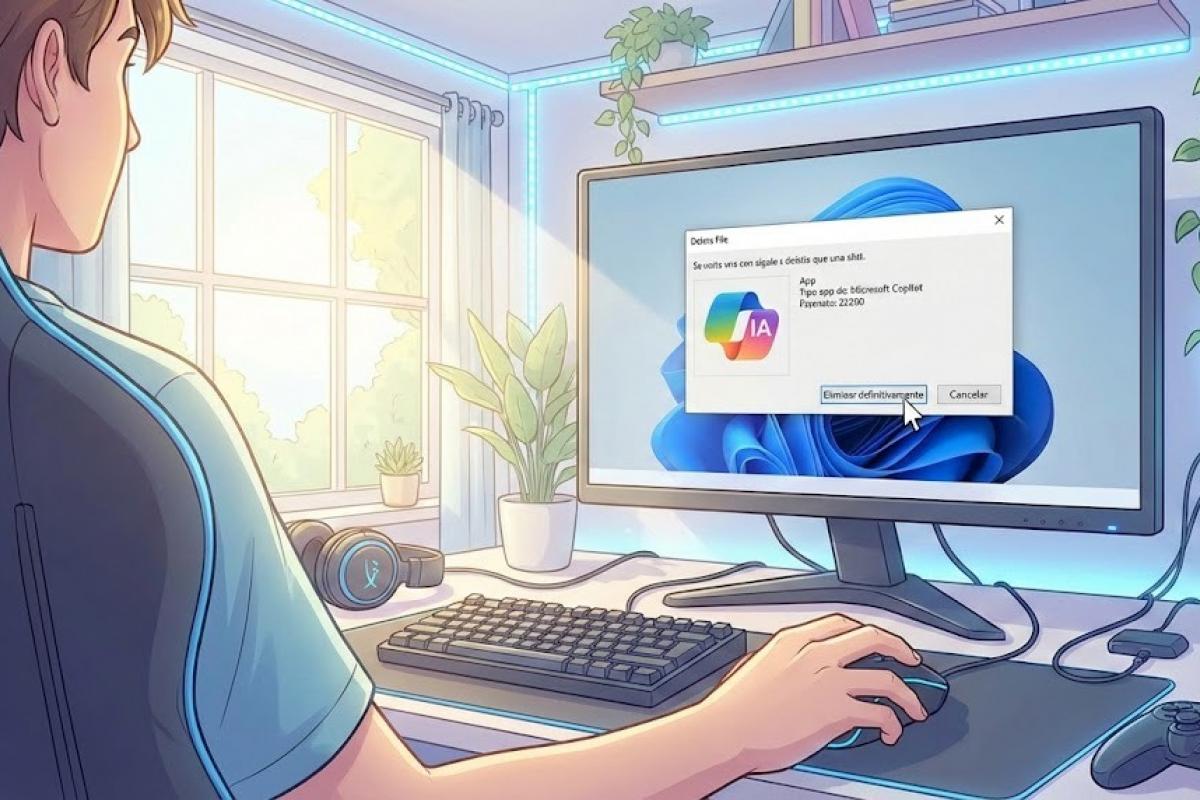
Jeg er sikker på at det har skjedd deg: du slår på datamaskinen og oppdager at Microsoft nok en gang har stappet inn en kunstig intelligens-funksjon der ingen ba om den. Fra Notisblokk til Paint ser det ut til at AI sniker seg inn i hvert hjørne av Windows 11, og selv om noen kan synes det er nyttig, har det for de fleste blitt en ressursslukende plage som reiser bekymringer om personvern.
Den generelle følelsen er en av tretthet. Mange av oss savner dagene da operativsystemet bare var et stabilt og robust verktøy, uten påtrengende knapper eller bakgrunnsprosesser som bremset datamaskinen . Hvis du føler at PC-en din ikke lenger er under din fulle kontroll og du ønsker å rense systemet for disse tvungne funksjonene, har du kommet til rett sted.
Den definitive løsningen: Fjern WindowsAI
For å unngå manuell kjekling med systemet har det dukket opp et åpen kildekode-verktøy kalt RemoveWindowsAI, utviklet av zoicware . Det er et kraftig PowerShell-skript som automatiserer fjerningen av nesten alle AI-komponentene som Microsoft har integrert i de nyeste versjonene av Windows 11.
Det interessante med dette skriptet er at det ikke bare deaktiverer funksjonene, men også forhindrer at Windows Update installerer dem på nytt . Dette oppnås gjennom et "triks" som lurer systemet til å tro at nyere versjoner allerede er installert, og dermed blokkerer den automatiske nedlastingen av disse problematiske pakkene.
Hva fjerner egentlig dette skriptet?
Oppryddingen er ganske grundig og dekker så godt som alt som kan anses som «smart» og forstyrrende. Blant funksjonene som er fjernet er deaktiveringen av Copilot og integreringen i Microsoft Edge-nettleseren, samt fullstendig eliminering av det kontroversielle Recall-systemet og dets planlagte oppgaver.
- Eliminering av AI Fabric-tjenesten og systemets AI-handlinger.
- Deaktivering av bildeskaper i Paint og AI i søket etter justeringer.
- Undertrykkelse av Innspill og innsamlingen av data fra det vi skriver.
- Deaktiverer taletilgang og AI-baserte lydeffekter.
- Eliminering av omskrivingsfunksjon smart i Notisblokk.
Steg-for-steg-veiledning for å kjøre skriptet
Hvis du vil rense systemet ditt, er prosessen ganske enkel, selv om den krever at du kjører kommandoer med utvidede rettigheter. Først må du søke etter Windows PowerShell i Start-menyen , høyreklikke på den og velge alternativet for å kjøre den som administrator. Det er viktig å bruke versjon 5.1 og ikke standard Terminal eller PowerShell 7 for å unngå feil.
Når den blå konsollen er åpen, kopierer og limer du bare inn følgende kode og trykker Enter: & ([scriptblock]::Create((irm "https://raw.githubusercontent.com/zoicware/RemoveWindowsAI/main/RemoveWindowsAi.ps1")))
Når du kjører det, vil et grafisk grensesnitt dukke opp der du kan velge hvilke funksjoner du vil fjerne. Når du har valgt alt du ikke trenger, klikker du på den grønne Bruk-knappen og starter datamaskinen på nytt for at endringene skal tre i kraft. Antivirusprogramvaren din kan flagge det; ikke bekymre deg, dette er en vanlig falsk positiv når dype registernøkler endres.
Avanserte alternativer og automatisering
For de som foretrekker å ikke bruke grensesnittet eller trenger å rengjøre flere datamaskiner samtidig, finnes det spesifikke kommandoer. Hvis du vil bruke absolutt alle alternativer Du kan bruke parameteren uten at programmet spør deg om noe. -nonInteractive -AllOptions på slutten av nedlastingskoden.
Hvis du er en mer forsiktig bruker, kan du velge spesifikke moduler. Hvis du for eksempel bare er interessert i Fjern AI Appx-pakker og Copilot-policyer, kan du kjøre kommandoen ved å spesifikt angi -Options DisableRegKeys,RemoveAppxPackages,DisableCopilotPolicies.
Slik går du tilbake og gjenoppretter klassiske applikasjoner
Noen ganger, når vi fjerner den moderne versjonen av Paint eller Notepad, sitter vi igjen uten de nødvendige verktøyene. RemoveWindowsAI-skriptet løser dette ved å tillate Installer de klassiske versjonene (uten AI) av disse applikasjonene. For dette brukes kommandoen med parameteren. -InstallClassicApps etterfulgt av navnene på appene som mspaint, notepad o photoviewer.
Hvis du på noe tidspunkt angrer eller noe slutter å fungere, har utvikleren inkludert en reverseringsmodusFor at det skal fungere riktig, er det ideelt å ha aktivert den på forhånd. -backupModeNår dette er gjort, kjør skriptet med parameteren -revertMode vil føre systemet tilbake til sin opprinnelige tilstand.
Ytterligere tips for manuell rengjøring
Hvis du ikke stoler på skript og foretrekker å gjøre ting på din egen måte, finnes det noen innstillinger du kan justere manuelt. I Notisblokk kan du for eksempel få tilgang til innstillingsverktøyet og slå av Copilot direkte derfra for å forhindre at hurtigmenyen foreslår endringer i tekstbredden.
På Copilot+ PC-er er AI-en enda mer påtrengende fordi den bruker den lokale NPU-en. Det anbefales å sjekke innstillingene for Xbox Game Bar for å koble AI-en fra spill og gå til System > Lyd for å deaktivere webkamera-studioeffekter, for eksempel falsk øyekontakt eller kunstig uskarphet.
For de som ønsker en helt AI-fri opplevelse, er det beste alternativet å erstatte Microsoft-programvare. Nettlesere som Vivaldi eller Firefox er langt mer brukervennlige alternativer til Edge, og verktøy som Notepad++ får Notepad til å se ut som en lek når det gjelder brukervennlighet og brukeropplevelse.
Å bli kvitt telemetri og unødvendige prosesser innebærer ikke bare å slette filer, men også å administrere gruppepolicyer og systemregisteret. Til syvende og sist handler det om å gjenopprette et problemfritt arbeidsmiljø der datamaskinen er et verktøy vi kontrollerer, ikke et utstillingsvindu for skytjenester som bruker RAM og CPU uten vårt samtykke.