- Hold Windows og drivere oppdatert for stabilitet og hastighet.
- Kontroller oppstart, rens filer og optimaliser lagring.
- Juster effekter, strøm og sikkerhet for et mer fleksibelt system.
- Verdifull SSD/RAM og fysisk vedlikehold for et skikkelig ytelsessprang.
Du har nettopp fått en ny datamaskin, og likevel merker du at Windows ikke kjører så problemfritt som det skal. Ikke bekymre deg, det er ganske vanlig: mellom tjenester som er aktivert som standard, programmer som starter automatisk og små, urørte innstillinger , kan en ny PC miste hastighet uten at du engang merker det.
Denne veiledningen gir en omfattende oversikt over alt du trenger for å øke hastigheten på Windows-systemet ditt, fra det grunnleggende til avanserte teknikker. Den inkluderer tydelige trinn for å oppdatere systemet, rydde opp i filer, administrere oppstartsprogrammer, defragmentere harddisker, justere virtuelt minne og mye mer, i tillegg til maskinvareanbefalinger og tips for ulike typer brukere.
Oppdater Windows og drivere
Først og fremst er det lurt å oppdatere systemet. Oppdateringer bringer med seg sikkerhetsoppdateringer, feilrettinger og stabilitetsforbedringer som gjør en merkbar forskjell i den daglige ytelsen. Selv Nyheter-delen i Windows inneholder ofte mindre optimaliseringer og ytelsesforbedringer som teller.
For å se etter oppdateringer i Windows 10 eller 11, åpne Innstillinger og gå til Windows Update. Klikk på Se etter oppdateringer, og hvis noen er tilgjengelige, vil systemet laste ned og installere de nødvendige oppdateringene. Når statusen viser Du er oppdatert, se også etter valgfrie oppdateringer: noen ganger finner du ikke-kritiske drivere som fortsatt forbedrer kompatibilitet og ytelse.
-
Gå til Start > Innstillinger > Oppdatering og sikkerhet > Windows Update.
-
Klikk på Se etter oppdateringer , og la Windows lastes ned og installeres.
-
Hvis det står Du er oppdatert , går du til Vis valgfrie oppdateringer og bruker de du er interessert i.
Det er også viktig å oppdatere drivere. Fra Enhetsbehandling kan du velge en bestemt maskinvareenhet, høyreklikke og velge «Oppdater driver» slik at Windows kan søke etter de nyeste versjonene. For grafikkort er det best å kontakte produsenten (NVIDIA, AMD, Intel) for å sikre at du har de nyeste oppdateringene, spesielt hvis du spiller spill eller bruker krevende applikasjoner.
Avinstaller programmer du ikke bruker og organiser filene dine
Fjerning av unødvendige apper frigjør bakgrunnsressurser og diskplass. Gå nøye gjennom listen i Innstillinger > Apper > Installerte apper og avinstaller alt du ikke bruker. Unngå å berøre viktige systemapper og programvare du anser som uunnværlig for arbeidet ditt. Dette første filteret gir ofte en umiddelbar forbedring av datamaskinens respons, spesielt hvis flere ressurskrevende programmer kjørte i minnet.
Et annet nyttig tips er å holde skrivebordet ryddig: Windows må gjengi ikoner og snarveier ved oppstart, og hvis du har lite ressurser, vises det. Grupper snarveier i en mappe eller flytt dem til oppgavelinjen. Du trenger ikke å la den stå helt tom, men det er viktig å redusere visuelt rot og filrot på hovedskjermen.
For å rense midlertidige filer og søppelpost, bruk det innebygde verktøyet. Trykk Start og skriv inn cleanmgr for å åpne Diskopprydding. Velg stasjonen, la den skanne, og merk av i boksene for det du vil slette (buffere, midlertidige filer osv.). Bekreft, så er du ferdig. Det er raskt og trygt. Generelt bør du unngå å stole på tredjeparts "renseverktøy" hvis du ikke er kjent med dem; det finnes tilfeller der de kan slette mer enn du har tenkt eller gjøre systemet tregere.
Hvis du håndterer store videoer eller dokumenter, flytt dem til en annen disk eller en ekstern SSD. Et praktisk eksempel er å lage en kopi på en bærbar SSD (for eksempel en kompakt modell som Kingston XS2000) og, etter å ha bekreftet kopien, sende originalene til papirkurven og tømme den. Du vil få brukbar plass og, på mekaniske harddisker, redusere fragmentering og tilgangstid.
Ikke glem å rydde opp i midlertidige systemfiler regelmessig. I tillegg til Diskopprydding kan du aktivere Storage Sense i Innstillinger > System > Lagring, slik at Windows automatisk administrerer midlertidige filer, hurtigbuffere og papirkurven uten at du trenger å bekymre deg for det.
Reduser hva som kjører ved oppstart og optimaliser oppstartsprosessen.
Mange apper er konfigurert til å starte automatisk med Windows, noe som reduserer oppstartstiden og den innledende responstiden. Trykk Ctrl + Alt + Delete, åpne Oppgavebehandling, gå til Oppstartsprogrammer og deaktiver alt du ikke trenger. Se på kolonnene Status (om den starter eller ikke) og Oppstartspåvirkning (hvor mye den bremser systemet ditt), slik at du kan prioritere å deaktivere programmene som tar mest tid , for eksempel å forhindre at Spotify starter automatisk.
Du kan også gjøre dette fra Innstillinger > Apper > Oppstart, hvor du ser en av/på-bryter for hvert program. Hold bare de viktigste aktive (antivirus, driverprogramvare, eventuelle kritiske verktøy) og slå av resten. Denne endringen alene reduserer oppstartstid og CPU-bruk betydelig.
Et annet avansert alternativ er å deaktivere Rask oppstart i Windows 10/11. Selv om det kan øke hastigheten på avslutning/oppstart, forårsaker det noen ganger problemer når du installerer oppdateringer eller i dvalemodus. For å håndtere dette, gå til Kontrollpanel > Strømalternativer > Velg hva strømknappene gjør > Endre innstillinger som ikke er tilgjengelige for øyeblikket og fjern merket for Slå på rask oppstart. Test om datamaskinen din yter bedre. Hvis du ikke merker noen forbedring, eller hvis det blir verre, kan du enkelt slå den på igjen.
Hvis du vil øke hastigheten ytterligere, juster tidsavbruddet for oppstartsmenyen. Trykk Windows + R, skriv msconfig, og gå til Oppstart-fanen. Reduser tidsavbruddet til 3–5 sekunder for å unngå å kaste bort tid på den skjermen. Det er en liten endring, men kombinert med de andre bidrar det til en raskere oppstartstid.
Til slutt, utelukk skadelig programvare. Åpne Windows Sikkerhet (Personvern og sikkerhet > Windows Sikkerhet), gå til Virus- og trusselbeskyttelse, og kjør en hurtigskanning. For en mer grundig skanning finner du fire moduser under Skannealternativer: Hurtig, Fullstendig, Tilpasset og en frakoblet skanning som starter datamaskinen på nytt og tar omtrent 15 minutter. Denne sjekken er viktig hvis du oppdager plutselig treghet eller merkelig oppførsel i programmer og nettleseren din.

Hold systemet lett: visuelle effekter, gjennomsiktighet og varsler
Visuelle effekter får Windows til å se flott ut, men på mindre kraftige maskiner kan det være lurt å skalere dem ned for å forbedre ytelsen. I Avanserte systeminnstillinger (Start > System > Informasjon > Avanserte systeminnstillinger) klikker du på Innstillinger under Ytelse, og i fanen Visuelle effekter velger du Juster for best ytelse eller tilpass hvilke animasjoner og skygger du vil beholde. Denne enkle justeringen frigjør CPU- og GPU-ressurser som går direkte til programmene dine.
Gjennomsiktighet i grensesnittet bruker også noen ressurser. Deaktiver Gjennomsiktighetseffekter i Innstillinger > Personalisering > Farger. Det er en subtil endring i utseendet, men det bidrar til at datamaskinen føles mer dynamisk, spesielt på maskinvare på inngangsnivå eller systemer med integrerte GPU-er.
Benytt anledningen til å slå av systemet. I Innstillinger > System > Varsler kan du deaktivere dem globalt eller filtrere etter app. Konfigurer Ikke forstyrr for arbeidstid for å forhindre at popup-vinduer og varsler forstyrrer og bruker CPU-sykluser. Færre avbrudd betyr mer fokus og for øvrig mindre bakgrunnsbelastning.
Lagringsoptimalisert: Defragmenter harddisken og juster virtuelt minne
På mekaniske harddisker (HDD-er) er defragmentering fortsatt nyttig. Det omorganiserer spredte filfragmenter og gir raskere tilgang. Søk etter «Defragmenter og optimaliser stasjoner», velg stasjonen og klikk på Analyser. Hvis det er aktuelt, klikker du på Optimaliser for å starte prosessen. Det er en sikker vedlikeholdsoppgave som på HDD-er kan forbedre oppstarts- og lastetider betydelig. SSD-er krever ikke defragmentering. Windows utfører allerede spesifikke optimaliseringsoppgaver, og du bør ikke tvinge frem tradisjonell defragmentering . Men hvis du oppgraderer til en NVMe PCIe Gen5 SSD, anbefales det å sjekke kompatibiliteten.
Du kan også få tilgang til den via Filutforsker: høyreklikk på stasjonen > Egenskaper > Verktøy-fanen > Optimaliser. I vinduet Optimaliser stasjoner velger du stasjonen og klikker på Optimaliser. Planlegg automatisk ukentlig optimalisering, slik at du ikke glemmer det. Denne vanen forhindrer gradvis ytelsesforringelse, spesielt på datamaskiner som håndterer mange filer.
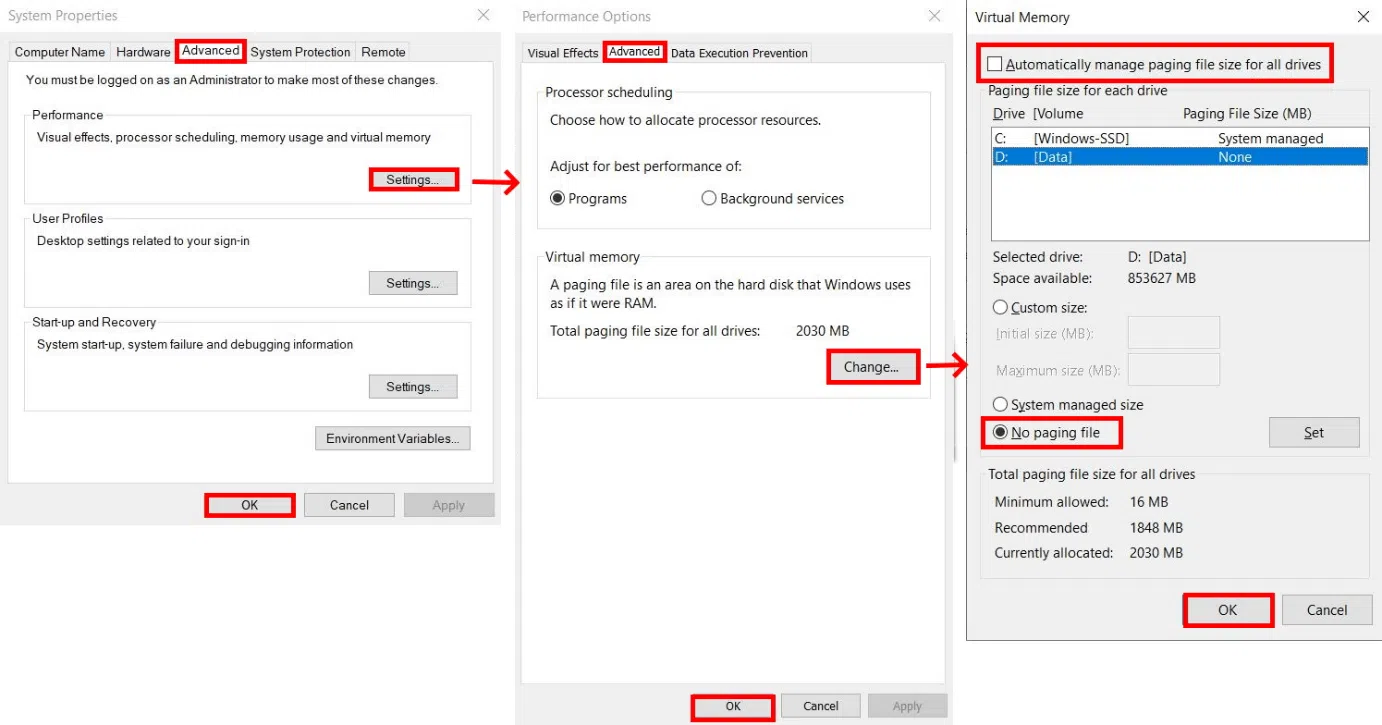
Virtuelt minne er et annet nyttig verktøy. Windows bruker en sidevekslingsfil på disken som supplerer RAM. Hvis du opplever forsinkelser når du åpner mange apper, kan det hjelpe å øke størrelsen. Gå til Start > System > Informasjon > Avanserte systeminnstillinger > Avansert > Ytelse > Innstillinger > Avansert, og under Virtuelt minne klikker du på Endre. Fjern merket for «Administrer automatisk…» og angi en egendefinert størrelse. Du kan starte med å legge til 1000–2000 MB til gjeldende mengde for å gi systemet en liten buffer når RAM-en går tom.
Som en generell regel bør du angi en rimelig start- og maksimumsstørrelse (for eksempel mellom 1,5 og 3 ganger RAM-en din hvis du har begrenset minne). Hvis du har en SSD, er effekten av å bruke virtuelt minne mye mindre enn på en harddisk, så du vil merke mindre straff når systemet bruker sidevekslingsfilen.
Drivere, analyseverktøy og optimaliseringsverktøy
I tillegg til å søke etter drivere ved hjelp av Enhetsbehandling, bør du sjekke om produsenten har sin egen oppdateringsprogramvare (Lenovo Vantage, Dell/HP Support Assistant, Intel Driver & Support Assistant, osv.). Å holde BIOS/UEFI-, brikkesett-, grafikk- og lyddriverne oppdatert forhindrer inkompatibilitet og kan fikse feil som, uten at du er klar over det, reduserer ytelse eller stabilitet . Og hvis du er interessert i å få enda mer ut av enheten din, vil det å forstå hva overklokking er hjelpe deg med å evaluere alternativene dine.
For å diagnostisere flaskehalser, bruk Oppgavebehandling (CPU-, minne-, disk- og nettverksytelse), Ressursovervåking, Pålitelighetshistorikk og Ytelsesovervåking. Disse verktøyene hjelper deg med å identifisere hvilken prosess som bruker CPU, hvilken tjeneste som overbelaster disken, eller om det er gjentakende feil som forårsaker nedgang. Med objektive data er det mer sannsynlig at du finner den riktige løsningen og unngår å gjøre endringer blindt.
Hvis du foretrekker alt-i-ett-assistenter, finnes det pakker som lover å automatisere vedlikehold. For eksempel inkluderer Avast Cleanup automatisk vedlikehold, fjerning av bloatware, Disk Doctor og nettleserrensing, og hevder å frigjøre gigabyte og forbedre hastigheten med rundt 30 %. Tenk på disse tallene som retningslinjer, og hvis du bruker dem, gjør det med omhu og med sikkerhetskopier. I mange tilfeller er innebygde Windows-verktøy tilstrekkelige for å holde PC-en i gang uten ekstra kostnad . Hvis du ønsker lettere eller sikrere nettleseralternativer, kan du også sjekke ut vår guide til de beste nettleserne.
Når ingenting fungerer: tilbakestill, fjern støvet og oppgrader maskinvaren
Hvis problemene vedvarer etter at du har prøvd alt det ovennevnte, bør du vurdere å tilbakestille datamaskinen. Du finner «Tilbakestill denne PC-en» i Innstillinger > System > Gjenoppretting. Du kan velge å beholde filene dine eller «Fjern alt» for å installere datamaskinen på nytt fra bunnen av. Hvis du velger den mer drastiske løsningen, bør du sikkerhetskopiere dataene dine først. Dette er den mest effektive måten å gjøre det på når systemet har dyptliggende feil eller en opphopning av programvare som er vanskelig å fjerne.
En annen ofte oversett oppgave: fysisk rengjøring. Støv tetter igjen ventiler og kjøleribber, noe som øker temperaturen og forårsaker struping (automatisk ytelsesreduksjon for å forhindre overoppheting). Slå av og trekk ut støpselet fra datamaskinen, åpne den forsiktig og fjern støv fra vifter og radiatorer med trykkluft og en antistatisk børste. Sjekk termopastaen . Å opprettholde riktig luftstrøm forlenger levetiden til komponentene dine og forhindrer ytelsestap.
Maskinvareoppgraderinger utgjør en stor forskjell. Å oppgradere fra en harddisk til en SSD er den mest radikale endringen i oppstarts- og applastingstider. Hvis du skal migrere, sjekk om datamaskinen din støtter SATA eller NVMe og PCIe-versjonen . Du kan klone den nåværende harddisken din med programvare som Macrium Reflect for å unngå å installere noe på nytt: koble til SSD-en, klon harddisken og erstatt den gamle. Spranget i daglig ytelse er merkbart, selv om du ikke endrer noe annet i systemet.
Hvis du ofte har mange faner eller programmer åpne samtidig, er det en livredder å oppgradere RAM-en. Sjekk typen (DDR4, DDR5 osv.), den maksimale kapasiteten hovedkortet ditt støtter og tilgjengelige spor. Bekreft også hovedkortets brikkesett for å sikre kompatibilitet. Å legge til moduler med samme hastighet og latens bidrar til å opprettholde ytelse og tokanalsfunksjonalitet. Og hvis du spiller spill eller jobber med 3D, videoredigering eller AI, er en kraftigere GPU den riktige måten å akselerere forhåndsvisninger og effekter på, forutsatt at strømforsyningen og kabinettet ditt tåler det.
Og hvis PC-en din allerede er ganske gammel, bør du veie kostnadene ved oppgraderinger opp mot å kjøpe en ny maskin. Noen ganger kan en SSD og litt mer RAM gjenopplive eldre maskiner; andre ganger er ikke investeringen verdt det, og det er bedre å oppgradere til en nyere generasjon. Det viktigste er å beregne den reelle fordelen for dine daglige oppgaver og ta avgjørelsen basert på dine faktiske behov og tallene.
Tips i henhold til brukertype
For spillere er det avgjørende å holde grafikkdriverne oppdatert, aktivere Windows-spillmodus og lukke alt unødvendig før du starter et spill. Spillopptaksprogrammer, nettlesere med mange faner og bakgrunnsverktøy kan alle redusere FPS. Bruk høyytelsesprofiler, og hvis spillet tillater det, juster grafikkalternativene for å balansere kvalitet og jevnhet , eller velg spill designet for PC-er med lav spesifikasjon hvis maskinvaren din er beskjeden.
Hvis du jobber med videoredigering, design eller 3D, bør du prioritere en rask SSD for prosjekter og mellomlagring, og så mye RAM som arbeidsflyten din krever. Prioriter programmer i strømstyringsplanen i systeminnstillingene og vurder å reservere dedikerte disker for medie- og proxyfiler. Hold GPU- og kodekdriverne oppdatert, og deaktiver unødvendig programvare under lange eksporter for å unngå flaskehalser på CPU og disk.
Vanlige spørsmål
Er formatering nødvendig for å få datamaskinen til å kjøre raskere? Ikke nødvendigvis. Godt vedlikehold (filopprydding, oppstartshåndtering, oppdaterte drivere og optimaliserte effekter) er vanligvis nok. Formatering eller en fullstendig systemtilbakestilling er siste utvei når det er vedvarende problemer eller for mye akkumulert bloatware.
Gjør antivirusprogramvare ting mye tregere? Et godt produkt er optimalisert for å minimere forstyrrelser, men hver skanning bruker ressurser. Hold antivirusprogramvaren oppdatert, planlegg skanninger utenom rushtid og unngå å installere flere sikkerhetsmotorer samtidig for å forhindre duplisering av oppgaver og ressursforbruk.
Med alt det ovennevnte på plass (oppdatert Windows og drivere, optimalisert oppstart, rent skrivebord, en sunn harddisk, optimalisert virtuelt minne og, hvis aktuelt, SSD/RAM), er forbedringen i ytelse umiddelbart merkbar. Nøkkelen er å kombinere regelmessig vedlikehold med små, informerte beslutninger, og når tiden er inne, investere i de riktige komponentene slik at den nye PC-en din yter som forventet: rask, stabil og klar for alt du kaster på den.
