- Det finnes metoder uten root-tilgang ved bruk av apper som Andronix og Termux som lar deg kjøre Linux virtuelt.
- Root-tilgang muliggjør verktøy som Linux Deploy for en kraftigere og nesten native installasjon.
- Valg av distribusjon (Ubuntu, Debian, Kali) og grafisk miljø (XFCE, LXQt) er nøkkelen til ytelsen, avhengig av tilgjengelig RAM.
- X86-arkitekturen tilbyr større kompatibilitet, mens ARM krever spesifikke kjerneversjoner.
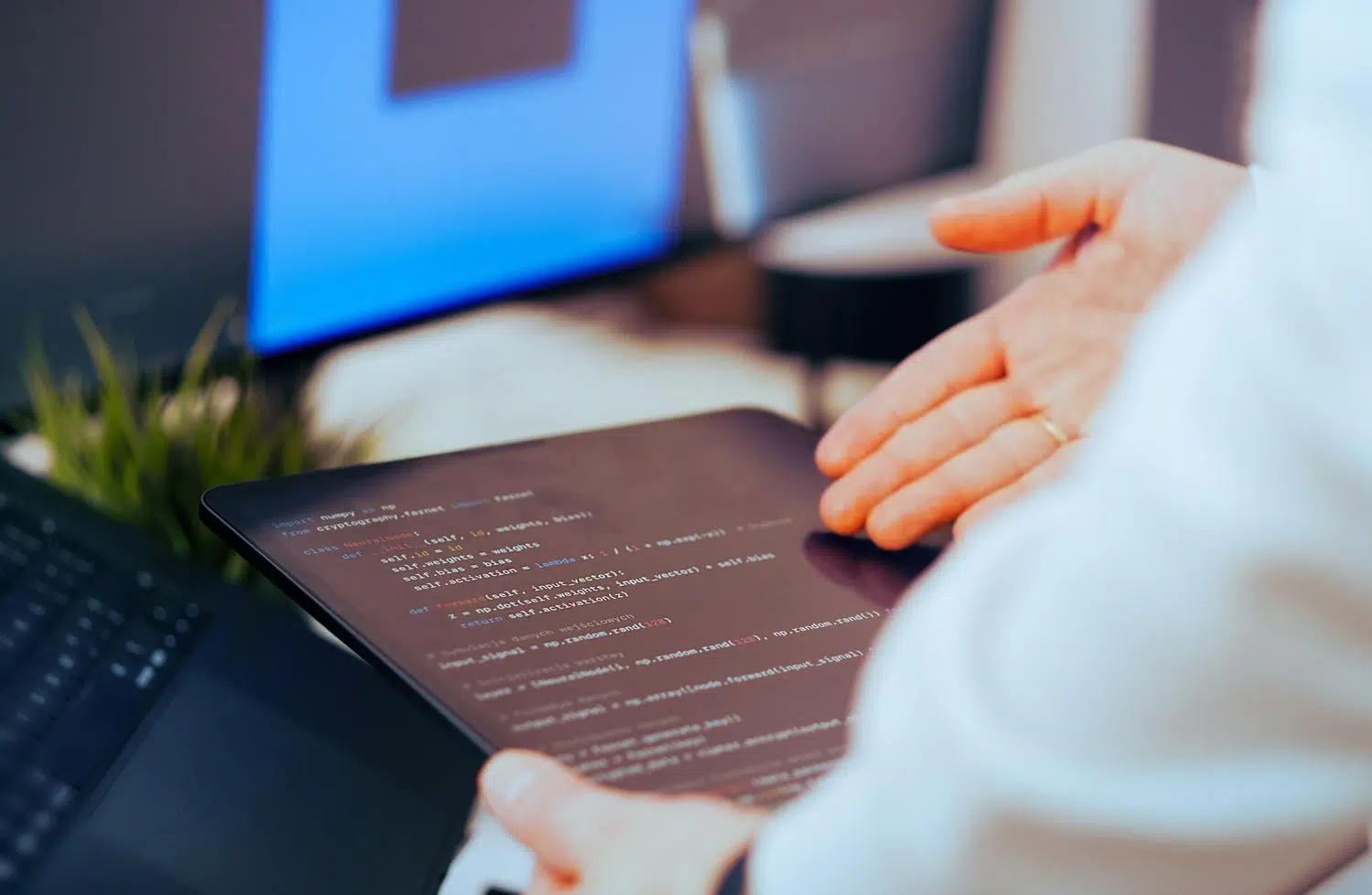
Har du et Android-nettbrett som samler støv i en skuff, eller har du snublet over en gammel perle og er nysgjerrig på hva den kan gjøre? Vel, å forvandle den enheten til en Linux-arbeidsstasjon er en av de beste måtene å gi den et nytt liv på, unnslippe Googles begrensninger og utnytte kraften i åpen kildekode til å gjøre ting Android ikke engang kan forestille seg.
Enten du ønsker å sette opp en hjemmeserver, lære å programmere, eller bare ønsker en lett, bærbar enhet for å eksperimentere med terminalen, finnes det flere måter å nå målene dine på . Best av alt, du trenger ikke å være en dataekspert eller risikere å bricke enheten din, da det finnes alternativer for de som er skremt av root-tilgang, så vel som de som ønsker full kontroll over maskinvaren.

Hvorfor gidde å installere Linux på et nettbrett?
Realiteten er at Android, selv om det er veldig praktisk, kommer til kort når du vil utføre reelle utviklingsoppgaver eller kjøre spesifikk skrivebordsprogramvare. Ved å installere en Linux-distribusjon kan du dra nytte av Linux sine styrker i forhold til Android og gjøre nettbrettet ditt om til en slags mini-PC som er i stand til ekte multitasking. Det er ideelt for de som trenger verktøy for nettsikkerhet, webservere (som Apache eller Nginx), eller bare ønsker å utforske verdenen av gratis distribusjoner uten å bruke en krone på ny maskinvare.
Alternativer for de som ikke ønsker komplikasjoner (ingen rot)
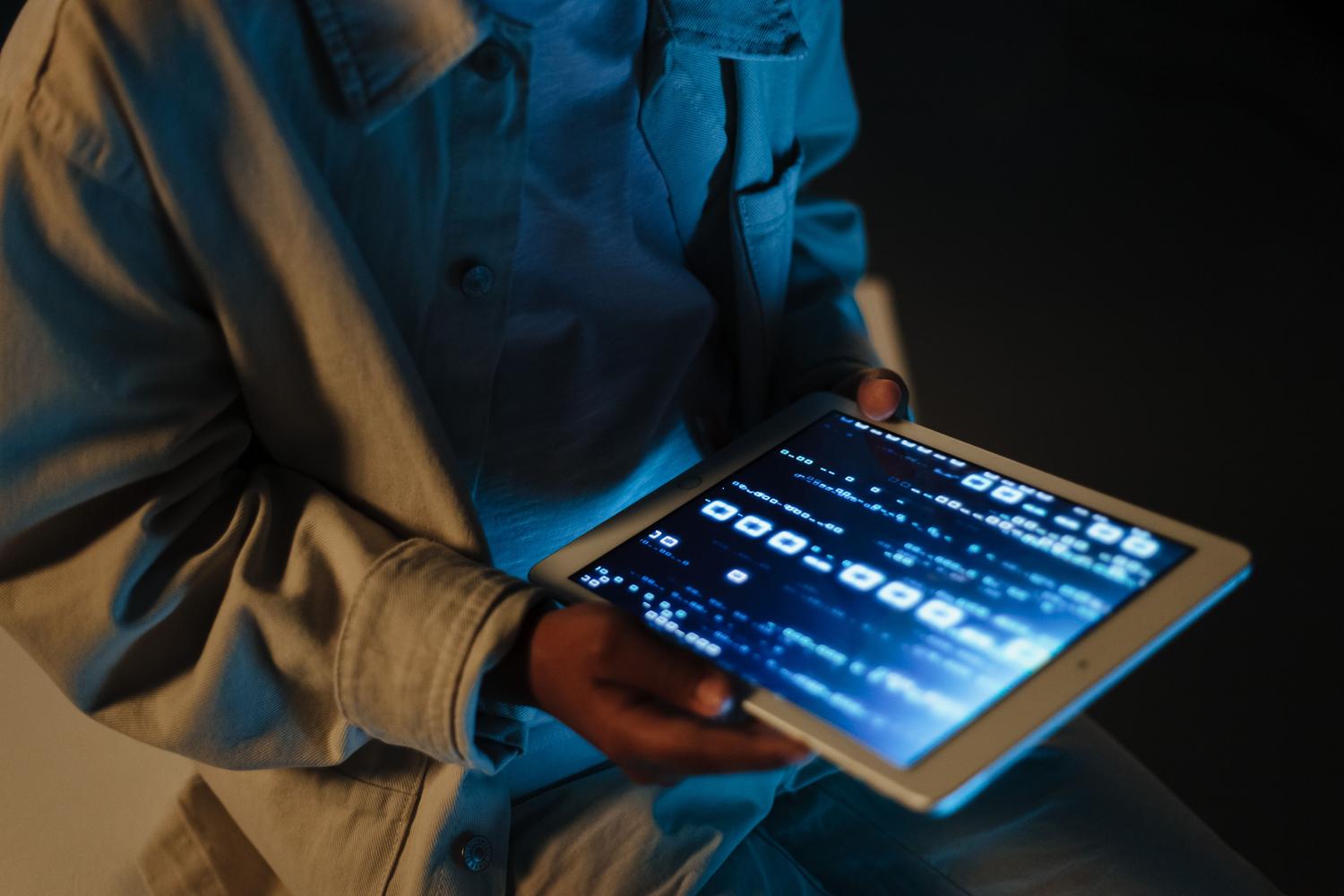

Hvis du ikke vil at enhetens garanti skal bli ugyldig, eller du er livredd for å ødelegge noe, finnes det metoder basert på emulering og bruk av containere som fungerer perfekt. Den mest populære kombinasjonen er trioen Andronix, Termux og VNC Viewer . I utgangspunktet fungerer Termux som terminal, Andronix hjelper deg med å velge distribusjon (som Ubuntu eller Debian), og VNC Viewer lar deg se det grafiske skrivebordet på skjermen.
- Andronix og UserLAnd: Dette er fantastiske verktøy for å laste ned distribusjoner uten å endre basissystemet. UserLAnd er spesielt intuitivt og kompatibelt med flere distribusjoner.
- AnLinux og Debian Noroot: Debian Noroot er et veldig enkelt alternativ for eldre versjoner av Android, og er ideelt for de som ønsker mer kontrollerte eller lette miljøer.
Den generelle prosessen innebærer å installere disse appene, kopiere en installasjonskommando til Termux-terminalen, angi et passord for ekstern tilgang og koble til via VNC-klienten. Dette gir deg et funksjonelt Linux-miljø uten å endre enhetens kjerne.
For de modige: Installasjon med root-tilgang
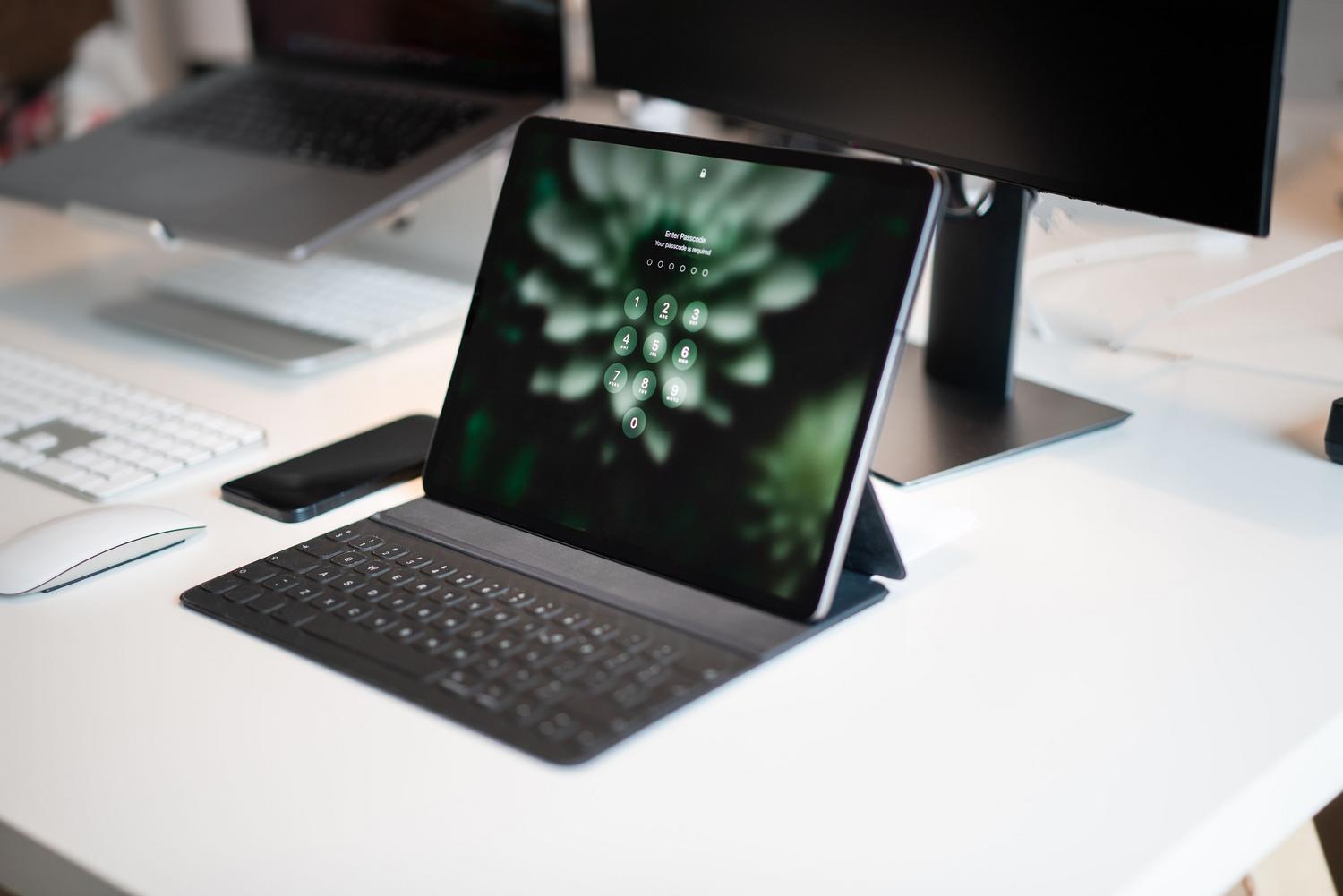
Hvis enheten din allerede er rootet, eller hvis du bestemmer deg for å roote den, endrer spillet seg fullstendig fordi du får direkte tilgang til maskinvaren. Det er her Linux Deploy skinner , et program som lar deg installere distribusjoner som Fedora, Arch Linux eller Ubuntu direkte på den interne lagringen.

I motsetning til tidligere metoder gir denne deg større kontroll over systemet og generelt bedre ytelse. Alt du trenger er at BusyBox er installert og en stabil Wi-Fi-tilkobling for å laste ned distro-imaget. Når GUI (grafisk grensesnitt) og VNC-serveren er konfigurert, kan du få tilgang til et mye mer robust og nesten native Linux-system.
Hvordan velge riktig oppsett
Ikke alle Linux-distribusjoner er skapt like, og på et nettbrett er lagringsplass og RAM verdifullt. Ubuntu er det beste valget på grunn av brukervennlighet og stort fellesskap, mens Debian er det perfekte valget hvis du er ute etter absolutt stabilitet og ikke vil bekymre deg for konstante oppdateringer.
For de som ønsker en mer raffinert berøringsopplevelse, anbefales KDE Neon på det sterkeste, da det er bedre optimalisert for bevegelser. På den annen side, hvis målet ditt er etisk hacking, er Kali Linux eller Parrot OS viktige verktøy. Hvis maskinvaren din er svært begrenset (for eksempel eldre nettbrett med mindre enn 1 GB RAM), er det best å velge lette miljøer som XFCE eller LXQt i stedet for GNOME eller KDE, for å forhindre at systemet kjører tregt.
Kompatibel maskinvare og innebygde nettbrett
Hvis du vurderer å kjøpe en enhet spesielt for Linux, bør du være oppmerksom på arkitekturen. x86-prosessorer (Intel eller AMD ) er de mest kompatible og enkleste å konfigurere. ARM -baserte prosessorer er mer batterieffektive, men krever ofte tilpassede kjerner eller spesifikke distribusjoner som Manjaro ARM.

Det finnes ferdige alternativer som PineTab2 , som leveres med Manjaro eller Ubuntu Touch, eller SINSMARTs industrielle nettbrett , designet for å tåle støt og støv mens de kjører Debian eller Ubuntu. For en produktiv opplevelse er det viktig at nettbrettet støtter USB-C med OTG , slik at du kan koble til tastaturer, mus og til og med eksterne skjermer.
Mulige hindringer og begrensninger
Det er ikke bare solskinn og roser; det kan være vanskelig å installere Linux på maskinvare som ikke er designet for det. Driverproblemer er vanlige , spesielt med Wi-Fi, Bluetooth og grafikkakselerasjon. Dessuten kan ytelsen være skuffende på svært gamle nettbrett med begrenset RAM hvis du prøver å kjøre krevende applikasjoner.
Et annet kritisk problem er den låste oppstartslasteren . Hvis du vil ha en ekte native installasjon, må du kunne flashe enheten, noe mange produsenter forbyr. I ekstreme tilfeller, for eksempel nettbrett reddet fra søpla med knuste skjermer, kan tilgang være et mareritt, og kreve bruk av OTG-kabler og eksterne tastaturer for å låse opp systemet før du prøver å installere.
Å gjøre et nettbrett om til en Linux-maskin er et spennende prosjekt som lar deg gjøre alt fra å bare lære til å lage profesjonelle utviklings- og sikkerhetsverktøy. Avhengig av om du foretrekker sikkerheten ved å ikke rote eller kraften ved en dyp installasjon, gjør verktøy som Termux, Linux Deploy eller spesialisert maskinvare denne prosessen tilgjengelig for enhver teknologientusiast som ønsker å optimalisere ressursene sine.
