- GitHub-integrasjon krever Gemini Advanced og tillater import av repositorier via URL for å analysere og optimalisere kode.
- Verktøy som Gemini Spark og Albato finnes for å koble sammen Dropbox og automatisere opprettelsen av dokumenter og e-poster.
- Avanserte brukere kan bruke MCP-servere for dyp GitHub-administrasjon ved hjelp av personlige tilgangstokener.
- Administrasjonen av disse tilkoblingene i bedriftsmiljøer håndteres sentralt fra Google Workspace-konsollen.

Hvis du ønsker å øke produktiviteten din, er det rett og slett umulig å koble arbeidsverktøyene dine til Googles kunstige intelligens. Å integrere Dropbox og GitHub i Gemini handler ikke bare om bekvemmelighet; det handler om å forvandle dataflyten din til en digital hjerne som er i stand til å analysere kode og administrere filer uten at du må bytte mellom faner annethvert minutt.
Sannheten er at det finnes flere måter å oppnå dette på, avhengig av dine behov. Fra tilpasningsmenyen og offisielle utvidelser til bruk av MCP-servere eller eksterne automatiseringsplattformer, er mulighetene enorme. Det viktigste er å vite hvilket verktøy du skal velge, avhengig av om du er en utvikler som ønsker å feilsøke feil eller en prosjektleder som trenger å organisere leveranser for kundene dine.
Slik kobler du GitHub til Gemini
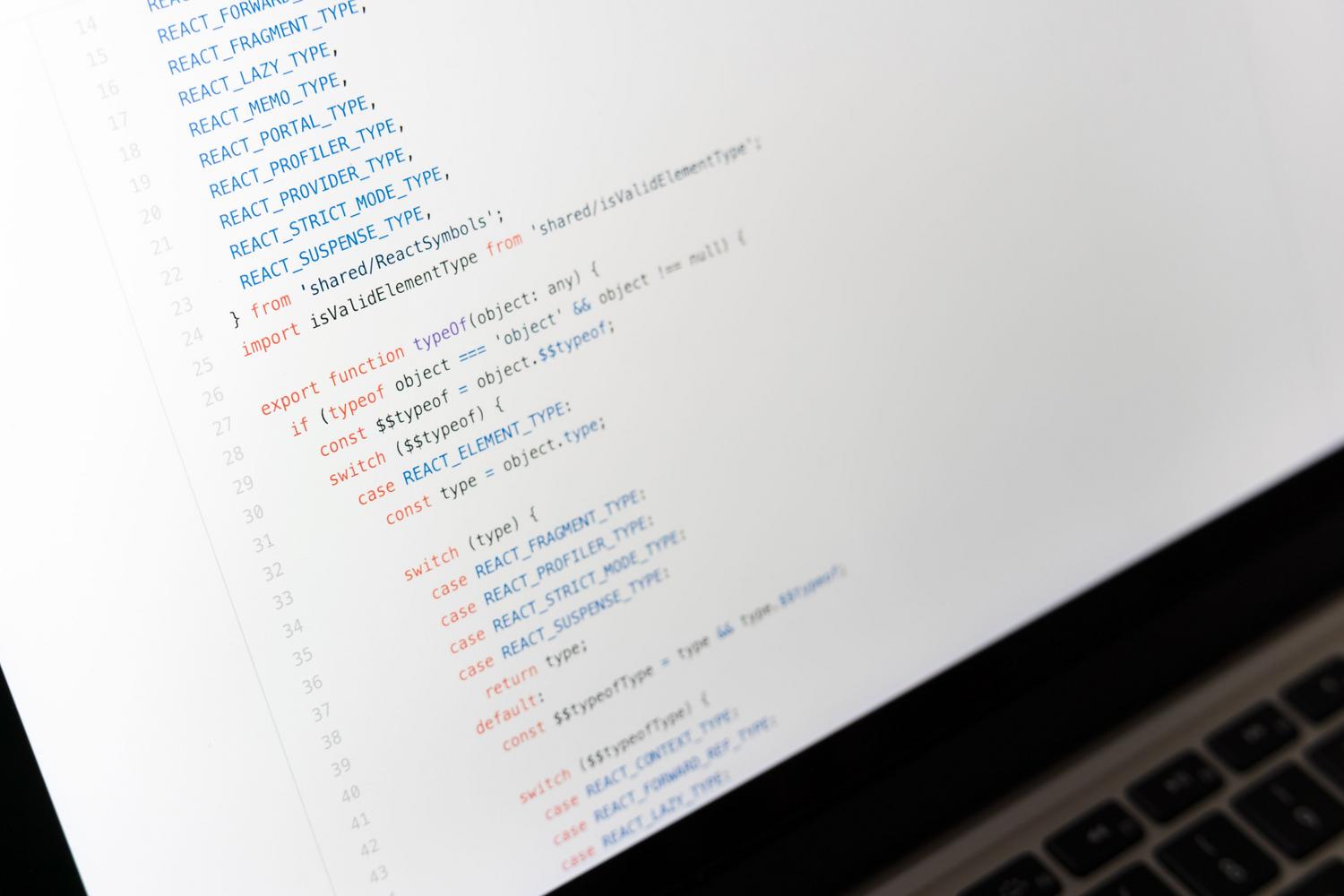
For programmerere er GitHub-integrasjonen en skikkelig perle, selv om det er verdt å merke seg at den for øyeblikket er reservert for Gemini Advanced -abonnenter . Prosessen er ganske intuitiv: bare klikk på plussikonet (+) i kommandolinjen og velg alternativet "Importer kode" . Når du limer inn URL-adressen til depotet, vil AI-en begynne å analysere innholdet.
Med denne tilkoblingen kan du be Gemini om å forklare kodeblokker som ser ut som hieroglyfer, søke etter sikkerhetssårbarheter eller foreslå måter å optimalisere en treg funksjon på. Husk imidlertid at det er en grense på 5000 filer og en maksimal størrelse på 100 MB per samtale. Det er også viktig å vite at endringer du gjør i det opprinnelige arkivet ikke synkroniseres automatisk ; Gemini beholder kodeversjonen som var der på opplastingstidspunktet.
Hvis du på et tidspunkt bestemmer deg for at du ikke lenger vil ha AI-tilgang til lagringsplassene dine, kan du koble fra appen fra menyen. Det er viktig å forstå at det å koble fra appen ikke er det samme som å fjerne koblingen til Google-kontoen din; førstnevnte forhindrer ganske enkelt Gemini fra å bruke GitHub-kontoen din mens appen er deaktivert.
Dropbox-administrasjon og automatiseringer
Når det gjelder Dropbox, lar løsninger som Gemini Spark deg organisere filer og generere delbare lenker nesten umiddelbart. Dette verktøyet er ideelt for å forberede kundevurderinger eller hastemøter, ettersom det kan konvertere innhold lagret i Dropbox til Gmail-utkast eller Google Slides-presentasjoner, noe som gjør det enkelt for samarbeidspartnere å få tilgang til originaldokumentene uten komplikasjoner.
Hvis du leter etter noe mer robust og ikke vil henge deg fast i kode, finnes det alternativer som Albato. Denne plattformen posisjonerer seg som et rimeligere alternativ enn Zapier og lar deg lage automatiserte arbeidsflyter mellom Dropbox og Gemini AI uten å trenge teknisk ekspertise. Takket være den kodefrie tilnærmingen kan enhver gründer koble skylagringen sin til AI for å optimalisere driftsprosessene sine.
Avanserte alternativer ved bruk av MCP-servere

For mer tekniske brukere av Gemini CLI finnes det muligheten til å implementere en Model Context Protocol (MCP) -server . Ved å bruke adaptere som AnythingMCP kan du koble til GitHub ved hjelp av en personlig tilgangstoken (PAT) . Dette lar AI ikke bare lese kode, men også administrere problemer , gjennomgå pull-forespørsler og spørre commits direkte.
Konfigurasjonen krever at server-URL-en og en API-nøkkel legges til i filen. Gemini-innstillinger.jsonNår de er konfigurert, kan kommandoer som /mcp for å bekrefte forbindelsen. Denne metoden er spesielt effektiv fordi den lar deg definere detaljerte tillatelser, og bestemmer nøyaktig hvilke datalagre AI-en har tilgang til, og om den kan skrive data eller er begrenset til å lese data.
Administrativ kontroll i Google Workspace
Hvis du bruker Gemini i en forretnings- eller utdanningssammenheng, ligger kontrollen hos Google Console-administratoren . Fra den generative AI-menyen kan administratoren aktivere eller deaktivere tilgang til Workspace-apper og eksterne tjenester. Dette sikrer at organisasjonen beholder kontroll over hvordan data håndteres og hvilke verktøy ansatte kan bruke for å koble til bedriftskontoene sine.
Det er viktig å huske at selv om disse verktøyene er utrolig nyttige, er menneskelig dømmekraft uerstattelig . Enten det gjelder å analysere GitHub-kode eller administrere Dropbox-filer, er det alltid lurt å gjennomgå AI-forslag, spesielt i kritiske prosjekter, for å unngå logiske feil eller sikkerhetshull som kunstig intelligens kan overse.
Muligheten til å sentralisere GitHub- og Dropbox-data i Gemini forvandler måten du jobber på, og muliggjør sømløs dataanalyse og kodehåndtering. Enten det er gjennom enkelheten til avanserte utvidelser, kraften til MCP-servere eller fleksibiliteten til verktøy uten kode, ligger nøkkelen i å velge integrasjonen som passer best til kompleksiteten i prosjektene dine og nivået av teknisk kontroll du trenger over dataene dine.