- Lyddeling bruker Bluetooth LE Audio-teknologi for å sende lyd til to enheter samtidig.
- Den er for øyeblikket tilgjengelig som forhåndsvisning for Copilot+ PC-er og Windows Insider-brukere.
- Det krever at både datamaskinen og hodetelefonene (f.eks. Galaxy Buds2 Pro eller Sony WH-1000XM6) er kompatible med LE Audio-standarden.
- Den tillater uavhengig volumkontroll for hver bruker uten behov for å installere tredjepartsprogramvare.
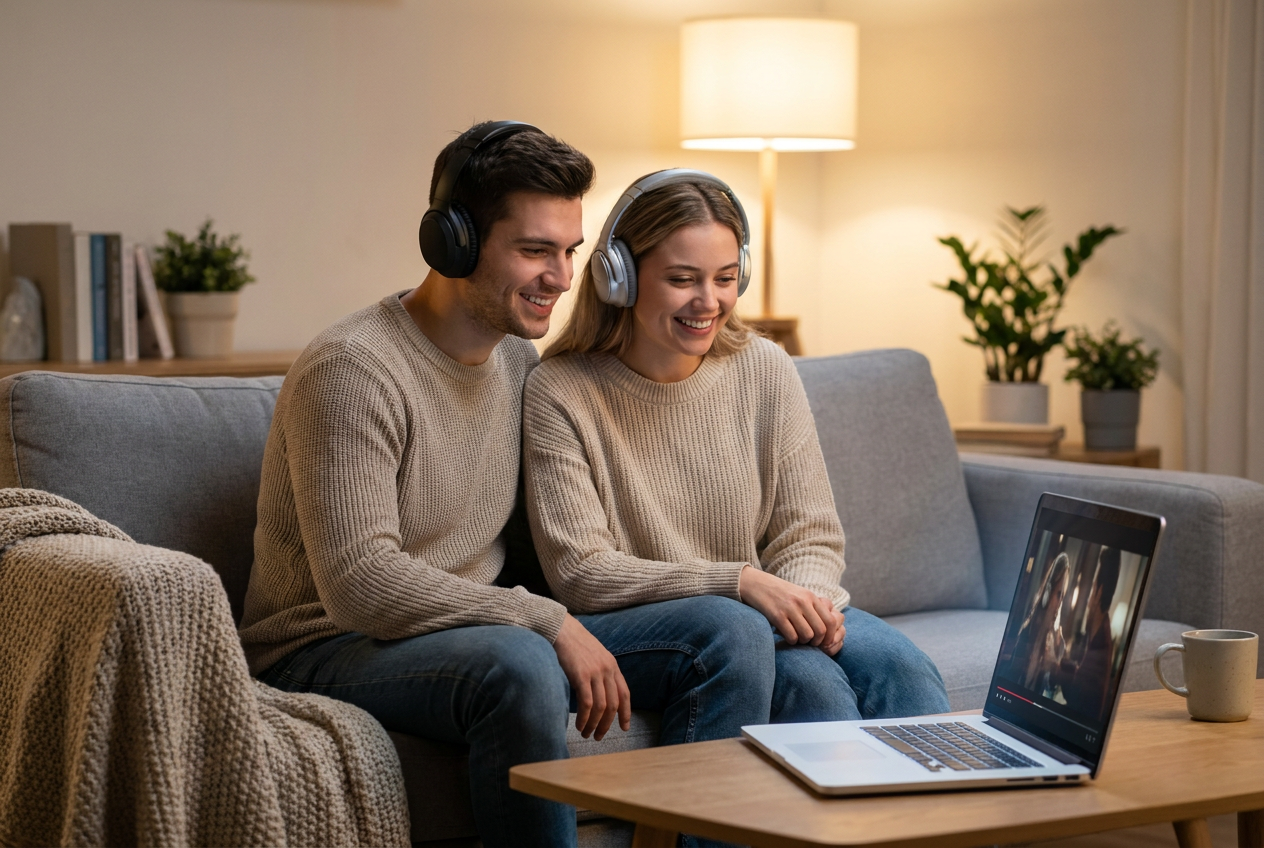
Å dele en god sang eller kose seg med en film på den bærbare datamaskinen med noen andre er en klassisk plan, men inntil nylig var løsningen den mest grunnleggende i verden: å dele ett par hodetelefoner , ett for hver person. I tillegg til å være ukomfortable og at kabelen (hvis det i det hele tatt er en) ikke rekker til, blir lydkvaliteten dårligere, og du ender opp med å bare høre halvparten av lyden.
Den gode nyheten er at Microsoft har kommet opp med en funksjon som løser dette problemet. Det er nå mulig å koble til to Bluetooth-enheter samtidig i Windows 11 takket være Delt lyd, slik at to personer kan nyte det samme innholdet med sine egne hodetelefoner uten å måtte ty til kompliserte tredjepartsprogrammer eller eksterne adaptere.
Hva er egentlig lyddeling, og hvordan fungerer det?
Denne funksjonaliteten er ikke magi; den er avhengig av en teknologisk standard kalt Bluetooth LE Audio (Low Energy Audio). I motsetning til konvensjonell Bluetooth lar dette nye systemet deg sende lyd til flere enheter samtidig, enten det er hodetelefoner, høyttalere eller til og med høreapparater. En av de klareste fordelene er at det optimaliserer energiforbruket , noe som betyr at hodetelefonenes batteri varer lenger mens du bruker dem.
Det er imidlertid viktig å forstå at denne funksjonen ikke er tilgjengelig for alle ennå. Microsoft ruller den ut gradvis, og starter med brukere av Windows Insider-programmet (utviklings- og betakanaler) . Videre er det en betydelig maskinvarebegrensning: foreløpig fungerer den bare på Copilot+ PC-er , spesielt Surface Pro- og Surface Laptop-modeller utstyrt med Qualcomm Snapdragon X-prosessorer.
Maskinvarekrav og kompatibilitet
For at dette skal fungere, er det ikke nok å bare ha programvaren oppdatert; både PC-en og tilbehøret må være kompatible. Hodetelefonene må støtte LE Audio . Modeller som allerede støtter denne teknologien inkluderer Samsung Galaxy Buds2 Pro, Buds3 og Buds3 Pro , samt Sony WH-1000XM6. Selv merker som spesialiserer seg på tilgjengelighet, som ReSound og Beltone, har allerede integrert denne støtten.
Det forventes at listen over kompatible enheter i nær fremtid vil utvides til andre produsenter, inkludert Samsungs Galaxy Book5- serie og flere varianter av Surface-familien, noe som endelig vil bringe funksjonen til allmennheten.
Fremgangsmåte for å aktivere lyddeling i Windows 11

Hvis du har en kompatibel datamaskin og bruker riktig versjon av Windows, er trinnene for å få den i gang ganske enkle. Først må du sørge for at systemet ditt er oppdatert med de nyeste oppdateringene . Deretter kan du følge denne prosessen:
- Gå til Windows-innstillinger og søk i søkefeltet etter alternativet for å høreapparater for å bekrefte at datamaskinen din støtter funksjonen.
- Sett de første øreproppene dine i paringsmodus og par dem via Bluetooth på vanlig måte.
- Gjenta nøyaktig samme prosess med det andre paret med hodetelefoner til begge fremstår som tilkoblet i systemet.
- Se igjen i innstillingene for alternativet for å Delt lyd.
- I panelet som vises, velg de to enhetene du vil bruke og klikk på knappen. del.
Når den er aktivert, vil du se en dedikert lyddelingsflis i hurtiginnstillingsmenyen i Windows 11 , hvor du kan slå strømmen av eller på med et enkelt klikk. Best av alt, hver person kan administrere volumet uavhengig av sine egne hodetelefoner.
Alternativer for inkompatibelt utstyr
Hvis PC-en din ikke er en Copilot+ eller hodetelefonene dine ikke støtter LE Audio, vil du sannsynligvis bli frustrert. Noen brukere prøver å bruke Stereo Mix i lydinnstillingene, og aktivere alternativet «lytt til denne enheten» for å rute lyd til et andre par hodetelefoner. Denne metoden er imidlertid ganske ustabil , og på mange moderne bærbare datamaskiner er ikke engang Stereo Mix-alternativet tilgjengelig.
Eksterne verktøy som Voicemeeter Banana lover å slå sammen lydutganger, men realiteten er at det er vanskelig å konfigurere dem , og de gir ikke alltid et rent resultat. Det er derfor Microsofts innebygde løsning er så etterlengtet, ettersom den eliminerer behovet for å installere tvilsom programvare eller kompliserte virtuelle lydbroer.
Denne teknologien setter Windows på nivå med Android og iOS, noe som muliggjør en mye mer sømløs delt multimediaopplevelse . Alt du trenger er riktig maskinvare og den tilsvarende versjonen av Windows 11 for å slutte å krangle om ett enkelt headset og begynne å strømme lyd trådløst og effektivt til to enheter .