- Rutetilpasning gjennom bompengehåndtering, kjøretøytyper og ofte brukte adresser.
- Optimalisert navigasjon med offline kart, trafikkvarsler og talevarsler.
- Personverninnstillinger og personlige preferanser for å motta nøyaktige lokale anbefalinger.
- Avanserte innstillinger for Android Auto og optimalisering av batteriforbruk.
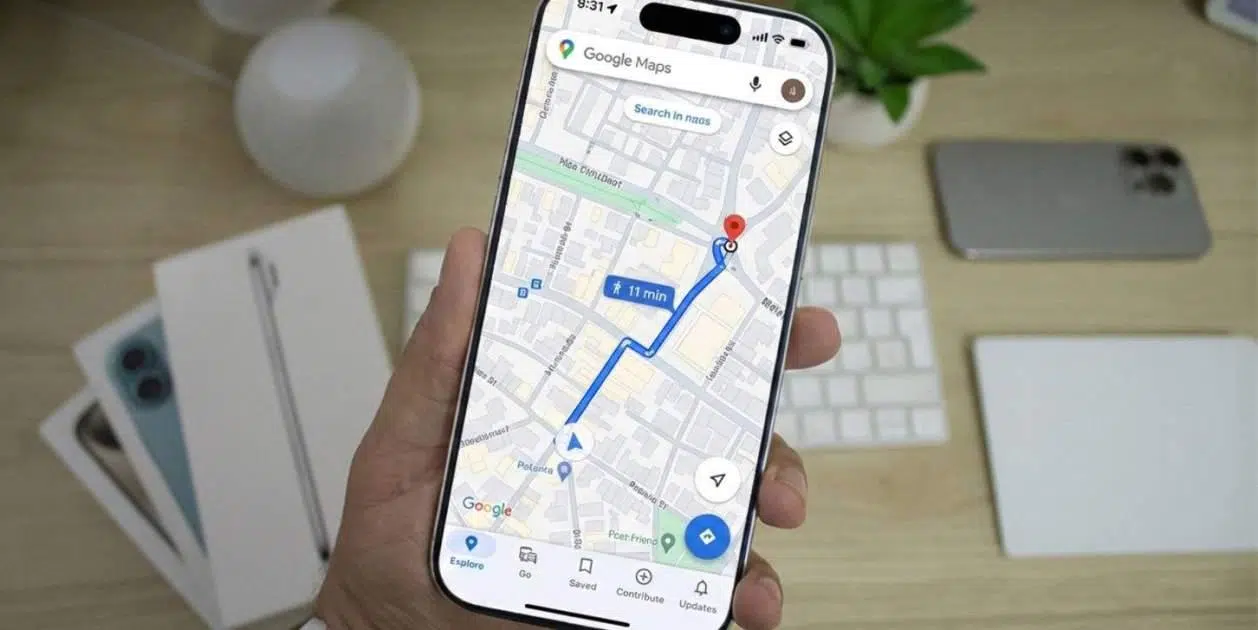
Du bruker sannsynligvis Google Maps daglig for å unngå å gå deg vill, men de fleste av oss holder oss til det grunnleggende. Sannheten er at denne appen har en rekke skjulte funksjoner som kan gjøre reisene dine mye smidigere og mindre stressende, enten du går eller kjører elbil.
Å ha appen riktig konfigurert hjelper deg ikke bare med å komme dit raskere, men lar deg også tilpasse kartet slik du vil , noe som sparer batteri og mobildata i prosessen. La oss ta en titt på alle innstillingene i Google Maps, slik at du kan få mest mulig ut av det og slutte å slite med GPS-en.

For å komme i gang, må du først sørge for at GPS-en din er aktivert og at appen har tillatelser for posisjon og lyd . Når det er gjort, søker du bare etter en destinasjon og trykker på «Få veibeskrivelse»-knappen. Hvis du har det travelt, kan du trykke og holde inne knappen for å hoppe over mellomtrinn og starte ruten direkte.
Hvis du er i et område med imponerende bygninger, kan du aktivere 3D-visningen . For å gjøre dette, gå til profilen din, deretter Innstillinger, Navigasjon og velg «3D-kartdetaljer». Husk at dette vanligvis er begrenset til bestemte regioner og enheter, og at aktivering av det vil deaktivere satellitt- og trafikklag mens du kjører.
Noen ganger, mens du kjører, må du gjøre mer. Hvis du sveiper opp på det nederste informasjonskortet , vises en meny med flere handlinger. For å gå tilbake til den rene visningen, sveiper du bare ned.
Stemme- og lydinnstillinger for å unngå distraksjoner
Talenavigasjon er viktig for å holde blikket festet på veien. Hvis du vil at veibeskrivelsen skal fortsette å spille av selv mens du er i en telefonsamtale , går du til Innstillinger, Navigasjon og velger alternativet «Spill av stemme under samtaler». På denne måten går du ikke glipp av neste sving på grunn av en samtale.
Hvis du ikke er fornøyd med appens stemme, kan du endre den. Dette gjøres ikke i selve Kart, men i telefonens tekst-til-tale-innstillinger , under Språk og inndata. Å endre foretrukket stemmemotor vil påvirke alle systemapper, men det vil gi GPS-en en mer naturlig tone eller ditt foretrukne språk.
Tilpasning av ruter og reisepreferanser
Ikke alle liker å betale bompenger eller kjøre på motorveier. For å unngå disse strekningene, gå til profilen din, gå til Navigasjon, og under Rutealternativer velger du elementene du vil unngå. Dette er viktig for de som leter etter mer naturskjønne eller økonomiske ruter.
Hvis du eier et elbil, er det viktig at Maps vet dette. I delen Dine kjøretøy velger du motortype. Dette lar Maps foreslå ladestasjoner som er kompatible med din spesifikke kontakt, slik at du ikke går tom for strøm.
For å tilpasse opplevelsen din kan du erstatte den typiske blå pilen med en kjøreavatar . I menyen Dine kjøretøy finner du avataralternativet og velger din favorittbilfarge og -modell for å stilig identifisere posisjonen din.
Organisering av besøkte nettsteder og personvern
Det er et ork å skrive inn hjemmeadressen din hver gang. Ideelt sett bør du gå til Innstillinger, Plassering og Personvern, og angi hjemme- og arbeidsplassen din . På den måten vil appen med et enkelt trykk eller en talekommando vite nøyaktig hvor du vil tilbake.
Et annet vanlig problem er å glemme hvor du parkerte bilen. Google Maps har en funksjon for å lagre parkeringsplasseringen din . Hvis bilens Bluetooth er tilkoblet, vil appen automatisk oppdage den når du kobler fra. Hvis ikke, kan du aktivere alternativet slik at den gjenkjenner bevegelsen din og markerer det nøyaktige stedet der du gikk ut.
Når det gjelder personvern, kan du fra profilbildet ditt administrere Google-tidslinjen din , kontrollere hvem som ser posisjonen din i sanntid, eller aktivere inkognitomodus hvis du ikke vil at søkene dine skal registreres i historikken din.
Optimalisering for Android Auto og ressurssparing
Når du bruker bilen, forbedrer Android Auto opplevelsen. Et viktig triks er å laste ned kart uten nett . Trykk på profilen din, gå til Kart uten nett, og velg området der du vanligvis kjører. På denne måten bruker du ikke opp mobildata eller opplever signaltap i avsidesliggende områder.
For å forbedre nøyaktigheten når du kjører gjennom tunneler, aktiver Bluetooth-tunnelsignaler i navigasjonsinnstillingene. Dette forhindrer at GPS-en blir uregelmessig og sikrer at du vet nøyaktig hvilket kjørefelt du er i, selv uten satellittsignal.
Hvis du merker at batteriet tømmes mens du navigerer, husk at skjermen og GPS-en bruker mye strøm. Den beste løsningen er å bruke en strømadapter eller et eksternt batteri i bilen, eller hvis du ikke trenger å se på skjermen hele tiden, slå den av. Talemeldingene vil fortsatt fungere perfekt.
Personalisering av interesser og anbefalinger
For å forhindre at Utforsk-fanen viser deg ting du ikke er interessert i, kan du konfigurere dine personlige preferanser . Gå til Innstillinger og velg «Administrer preferansene dine». Der kan du legge til emner som mat, museer eller butikker , slik at Kart varsler deg om nye ting du virkelig vil like.
Du kan også definere bestemte geografiske områder . Hvis du er interessert i å vite hva som skjer i en bestemt by, selv om du ikke bor der, kan du bruke alternativet «Administrer områdene dine» og merke av i boksen på kartet. På denne måten får du nøyaktige lokale anbefalinger for disse stedene.
Til slutt, ikke glem at du kan bidra til fellesskapet. Ved å bruke Bidra -knappen kan du legge til nye steder, laste opp bilder eller rapportere en ulykke i sanntid. Hvis du ser en rapport fra en annen bruker, vil Maps spørre om hendelsen fortsatt er der; å si ja eller nei hjelper alle å reise bedre.
Ved å justere mørk modus for å redusere belastningen på øynene, konfigurere bompengeunngåelse og optimalisere databruken med offline kart, forvandler du et grunnleggende verktøy til en smart reiseassistent som tilpasser seg tempoet og kjøretøyet ditt fullt ut.