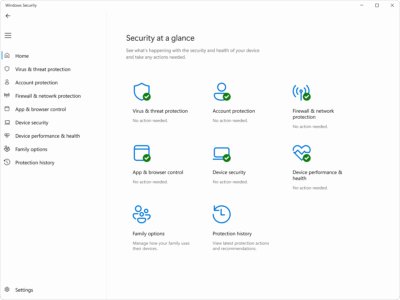
- Microsoft Defender tilbyr svært sterk beskyttelse hvis den oppdateres og forbedres med avanserte register- og policyinnstillinger.
- Funksjoner som beskyttelse mot ransomware, kontokontroll, brannmur og begrensning av utnyttelser er nøkkelen til å sikre Windows.
- Sikkerheten forbedres ved å kombinere god brukerpraksis (passord, lokale kontoer, foreldrekontroller) med riktig teknisk konfigurasjon.
- I profesjonelle miljøer tillater Intune og gruppepolicyer at en enhetlig sikkerhetsstrategi kan brukes på tvers av alle enheter.

Hvis du bruker Windows 10 eller Windows 11, har du allerede et ganske anstendig antivirusprogram installert som standard: Microsoft Defender . Problemet er at nesten ingen gidder å konfigurere det grundig, og siden det kommer fra standardinnstillingene, er du beskyttet ... men ikke så beskyttet som du kunne vært. Med noen få gjennomtenkte justeringer kan du ta systemsikkerheten din til neste nivå.
I denne veiledningen skal vi se hvordan du finjusterer Microsoft Defender for å gi best mulig beskyttelse , både på en hjemme-PC og i et profesjonelt miljø. Vi dekker alt fra grunnleggende grensesnittalternativer til avanserte registerinnstillinger, beskyttelse mot ransomware, personverninnstillinger, foreldrekontroller og sentralisert administrasjon med Intune eller gruppepolicy.
Oppdater og sjekk statusen til Microsoft Defender
Før du blir kreativ med innstillingene, sørg for at Defenders motor og signaturer er helt oppdaterte . Et utdatert antivirusprogram er nesten verre enn å ikke ha noe antivirusprogram i det hele tatt.
Den raskeste måten å se etter beskyttelsesoppdateringer på er å høyreklikke på Windows-sikkerhetsikonet i systemstatusfeltet og velge «Søk etter beskyttelsesoppdateringer ». Du kan også åpne Windows-sikkerhet, gå til Virus- og trusselbeskyttelse og klikke på Virus- og trusselbeskyttelsesoppdateringer.
Det er lurt å åpne denne delen med jevne mellomrom for å sjekke at ingen oppdateringer sitter fast og at systemstatusen er riktig. Dette sikrer at analysemotoren, heuristikkene og signaturene for skadelig programvare er oppdaterte.
Fjern Microsoft Defender fra Windows-registeret
Hvis du vil få mest mulig ut av Defender, kan du aktivere alternativer som ikke vises i det grafiske grensesnittet, og som øker aggressiviteten og dybden på skanningene betydelig . Dette krever endring av Windows-registeret, så vær veldig forsiktig med hva du gjør.
Naviger til banen HKEY_LOCAL_MACHINE\SOFTWARE\Policies\Microsoft\Windows Defender . I denne nøkkelen oppretter du to nye undernøkler kalt MpEngine og Spynet (høyreklikk på «Windows Defender» > Ny > Nøkkel, og skriv inn riktig navn).
Gå nå inn i MpEngine -nøkkelen , og opprett en ny 32-biters DWORD-verdi kalt MpBafsExtendedTimeout i den høyre ruten . Tildel den verdien 0x19 i heksadesimal (25 i desimal). Opprett deretter en annen 32-biters DWORD kalt MpCloudBlockLevel , og sett verdien til 0x2 i heksadesimal.
Disse innstillingene kontrollerer hvor lenge Defender midlertidig kan blokkere en mistenkelig fil mens den spør i skyen, og aggressivitetsnivået ved vurdering av skytrusler. Hvis du angir MpBafsExtendedTimeout, økes den maksimale blokkeringstiden til rundt 60 sekunder, noe som reduserer sjansen for at en mistenkelig fil kjører før skytjenesten klassifiserer den. Hvis du angir MpCloudBlockLevel til 2, settes skybeskyttelsesnivået til svært strengt, noe som gjør det mer sannsynlig at Defender blokkerer alt med dårlig rykte.
Deretter åpner du Spynet- nøkkelen og opprett følgende 32-biters DWORD-verdier:
- DisableBlockAtFirstSeen med verdi 0.
- SpynetRapportering med verdi 2.
- LocalSettingOverrideSpynet-rapportering med verdi 1.
- Send inn prøver Samtykk med verdi 1.
Hvis du setter DisableBlockAtFirstSeen til 0, sikrer du at systemet utfører sanntidskontroller mot Microsoft Active Protection Service. Dette betyr at nye filer kan blokkeres så snart de vises for første gang hvis omdømmet deres er tvilsomt.
En SpynetReporting-verdi på 2 aktiverer et avansert abonnement på Microsofts omdømmetjeneste, som sender mer informasjon om oppdaget skadelig programvare: filnavn, oppførsel og systempåvirkning. Dette bidrar til å forbedre skyforsvaret, men på bekostning av å dele mer informasjon med Microsoft, noe som påvirker personvernet.
LocalSettingOverrideSpynetReporting med verdien 1 indikerer at den lokale innstillingen kan overstyre gruppepolicyen angående datasending. Dette er nyttig når du må justere noe på en bestemt datamaskin, selv om det finnes et bedrifts-GPO.
Til slutt, hvis du setter SubmitSamplesConsent til 1, sendes prøver av mistenkelige filer automatisk når telemetri tillater det. Dette øker Microsofts evne til å generere raske signaturer og deteksjonsmodeller for nye trusler.
Når du er ferdig, lukk Registerredigering og start PC-en på nytt. Fra da av vil Defender operere med en mye strengere beskyttelsesprofil , spesielt mot nylig oppdagede trusler.
Velg hvilke filer, mapper og prosesser Defender skanner
Selv om det kan høres rart ut, er det noen ganger nødvendig å fortelle Defender hva som ikke skal skannes for maksimal sikkerhet . Dette gjøres for å unngå konflikter med visse kritiske applikasjoner eller utviklingsverktøy, og for å optimalisere ytelsen.
Åpne Windows-sikkerhet og gå til Virus- og trusselbeskyttelse . Bla ned til Innstillinger for virus- og trusselbeskyttelse , og klikk på Administrer innstillinger . Nederst ser du delen Unntak . Klikk på Legg til eller fjern unntak, og deretter på Legg til unntak.
Du kan ekskludere en bestemt fil , en filtype (etter filtypen), en hel mappe eller en prosess. Hvis du velger en fil eller mappe, åpnes Utforsker slik at du kan velge banen. Hvis du velger en filtype eller prosess, vises en dialogboks som ber deg om å skrive inn filtypen eller navnet på den kjørbare filen.
Etter hvert som du legger til unntak, vil de bli oppført på samme skjerm. For å fjerne noen, klikk på den lille pilen ved siden av den og klikk deretter på Fjern . Det anbefales å bruke disse unntakene med omhu: hvert ekskluderte element er noe Defender ikke lenger overvåker , så du bør bare ekskludere det som er strengt nødvendig, og om mulig begrense disse unntakene til lukkede mapper eller prosesser du stoler helt på.
Fra det samme panelet for antivirus og trusselbeskyttelse har du også tilgang til de ulike typene skanninger :
- Rask testTypiske mapper der skadelig programvare vanligvis gjemmer seg.
- Fullfør eksamengrundig analyse av alle filer og stasjoner.
- Personlig eksamenDu velger hvilke mapper du vil gjennomgå.
- Microsoft Defender Offline-skanningFrakoblet analyse for å eliminere vedvarende trusler.
Hvis du mistenker en bestemt mappe (for eksempel Nedlastinger eller en katalog der du jobber med tredjepartsfiler), er det beste alternativet å bruke den tilpassede skanningen . Velg plasseringen med "Skann nå", velg mappen og klikk på "Velg mappe". Defender vil starte skanningen og vise en fremdriftslinje med antall filer som er skannet, forløpt tid og estimert gjenværende tid.
Rett under dette finner du Trusselhistorikken , der du kan se dato og type for siste skanning, antall trusler som ble funnet, skannevarigheten og antall filer som er gjennomgått. Den viser også trusler i karantene og de som er manuelt tillatt av brukeren.
Fra denne delen kan du fjerne alt som er i karantene samtidig, eller gjennomgå element for element og bestemme hva som skal slettes permanent eller hva som skal gjenopprettes (forutsatt selvfølgelig risikoen for å reaktivere en potensielt farlig fil).
Beskytt deg mot løsepengevirus med Microsoft Defender
En av Defenders viktigste funksjoner, som ofte er deaktivert som standard , er beskyttelse mot ransomware basert på mappetilgangskontroll.
Løsepengevirus krypterer dine personlige filer og krever deretter løsepenger (vanligvis i kryptovaluta) for å gjenopprette tilgangen. Betaling garanterer ingenting, og ofte blir angripernes e-postadresser eller kontaktkanaler stengt ned, slik at du sitter igjen med både pengene dine og dataene dine.
For å aktivere denne beskyttelsen, åpne Windows Sikkerhet og gå til Virus- og trusselbeskyttelse . Bla ned til delen «Beskyttelse mot løsepengevirus» og klikk på «Administrer beskyttelse mot løsepengevirus». Der vil du se alternativet «Kontrollér mappetilgang».
Aktivering av denne funksjonen hindrer uautoriserte programmer i å endre eller kryptere beskyttede mapper . Windows beskytter systemmapper og bestemte brukerbaner som standard, men du kan legge til andre etter behov.
I samme panel kan du se låsehistorikken, legge til nye beskyttede mapper med «Legg til en beskyttet mappe» og fjerne de du ikke lenger ønsker å beskytte (med unntak av systemmapper, som ikke kan deaktiveres). Tanken er å inkludere alt som er kritisk for deg her: arbeidsdokumenter, bilder, prosjekter osv., slik at ransomware ikke lett kan få tilgang til dem.
I tillegg kan du koble sikkerhetskopien din til OneDrive . Hvis du logger på med Microsoft-kontoen din, kan du konfigurere automatiske sikkerhetskopier av de viktigste filene dine til skyen. Dette forhindrer ikke selve angrepet, men det hjelper deg med å gjenopprette dataene dine selv om PC-en din er fullstendig kryptert.
Aktiver Defender-manipuleringsbeskyttelse
Et annet veldig nyttig lag er manipuleringsbeskyttelse . Denne funksjonen forhindrer at skadelig programvare eller tredjepartsapplikasjoner endrer viktige Defender-innstillinger for å deaktivere eller svekke den i stillhet.
For å aktivere den, gå tilbake til Windows Sikkerhet, åpne Virus- og trusselbeskyttelse , gå til innstillinger for Virus- og trusselbeskyttelse og klikk på Administrer innstillinger . Der finner du delen for manipuleringsbeskyttelse og slår den på.
Fra det tidspunktet vil ethvert forsøk på å endre kritiske Defender-innstillinger fra utenfor autoriserte kanaler automatisk bli blokkert . Merk at denne beskyttelsen bare dekker selve Windows Defender. Hvis du bruker et tredjeparts antivirusprogram, må du sjekke innstillingene for lignende beskyttelse.
Overvåking av identitetstyveri med Microsoft Defender
Defender har vokst utover klassisk antivirus, og i noen abonnementer og regioner integreres funksjoner for identitetstyveriovervåking , basert på tredjepartsteknologi som Experian.
Denne funksjonen, kalt identitetstyveriovervåking, er ansvarlig for å sjekke om dine personopplysninger (som e-post, ID-dokumenter osv.) vises på mistenkelige kilder eller det mørke nettet . Det er ikke en overfladisk funksjon: tjenesten utfører kontinuerlig overvåking og varsler deg hvis den oppdager potensiell uredelig bruk av identiteten din.
For å bruke den, logg inn på My Defender- dashbordet ditt , velg alternativet «Kom i gang med identitetsovervåking» og opprett en profil. Du vil bli bedt om å oppgi personlig informasjon, som vil bli kryssreferert med data funnet på det mørke nettet og andre kilder. Du kan også legge til familiemedlemmer slik at tjenesten kan beskytte mer enn én person under samme abonnement.
Ytterligere sikkerhets- og personverninnstillinger i Windows
I tillegg til Defender inneholder Windows flere sikkerhetsalternativer som bør konfigureres riktig hvis du ønsker et virkelig robust miljø . Mange av dem påvirker både beskyttelse og personvern.
Beskytt påloggingen din: passord, PIN-kode eller fingeravtrykk
Det første du må gjøre er å forhindre at noen sitter foran PC-en din og logger inn uten tillatelse. For å gjøre dette må du sette opp en sikker påloggingsmetode: passord, PIN, fingeravtrykk, sikkerhetsnøkkel eller til og med bildepassord.
Gå til Innstillinger > Kontoer > Påloggingsalternativer . Derfra velger du alternativet som passer best for deg (for eksempel Windows Hello med fingeravtrykk eller PIN-kode) og følger veiviseren. Når du er ferdig, starter du datamaskinen på nytt hvis du blir bedt om det, slik at den nye beskyttelsen brukes fra oppstart.
Tving frem periodiske passordendringer
I forretningsmiljøer er det veldig vanlig å tvinge passord til å utløpe med jevne mellomrom. Tanken er at selv om noen har stjålet det, er bruksvinduet relativt kort.
I Windows-versjoner som støtter det, kan du konfigurere dette ved å åpne Kjør (Win + R), skrive netplwiz og trykke Enter. I vinduet som vises, gå til fanen Avansert , skriv inn Avanserte alternativer i delen Lokale brukere og grupper, og velg Brukere . Dobbeltklikk deretter på ønsket bruker i høyre rute og fjern merket for «Passordet utløper aldri».
Som standard krever Windows vanligvis en passordendring hver 42. dag , men dette kan justeres gjennom gruppepolicyer. Hvis du ikke har tilgang til gruppepolicyer, kan du bruke kommandolinjen med en ledetekst på administratornivå!
Kjør denne kommandoen for å aktivere kontoutløp på alle kontoer:
wmic brukerkonto angir Passordutløper = True
Og hvis du bare vil bruke det på en bestemt bruker:
wmic brukerkonto der navn = brukernavn setter passordutløper = sann
Erstatt brukernavnet med det faktiske kontonavnet. Dette sikrer at påloggingsinformasjonen fornyes med jevne mellomrom.
Brukerkontokontroll (UAC)
Brukerkontokontroll (UAC) er det irriterende popup-vinduet som vises når et program ønsker å gjøre betydelige endringer i systemet. Men det er nettopp denne irritasjonen som hindrer skadelig programvare i å tukle med sensitive deler av systemet uten din viten.
For å bekrefte at Brukerkontokontroll (UAC) er aktivert, åpne Kontrollpanel og gå til System og sikkerhet > Sikkerhet og vedlikehold . Utvid Sikkerhet- delen og sjekk statusen for Brukerkontokontroll . Hvis den vises som deaktivert, klikker du på lenken for å endre innstillinger og velger et nivå som vil gi deg beskjed når et program prøver å gjøre endringer (ikke sett det til det laveste nivået hvis du prioriterer sikkerhet).
Bruk en lokal konto i stedet for en Microsoft-konto
Microsoft prøver å få nesten alle til å bruke skykontoer, men en tradisjonell lokal konto har klare fordeler når det gjelder personvern og kontroll. Den synkroniserer ikke innstillinger eller data mellom enheter, men den reduserer også angrepsflaten.
Hvis du er logget på med en Microsoft-konto og vil bytte til en lokal konto, går du til Innstillinger > Kontoer > Din informasjon og ser etter alternativet « Logg på med en lokal konto i stedet ». Hvis den lokale kontoen ikke allerede finnes, oppretter du først en fra Kontoer > Familie og andre brukere > Legg til noen andre på denne PC-en , og velger «Legg til en bruker uten en Microsoft-konto».
Når den er opprettet, skriver du inn det nye brukernavnet og passordet i Din informasjon, svarer på sikkerhetsspørsmålene hvis du blir bedt om det, og logger deretter ut og inn med din lokale konto. Dette vil gi deg en profil som er mer isolert fra skyen.
Foreldrekontroll og familiebeskyttelse
Windows integrerer en Familiealternativer- seksjon i Windows Sikkerhet som er utformet for å kontrollere hva barn gjør på PC-en og på Internett.
I familiens dashbord kan du legge til barnekontoer som er koblet til Microsoft-kontoen din og angi skjermtidsgrenser, begrensninger for nettinnhold , tillatte apper og spill, samt motta aktivitetsrapporter.
Blant de viktigste alternativene er:
- Definer hvilke nettsteder den mindreårige kan besøke (hvitlister eller svartelister).
- Angi en daglig grense for PC-bruk, hvoretter datamaskinen låses for den brukeren.
- Velg hvilke apper og spill som er tillatt, eller blokker alle unntatt de du velger.
Andre avanserte sikkerhetsinnstillinger
Utover hovedfunksjonene finnes det et sett med innstillinger som er verdt å se gjennom hvis du ønsker et veldig godt beskyttet Windows , spesielt i profesjonelle eller høyrisikomiljøer.
Tilpass sårbarhetsbeskyttelse (Utnyttelsesbeskyttelse)
Windows 10 og 11 har et innebygd system for begrensning av utnyttelse som du finner ved å søke etter « Sårbarhetsbeskyttelse » eller «utnyttelse» i Start-menyen. Det ligger under Windows-sikkerhet > App- og nettleserkontroll . Det anbefales også å se gjennom sikkerhetssårbarheter i Windows relatert til utnyttelser og oppdateringer.
Dette verktøyet har to konfigurasjonsområder: ett for hele systemet og et annet spesifikt for hvert program. Den globale konfigurasjonen er vanligvis ganske finjustert som standard, med de fleste begrensninger aktivert, så det er ikke nødvendig å komplisere ting der med mindre du har et spesifikt tilfelle.
Den virkelig interessante delen er konfigurasjonsfanen per program. Derfra kan du legge til spesifikke applikasjoner ved å bruke « Legg til program for å tilpasse » og justere begrensninger for hver enkelt, for eksempel datautførelsesbeskyttelse (DEP), beskyttelse mot vilkårlig kode, blokkering av bilder med lav integritet og andre mekanismer.
Tanken er at de mest sårbare applikasjonene (nettlesere, PDF-lesere, kontorpakker, designprogramvare osv.) bør ha et høyere herdingsnivå, noe som minimerer sannsynligheten for at en uoppdatert sårbarhet kan utnyttes . Det er imidlertid lurt å gjennomgå hvert alternativ i Microsofts dokumentasjon for å forstå funksjonen og unngå å kompromittere kritiske programmer.
Sjekk og hold Windows-brannmuren aktiv
Så åpenbart som det kan virke, finnes det fortsatt datamaskiner der Windows-brannmuren er deaktivert eller feilkonfigurert. Et godt antivirusprogram er lite nyttig hvis du lar alle nettverksporter være åpne; vurder å bruke det beste gratisprogrammet for å administrere Windows-brannmuren og styrke den.
For å sjekke dette fra Kontrollpanel, gå til System og sikkerhet > Sikkerhet og vedlikehold > Sikkerhet og se gjennom brannmurstatusen. Du kan også se den i Windows-sikkerhet under Brannmur og nettverksbeskyttelse , som viser statusen for domene-, private og offentlige nettverk.
Sørg for at offentlige nettverk som et minimum er strengt beskyttet , og at det ikke finnes merkelige regler som tillater innkommende tilkoblinger du ikke kjenner igjen.
Administrer Microsoft Defender-varsler
Defender starter opp med Windows og fortsetter å jobbe i bakgrunnen. Systemstatusikonet viser en grønn sirkel med et hvitt hakemerke når alt fungerer som det skal. Derfra kan du få tilgang til innstillingene og blant annet justere varsler.
Klikk på ikonet, trykk på tannhjulet nederst til venstre og gå til Varsler- delen , der du ser lenken «Administrer varsler».
På den skjermen kan du kontrollere tre hovedblokker :
- Varsler om virus- og trusselbeskyttelse.
- Varsler om kontobeskyttelse.
- Varsler om brannmur og nettverksbeskyttelse.
I virus- og trusselvarslene kan du deaktivere den generelle «Få informasjonsvarsler»-bryteren eller velge hvilke varsler du vil motta: nylige skanneresultater, deteksjoner som ikke krever brukerhandling, eller blokker av mistenkelige filer som allerede er nøytralisert.
Varsler om kontobeskyttelse refererer for eksempel til problemer med Windows Hello eller dynamisk låsing, mens brannmurvarsler varsler deg om endringer i nettverkskonfigurasjonen eller trafikkfiltreringshendelser. Du kan bare aktivere varslene du synes er virkelig nyttige for å unngå konstant støy uten å gå glipp av viktig informasjon.
Administrasjon av sikkerhetsleverandører
På skjermbildet Antivirus og trusselbeskyttelse finnes det en beskjeden, men veldig nyttig lenke kalt « Administrer leverandører », rett under «Hvem beskytter meg?».
Hvis du klikker på den, ser du hvilke komponenter som håndterer antivirus, brannmur og nettbeskyttelse. Hvis du bare bruker Defender, vises den som den primære løsningen. Herfra kan du bytte til andre installerte produkter, åpne innstillingene deres og, hvis du ønsker det, søke etter flere sikkerhetsapper i Microsoft Store for å forbedre nettbeskyttelsen (for eksempel flere nettleserfiltre eller anti-phishing).
Deaktiver nedlastinger av oppdateringer fra andre enheter
Windows 10 og 11 inkluderer et alternativ kalt «Distribusjonsoptimalisering» som lar deg laste ned oppdateringer fra andre PC-er på nettverket og til og med fra datamaskiner på Internett, og dermed gjøre datamaskinen din om til en slags P2P-node for oppdateringer.
Dette øker hastigheten på nedlastinger, men det lar også PC-en din dele data med andre . Hvis du ønsker sikkerhet og kontroll, er det best å blokkere det.
For å gjøre dette, gå til Innstillinger > Oppdatering og sikkerhet > Windows Update , skriv inn Avanserte alternativer og deretter Distribusjonsoptimalisering . Der slår du av bryteren Tillat nedlastinger fra andre PC- er.
Sjekk og automatiser Windows-oppdateringer
Å holde Windows oppdatert er nøkkelen til å sikre at sikkerhetsoppdateringer dekker nylig oppdagede sårbarheter . Fra Windows Update-delen kan du se etter ventende oppdateringer og tvinge nedlasting og installasjon av dem.
Åpne Innstillinger > Oppdatering og sikkerhet > Windows Update og sjekk statusen. Det er best å la automatiske oppdateringer være aktivert, slik at du ikke trenger å huske å gjøre det manuelt.
Mens du er i gang, benytt anledningen til å jevnlig se gjennom listen over installerte programmer i Innstillinger > Apper. Hvis du ser noe mistenkelig eller som du ikke husker å ha installert, bør du undersøke det , og hvis du er i tvil, fjerne det. Mange problemer stammer fra programvare som er lagt til «bakdøren» sammen med andre nedlastinger.
Administrere Microsoft Defender i profesjonelle miljøer
I organisasjoner med mange team gir det ikke mening å justere Defender én etter én. For dette tilbyr Microsoft integrasjon med Intune og administrasjon gjennom Group Policy , noe som muliggjør utrulling av ensartede policyer.
Konfigurer Defender med Microsoft Intune
Fra Intune Admin Center kan du opprette antiviruspolicyer som er spesifikke for Windows og macOS. Disse policyene grupperer innstillinger som sanntidsbeskyttelse, planlagte skanninger, tilgangskontroll, brukeropplevelse i Windows Security og mye mer.
Den grunnleggende arbeidsflyten for en ny Windows-antiviruspolicy er:
- Åpne Intune, gå til Endepunktsikkerhet > Antivirus.
- Opprett en ny policy, og velg plattformen som din plattform Windows 10, Windows 11 og Windows Server og profilen Microsoft Defender Antivirus.
- Fyll inn navn og beskrivelse, og konfigurer deretter de ønskede alternativene i seksjonen Defender (for eksempel beskyttelsesnivåer i sanntid, analysetider, handlinger mot skadelig programvare osv.).
- Tildel omfangsetiketter hvis du bruker dem til segmentadministrasjon.
- Tilordne policyen til den tilsvarende enheten eller brukergruppene og opprett den.
For macOS er prosessen lik, med valg av macOS- plattform og antivirusprofil , med spesifikke innstillinger dokumentert for Microsoft Defender for Endpoint på Mac.
Hvis du trenger å endre en eksisterende policy, velger du den bare fra listen, klikker på Rediger i innstillingsdelen, gjør de nødvendige endringene og lagrer. Intune vil deretter overføre de nye policyene til de administrerte datamaskinene.
Bruke gruppepolicyobjekter (GPO-er) for Defender
I Active Directory-domener er det vanlig å administrere Defender ved hjelp av administrative maler . Det er viktig å vite at hvis manipuleringsbeskyttelse er aktivert, vil noen endringer i gruppepolicyobjekter (GPO) i beskyttede konfigurasjoner bli ignorert. Du kan for eksempel ikke deaktivere manipuleringsbeskyttelse direkte fra GPO-en. Du må bruke feilsøkingsmodus for å deaktivere den midlertidig, og den vil bli rullet tilbake.
Gjør følgende for å konfigurere alltid-på-beskyttelse ved hjelp av gruppepolicy på en lokal datamaskin (eller i et domene-GPO):
Åpne redigeringsprogrammet for lokal gruppepolicy ved å skrive gpedit i søkefeltet og velge «Rediger gruppepolicy» . Gå deretter til Datamaskinkonfigurasjon > Administrative maler > Windows-komponenter > Microsoft Defender Antivirus.
I høyre panel aktiverer du alternativet «Tillat at antimalware-tjenesten starter med normal prioritet» . Dette sikrer at Defender-tjenesten lastes inn riktig ved systemoppstart.
Gå deretter til delen Sanntidsbeskyttelse og se gjennom de ulike tilgjengelige retningslinjene (avhengig av den nyeste ADMX-versjonen). Derfra kan du for eksempel definere om sanntidsbeskyttelse midlertidig skal deaktiveres, og om nedlastede filer, skript, e-postvedlegg osv. skal inspiseres.
I Skann- delen aktiverer du minst policyen «Aktiver heuristikker» , som gjør at Defender bruker atferdsbaserte analyseteknikker for å finne ukjent skadelig programvare, ikke bare etter signatur.
Hvis du noen gang trenger å deaktivere sanntidsbeskyttelse via GPO (for eksempel for kontrollert testing), kan du aktivere alternativet «Deaktiver sanntidsbeskyttelse» i innstillingene for sanntidsbeskyttelse . Husk igjen at manipuleringsbeskyttelse kan forhindre denne endringen hvis den er aktiv og administreres fra skyen.
For å holde alle disse policyene oppdatert, må du sørge for at du bruker de nyeste administrasjonsmalene for Microsoft ADMX, slik at du har tilgang til alle innstillingene som er tilgjengelige for de nyeste versjonene av Windows.
Med alle disse justeringene, som kombinerer herding av Defender-motoren, beskyttelse mot ransomware, kontopolicyer, oppdateringskontroll og sentralisert administrasjon, kan du la Windows-en din være i en sikkerhetstilstand godt over gjennomsnittet , uten å alltid måtte ty til dyre og i mange tilfeller overflødige tredjepartsprodukter.