- Nøkkelen til å få Windows 11 til å utnytte en 4TB-disk fullt ut er å initialisere den som GPT i stedet for MBR, og omgå 2TB-grensen.
- For å starte Windows 11 fra en 4TB GPT-disk, er det viktig at hovedkortet bruker UEFI-modus og ikke bare eldre BIOS.
- Hvis disken allerede inneholder data, er det mulig å konvertere den fra MBR til GPT uten formatering ved hjelp av spesialisert programvare og redusere risikoen for datatap.
- Oppdatering av BIOS/UEFI- og lagringsdrivere, samt kontroll av diskfeil, hjelper Windows 11 med å oppdage og bruke høykapasitetsdisker på riktig måte.
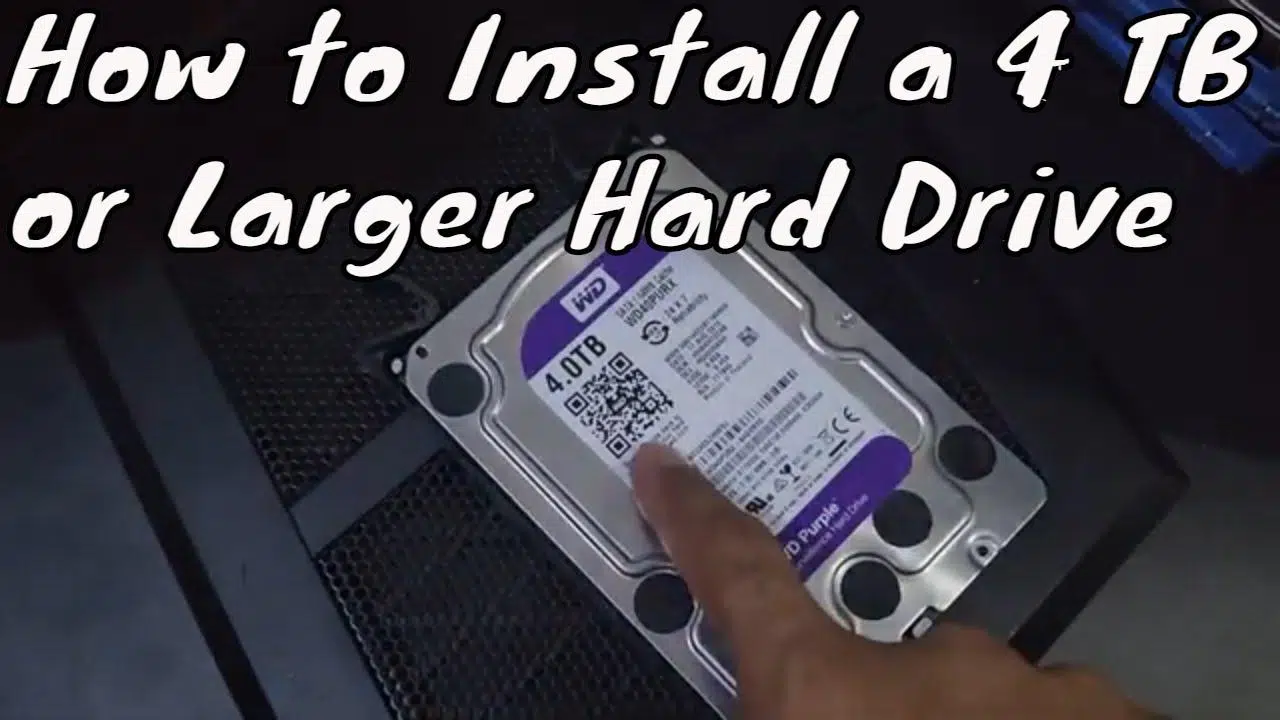
Hvis du nettopp har installert en 4 TB harddisk i Windows 11-PC-en din og bare ser 2 TB, den vises som «Ikke tildelt», eller systemet ikke gjenkjenner den i det hele tatt, ikke bekymre deg: du er ikke alene. Dette er veldig vanlig oppførsel når harddisken bruker feil partisjonsskjema, eller det er et BIOS-, UEFI- eller driverproblem som har blitt oversett.
I denne omfattende veiledningen lærer du hvordan du konfigurerer en 4 TB-harddisk på riktig måte i Windows 11 , forholdet mellom MBR og GPT, hvorfor 2 TB-grensen eksisterer, hvordan du initialiserer en ny disk, hvordan du konverterer en 4 TB-disk fra MBR til GPT (med og uten datatap), hva du skal gjøre hvis du vil installere Windows 11 på den 4 TB-disken, og hvordan du løser de vanligste feilene brukere støter på.
Er Windows 11 kompatibel med 4 TB harddisker?
Kompatibilitet avhenger mindre av selve "Windows 10/11" og mer av typen partisjonstabell disken bruker . Windows 11 kan håndtere veldig store disker uten problemer, men med én klar betingelse: for å overskride 2 TB brukbar kapasitet, må disken initialiseres som GPT (GUID Partition Table) og ikke som MBR (Master Boot Record).
Når en 4TB-disk formateres som MBR, kan Windows bare adressere opptil omtrent 2,2TB . Resten vises som uallokert plass, noe som forhindrer opprettelse av nye enkle volumer eller til og med visning i Filutforsker. Men hvis disken initialiseres som GPT, kan Windows 11 bruke hele diskkapasiteten uten problemer.
Videre, hvis du vil starte opp Windows 11 fra en 4 TB-disk, kommer et annet krav inn i bildet: hovedkortet må starte opp i UEFI-modus . Klassisk BIOS-fastvare kan bare starte opp fra MBR-disker. For en GPT-systemdisk større enn 2 TB trenger du en kombinasjon av UEFI og GPT.
Oppsummert kan Windows 11 riktignok dra full nytte av en 4TB-disk, men du må oppfylle to hovedkrav : bruk GPT, og hvis det er en oppstartsdisk, aktiver UEFI i BIOS/fastvare.

Hvorfor viser en 4TB-disk bare 2TB i Windows 11?
Det typiske tilfellet med « min 4TB-disk viser bare 1,63 TB eller 2 TB » skyldes en matematisk begrensning i MBR-skjemaet. MBR bruker 32 bits for å adressere logiske sektorer (LBA). Med 512-byte sektorer tillater disse 32 bitene opptil 4 294 967 295 sektorer, som tilsvarer omtrent 2,199 TB, det vi vanligvis ser som ~2,2 TB i diskbehandlingsverktøy.
All plassen over denne grensen kan ikke håndteres av MBR . Windows viser den som "ikke-allokert plass" på høyre side av Diskbehandling, eller hindrer deg rett og slett i å opprette partisjoner der. Derfor vil du på en 4 TB MBR-disk se en brukbar del og et annet område som er låst.
Med GPT endres tilnærmingen: denne ordningen reserverer opptil 64 bits for logiske blokkadresser . Den teoretiske grensen hopper til zettabyte (ZB), som langt overstiger enhver nåværende forbrukerharddisk. Det er derfor GPT er den moderne standarden for store disker, spesielt de som overstiger 2 TB.
I praksis, hvis du ser at 4TB-disken ser ut til å være redusert til 2TB, er problemet nesten helt sikkert at den er initialisert som en MBR-disk i stedet for en GPT-disk . Den virkelige og stabile løsningen er å konvertere den til GPT.
Sjekk om 4TB-disken er formatert som MBR eller GPT
Før du endrer noe, er det lurt å sjekke hvilken partisjonsstil disken har. I Windows 11 kan du gjøre dette på flere måter, men det enkleste er å bruke Diskbehandling-verktøyet som er innebygd i systemet.
For å gjøre dette, høyreklikk på Start-ikonet og velg «Diskbehandling» . Finn 4TB-disken din nederst (Disk 0, Disk 1 osv.), høyreklikk på disketiketten (der det står «Disk 1», ikke partisjonene) og velg «Egenskaper» . I fanen «Volumer» vil du se en linje som indikerer «Partisjonsstil: Master Boot Record (MBR)» eller «GUID Partition Table (GPT)».
Hvis MBR vises og disken er større enn 2 TB, har du allerede diagnosen din: 2 TB-grensen stammer fra dette . For nye 4 TB-disker uten data er den ideelle løsningen å initialisere dem direkte som GPT. For disker som allerede er i bruk, må du vurdere om du kan slette alt, eller om det er bedre å bruke programvare som konverterer fra MBR til GPT uten datatap.
Fremgangsmåte for å initialisere en ny 4TB-disk i Windows 11
Når du installerer en ny disk i datamaskinen, vises den ikke direkte i Filutforsker . Først må du initialisere den og opprette minst ett volum med filsystemet og stasjonsbokstaven. Windows 11 gjør denne prosessen mye enklere gjennom Diskbehandlingskonsollen.
Standardprosedyren for en helt ny harddisk på 4 TB ville være omtrent slik :
- Åpne DiskbehandlingHøyreklikk på Start-knappen og velg «Diskbehandling», eller søk etter «Opprett og formater harddiskpartisjoner» i Start-menyen og kjør den som administrator.
- Sjekk diskstatusFinn den nye 4TB-disken i listen over disker. Hvis den vises som «Frakoblet», høyreklikker du og velger «Tilkoblet».
- Initialiser diskenWindows skal vise et popup-vindu med teksten «Initialiser disk». Velg riktig disk, og velg deretter "GUID-partisjonstabell (GPT)" og godta.
- Lag et enkelt volumI den "Ikke-allokerte" plassen på disken, høyreklikk → "Nytt enkelt volum", følg veiviseren, velg størrelse (vanligvis hele disken), tilordne en stasjonsbokstav og velg filsystemet (NTFS er vanligvis det beste alternativet i Windows 11).
Når veiviseren er fullført, endres volumstatusen til «Vellykket (primær partisjon)» , og harddisken vises i Utforsker og er klar til bruk, med full kapasitet (rundt 3,6 TB brukbar, fordi Windows bruker binær notasjon for å vise størrelse).
Konverter en 4TB-disk fra MBR til GPT ved hjelp av Windows-verktøy
Hvis 4TB-disken din allerede er formatert i MBR og inneholder partisjoner, kan du konvertere den til GPT ved hjelp av verktøyene som er inkludert i Windows, men med ett viktig forbehold: du må slette alle partisjoner først . Både Diskbehandling og Diskpart lar deg bare konvertere tomme disker til GPT.
Ved bruk av Diskbehandling vil trinnene være som følger: først, sikkerhetskopier alt viktig; deretter, slett alle volumer; og til slutt, velg "Konverter til GPT-disk." Denne operasjonen er angrebar uten spesialiserte verktøy og vil føre til tap av alt diskinnhold hvis du ikke har tatt en sikkerhetskopi på forhånd.
Hvis du foretrekker å bruke kommandolinjen, kan du bruke Diskpart . Åpne dialogboksen Kjør med Win + R, skriv inn «diskpart» og bekreft. I konsollen skriver du inn følgende kommandoer i denne rekkefølgen: «list disk» for å vise diskene, «select disk n» (erstatt n med nummeret på 4TB-disken din), «clean» for å tømme alle partisjoner og «convert gpt» for å konvertere disken til GPT. Når du avslutter Diskpart, vil disken bli formatert som GPT, og du kan opprette partisjoner fra Diskbehandling.
Denne tilnærmingen er nyttig når 4TB-disken er ny eller innholdet ikke spiller noen rolle, men hvis du ikke har råd til å miste dataene , er det bedre å velge tredjepartsløsninger som utfører hurtigkonvertering uten å slette partisjoner.
Konverter en 4TB harddisk til GPT uten å miste data
Hvis harddisken på 4 TB er full av data som du ikke kan slette, men du trenger Windows 11 for å gjenkjenne all plassen, har du muligheten til å konvertere harddisken fra MBR til GPT med spesialisert programvare som ikke krever formatering.
Verktøy som AOMEI Partition Assistant Professional eller EaseUS Partition Master lar deg endre partisjoneringsstilen på disken samtidig som du bevarer både partisjoner og filer. Den typiske prosessen innebærer å velge MBR-disken, velge alternativet "Konverter til GPT", bekrefte operasjonen og bruke endringene. Programmet håndterer konverteringen samtidig som datastrukturen opprettholdes.
Selv om disse verktøyene er utformet for å minimere risikoer, anbefales det på det sterkeste å ha en oppdatert sikkerhetskopi før du utfører denne typen operasjon. Hvis det er en systemdisk som Windows starter opp fra, må du i tillegg til å konvertere den til GPT sørge for at hovedkortet støtter og bruker UEFI-modus, ellers kan det hende at datamaskinen ikke starter opp etterpå.
Fordelen er klar: Når den er ferdig, vil 4TB-disken vises som GPT, Windows 11 vil kunne utnytte hele kapasiteten, og du trenger ikke å slette eller gjenskape partisjoner . Fra da av kan du utvide volumer ved å bruke plassen som tidligere fremsto som ikke-allokert.
Installer Windows 11 på en 4 TB harddisk
En annen vanlig situasjon er å ønske å bruke 4TB-disken som systemstasjon for å installere Windows 11. Her, i tillegg til MBR/GPT-problemet, kommer BIOS- og UEFI-oppstartsbegrensninger inn i bildet.
Hvis du prøver å installere Windows 11 på en 4TB-disk initialisert som MBR på en datamaskin som starter opp i UEFI-modus, kan installasjonsprogrammet vise meldinger som: «Windows kan ikke installeres på denne disken. Den valgte disken har en MBR-partisjonstabell. På EFI-systemer kan Windows bare installeres på GPT-disker.» I praksis forteller det deg at du må konvertere disken til GPT for å fortsette.
Under Windows-installasjonsveiviseren kan du åpne et ledetekstvindu ved å trykke Shift + F10. Derfra kan du bruke Diskpart til å rense disken og konvertere den til GPT ved å bruke de samme kommandoene som i det allerede installerte systemet: «list disk», «select disk n», «clean» og «convert gpt». Etter at du har lukket konsollen og oppdatert, vil installasjonsprogrammet vise disken som GPT, og du kan opprette systempartisjoner uten 2TB-grensen.
For at Windows 11 skal starte opp riktig etter installasjon på en 4 TB GPT-disk, må hovedkortet være konfigurert i UEFI-modus i stedet for Legacy BIOS/CSM. Hvis du endrer en systemdisk fra MBR til GPT på en datamaskin som tidligere startet opp i Legacy-modus, må du gå inn i BIOS og endre oppstartsmodus til UEFI for at systemet skal starte riktig.
Hva du skal gjøre når Windows 11 ikke gjenkjenner 4TB-harddisken
Noen ganger er ikke problemet den synlige kapasiteten; Windows 11 oppdager rett og slett ikke 4TB-disken , eller den vises ikke i verken Filutforsker eller Diskbehandling-listen. I slike tilfeller er det lurt å sjekke flere grunnleggende punkter før man antar at disken er defekt.
Det første du må gjøre er å sørge for at harddisken er riktig tilkoblet : SATA- og strømkabler er godt koblet til, hovedkortportene fungerer, eller, hvis det er en ekstern harddisk, prøv en annen USB-port eller til og med en annen kabel eller et annet kabinett. Noen ganger ligger problemet i USB-til-SATA-adapteren eller det eksterne kabinettet, ikke selve harddisken.
Det er også svært viktig å ha BIOS eller UEFI oppdatert til den nyeste versjonen som er tilgjengelig for hovedkortet ditt. Noen eldre versjoner hadde problemer med å oppdage harddisker med stor kapasitet på riktig måte. Hvis du ser stasjonen i BIOS, men ikke i Windows, er neste trinn å åpne Enhetsbehandling og sjekke delen «Diskstasjoner» for å se om den vises med et feilikon.
Derfra kan du prøve å oppdatere driveren for stasjonen: høyreklikk på stasjonen → «Oppdater driver» → «Søk automatisk etter oppdatert driverprogramvare». Hvis det ikke fungerer, bør du gå til den offisielle nettsiden til produsenten av hovedkortet eller lagringsbrikkesettet og laste ned de nyeste driverne for SATA/RAID-kontrolleren.
Hvis disken vises i Diskbehandling, men uten stasjonsbokstav, høyreklikker du bare på partisjonen og velger «Endre stasjonsbokstav og stier» for å tilordne en ny bokstav. Uten en bokstav vil ikke volumet vises i Filutforsker, selv om det er riktig formatert.
Reparer feil, skadede sektorer og feil kapasitet
Problemet er ikke alltid partisjonsskjemaet. Noen ganger viser en 4TB-disk uvanlig kapasitet, tilgangsfeil eller volumopprettingsfeil på grunn av skadede sektorer eller korrupsjon av filsystemet . I slike tilfeller anbefales det å utføre en diskintegritetskontroll.
Fra Windows kan du bruke den klassiske « chkdsk » eller tredjepartsverktøy som EaseUS Partition Master, som tilbyr alternativene «Check File System» og «Surface Test» for å finne skadede sektorer. Filsystemkontrollen skanner etter logiske feil og prøver å reparere dem, mens overflatetesten markerer fysiske skadede sektorer slik at systemet slutter å skrive til dem.
Hvis overflatetesten indikerer mange dårlige sektorer, kan det hende at disken begynner å svikte fysisk. På det tidspunktet er det klokeste å sikkerhetskopiere viktige data umiddelbart og vurdere å erstatte disken med en ny, spesielt hvis den brukes til sikkerhetskopier eller kritiske data.
Det er også verdt å merke seg at skadevareangrep, brå nedstengninger eller utdaterte drivere kan ødelegge partisjonstabeller eller filsystemer, noe som noen ganger kan føre til unøyaktige kapasitetsrapporter . Å holde Windows- og lagringsdrivere oppdatert reduserer risikoen for disse problemene betydelig.
MBR vs GPT: Partisjonsstiler og praktiske grenser
For å forstå hva som skjer med 4TB-disker i Windows 11, er det verdt å raskt gjennomgå de viktigste forskjellene mellom MBR- og GPT-partisjonsstiler , fordi de er grunnlaget for nesten alle kapasitetsfeil.
MBR er den klassiske partisjoneringsordningen som PC-er har brukt i flere tiår. Den støtter opptil fire primære partisjoner (eller tre primære partisjoner og én utvidet partisjon med logiske stasjoner inni), og som allerede nevnt kan den ikke håndtere mer enn omtrent 2,2 TB med 512-byte sektorer. Den er fortsatt nyttig for kompatibilitet med svært gamle systemer eller datamaskiner som bare starter opp i en tradisjonell BIOS.
GPT, derimot, er designet for moderne maskinvare og fungerer sømløst med UEFI . Det lar deg opprette opptil 128 primære partisjoner i Windows uten behov for utvidede partisjoner, og i praksis eliminerer det kapasitetsgrensen for nåværende hjemme- og profesjonell bruk. Derfor anbefaler Microsoft og produsenter GPT for alle disker som er større enn 2 TB.
I Windows 11 initialiserer systemet vanligvis nye disker automatisk som GPT, spesielt på datamaskiner som allerede starter opp i UEFI-modus. MBR beholdes mer for bakoverkompatibilitet eller for visse flyttbare enheter. På store disker, for eksempel en 4TB-stasjon, unngår du hodepine med "tap" kapasitet ved å velge GPT fra starten av .
Partisjoner og formater en 4 TB harddisk riktig
Når 4TB-disken er formatert som GPT og Windows 11 gjenkjenner dens fulle kapasitet, må du bestemme hvordan du skal partisjonere den og hvilket filsystem du skal bruke . Det er her din foretrukne arbeidsflyt kommer inn i bildet, men det finnes noen generelle anbefalinger.
For en datastasjon foretrekker mange brukere å opprette én enkelt partisjon som opptar hele disken, formatert som NTFS, for å forenkle administrasjonen. Andre deler plassen inn i flere partisjoner: for eksempel én for sikkerhetskopier, en annen for arbeidsprosjekter og en annen for multimedia. GPT lar deg opprette opptil 128 primære partisjoner, noe som gir deg god plass til å organisere uten uvanlige begrensninger.
Hvis du planlegger å dele harddisken med andre operativsystemer, for eksempel macOS eller noen Linux-distribusjoner, kan du vurdere exFAT- formatet , som tilbyr god kompatibilitet på tvers av plattformer uten begrensningene til FAT32. I et rent Windows-miljø er imidlertid NTFS fortsatt det sikreste valget på grunn av funksjoner som tillatelser, komprimering, kryptering og støtte for veldig store filer.
Diskbehandlings veiviser for nye enkle volum veileder deg gjennom disse trinnene: valg av størrelse, valg av stasjonsbokstav og valg av filsystem. Du kan krympe eller utvide partisjoner når som helst fra samme verktøy eller ved å bruke avanserte partisjonsbehandlere hvis du trenger mer fleksibilitet.
Å forstå hvordan GPT, UEFI og begrensningene til MBR fungerer, lar deg få mest mulig ut av en 4 TB-disk i Windows 11 , og unngå situasjoner der du bare ser halvparten av kapasiteten, systemet ikke starter opp etter en konvertering, eller disken rett og slett forsvinner fra Filutforsker. Med de riktige fastvareinnstillingene, oppdaterte drivere og riktig partisjoneringsskjema, vil en 4 TB HDD eller SSD fungere som tiltenkt: en betydelig økning i lagringsplass for datamaskinen din uten triks eller uventede reduksjoner.
