- Windows lar deg installere og konfigurere mikrofoner fra Innstillinger og Kontrollpanel.
- Det er viktig å justere inngangsvolumet og teste mikrofonen for å sikre klar lyd.
- Personverntillatelser styrer hvilke apper som har tilgang til mikrofonen.
- Windows 10 og 11 tilbyr verktøy for å administrere enheter, feilsøke problemer og forbedre brukeropplevelsen.
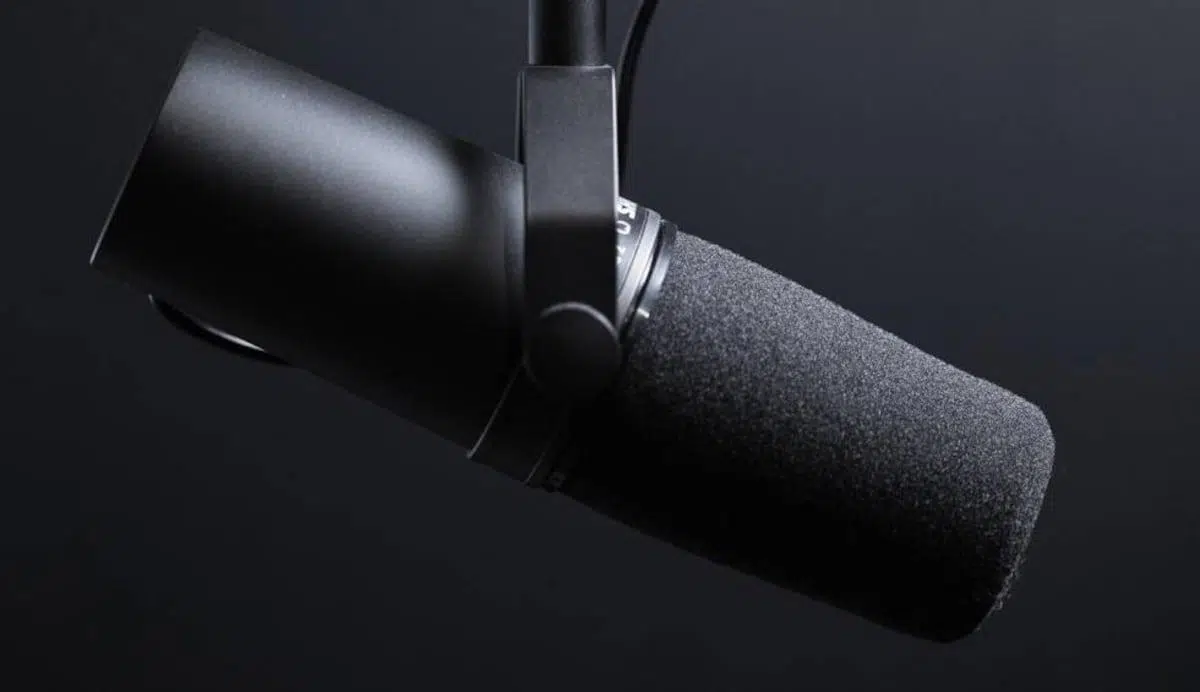
Hvis du bruker datamaskinen til videosamtaler, nettspill eller innspilling av innhold, er det praktisk talt avgjørende at mikrofonen er riktig justert i Windows. En dårlig konfigurert mikrofon resulterer i lav lyd, konstante lydavbrudd eller rett og slett ingen lyd i det hele tatt – noe som er spesielt irriterende i arbeidsmøter eller nettkurs.
Den gode nyheten er at Windows 10 og Windows 11 inkluderer omfattende verktøy for å administrere alle aspekter ved lydinngang. Med dem kan du installere en ny mikrofon, teste funksjonaliteten, justere volumet, gi brukstillatelser til apper og til og med finjustere innstillinger for talegjenkjenning. Alt er innebygd i selve systemet, uten behov for tredjepartsprogrammer.
Koble til og installer en ny mikrofon i Windows
Først og fremst: Før du endrer noen innstillinger, må du fysisk koble mikrofonen til datamaskinen og sørge for at kabelen eller donglen er riktig tilkoblet. Hvis det er USB, kobler du den til en ledig port. Hvis det er en minijack, må du sørge for at du bruker mikrofoninngangen og ikke hodetelefoninngangen.
Windows oppdager vanligvis nye lydenheter automatisk, og i de fleste tilfeller konfigurerer den selve mikrofonen så snart du kobler den til . Likevel er det verdt å dobbeltsjekke at alt fungerer som det skal for å unngå overraskelser når du blir med i et møte på Teams, Zoom eller Discord.
I Windows 10 og Windows 11 er utgangspunktet for å administrere lydenheter det samme: Systeminnstillinger-panelet . Derfra kan du se alle tilkoblede mikrofoner, velge hvilken du vil bruke som standard og justere flere grunnleggende parametere.
For å få tilgang til disse alternativene kan du i begge versjonene trykke på Windows-tasten + I eller åpne Start-menyen og klikke på tannhjulikonet. Der har du tilgang til delen der alle System- og Lyd-alternativene er gruppert , som er der den interessante delen for mikrofonen ligger.
Konfigurer mikrofonen fra Windows-innstillingene
Den enkleste og mest rett frem måten å finjustere mikrofonen på er å bruke den moderne Windows Innstillinger-appen, som sentraliserer innstillingene for lydinngang og -utgang . Dette er den anbefalte metoden for de aller fleste brukere.
I Windows 10, når du åpner Innstillinger, må du gå til "System"-delen for å få tilgang til alle alternativene for skjerm, varsler, strøm og selvfølgelig lyd . I Windows 11 er tilnærmingen veldig lik, selv om designet er litt annerledes, men veien er fortsatt like intuitiv.
Innenfor System ser du kategorien «Lyd» i sidefeltet , der alt relatert til høyttalere, hodetelefoner og mikrofoner finnes . Når du åpner skjermbildet, er det delt inn i to hoveddeler: utgang (hva du hører) og inngang (hva mikrofonene dine fanger opp).
Seksjonen vi er interessert i her er inngangen. Der finner du en rullegardinmeny med alle mikrofonene systemet har oppdaget og som er tilgjengelige . Hvis du bruker en bærbar PC, vil du nesten helt sikkert se minst den innebygde mikrofonen, og hvis du har koblet til en annen via USB eller jack, bør den også vises i listen.
Hvis mikrofonen din er Bluetooth, må du kanskje legge den til som en trådløs enhet ved hjelp av alternativet «Legg til en enhet» i stedet for å vises direkte . Windows vil veilede deg trinn for trinn gjennom paringsprosessen, og når den er tilkoblet, vil den vises i inndatalisten som alle andre enheter.
Rett under enhetsvalget er det vanligvis en seksjon for å teste mikrofonen i sanntid ved hjelp av en nivålinje . Denne linjen beveger seg mens du snakker, og det er en rask måte å se om systemet mottar et signal og om volumet er rimelig.
I tillegg viser lydpanelet ofte ekstra knapper, for eksempel en «Enhetsegenskaper»-knapp for å gi mikrofonen nytt navn, deaktivere den eller finjustere inngangsvolumet . Det kan også være snarveier til en automatisk feilsøkingsfunksjon og en liste over alle tilkoblede lydenheter for å aktivere eller deaktivere dem etter behov.
Test en allerede installert mikrofon og juster volumet
Selv om mikrofonen vises i listen over inndataenheter, er det viktig å sjekke at lyden kommer gjennom på et tilstrekkelig nivå og uten uventede frafall . Ikke bare stol på at den vises i menyen: du må teste den.
Fra Lyd-delen i Innstillinger velger du mikrofonen du vil sjekke fra inndatalisten, og til høyre for navnet går du til egenskapssiden for å se de spesifikke alternativene for den enheten . Det er der du kan utføre en grundigere test.
På den skjermen finner du vanligvis en seksjon for «Inndatainnstillinger» som inkluderer en knapp for å starte en rask opptakstest . Når du trykker på den, begynner Windows å spille inn stemmen din i noen sekunder mens du snakker i en normal tone, uten å rope eller hviske.
Når du er ferdig, kan du stoppe testen og spille av det innspilte eksemplet for å høre nøyaktig hvordan systemet hører deg . Dette er veldig nyttig for å oppdage om volumet er for lavt, om det er mye bakgrunnsstøy, eller om stemmen din høres for forvrengt ut.
I det samme området ser du en glidebryter for «Inngangsvolum» , som lar deg øke eller redusere mikrofonens følsomhet . Hvis stemmen din knapt er hørbar når du spiller av testen, øk inngangsvolumet. Hvis den derimot høres forvrengt eller klippet ut, reduser den litt til du finner en balansert lyd.
Det finnes vanligvis også en lenke til «Flere enhetsegenskaper». Hvis du klikker der, vises flere faner med avansert informasjon: driverdetaljer, standard enhetsvalg, nivåinnstillinger og avanserte formaterings- og forbedringsalternativer.
«Nivåer»-fanen er spesielt viktig hvis du merker at mikrofonen høres veldig lav ut , selv med volumet på maksimalt nivå i grunninnstillingene. I mange tilfeller kan du bruke ekstra forsterkning eller en «boost» der, noe som forsterker signalet slik at stemmen din kommer tydeligere frem.
Konfigurer mikrofonen fra det klassiske kontrollpanelet
Selv om den moderne Windows-innstillinger-appen er den mest praktiske måten, er det klassiske kontrollpanelet fortsatt tilgjengelig, og tilbyr eldre, men svært omfattende verktøy for lydhåndtering . Det er spesielt nyttig hvis du vil finjustere funksjoner som talegjenkjenning.
For å åpne den, gå til Start-menyen og skriv «kontrollpanel» i søkefeltet. Når den vises i listen, klikker du på ikonet for å åpne denne tradisjonelle visningen av systemalternativer , som har vært en del av Windows i flere versjoner.
I kontrollpanelet finner du seksjonen «Maskinvare og lyd», som grupperer alt relatert til enheter, skrivere og lyd . Du trenger ikke å velge noe spesifikt underalternativ først; det er nok å bare klikke på den generelle overskriften.
I sidefeltet eller hovedlisten ser du kategorien «Lyd», som åpner et dedikert vindu med alle avspillings-, opptaks- og kommunikasjonsenhetene dine . Dette vinduet er kjent for mange Windows-brukere, og det er fortsatt svært kraftig.
I det vinduet har du flere faner; den vi er interessert i nå er «Opptak», der alle tilgjengelige mikrofoner og inndataenheter er listet opp . Der kan du se hvilken som er aktiv, hvilke som er deaktivert, og hvilken som er standard for applikasjoner.
Hvis du dobbeltklikker på en av mikrofonene i listen, åpnes det samme egenskapsvinduet som det du får tilgang til via Moderne innstillinger. Dette betyr at du også kan justere nivåer, sjekke drivere og bestemme om den mikrofonen skal være den primære for systemet ditt.
I tillegg er det en knapp nederst som heter «Konfigurer», som primært er utformet for å justere mikrofonens oppførsel for stemmegjenkjenningsoppgaver . Det er ikke så mye for volum eller lydkvalitet som for å hjelpe systemet med å bedre forstå hva du sier.
Når du klikker på «Konfigurer mikrofon», åpnes en veiviser som ber deg velge hvilken type mikrofon du bruker (for eksempel stasjonær datamaskin, headset eller innebygd skjerm ). Deretter vil den be deg lese noen setninger høyt for å kalibrere nivået og klarheten på talen din.
Denne konfigurasjonen er primært rettet mot funksjoner som stemmediktering eller stemmekommandoer i Windows , men den kan også hjelpe systemet med å automatisk justere visse parametere for bedre å gjenkjenne hva du sier.
Aktiver mikrofontillatelser for apper i Windows 10
I nyere versjoner av systemet har Microsoft innlemmet et tillatelsessystem som ligner på det for mobile enheter. Dette betyr at selv om mikrofonen er riktig installert, vil ikke apper kunne bruke den med mindre du gir dem eksplisitt tillatelse gjennom personverninnstillingene.
I Windows 10 må du gå til Innstillinger og deretter til «Personvern»-delen for å se gjennom disse tillatelsene . Det er her alt relatert til apptilgang til kamera, mikrofon, plassering osv. er sentralisert.
I venstre kolonne under Personvern ser du en liste over tillatelseskategorier. Velg «Mikrofon» i delen «Apptillatelser» . Det er her du bestemmer hvem som kan og ikke kan bruke lydinngangsenheten din.
Øverst i vinduet ser du en bryter som styrer «Mikrofontilgang for denne enheten ». Hvis den er slått av, vil ingen apper kunne bruke den, selv om maskinvaren fungerer perfekt. Sørg for at den er i «på»-posisjon.
Rett under det er en annen kontroll som gir apper tilgang til mikrofonen generelt . Igjen, denne bryteren må være aktivert hvis du vil at programmer som Skype, Zoom eller Teams i det hele tatt skal be om tilgang.
Nedenfor finner du en liste over Microsoft Store-apper, hver med sin egen individuelle bryter . Her kan du aktivere eller deaktivere mikrofontilgang app for app, slik at bare de du faktisk trenger kan høre stemmen din.
Hvis du blar lenger ned, vil du også se en spesifikk seksjon for klassiske skrivebordsprogrammer (som videosamtaleklienter, spill eller profesjonelle verktøy) . Det finnes en global bryter som tillater at disse programmene bruker mikrofonen. Det er lurt å ha den aktivert hvis du jobber med programmer som er installert utenfor Microsoft Store.
Administrere mikrofontilgang i Windows 11
I Windows 11 er ideen den samme, men grensesnittet har blitt redesignet for å være tydeligere og mer moderne. Du må fortsatt gi tillatelser før apper kan ta opp lyd fra mikrofonen din, både for å beskytte personvernet ditt og for å ha mer kontroll over hva hvert program gjør.
For å komme til denne delen, åpne Innstillinger (Windows-tast + I) og gå til «Personvern og sikkerhet» i venstre sidefelt , kommandosenteret der alle tillatelser administreres . Der ser du en seksjon kalt «Apptillatelser» med flere oppføringer.
I den delen klikker du på «Mikrofon» for å få tilgang til alle tilgangsalternativene knyttet til denne enheten . Der ser du en bryter kalt «Mikrofontilgang» som du må ha aktivert for at systemet skal tillate bruk.
Nedenfor finner du innstillingen «Tillat apper tilgang til mikrofonen din», som styrer om apper installert fra Microsoft Store kan bruke den . Det anbefales å la den være slått på og deretter bestemme hvilke spesifikke apper du vil autorisere.
Listen nedenfor viser alle applikasjonene som potensielt kan bruke mikrofonen, hver med sin egen individuelle bryter for å gi eller nekte tilgang . Du kan bare velge de du faktisk trenger (for eksempel videosamtaleprogrammet ditt, stemmeopptakeren din eller videoredigeringsprogramvaren din).
I mange tilfeller finnes det også en seksjon for apper som ikke er fra Microsoft Store – det vil si tradisjonelle skrivebordsapper . Der kan du bestemme om du vil gi dem tilgang til mikrofonen din eller ikke, noe som er viktig hvis du bruker verktøy som Zoom, Discord, OBS eller lignende apper.
Takket være denne modellen er mikrofonadministrasjon i Windows 11 ikke bare enkel, men den lar deg også opprettholde større kontroll over personvernet ditt ved å bestemme hvilke programmer som kan lytte og hvilke som ikke kan. Det er et ekstra trinn, men anbefales på det sterkeste.
Praktiske tips og vanlige mikrofonproblemer
Selv med alt riktig konfigurert, er det ikke uvanlig å støte på problemer: ingen lyd, overdreven bakgrunnsstøy eller at stemmen er for lav. Heldigvis kan de fleste av disse problemene løses ved å gjennomgå noen grunnleggende innstillinger i inndatakonfigurasjonen og programtillatelsene.
Hvis folk ikke kan høre deg i en samtale, er det første du må sjekke at riktig mikrofon er valgt som standardenhet i Windows . Noen ganger bruker systemet hodetelefonmikrofonen som standard når du vil bruke en ekstern USB-mikrofon, eller omvendt.
Det er også lurt å sjekke at applikasjonen du bruker til å kommunisere (Teams, Zoom, Google Meet, Discord osv.) har samme mikrofon konfigurert som den du har valgt i Windows . Mange har sine egne lydinnstillinger, og det kan hende du snakker inn i én mikrofon mens programmet prøver å bruke en annen.
Hvis volumet er veldig lavt selv med kontrollene på maksimalt nivå, gå til enhetens avanserte egenskaper, til fanen «Nivåer», og juster både hovedvolumet og eventuell ekstra forsterkning . Men hvis du øker forsterkning for mye, kan du introdusere støy, så prøv forskjellige verdier til du finner riktig balanse.
Hvis du opplever irriterende lyder eller summing, sjekk kablene, prøv en annen USB-port og flytt mikrofonen bort fra forstyrrelseskilder som rutere eller grenuttak . Noen innebygde lydkort genererer mer støy enn andre. I slike tilfeller kan en USB-mikrofon med egen konvertering være et godt alternativ.
Hvis ingenting av dette fungerer, inneholder Windows verktøy for å automatisk finne og fikse lydproblemer . Du kan få tilgang til disse feilsøkingsprogrammene fra Lydinnstillinger, som sjekker alt fra drivere til grunnleggende systeminnstillinger.
Når du har mestret disse alternativene, vil du se at det å sette opp en mikrofon i Windows, enten versjon 10 eller 11, bare er et spørsmål om å bruke noen minutter på de aktuelle delene. Med enheten riktig tilkoblet, personverninnstillingene i orden og inngangsnivåene justert, vil du kunne delta i møter, spille inn lyd eller bruke talegjenkjenning uten problemer.

Indeks
- 1 Koble til og installer en ny mikrofon i Windows
- 2 Konfigurer mikrofonen fra Windows-innstillingene
- 3 Test en allerede installert mikrofon og juster volumet
- 4 Konfigurer mikrofonen fra det klassiske kontrollpanelet
- 5 Aktiver mikrofontillatelser for apper i Windows 10
- 6 Administrere mikrofontilgang i Windows 11
- 7 Praktiske tips og vanlige mikrofonproblemer