- Å forstå typene FFB-effekter (konstant, periodisk og dynamisk) er nøkkelen til å ikke forvrenge følelsene som sendes av simulatoren.
- Riktig driverinstallasjon og deaktivering av kunstige effekter i rattprogramvaren lar spillet kontrollere FFB mer nøyaktig.
- Bruk av verktøy som LUT-er, telemetri og spesifikke HUD-er bidrar til å unngå klipping og oppnå en lineær og detaljert kraftrespons.
- Den beste FFB-innstillingen er den som kombinerer realisme, komfort og konsistens, tilpasset rattet og hver sjåførs preferanser.
Hvis du har et ratt og lurer på hvordan du kan få krafttilbakemeldingen til å føles naturlig, detaljert og nyttig , er du ikke alene. Å sette det opp riktig utgjør hele forskjellen mellom å kjøre i blinde og å føle nøyaktig hva bilen gjør under hendene dine: når den sklir, når den har godt grep og når du bremser eller gasser for hardt.
Målet er ikke bare at rattet skal «dra hardt», men at det skal hjelpe deg å kjøre raskt og komfortabelt. Vi samler og organiserer tydelig alt du trenger å vite for å konfigurere Force Feedback på PC (spesielt i simulatorer som Assetto Corsa og iRacing), forklarer konsepter, typiske verdier, avanserte triks som bruk av LUT-er, og, viktigst av alt, hvorfor du gjør hver justering.
Hva er egentlig Force Feedback, og hvorfor er det så viktig?
Når vi snakker om krafttilbakemelding (FFB), refererer vi til et system der simulatoren sender krefter til rattet via motorer, slik at du føler i hendene det du ville følt i en ekte bil: styringsvekt, støt, vibrasjoner, tap av grep, sidestøtte osv. Når rattet er riktig konfigurert, blir det en forlengelse av bilens håndtering.
Det er viktig å forstå at krafttilbakekobling (FFB) ikke bare handler om «hvor mye kraft» hjulet trekker, men hvordan disse kreftene fordeles over tid , hva slags effekter som genereres, og hvordan de kombineres. Derfor betyr ikke mer kraft alltid mer realisme eller mer fart; ofte er det det motsatte.
Dessuten har hvert ratt sine egne særegenheter: en Logitech G27/G29/G920 reagerer ikke på samme måte som en T500RS, en Fanatec eller et Direct Drive-system. Derfor bør du kun bruke online-konfigurasjoner som referanse, og deretter tilpasse dem til maskinvaren din og dine egne preferanser.
Typer av krafttilbakekoblingseffekter: statisk og dynamisk
Å forstå dem hjelper deg med å unngå blindt å endre parametere og vite hva du endrer når du endrer et alternativ.
KONSTANT (Konstant)
En konstant kraft opprettholder et fast nivå så lenge spillet bruker den. Hvis simulatoren bestemmer seg for å sende 30 % av din maksimale kraft til basen din, vil den kraften forbli der i den varigheten spillet spesifiserer, uten å endre seg med mindre en endring beordres.
I praksis bruker simulatorer ofte denne konstante kraften til å simulere den kontinuerlige innsatsen du utøver når du holder rattet mens bilen støttes i en sving av G-krefter, som kombinerer hastighet, styrevinkel og aerodynamisk belastning.
PERIODISK (Periodisk)
En periodisk kraft varierer over tid etter et mønster (en bølge), definert av dens amplitude og frekvens. Tenk deg en repeterende vibrasjon: det er en periodisk kraft. Den kan variere fra en liten, høyfrekvent summing til en langsom, veldig merkbar svaiing.
Denne typen effekt brukes til å gjengi humper, pianoer, ujevne overflater eller skarpe støt . Ved høye frekvenser føles det som en rask rumling; ved lave frekvenser kan det simulere sterke vibrasjoner, for eksempel når du kjører over en stor fortauskant eller opplever et støt.
VÅR (Brygge)
«Fjær»-effekten er en kraft som øker jo lenger du beveger deg fra en bestemt rattposisjon (vanligvis midten). Det er den klassiske oppførselen der, hvis du slipper rattet, det... Den har en tendens til å gå tilbake til den sentrale posisjonen av seg selv.Det kan også defineres med negative verdier slik at rattet i stedet for å sentrere seg, vil gå til den ene siden.
I simulering bruker mange spill allerede sine egne modeller for fjæring og styring, så ideelt sett bør du ikke legge til kunstige fjærer via driveren , med mindre spillet krever det eller du spiller et arkadespill.
DEMPER (Støtdemper)
Dempingskraften styrer hvordan rattet reagerer på bevegelse; den fungerer som en slags dynamisk friksjonHvis du bruker den mens rattet sentreres av en fjærlignende kraft, oppfører den seg som støtdemperen i et hjuloppheng: den kontrollerer hastigheten og jevnheten som felgen returnerer til midten med.
Spill bruker det for å få rattet til å føles tyngre, mer stabilt eller mer progressivt når man svinger. Når det brukes riktig, kan det gi en god følelse av kvalitet, men for mye kan maskere de subtile detaljene i veibanen.
Fjær- og dempereffekter regnes som dynamiske fordi de avhenger av hvordan du beveger rattet (posisjon og hastighet). Det er de som utnytter rattets maskinvare best mulig, ettersom de krever svært raske responser for at følelsen skal være troverdig.
Omvendt kategoriseres de KONSTANTE og PERIODIKE effektene som statiske , siden når spillet definerer dem, opererer de i henhold til parameterne sine uten å være direkte avhengig av rattvinkelen eller akselakselerasjonen. Simulatoren kan variere dem over tid, men de "lytter" ikke like mye til hva du gjør med rattet.
Montering av ratt og grunnleggende konfigurasjon på PC-en
Før vi går i dybden på finjusteringen, må vi få orden på de mest åpenbare tingene: drivere, produsentens programvare og innledende kalibrering . Hvis du er komfortabel med PC-er, vil dette være rutine, men hvis ikke, vil du spare deg selv for mye trøbbel ved å følge noen få grunnleggende trinn.
Det er alltid best å laste ned den nyeste driveren fra produsentens offisielle nettsted (Logitech, Thrustmaster, Fanatec osv.) i stedet for å stole på den Windows installerer automatisk, og å se på hvordan du fjerner unødvendige programmer i Windows 11 for å frigjøre ressurser. Nyere versjoner forbedrer vanligvis kompatibiliteten og fikser feil relatert til force feedback.
Svært viktig: Ikke koble rattet til datamaskinen før driverinstallasjonsprogrammet ber deg om det. Produsentens assistent vil vanligvis fortelle deg når det er på tide å koble til og slå på rattet, slik at systemet kan oppdage det riktig og utføre den første kalibreringen.
Sammen med driveren installeres et kontrollprogram (Logitech G Hub, Thrustmaster Control Panel, Fanatec Control Panel, osv.). Det er her du angir den grunnleggende konfigurasjonen: generelt er det best å sette kreftene til 100 % i produsentens panel og deaktivere alle dempingseffekter, kunstig autosentrering eller tilleggsfiltre, slik at simulatoren har full kontroll over FFB.
Tanken er at spillet sender det «rene» signalet, og at rattet gjengir det uten tilsetningsstoffer. Alt som «dobler» effekter (for eksempel én fjær i driveren og en annen i spillet) forvrenger vanligvis den faktiske oppførselen og genererer merkelige svingninger.
Viktige konsepter før du berører Force Feedback
Når rattet er montert, begynner den mest delikate delen: justering av krafttilbakekoblingen. Dette er en prosess som tar tid, og det er normalt å justere innstillingene etter hvert som du forbedrer ferdighetsnivået ditt , bytter bil, eller til og med når rattet slites ut.
Først, glem ideen om at det finnes et magisk, universelt oppsett . Det du finner på forum eller i videoer er en veiledning, ikke den absolutte sannheten. Din personlige smak, kjørestil, fysisk styrke og hvilken type ratt du har betyr mer enn noen tall du ser der ute.
Videre kan to enheter av samme rattmodell oppføre seg noe forskjellig, og over tid tørker fettet ut, det blir slark, reimene eller girene skifter ... Alt dette betyr at noen få små periodiske justeringer er svært gunstige for FFB-en.
Et viktig poeng: ikke vær redd for å endre, men gjør det med omhu. Før du gjør noen betydelige endringer, bør du alltid sikkerhetskopiere innstillingene dine (eller skrive ned verdiene i en notatbok). Hvis du blir fanget opp i å endre parametere på måfå, er det veldig lett å ende opp med å ikke engang vite hva du likte i utgangspunktet.
Husk også at følelsen du får ikke er umiddelbar; kroppen din utvikler muskelhukommelse over tid . Hver bane, hver bil og hver kraft du bruker på rattet registreres i hjernen din. Når du endrer innstillingene, kan du i utgangspunktet føle at du «kjører dårligere», selv om justeringen objektivt sett er bedre. Gi deg selv noen dager før du vurderer endringen.
«Mer FFB er bedre» og andre vanlige feil
En av de vanligste feilene når man starter er å hensynsløst øke tilbakekoblingskraften, fordi «jo mer du drar i rattet, desto mer realistisk føles det .» Førsteinntrykket er spektakulært: bilen virker levende, du føler hver bevegelse ... og du tror du kjører fortere.
I praksis, hvis krafttilbakekoblingen er for stor, blir du ikke bare mye raskere sliten (det føles som om du er på treningsstudioet med et par manualer), men du mister også nyttig informasjon . Når kraften konsekvent når 100 %, går svinghjulet inn i det som kalles «klipping»: alt over denne grensen flates ut og blir utydelig.
Dette betyr at du ikke lenger skiller mellom middels og maksimal støtte, eller mellom en lett berøring og et hardt rykk. Ideelt sett bør rattet ha nok kraftvandring til å uttrykke alt, fra subtile detaljer til store støt.
Hjernen din må tilpasse seg de nye følelsene : et annet klassisk eksempel er å prøve FFB og legge merke til at selv om det føles bedre, blir tiden din midlertidig dårligere. Gi deg selv en tilpasningsperiode før du evaluerer endringen.
Og en siste advarsel: en dårlig konfigurert og fullt tvungen krafttilbakekobling (FFB) er ikke bare mindre informativ, den forkorter også svinghjulets levetid . Å konstant presse motorene til det ytterste øker slitasjen og kan ta på i det lange løp.
Konfigurer Force Feedback i iRacing
I iRacing finnes det to justeringsnivåer : de du gjør i selve simulatoren (i alternativmenyen) og de du angir på rattets kontrollpanel. La oss først fokusere på hva du justerer i spillet.
Det første trinnet er å fullføre rattkalibreringsveiviseren i ALTERNATIVER-menyen. Simulatoren vil be deg om å vri rattet fra lås til lås, deretter 90 grader til venstre , og til slutt sentrere det. Med disse trinnene beregner iRacing de faktiske gradene av rattutslaget ditt.
Når dette er gjort, vises flere viktige parametere :
Hjulrekkevidde
Det er den totale vinkelen, som betyr hvor mange grader rattet dreies fra lås til lås. Hver bil har en ideell verdi i virkelig kjøring, men vanligvis lar du den være som assistenten bestemmer først. Senere, hvis du vil, kan du finjustere den bil for bil.
Kartrekkevidde
Definer hvor mye bilens ratt skal dreies når du vrir det helt til lås. Igjen, den anbefalte innstillingen er... Ikke rør den med det første og la simulatoren selv avgjøre hva som er riktig.
Lineær modus
Det er en del debatt her. Med lineær modus aktivert, er kreftene som sendes av iRacing i et 1:1-forhold med den interne simuleringen: dobbelt så mye kraft i spillet skal være dobbelt så mye ved rattet. Problemet er at Mange ratt i lav- eller mellomklassen er ikke lineære i det hele tatt. av maskinvare.
I praksis følger ikke motorens faktiske respons en perfekt linje , så i noen oppsett gir det en bedre følelse å deaktivere lineær modus og kompensere med andre innstillinger.
Et populært triks med mellomregisterratt er å aktivere lineær modus og øke MinForce-innstillingen med 4–6 poeng over normalen for å kompensere for motorens innledende dødsone. Nøkkelen er, som alltid, å eksperimentere og se om det gir mer detaljer i midten uten å generere noen uvanlige vibrasjoner.
Demp svingninger
Denne boksen legger til et filter som Det reduserer rattsvingninger ved lave hastigheter. Eller når du har stoppet, de merkelige rykningene som noen ganger dukker opp når det ikke er nok friksjon. Det påvirker det knapt i høy hastighet, så det er vanligvis lurt å ha den på hvis rattet har en tendens til å "vingle" når du har stoppet.
Når det gjelder base force feedback (FFB) i iRacing, finnes det to vanlige tilnærminger blant avanserte førere. Den ene innebærer å se på telemetrien for å se hva det typiske toppmomentet er på en god runde (uten mye hjulspinn) og stille inn game force til den verdien eller litt over. Den andre tilnærmingen, mye brukt av topplag, er å sette akselavstanden til 100 % kraft og bare justere game force til du har en komfortabel vekt uten overdreven hjulspinn.
For eksempel kan én fører bruke 30 Nm kraft i spillet og 50 % ved basen, mens en annen med samme base foretrekker 60 Nm i spillet og 100 % kraft ved rattet. Matematisk sett oppnår de svært like nivåer, men den andre føreren ville ha evnen til å føle krafttopper bedre over nivået der den første føreren allerede ville oppleve clipping.
Avansert FFB-konfigurasjon i Assetto Corsa med Content Manager
Assetto Corsa tilbyr mange muligheter for finjustering av kraftfeedback, spesielt hvis du bruker Content Manager, Custom Shaders Patch og en tilpasset LUT . La oss se på en typisk arbeidsflyt for Logitech-ratt som G29 eller G920, men den gjelder også for andre modeller.
Sørg for at du har følgende installert (alt dette kan fås gratis):
- Assetto Corsa (åpenbart).
- Content Manager som lanserer og leder.
- Tilpasset shaders-patch (CSP).
- En moderne klima-/grafikkpakke som PURE (tidligere kjent som SOL).
Når alt dette er klart, åpner du Innholdsbehandling og går til Innstillinger → Tilpassede shaders-oppdateringer . I menyen til venstre, under «utvidelser», finner du FFB Tweaks- delen og aktiverer den i grunnleggende modus.
Det viktigste her er å aktivere alternativet «mer fysisk nøyaktig gyroimplementering» . Denne innstillingen gjør at rattet følger retningen forhjulene ønsker å gå i mye mer realistisk, noe som er nøkkelen til å føle bilen «livlig» og spesielt nyttig når du driver eller mister veigrep bak.
Hvis du ikke kjenner de andre parameterne, er det best å la dem stå på standardverdiene , siden mesteparten av forbedringen kommer fra den forbedrede gyroen.
Deretter går du til Innstillinger → Assetto Corsa → Kontroller → Akser i Innholdsbehandling . Her bør du sjekke at styreaksen er riktig registrert, og at du bruker hele området fra 0 % til 100 % uten noen merkelige dødsoner. I de fleste tilfeller er det tilstrekkelig å kalibrere og sikre hele bevegelsesområdet.
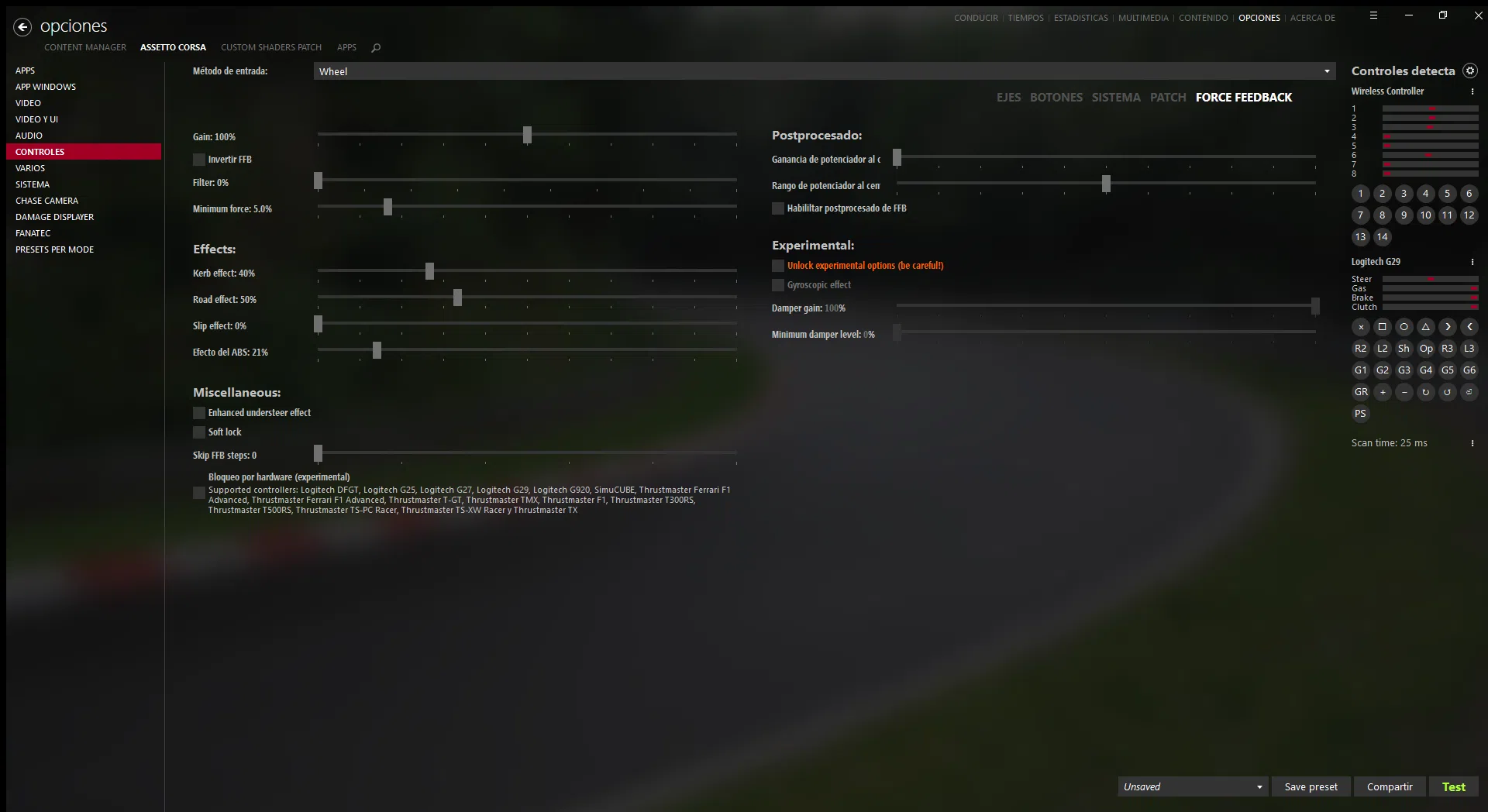
Når vi har gjort dette, går vi til Innstillinger → Assetto Corsa → Kontroller → Force Feedback , der «kjernen» i saken ligger.
Gevinst
Et teoretisk utgangspunkt for veljusterte biler er å ha den totale gevinsten mellom 68 % og 78 %. Mange basisbiler eller eldre modifikasjoner føles imidlertid for svake ved disse verdiene. Derfor er en praktisk tilnærming å la 100 % fortjeneste på menyen og senk deretter bilens FFB på banen til den slutter å klippe (eller aktiver "auto"-modus).
Innholdsbehandling og noen avanserte HUD-er lar deg se når du klipper i sanntid, slik at du kan justere uten blind prøving og feiling. Dette sikrer at du utnytter innholdets fulle potensial uten å overbelaste det.
Filter og minimumskraft
Det totale filteret blir vanligvis stående på 0 % for å unngå kunstig utjevning av responsen. minimumskraft (Min Force) kompenserer for motorens innledende dødsone i mange rem- eller tannhjuldrevne svinghjul; på Logitech G2X fungerer det vanligvis bra rundt 3 %, selv om det avhenger av enheten din.
Tilleggseffekter (fortauskanter, vei, ABS, skrens…)
Her kommer et kontroversielt, men svært viktig poeng: den mest tilrådelige tilnærmingen på en «realistisk» måte er sett alle disse effektene til 0 %Hvorfor? Fordi den fysiske krafttilbakemeldingen (FFB) fra hjulopphenget og dekkmodellen allerede skal inkludere informasjon om fortauskanter, humper og skrens. Å heve disse glidebryterne over 0 % legger til et kunstig lag som overdriver disse hendelsene.
En innstilling på 0 % på disse glidebryterne tilsvarer konseptuelt sett å strengt følge det simulatoren beregner. Enhver tilleggsverdi utover dette er urealistisk og gir "turbo"-ytelse.
Det eneste rimelige unntaket kan være ABS- effekten , som får rattet til å vibrere ved hard nedbremsing, slik at bilen låser seg. Det er ikke helt realistisk for en ekte bil, men det kan være nyttig. I så fall er det best å holde den lav (under 20 %), fordi den ved høye verdier blir veldig irriterende og bruker opp for mye av krafttilbakekoblingens "oppløsning".
Ulike innstillinger
I seksjonen for diverse alternativer er det vanlig å:
- Slå av den «forsterkede understyringseffekten» hvis du driver av eller ønsker en mer autentisk følelse. Det kan hjelpe noen å oppfatte når bilen er understyrt, men andre synes det er distraherende. kontraintuitivt å kontrollere skrens.
- Aktiver softlock, som simulerer den fysiske grensen til rattet når du når den maksimale vinkelen til den virkelige bilen.
- La «Hopp over FFB-trinn» stå på 0 % for å unngå å miste oppløsning.
I etterbehandlingsdelen tilbys to forsterkningsparametere, sammen med muligheten til å aktivere FFB-etterbehandling. Foreløpig er begge forsterkningene stående på 0 %, og etterbehandling aktiveres bare når en LUT er generert , som vi skal se snart.
Reduksjonen av krafttilbakekobling (FFB) ved lave hastigheter er vanligvis konfigurert med en lavhastighetsterskel på rundt 10 km/t og en lavhastighetskraft på 100 %. Mange foretrekker å ikke justere dette for mye for å unngå å forvrenge håndteringen under langsomme manøvrer.
I «Eksperimentell»-delen av Assetto Corsas FFB finnes det effekter som en gammeldags gyro. Det anbefales ikke å aktivere dem hvis du allerede bruker den forbedrede gyroen fra CSP , fordi de overlapper hverandre og kan ødelegge FFB-en fullstendig. Det er best å la disse eksperimentelle alternativene være deaktivert.
Kalibrer rattet med en LUT-fil i Assetto Corsa
Neste trinn for finjustering er å bruke en LUT-fil (Look-Up Table) som korrigerer rattets ikke-linearitet. Dette er spesielt nyttig på budsjettmodeller som G29/G920, hvor kraftresponsen ikke er jevn gjennom hele registeret.
Det LUT-en gjør er i bunn og grunn å måle hvordan motoren faktisk reagerer på ulike kraftnivåer og generere en tabell som Assetto Corsa bruker for å kompensere for disse avvikene, slik at det som kommer ut av spillet best mulig oversettes til fysiske krefter.
For å lage den LUT-en trenger du to programmer :
- Hjulsjekk (for eksempel versjon 1.72).
- LUT-generator (for eksempel versjon 0.15).
Den oppsummerte prosedyren ville være :
1. Kjør WheelCheck og velg testen som heter «Lineær trinnlogg 2: lineær krafttest».
2. Endre standardinnstillingen for antall trinn (vanligvis 50) til en høyere verdi, minst 100. Noen anbefaler 200 eller til og med 500 trinn. Jo flere trinn, desto bedre definisjon av kurven, på bekostning av at det tar lengre tid.
Når testen starter , vil programmet gjentatte ganger bevege rattet i noen minutter (mellom 3 og 10, avhengig av trinnene du velger), variere kraften som påføres og måle den faktiske responsen. Når det er ferdig, vil det generere en datafil som vanligvis lagres i mappen «Mine dokumenter» i Windows.
3. Åpne LUT Generator og last inn WheelCheck-filen.
4. Programmet vil generere korreksjonstabellen og lagre den som en .lut-fil, vanligvis i Assetto Corsa-konfigurasjonsbanen. Du kan gi den et beskrivende navn, for eksempel «G920_custom_200_steps.lut».
Til slutt, i Innholdsbehandling, gå tilbake til Innstillinger → Assetto Corsa → Kontroller → Force Feedback og i Etterbehandling-delen, aktiver «aktiver FFB-etterbehandling». I modusen velger du LUT og velger filen du nettopp genererte fra rullegardinmenyen. Hvis den ikke vises, bruker du alternativet «importer LUT» og navigerer til der du lagret den.
Med dette vil Assetto Corsa begynne å bruke din tilpassede LUT, og rattets oppførsel vil være mye mer konsistent gjennom hele kraftregisteret , spesielt merkbart i lav- og mellomregisteret.
Andre justeringer og gode vaner for en solid FFB
Utover glidebrytere og menyer, er det flere vaner og detaljer som utgjør en forskjell når det gjelder å ha konsekvent og varig Force Feedback.
En av disse er det fysiske vedlikeholdet av rattet. Hvert 1.–2. år er det lurt å åpne rattet, rengjøre det og smøre de bevegelige delene (gir, lagre osv.), alltid med passende produkter. Et tørt ratt er vanskeligere å dreie, lager rare lyder og kan miste kraft eller gå i stykker for tidlig.
Bilen du velger har også betydning. Ikke alle modifikasjoner er like polerte; noen eldre basisbiler har merkbart dårlig eller merkelig krafttilbakemelding sammenlignet med moderne modifikasjoner med mer raffinert fysikk . Hvis du legger merke til noe merkelig med en bestemt bil, kan du prøve en annen mod fra en annen forfatter før du bare skylder på innstillingene dine.
I Assetto Corsa er det viktig å aktivere alternativet «bruk utvidet fysikk» på kjøreskjermen («Kjør»-vinduet for enspillermodus). De tre prikkene ved siden av dette alternativet lar deg aktivere utvidet fysikk som standard for alle biler. Dette forbedrer konsistens og detaljer i mange nyere modifikasjoner.
På den annen side bør du overvåke krafttilbakekoblingen din (FFB) for å sikre at den ikke stadig avtar. Bruk HUD-er som CMRT Complete HUD eller lignende for å se i sanntid hvor mye av FFB-måleren du bruker. Ideelt sett bør maksimal kraft være rundt 80–90 % av kapasiteten din på en god runde. Hvis du enkelt når 100 %, må du redusere kraften, fordi du mister evnen til å skille mellom middels og maksimal innsats.
Til slutt, husk at det ikke er noen skam å justere krafttilbakemeldingen til treningsnivået ditt. Hvis en 40-minutters økt sliter deg ut fordi rattet føles for stivt, er det mer sannsynlig at du gjør feil. Press deg selv til grensen uten å bli utbrent, og prioriter alltid tydelig tilbakemelding fremfor prangende spilling.
Med alt det ovennevnte, en kombinasjon av korrekt installasjon, fornuftig bruk av effekter (konstant, periodisk, dynamisk), spesifikk kalibrering for hver simulator og responskorreksjon gjennom LUT-er, er det mulig å oppnå krafttilbakemelding som ikke bare imponerer den første dagen, men som virkelig hjelper deg å kjøre bedre, ta vare på maskinvaren din og nyte hver runde mye mer.