- VeraCrypt er gratis, åpen og plattformuavhengig med sterk kryptering (AES, Serpent, Twofish).
- Tillater containere, USB-/partisjonskryptering og systemdiskbeskyttelse.
- Ytelsen med AES-NI er utmerket, og daglig bruk er sømløs.
- Inkluderer avanserte alternativer som skjulte volumer og støtte for filer >4 GB.
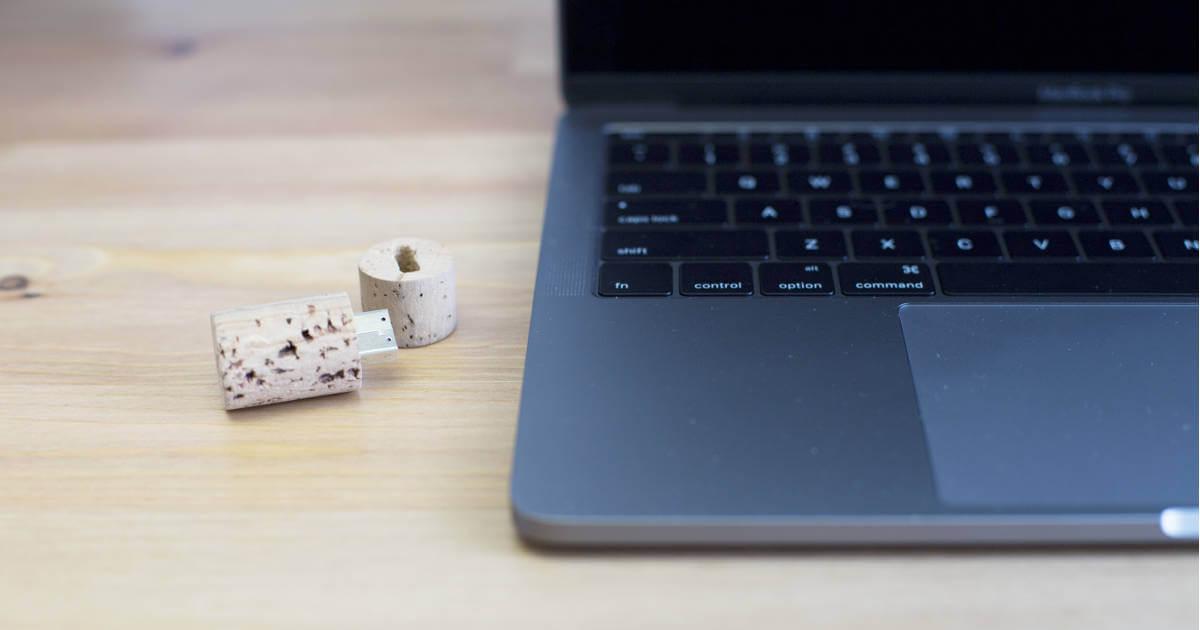
Å beskytte en USB-stasjon med robust kryptering er en av de sikkerhetsvanene som virkelig utgjør en forskjell i hverdagen. Med VeraCrypt, en gratis og etablert løsning, kan du opprette krypterte containere eller beskytte hele disker med minimalt stress og moderne algoritmer som garanterer konfidensialitet.
Selv om TrueCrypt var standarden i årevis, opphørte utviklingen, og i dag lever arven videre i VeraCrypt, som vedlikeholder koden, legger til forbedringer og er tilgjengelig for Windows, macOS og Linux. Hvis du vil beskytte dataene dine mot nysgjerrige øyne hjemme, på kontoret eller i skyen, er her en komplett guide med trinnvise instruksjoner, anbefalinger og alternativer.
Hvorfor velge VeraCrypt i dag?
For et tiår siden var TrueCrypt det ledende verktøyet for kryptering av USB-stasjoner og harddisker, men i 2014 stoppet utviklerne prosjektet, og den siste versjonen (7.2) tillater bare dekryptering av eksisterende volumer, uten å opprette nye . Fra denne forgreningen oppsto VeraCrypt, som har fortsatt utviklingen, fikset feil, revidert koden og forbedret ytelsen.
VeraCrypt er gratis, åpen kildekode og plattformuavhengig (Windows, macOS, Linux). I tillegg til åpenhet tilbyr den ekte kompatibilitet med nåværende maskinvare og støtte for tre svært sterke chifferkoder: AES, Serpent og Twofish . Koden er tilgjengelig, noe som gir tillit til de som foretrekker programvare uten svarte bokser eller potensielle bakdører.
En annen overbevisende grunn er ytelse. Med moderne CPUer akselereres AES-kryptering takket være AES-NI, noe som minimerer ytelsesreduksjonen. På systemer med denne funksjonen kan lese- og skrivehastighetene enkelt overgå ytelsen til standarddisker , noe som gjør krypteringen praktisk talt sømløs i daglig bruk.
Nedlasting, installasjon og første oppsett
Last ned VeraCrypt fra det offisielle nettstedet: du finner installasjonsprogrammer for Windows, macOS, Linux og til og med kildekoden. Det er et 100 % gratis program, og hvis du foretrekker det, kan du velge den bærbare versjonen for å ta det med deg på en USB-stasjon og bruke det uten installasjon der du trenger det.
Etter installasjon anbefales det å sette grensesnittet til spansk. I Windows går du til «Innstillinger» > «Språk» og velger «Spansk». Denne lille detaljen gjør ting enklere hvis du skal følge trinnene i veiledningen, og bidrar til å unngå feil når du konfigurerer krypteringsalternativer eller filsystemer.
Viktig advarsel: Hvis du skal kryptere en hel USB-stasjon eller opprette en beholder i den, må du sikkerhetskopiere dataene dine, da noen prosedyrer vil formatere den. Før du starter opp, må du slette stasjonen eller fjerne data du vil beholde, slik at du senere kan importere dem til det krypterte volumet.
Viktige funksjoner og effektiviteten til kryptering
VeraCrypt tilbyr flere måter å beskytte dataene dine på. Du kan opprette en kryptert containerfil som fungerer som en "virtuell disk", kryptere en partisjon eller hele enheten (USB, SD-kort, ekstern harddisk), og til og med beskytte systempartisjonen slik at hele operativsystemet starter opp under kryptering.
- Krypterte containere i en filIdeell for enkel flytting av data, sending via e-post eller opplasting til FTP/Samba. Du kopierer én fil, som, når den er montert, oppfører seg som en hvilken som helst annen disk.
- USB- og SD-kortkrypteringKrypterer hele enheten eller en partisjon. I Windows vil du se en "formater"-ledetekst; ikke gjør det. Monter med VeraCrypt ved å bruke passordet/nøkkelen, så får du tilgang til den normalt.
- Kryptering av systemdiskI likhet med BitLocker krypterer den hele disken/SSD-en på datamaskinen din for å beskytte systemet, profilene og dokumentene dine.
- Gjennomsiktighet i sanntidKryptering/dekryptering gjøres underveis; du jobber som om det var en vanlig mappe.
- Akselerert ytelseHvis CPU-en din støtter AES-NI, fungerer AES-algoritmen raskt, noe som forbedrer lesing og skriving betraktelig.
- Skjult volumEt ekstra lag for trusselscenarioer; du kan avsløre et lokkepassord uten å eksponere det sensitive området.
Når det gjelder ren effektivitet, gjør kombinasjonen av robuste algoritmer, hyppige revisjoner og fleksibilitet på tvers av plattformer VeraCrypt til et svært pålitelig valg for både brukere og bedrifter. Brukervennligheten har blitt forbedret gjennom årene, samtidig som avanserte tilpasningsalternativer for å finjustere kryptering, hashing og autentisering for å passe dine behov opprettholdes.
Fordeler og ulemper: det gode og hva du bør vite
Blant fordelene skiller den seg ut ved å være gratis og åpen kildekode, med spansk støtte, høy sikkerhet og kompatibilitet med Windows, Linux og macOS. Den lar deg også velge forskjellige algoritmer og bruksmoduser (containere, partisjoner, system), noe som gir deg full kontroll over hvordan du beskytter dataene dine.
På ulempen krever det litt læringskurve, spesielt hvis du vil dra nytte av funksjoner som skjulte volumer eller kryptering av hele disker. For å kryptere individuelle filer kan det også være mer praktisk å bruke passordbeskyttet komprimering (som 7-Zip) hvis du bare trenger å beskytte et par dokumenter midlertidig.
Steg-for-steg-guide: opprette en kryptert beholder
Denne metoden oppretter en fil som inneholder de krypterte dataene dine, som, når den er montert, vises som en ny stasjon på systemet ditt. Det er en praktisk måte å komme i gang på: den er bærbar, enkel og unngår å endre minnets partisjonsstruktur.
- Åpne VeraCrypt og klikk på «Skap volum»Opprettelsesveiviseren åpnes.
- Velg «Opprett en kryptert filbeholder» og fortsett med «Neste».
- Velg Felles VeraCrypt-volum (standarden) og fortsetter.
- Under «Volumplassering» trykker du på "Velg Fil", naviger til flash-stasjonen eller en annen mappe og gi den et navn (for eksempel «encrypted_data.vc»).
- I «Krypteringsalgoritme» kan du la AES (anbefales for generell bruk) og i «Hash-algoritme» standardverdien (SHA-512) eller SHA-256 hvis du er ute etter en god balanse mellom sikkerhet og hastighet.
- Definer beholderstørrelse (for eksempel 300 MB, 2 GB osv.).
- Velg tilgangsmetoden: passord og/eller nøkkelfilEt sterkt passord er vanligvis tilstrekkelig, men du kan ta ting til neste nivå ved å bruke nøkkelfiler.
- Hvis du aktiverer «Bruk nøkkelfil», klikker du på «Nøkkelfiler…» og klikk deretter på «Generer». Beveg musen rundt i vinduet i omtrent 30 sekunder og opprett nøkkelfilen (dette øker entropien). Lagre denne filen et trygt og ikke-synlig sted.
- Assistenten vil spørre deg om filsystemHvis du trenger filer som er større enn 4 GB, bruk exFAT eller NTFS; hvis ikke, er FAT gyldig.
- Klikk på "Format"Når du er ferdig, bekreft med «OK» og lukk med «Avslutt».
Hvis du foretrekker en mer detaljert veiledning som bruker nøkkelfilmetoden, er disse trinnene tilsvarende de som er nummerert i andre veiledninger (16–36): velg «Opprett en kryptert virtuell disk», definer sti og navn, bekreft AES-kryptering, angi størrelse (for eksempel 300 MB), aktiver «bruk nøkkelfil» , generer filen ved å bevege musen for å legge til tilfeldighet, lagre den på et lite synlig sted, legg den til i nøkkelfilboksen, velg format (NTFS hvis du håndterer store filer) og formater beholderen før du fullfører.
Monter, bruk og avmonter volumet
Når containeren er opprettet, klikker du på «Velg fil » i hovedvinduet, velger containeren og en tilgjengelig stasjonsbokstav. Klikk deretter på «Mount», skriver inn passordet – og nøkkelfilen hvis du har konfigurert den – og får tilgang til volumet som om det var en vanlig disk.
Alt du kopierer vil bli kryptert på direkten, uten ekstra trinn. Når du er ferdig, gå tilbake til VeraCrypt og klikk på «Avmonter» eller «Avmonter alle» for å lukke stasjonen. Dette sikrer at volumet forblir utilgjengelig hvis du fjerner USB-stasjonen eller slår av datamaskinen.
Skjult volum: Når og hvordan du bruker det
Et skjult volum legger til et lag med plausibel benektelse. Du oppretter et "eksternt" volum med ett passord, og inni det et "skjult" volum med et annet passord. Hvis du blir tvunget til å avsløre nøkkelen, kan du bare åpne det eksterne volumet som en lokkedue. Det skjulte volumet kan ikke oppdages hvis det er riktig konfigurert og brukes forsiktig.
- Assistent > «Skap volum» > «Opprett en kryptert filbeholder».
- Velg «Skjult VeraCrypt-volum» og «Normal modus» for å lage den fra bunnen av.
- Opprett det ytre volumet først: definer kryptering, hash, størrelse, passord/nøkkel og format.
- Veiviseren oppretter deretter den interne: velger kryptering/hash, en mindre størrelse enn den eksterne, og angir sitt eget passord.
Viktig: Fyll aldri det eksterne volumet utover den reserverte plassen til det skjulte volumet. Hvis for eksempel det eksterne volumet opptar 50 MB og det skjulte volumet 25 MB, overskrider det bufferen på 25 MB og vil ødelegge det skjulte området . Ha alltid en buffer for å unngå å overskrive den ved et uhell.
Krypter en hel USB-minnepinne (eller en partisjon)
Hvis du vil at hele USB-stasjonen skal krypteres, er prosessen akkurat som veiledet, men den vil bli formatert (med mindre du velger databevaringsmodus). Dette er nyttig når du jobber med hele USB-stasjonen som kryptert lagring og ikke vil administrere individuelle containere.
- Sett inn USB-en, åpne VeraCrypt og velg «Skap volum».
- Velg «Krypter sekundær partisjon/disk» (ikke systemet).
- Velg «Felles VeraCrypt-volum» (eller «Skjult» om nødvendig) og fortsett.
- Klikk på "Velg enhet", velg partisjonen til minnepennen (for eksempel E:) og godta.
- Veiviseren tilbyr to alternativer: Opprett kryptert volum og formater det (raskt, sletter alt) eller «Krypter partisjon mens data beholdes» (tregere, prøver å ikke miste filer).
- Velg kryptering og hash (AES + SHA‑512/256 er et trygt kort), definer autentisering med passord og/eller nøkkelfil og trykk på "Format".
Når prosessen er fullført, kan det hende at Windows viser at stasjonen er «ikke tilgjengelig». Dette er normalt: du må montere den fra VeraCrypt ved hjelp av passordet ditt . Når du gjør dette, vil du se to stasjonsbokstaver: maskinvarestasjonsbokstaven (f.eks. E:) og en annen for det monterte krypterte volumet (f.eks. F:). Arbeid alltid med stasjonsbokstaven som er montert av VeraCrypt.
Krypter systemdisken (oppstart med passord)
For bærbare eller stasjonære datamaskiner med sensitiv informasjon er det en god forholdsregel å kryptere Windows-partisjonen eller hele disken. Sørg imidlertid for å lage en sikkerhetskopi på forhånd og ta vare på redningsdisken som følger med veiviseren, da den lar deg få tilgang til systemet ditt igjen i tilfelle et problem.
- Assistent > «Skap volum» > «Krypter hele systempartisjonen/disken».
- Velg modus Normal u skjult (sistnevnte skaper et skjult operativsystem for tvangssituasjoner).
- Bestem om du bare vil kryptere Windows-partisjonen eller hele disken.
- Hvis du har fleroppstart, spesifiser det; hvis ikke, velg «Enkeltoppstart».
- Velg kryptering og hash, definer passordet ditt og generer redningsdisk.
- Veiviseren vil kjøre en test, og etter omstart vil den be deg om passordet ditt før Windows lastes inn.
Når det gjelder ytelse, er ulempen minimal med støtte for AES og AES-NI. I moderne systemer er krypteringsstyrken så høy at selv SSD-er ikke når det taket . Derfor er AES vanligvis standardanbefalingen i de fleste scenarier.
Alternativer på Windows: EFS, nøkkelkodet ZIP og verktøy
Hvis du bare trenger å beskytte en lokal mappe i Windows 10/11, integrerer systemet EFS ("Krypter innhold for å sikre data") som er tilgjengelig fra Egenskaper > Avansert. Dette alternativet krypterer på brukernivå, slik at filer åpnes transparent når du er logget inn.
For deling av én eller noen få passordbeskyttede filer er 7-Zip raskt og enkelt: du oppretter et ZIP/7z-arkiv med AES-256-kryptering , og det er klart til å sendes via e-post eller lastes opp til skyen for ekstra beskyttelse. Det er ikke volumkryptering, men for sporadisk bruk fungerer det perfekt.
Andre verktøy som Anvi Folder Locker gjør det enkelt å passordbeskytte og skjule mapper med et høyreklikk. De er enkle, men for virkelig sensitive data tilbyr et VeraCrypt-volum eller full diskkryptering større teknisk sikkerhet.
Rask sammenligning: BitLocker (Windows Pro/Enterprise) er innebygd og «slå den på og glem den»; den er ideell for å kryptere datamaskinen din uten problemer, men den er proprietær. 7-Zip er egnet for individuelle pakker med AES-256-kryptering. VeraCrypt er det mest fleksible, åpne og kraftige alternativet for containere og disker på tvers av flere systemer.
Beskytt en USB i Ubuntu med diskverktøyet
Hvis du jobber med Linux, inkluderer Ubuntu Disks-verktøyet som lar deg formatere og kryptere en USB-stasjon ved hjelp av LUKS + Ext4 uten å installere noe annet.
- Koble til USB-en og åpne plater; velg minnet ditt fra listen.
- Trykk på innstillingsknappen og velg Formater volum.
- Kryss av for Sikker sletting hvis du vil overskrive med nuller (sakte), og velg Type i Skriv «Kryptert, Linux-kompatibel (LUKS + Ext4)».
- Skriv inn et sterkt passord (store bokstaver, små bokstaver, tall og symboler) og tilordne en etikett til volumet.
- Press "Format" og vent til den er ferdig. Varigheten avhenger av størrelsen og hastigheten på USB-en.
Når du er ferdig, vil du ha en USB-stasjon som, når den er koblet til Ubuntu, vil be om passordet for å montere den. Dette er et godt alternativ hvis arbeidsflyten din er basert på Linux og du ønsker innebygd LUKS-kompatibilitet.
Når du skal kryptere: Brukstilfeller og forskrifter
Kryptering er en effektiv barriere i mange situasjoner. Hvis du laster opp dokumenter til skyen, reduserer det effekten av et potensielt sikkerhetsbrudd på leverandøren å være vert for dem kryptert på forhånd. På delte datamaskiner forhindrer det andre brukere fra å snike. Og hvis skadelig programvare klarer å komme seg inn, vil den ikke kunne lese din sensitive informasjon uten nøkkelen.
Det er også avgjørende når man skal få tilgang til kontoer: hvis en angriper stjeler påloggingsinformasjon og får tilgang til ukrypterte filer, er skaden større. Å ha prosedyrer på plass for å administrere passord og krypteringsnøkler begrenser omfanget av hendelser og integreres godt med retningslinjer for minste rettigheter.
Juridisk sett må visse organisasjoner kryptere personlige eller spesielt sensitive data (ideologi, helse, tilknytning), overholde krav mot hvitvasking av penger eller beskytte forretningshemmeligheter. Historiske regelverk i Spania (LOPD og påfølgende utvikling innenfor rammen av GDPR) krever robuste tiltak, nøkkelhåndtering og prosedyrer for håndtering av kryptografisk materiale . Kryptering er ikke alltid obligatorisk på alle nivåer, men det er vanligvis påkrevd på de mest kritiske nivåene.
Til slutt, hvis du er en person som oppbevarer informasjon på USB-stasjoner eller eksterne harddisker, er risikoen for tap reell. Kryptering av disse stasjonene minimerer virkningen ved tap eller tyveri, fordi uten nøkkelen blir dataene utilgjengelige for tredjeparter.
Begrensninger og risikoer å huske på
Akilleshælen innen kryptering er å miste nøkkelen eller nøkkelfilen: uten dem er det ingen vei ut. Bruk passordbehandlere og sikre (og redundante) sikkerhetskopier av gjenopprettingsnøkler. Vurder også ytelsen: kryptering bruker ressurser, men med AES-NI er effekten svært lav på moderne systemer.
Vurder kompatibilitet: ikke alle systemer leser alle formater og containere. Planlegg på forhånd hvis du skal bytte mellom Windows, macOS og Linux, og velg passende filsystemer (exFAT/NTFS for store filer). Husk at korrupsjon av en kryptert fil kan gjøre den uopprettelig , så utfør regelmessige sikkerhetskopier.
Noen løsninger er avhengige av dekrypteringsprogramvare. Hold versjoner tilgjengelige og sjekk regelmessig at gjenopprettingsprosessen fungerer. En enkel sjekk kan spare deg for problemer hvis du om noen måneder bytter datamaskin eller operativsystem og trenger tilgang til gamle filer.
Hvis du setter disse tipsene ut i livet, har du beskyttelsen du har ventet på: fra bærbare beholdere du kan bære i vesken til komplette passordbeskyttede disker, med en utmerket balanse mellom sikkerhet, ytelse og brukervennlighet i hverdagen.
