- Suksess med å krysse databaser i Excel avhenger av at du identifiserer og matcher nøkkelkolonner i begge tabellene riktig.
- Funksjonene VLOOKUP og HLOOKUP lar deg automatisere forholdet og overføringen av data mellom vertikale og horisontale tabeller, og unngå kjedelige manuelle prosesser.
- Riktig låsing av områder og bruk av eksakt samsvar er avgjørende for nøyaktige og oppdaterte resultater.

Det kan virke komplisert å jobbe med databaser i Excel når du må kombinere informasjon spredt over forskjellige ark eller filer, men å mestre denne ferdigheten er nøkkelen til å forbedre produktiviteten og unngå manuelle feil. Hvis du noen gang har måttet søke etter data i en annen tabell, vet du hvor tidkrevende det kan være å gjøre det manuelt. Den gode nyheten er at Excel tilbyr kraftige verktøy for å automatisere datamatching og øke effektiviteten i alle typer analyser eller informasjonshåndtering.
Denne artikkelen er utformet for de som ønsker å lære hvordan de enkelt kan kryssreferere databaser i Excel ved hjelp av formler som FINN.RAD og HFINN.RAD, samt forstå beste praksis for å gjøre prosessen smidig, nøyaktig og dynamisk. Vi vil dekke alt fra viktige konsepter til praktiske eksempler, samt vanlige feil og tips for å få mest mulig ut av disse funksjonene.
Hvorfor er det nødvendig å krysse databaser i Excel?
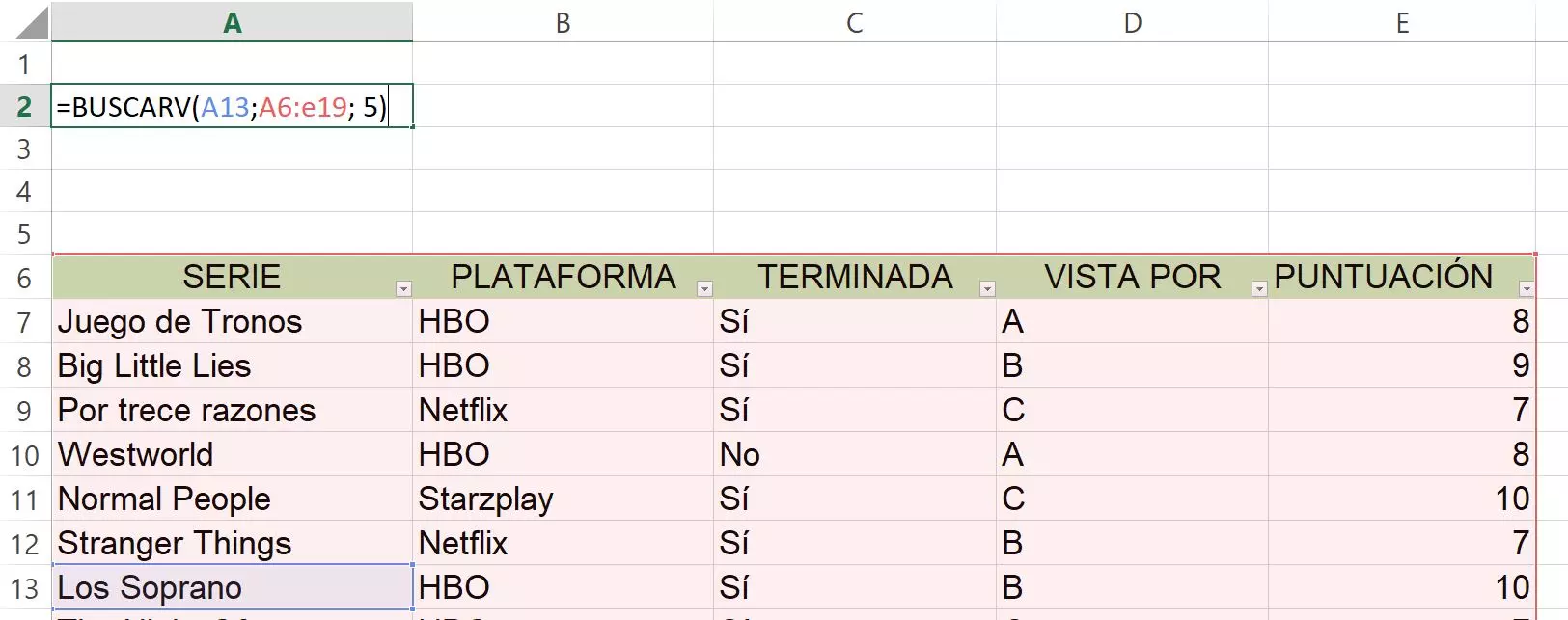
Kryssreferanser til databaser i Excel lar deg koble informasjon fra forskjellige tabeller eller filer for å få tak i data som ellers ville blitt spredt. Denne operasjonen er viktig når du for eksempel vil beregne indikatorer, generere rapporter, analysere trender eller bare oppdatere data automatisk uten å ty til manuelt arbeid.
Tenk deg at du administrerer et firmas lagerbeholdning og har to tabeller: én med produkter og en annen med lokasjoner. I stedet for å søke og kopiere hver lokasjon manuelt, kan du automatisere prosessen og sørge for at eventuelle endringer i referansetabellen gjenspeiles i alle analyser.
Viktige funksjoner for kryssreferansedata: VLOOKUP og HLOOKUP
De vanligste funksjonene i Excel for å hente data er FINN.OPP og FINN.OPP. Begge hjelper deg med å finne spesifikk informasjon i en tabell og hente relaterte data, avhengig av plasseringen av nøkkelverdiene.
- VLOOKUPSøker etter en verdi i den første kolonnen i en tabell og returnerer verdien til en spesifisert kolonne i samme rad.
- OPPSLAGFinner en verdi i den første raden i en tabell og returnerer verdien fra en spesifisert rad i samme kolonne.
Nøkkelen er at det finnes en felles kolonne (eller rad) mellom begge tabellene, som inneholder samsvarende verdier, for eksempel en produktkode, et hotellnavn osv. Hvis denne nøkkelen ikke er helt identisk i begge tabellene, vil forholdet, og dermed sammenføyningen, ikke være riktig.
Struktur og syntaks for VLOOKUP-funksjonen
VLOOKUP-funksjonen har følgende struktur:
FINN.OPP(oppslagsverdi, oppslagsmatrise, kolonneindikator, )
- oppslagsverdiDette er fellesdataene mellom de to tabellene. For eksempel hotellnavnet eller produktkoden.
- array_search_inCelleområdet i tabellen der dataene skal søkes i, og som den tilhørende verdien skal hentes fra.
- column_indicatorKolonnenummeret innenfor det valgte området som Excel skal hente data fra. Hvis referansetabellen starter i kolonne B og du vil ha verdien fra den andre kolonnen innenfor området, skriver du inn «2».
- ryddig: Bestemmer om søket skal være eksakt (0 eller USANN) eller omtrentlig (1 eller SANN). Eksakt samsvar brukes oftest ved kryssreferanser mellom data.
En av de vanligste feilene er feilaktig referanse til områder eller kolonner, eller å forveksle et eksakt samsvar med et omtrentlig samsvar. Det er lurt å øve og overvinne frykten for å gjøre feil: erfaring er den beste læreren i Excel.
Steg-for-steg-guide til kryssreferanse av data med VLOOKUP
1. Identifiser de vanlige kolonnene
Først må du sørge for at begge tabellene har et felles felt (kolonne) med identiske data. Hvis det er formateringsavvik, aksenter, ekstra mellomrom eller forskjeller i store og små bokstaver, vil søket mislykkes. Rett og foren feltet før du fortsetter med formelen.
2. Klargjør måltabellen
I tabellen der du skal importere dataene, oppretter du en ny kolonne for verdiene du vil hente. Hvis for eksempel lagerbeholdningstabellen din har en tom lokasjonskolonne, vil dette være stedet for formelen.
3. Sett inn VLOOKUP-funksjonen
Skriv inn formelen i den første cellen i den nye kolonnen. For eksempel:
=FINN.OPP(B2;Katalog!A2:B100;2;USANN)
Her er «B2» verdien det skal søkes etter (f.eks. «vaskemaskin»), «Katalog!A2:B100» er området det skal søkes etter dataene i, og kolonneindikatoren «2» forteller Excel at den skal hente dataene fra den andre kolonnen i det området. «USANN» sikrer at bare eksakte treff returneres.
4. Angi søkematrisen
Du må låse søkeområdet med F4 (eller ved å skrive dollartegnet $). Dette vil forhindre at referansen forskyves når du kopierer formelen nedover.
For eksempel bør arrayet se slik ut: Catalog!$A$2:$B$100
5. Kopier formelen til alle rader
Når formelen fungerer for den første raden, kopierer du den til resten av kolonnen. Du kan dra fra nederste høyre hjørne eller dobbeltklikke for å få Excel til å gjøre det automatisk.
I hver rad vil Excel se etter verdien i nøkkelkolonnen og hente inn de tilsvarende dataene fra referansetabellen. Så hvis du endrer plasseringen i katalogtabellen i morgen, vil disse dataene automatisk bli oppdatert i lagerbeholdningstabellen.
Praktisk eksempel: kryssreferanse av hotelldata
Tenk deg at du administrerer en hotellkjede med to bord:
- GenereltInkluderer hotellnavn, pris, region, rom, etableringsår, leder.
- April Inntekt: : Har tomme kolonner for hotellnavn, gjester, pris og inntekter.
Målet er å automatisk fylle ut priser og beregne hvert hotells inntekter i april.
- I priskolonnen «Aprilinntekter» skriver du inn VLOOKUP-funksjonen for å hente prisen fra «Generelt».
- Sørg for å bruke den vanlige kolonnecellen (hotellnavn) som lookup_value.
- Velg hele tabellen «Generelt» som søkearray og lås det området.
- Velg riktig kolonnenummer der prisen er.
- Avslutt formelen med 0 eller USANN for et eksakt samsvar.
- Kopier formelen til resten av kolonnen, så ser du alle prisene automatisk utfylt.
- For å beregne inntekter, multipliser antall gjester med prisen i hver rad og kopier formelen nedover.
På denne måten kan du kryssreferere informasjon mellom forskjellige tabeller, unngå feil og spare timer med arbeid.
HLOOKUP: Når dataene er organisert horisontalt
Noen ganger har oppslagstabellen nøkkeldataene i første rad i stedet for den første kolonnen. I så fall brukes HLOOKUP.
Syntaksen er lik:
HLOOKUP(oppslagsverdi, array_oppslag_i, radindikator, )
Hvis du for eksempel har produktkodene i rad 1 i en tabell, og data om opprinnelse, produsent osv. i de påfølgende radene nedenfor, bruker du HLOOKUP for å få spesifikk informasjon.
Trinnene er så godt som de samme: velg verdien du skal søke etter, matrisen fra nøkkelraden, angi raden med dataene som skal returneres, og angi området. På denne måten kan du fylle ut hele kolonner selv om organiseringen er horisontal.
Tips og beste praksis for kryssreferanser til databaser i Excel
- Sjekk at tastene stemmer nøyaktig overensSmå forskjeller vil hindre formlene i å gi riktige data.
- Lås alltid søkeområdetBruk F4 eller $-tegnene for å unngå feil når du kopierer formelen.
- Sjekk kolonne-/radreferanserBekreft at dataene du vil gjenopprette er i riktig posisjon innenfor det markerte området.
- Bruk alltid eksakt treff (0 eller USANN) unntatt i helt spesielle tilfeller.Dette vil forhindre at Excel returnerer feil verdier på grunn av tilnærming.
- Hvis du kan, arbeid med tabeller i Excel.De forenkler håndteringen av dynamiske områder og unngår mange referansefeil.
- Gjør deg kjent med feilmeldinger (#N/A, #REF! osv.)De hjelper med å finne feil i formelen eller i kildedataene.

Fordeler med å automatisere datakryssreferanser
Automatisering av databasekryssreferanser i Excel sparer ikke bare tid, men minimerer også menneskelige feil og sikrer at informasjonen alltid er oppdatert. Hvis referansetabellen endres, vil alle rapporter eller analyser som er avhengige av den bli automatisk oppdatert, uten behov for manuelt arbeid.
Videre er denne metoden skalerbar: du kan kryssreferere hundrevis eller tusenvis av poster samtidig med en enkelt, velstrukturert formel. For svært store volumer kan du kombinere disse funksjonene med filtreringsverktøy eller pivottabeller.
Vanlige feil og hvordan unngå dem
- Ikke lås søkeområdetDette er den vanligste feilen og genererer inkonsistente resultater når du kopierer formelen.
- Å velge feil kolonner fra områdetStart alltid området i den vanlige samsvarskolonnen.
- Ikke bruk eksakt samsvar når det er nødvendigKan returnere feil eller manglende data.
- Uforsiktighet i formatet av vanlige dataSjekk mellomrom, aksenter og store/små bokstaver.

Hva om du trenger å krysse mer enn to brett?
Hvis prosjektet ditt involverer kryssreferanser mellom data fra mer enn to tabeller, eller du trenger å kombinere verdier fra flere kilder til én, kan du neste formler eller bruke avanserte funksjoner som INDEX og MATCH. Du kan også bytte til Power Query, et innebygd Excel-verktøy for visuelt å kombinere og transformere store datamengder enda mer effektivt.
Å mestre databasematching i Excel vil ikke bare spare deg tid, men også gi deg full kontroll over analysene og rapportene dine . I det lange løp vil det å kjenne til og praktisere VLOOKUP, HLOOKUP og de beste datamatchingsteknikkene åpne døren for å håndtere informasjon som en ekte profesjonell, selv når du jobber med tabeller eller kataloger som endres daglig. Husk at nøkkelen ligger i presisjonen til nøklene, riktig definering av områdene og valg av nøyaktig match. Med disse grunnleggende prinsippene er den eneste grensen fantasien din.