- Verifisering av maskinvarekompatibilitet og aktiveringsstatus for den trådløse adapteren.
- Optimalisering av systemdrivere og fastvare for å sikre stabil kommunikasjon.
- Administrasjon av interne Windows-tjenester og automatiserte diagnoseverktøy.
- Spesifikke paringsinnstillinger og konfigurasjon av lydutgang for eksterne enheter.
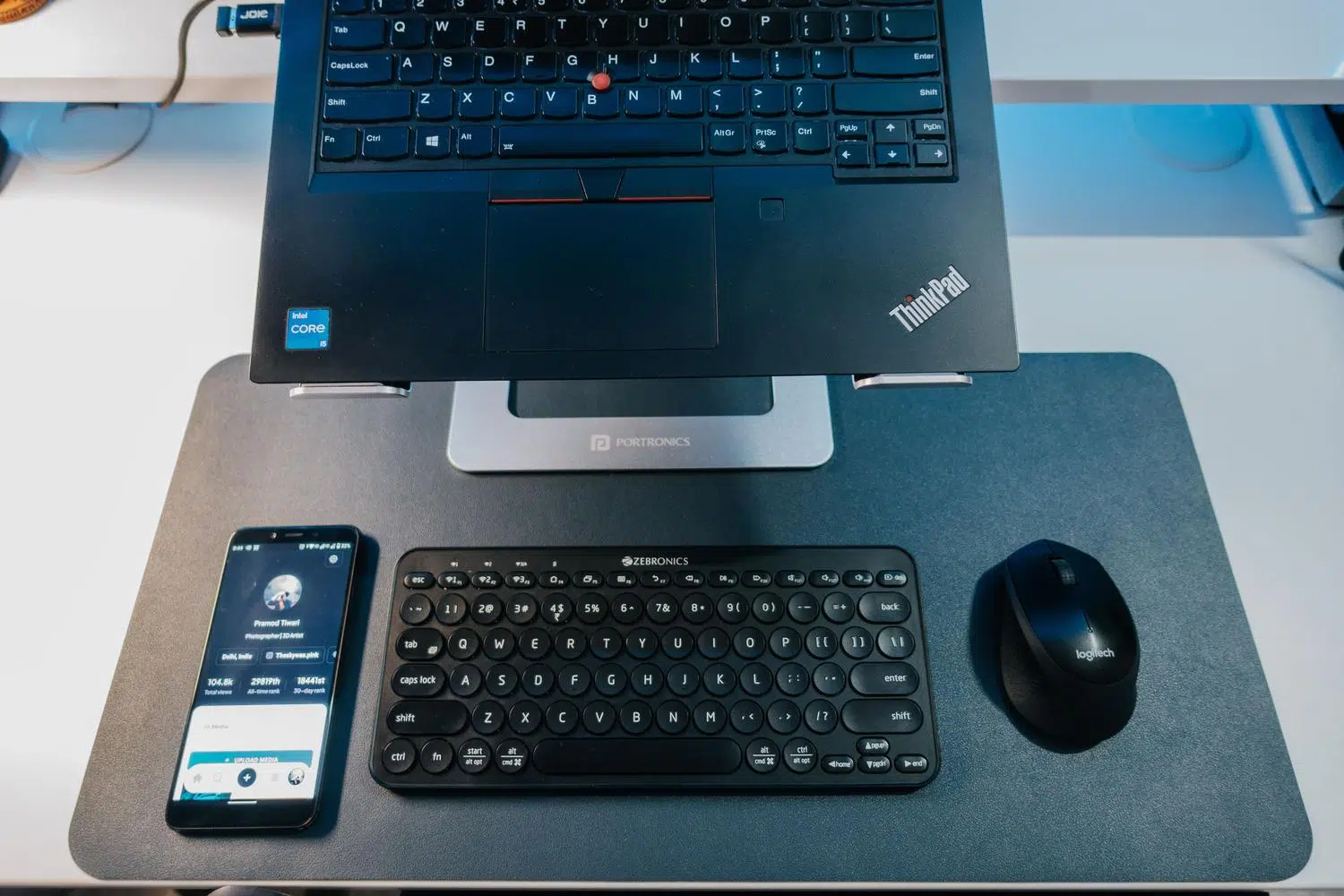
Jeg er sikker på at det har skjedd deg: du vil koble til hodetelefonene eller musen din, og plutselig bestemmer Windows Bluetooth seg for å streike . Det er en flott teknologi for å bli kvitt kabler, men når den feiler, kan det være en skikkelig hodepine som gjør at du blir fullstendig strandet.
Ikke bekymre deg, du trenger ikke å være dataekspert for å fikse det. I denne artikkelen skal vi gå gjennom alle mulige løsninger , fra de enkleste til de som krever litt dypere innsikt i systemet, slik at enhetene dine kan kjøre problemfritt igjen.
Første trinn: Grunnleggende og raske kontroller
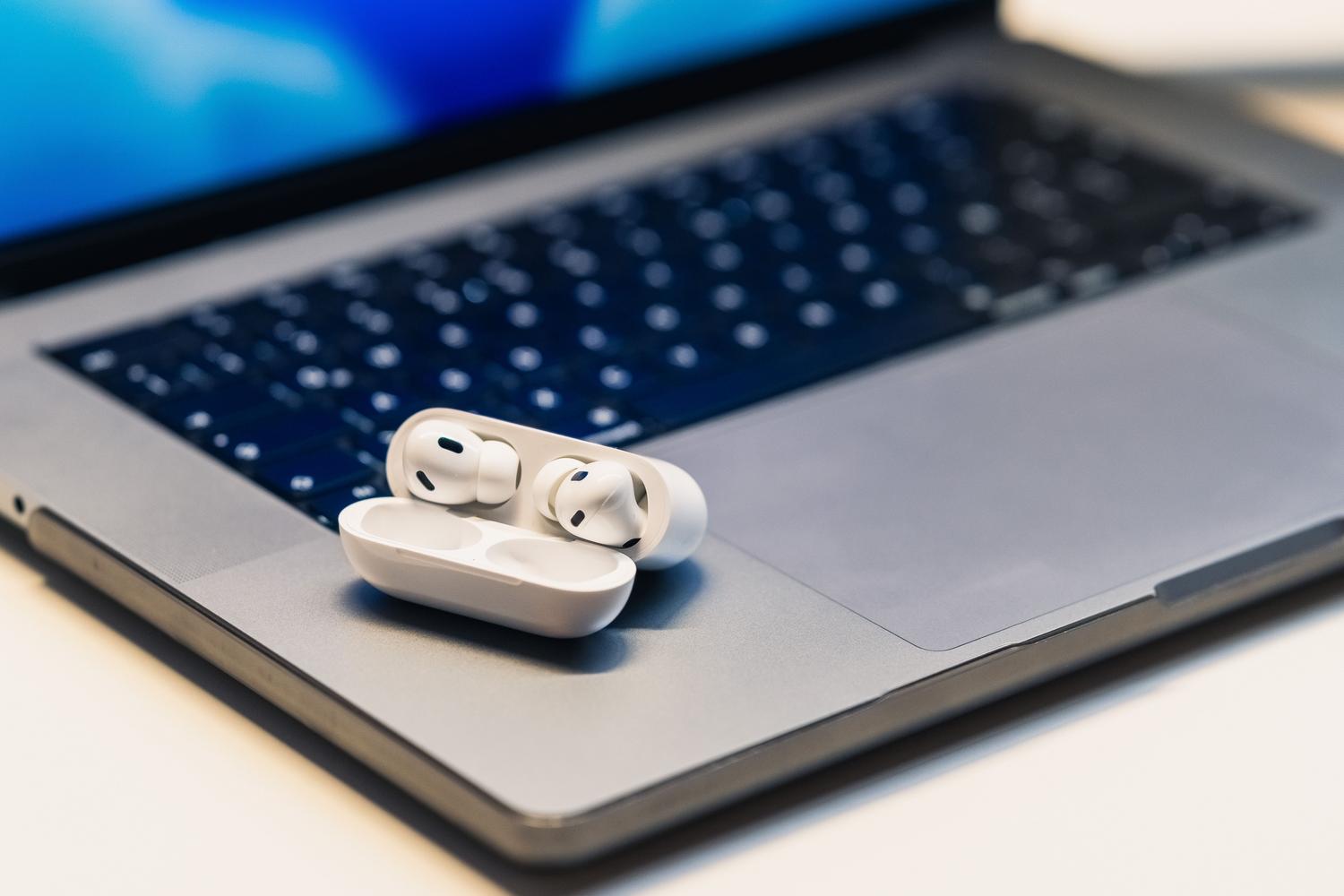
Før vi går i dybden på komplekse konfigurasjoner, la oss starte med det åpenbare. Først må du sjekke at datamaskinen din faktisk har Bluetooth ved å sjekke de tekniske spesifikasjonene, ettersom noen stasjonære modeller ikke inkluderer det som standard. Hvis du bruker en bærbar PC, bør du sjekke om det finnes en fysisk bryter på kabinettet som kan være deaktivert.
På den annen side må enheten du vil koble til være slått på, ha tilstrekkelig batteristrøm – du kan sjekke batterinivået til Bluetooth-enheter i Windows for å være sikker – og, viktigst av alt, være i paringsmodus. Et triks som ofte fungerer er å slå av tilbehøret, vente noen sekunder og deretter slå det på igjen. Husk også at uskjermede USB 3.0-porter kan skape elektrisk forstyrrelse som forstyrrer forbindelsen, så prøv å holde Bluetooth-mottakeren unna disse portene.
Bruk av diagnostiske og automatiseringsverktøy

Windows inneholder et verktøy kalt Få hjelp, som har en automatisk feilsøkingsfunksjon. Dette er det første stedet du bør se, ettersom det utfører rask diagnostikk og prøver å reparere de vanligste problemene uten å kreve manuell inngripen. Hvis du har en ASUS-datamaskin, kan du bruke MyASUS-programmet i Systemdiagnostikk-delen for å utføre en spesifikk sjekk av Bluetooth-modulen.

Hvis du foretrekker den tradisjonelle ruten, kan du gå til Innstillinger > System > Feilsøking og kjøre Bluetooth-feilsøkingsprogrammet fra listen over andre verktøy. Selv om det noen ganger kan virke som om det bare omdirigerer deg til et nettsted, er det fortsatt et nyttig utgangspunkt for å oppdage programvarefeil.
Avansert kontroller- og maskinvareadministrasjon
Hvis ikonet har forsvunnet eller enheten ikke svarer, er Enhetsbehandling din beste venn. For å få tilgang til den, høyreklikk på Start-knappen og velg den. Når du er der, se etter Bluetooth-delen. Hvis du ser et ikon med en pil nedover, betyr det at adapteren er deaktivert, så høyreklikk på den og velg Aktiver enhet.
Når problemet gjelder stabilitet, er den beste løsningen å oppdatere driverprogramvaren . Du kan gjøre dette automatisk fra enhetsbehandling, men hvis Windows ikke finner noe, er den mest effektive tilnærmingen å gå til PC-produsentens nettsted og laste ned den nyeste versjonen. Hvis driveren er skadet, eller det er konflikter mellom programvaren og driverne i Windows , er den beste fremgangsmåten å avinstallere adapteren fullstendig , velge alternativet for å fjerne driverprogramvaren og starte datamaskinen på nytt slik at systemet installerer den på nytt fra bunnen av.
Synlighetsinnstillinger og systemtjenester

Noen ganger er ikke problemet teknisk, men snarere et konfigurasjonsproblem. I Windows 11 kan du endre enhetsoppdagelse til Avansert modus i Bluetooth- og enhetsinnstillingene for å la systemet finne tilbehør det vanligvis ignorerer. I tidligere versjoner må du sørge for at alternativet « Tillat andre datamaskiner å finne denne datamaskinen» er valgt i tilleggsinnstillingene.

Hvis alt det ovennevnte mislykkes, er det mulig at interne Windows-tjenester ikke svarer. Åpne ledeteksten Kjør (Win + R), skriv services.msc , og se etter alle tjenester som begynner med ordet Bluetooth. Høyreklikk på dem og velg Start på nytt for å oppdatere kommunikasjonen mellom maskinvaren og operativsystemet.
Spesifikke løsninger for lydproblemer
Det er veldig vanlig at enheten er tilkoblet, men at det ikke kommer lyd fra Bluetooth-høyttalerne. I dette tilfellet må du kontrollere at enheten er angitt som standard utgangsenhet i lydinnstillingene i Windows. Hvis det fortsatt ikke er noen lyd, går du til Kontrollpanel, deretter Enheter og skrivere, høyreklikker på enheten din, og i Tjenester-fanen sørger du for at alternativet Lydmottak er aktivert.
Hvis du merker at lyden kuttes, husk at standardrekkevidde er omtrent 10 meter, men enhver vegg eller metallgjenstand kan blokkere signalet . På stasjonære datamaskiner er det viktig at de eksterne Wi-Fi/Bluetooth-antennene er riktig installert, da mottak er nesten ikke-eksisterende uten dem.
Endelige ressurser og restaurering
Når alle andre alternativer er oppbrukt, kan du prøve å slå av systemet fullstendig ved å holde nede Shift-tasten mens du klikker på Slå av. Dette tvinger PC-en til å lukke alle prosesser og tømme gjenværende minne før den starter på nytt. Hvis problemet startet etter en oppdatering, kan det være den endelige løsningen å bruke et systemgjenopprettingspunkt for å gå tilbake til en tidligere dato.
Som en siste utvei, hvis ingenting av dette har fungert og du mistenker en alvorlig programvarefeil, kan du tilbakestille datamaskinen til den opprinnelige konfigurasjonen . Husk imidlertid å alltid sikkerhetskopiere dine personlige filer før du tar en så drastisk avgjørelse.
For å få Bluetooth til å fungere ordentlig, er nøkkelen å kombinere drivervedlikehold med systemservicekontroller og riktig maskinvarekonfigurasjon. Fra å kjøre automatisk diagnostikk til å justere lydavledere eller installere drivere på nytt fra produsentens nettsted, finnes det flere lag med løsninger som kan løse alt fra et enkelt interferensproblem til en kritisk Windows-registerfeil.