- Først bør du sjekke om problemet kommer fra operatøren eller det lokale nettverket ditt ved å sjekke ruteren, lysene og eventuelle andre problemer.
- Isoler problemet ved å teste med flere enheter, både kablede og Wi-Fi, og bekrefte IP-tildelingen.
- Bruk ping, DNS-endring, driveroppdatering og antivirus-/VPN-sjekk for å utelukke programvareblokkeringer.
- Hvis ingenting fungerer, sjekk maskinvaren din (ruter, kabler, nettverkskort) og vurder å tilbakestille nettverket eller ruteren til fabrikkinnstillinger.
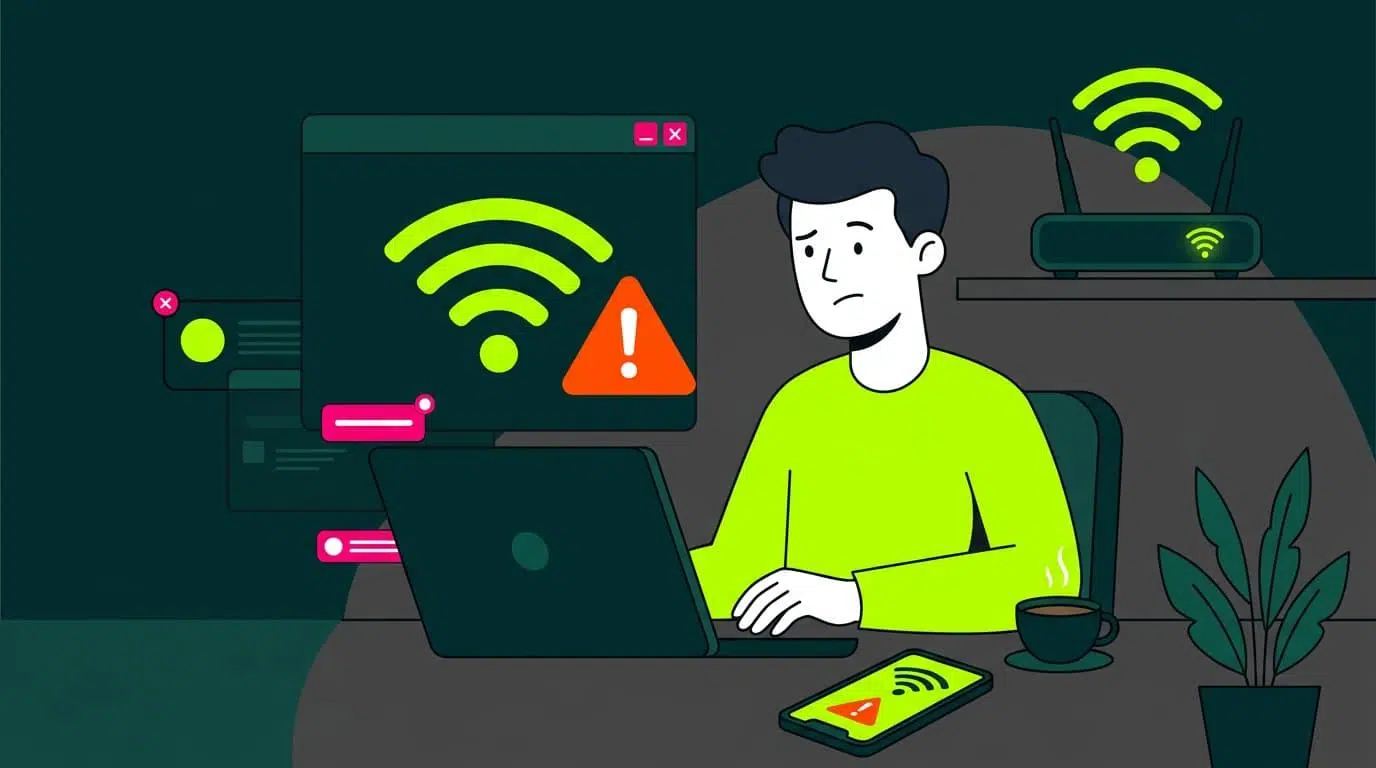
Å være på jobb, se på et program eller spille et spill på nett, og plutselig få internettbrudd, er noe av det mest frustrerende som kan skje hjemme. Ofte vet vi ikke engang hvor vi skal begynne – enten det er ruteren, datamaskinen, telefonen eller internettleverandøren – og vi bare fikler med ting i blinde uten særlig hell.
Den gode nyheten er at du med litt metodikk kan diagnostisere hvorfor du ikke har internettforbindelse og fikse det selv i de fleste tilfeller. I denne omfattende veiledningen går vi gjennom alle mulige kontroller trinn for trinn: fra det grunnleggende (ruter, kabler, Wi-Fi) til avanserte innstillinger for IP, DNS, drivere, antivirus, VPN og maskinvarefeil.
Først av alt: forstå nøyaktig hva som går galt

Det første trinnet er å finne ut om problemet ligger i det lokale nettverket ditt (Wi-Fi eller kablet) eller i internettforbindelsen som tilbys av internettleverandøren din. Wi-Fi og internett er ikke det samme: Wi-Fi kobler bare enheten din til ruteren; det er ruteren (eller modemet) som kobler seg til internett-«motorveien».
Når du ser meldinger som «tilkoblet, ingen internettilgang» eller lignende, betyr det vanligvis at mobiltelefonen eller datamaskinen din kommuniserer med ruteren, men ruteren får ikke tilgang til internett, eller at det er noe i konfigurasjonen som hindrer det.
Et godt utgangspunkt er å spørre deg selv om problemet er et engangsproblem eller et tilbakevendende problem . Hvis det skjer stadig, er det sannsynligvis et konfigurasjonsproblem, et maskinvareproblem eller til og med et problem med internettleverandøren din. Hvis det er veldig sporadisk, kan det være et midlertidig strømbrudd hos leverandøren eller en midlertidig ruterfeil.
Det er også viktig å finne ut om forbindelsen er helt nede, veldig treg eller intermitterende . Det er ikke det samme å ikke kunne åpne noen nettsteder som det er å legge merke til at alt lastes inn med en pinefull treghet eller at det er mikrokutt når du strømmer video.
Første filter: Er det et problem med operatøren din eller hjemmet ditt?

Før du driver deg selv til vanvidd ved å prøve å justere datamaskininnstillingene, er det verdt å sjekke om problemet er eksternt. Ofte ligger problemet hos internettleverandøren din (ISP) , og det er ingenting du kan gjøre annet enn å vente.
Start med å se på lysene på ruteren eller modemet ditt . De fleste modeller har en LED-lampe som indikerer internettforbindelsen: hvis den lyser grønt, er alt i orden; hvis den er oransje, rød, av eller blinker merkelig, er det et tegn på at ruteren ikke synkroniserer ordentlig med internettleverandørens nettverk.
Hvert selskap tolker LED-lampene sine på sin egen måte (for eksempel indikerer et fast rødt lys på «Internett» på en Movistar-ruter vanligvis en maskinvare- eller fastvarefeil; på noen Vodafone-modeller kan et blinkende rødt lys indikere PPPoE-autentiseringsproblemer), så det er best å konsultere manualen eller nettguiden for den spesifikke modellen.
Hvis du mistenker et omfattende strømbrudd, kan du bruke mobildata til å besøke nettsteder som Downdetector eller lignende tjenester for å se om andre brukere rapporterer problemer med operatøren din, eller til og med med et bestemt nettsted eller en app. Du kan også sjekke operatørens kundeområde eller sosiale mediekanaler, der de ofte legger ut varsler om strømbrudd.
Et annet alternativ er å ringe eller chatte med tjenesteleverandøren din . De kan sjekke om det er strømbrudd i ditt område, om linjen din er nede i systemet deres, eller om det utføres vedlikehold. Hvis problemet er med nettverket, er det lite du kan gjøre hjemme bortsett fra å være tålmodig.
Avgrens problemet: prøv med flere enheter
En av de raskeste måtene å finne ut hva som er galt på, er å sjekke om bare én enhet feiler, eller om alt hjemme er nede . Hvis datamaskinen din ikke surfer på internett, kan du prøve å bruke mobiltelefonen, nettbrettet eller en annen enhet som er koblet til Wi-Fi-nettverket ditt.
Hvis alle enheter mister internettilgangen, ligger problemet nesten helt sikkert hos ruteren, det lokale nettverket eller internettleverandøren din . Men hvis alle andre enheter kan surfe normalt, og bare én enhet opplever problemet, ligger problemet hos den spesifikke enheten (nettverkskort, konfigurasjon, antivirusprogramvare, operativsystem osv.).
Når du bruker en annen enhet, kan du prøve å kjøre diverse tester : åpne flere kjente nettsteder, bruk en app som bruker internett (for eksempel YouTube eller Spotify), og kjør til og med en hastighetstest for å se om forbindelsen er stabil.
Ikke glem at du kan ha et mellomliggende scenario: én PC som er koblet til via Ethernet svikter , men resten av enhetene som er koblet til via Wi-Fi fungerer perfekt. I så fall kan problemet være med selve Ethernet-kabelen, ruterporten eller PC-ens nettverkskort.
Grunnleggende sjekk av ruteren, kablene og den lokale nettverksstatusen
Hvis du allerede er sikker på at problemet er hjemme, er neste trinn å sjekke den lokale nettverksinfrastrukturen : ruter, eventuelle svitsjer, kabling og tilgangspunkter.
Dobbeltsjekk LED-lampene på ruteren og eventuelle brytere . En lysende LAN-lampe indikerer en fysisk forbindelse til de kablede enhetene dine. En lysende Wi-Fi-lampe betyr at det trådløse nettverket kringkaster. Hvis Internett-lampen er av eller har en feilfarge, er problemet med ruterens utgående forbindelse.
Ta deg noen minutter til å inspisere alle Ethernet- og fiber-/koaksialkablene dine . Sørg for at de ikke er kraftig bøyd, klemt av møbler, frynsete eller har ødelagte klips. En kabel som «ser fin ut» kan forårsake mikrofrakoblinger eller hastighetsfall. Hvis du har en annen kabel liggende, kan du prøve den.
Vær oppmerksom på en vanlig feil: å koble begge ender av den samme kabelen til ruteren i to forskjellige LAN-porter. Dette skaper en sløyfe som kan ødelegge nettverket ditt fullstendig: du vil se Wi-Fi, ruteren vil se ut til å være på, men du vil ikke kunne surfe på internett. Hvis du ser en kabel som går inn og ut av ruteren, koble den fra og start den på nytt.
Hvis alt ser bra ut, men problemene vedvarer, er det lurt å starte ruteren helt på nytt : slå den av med av/på-knappen eller trekk den ut av støpselet, vent i minst 30 sekunder, og koble den deretter til igjen. La først modemet/ONT-en (i fiberinstallasjoner med separat utstyr) starte opp, og deretter ruteren. Denne av/på-syklusen løser mange interne prosessfeil eller fastvarekrasj.
Kobler du til via Wi-Fi eller kabel? Hvordan utelukke fysiske problemer
For å diagnostisere problemet riktig, er det viktig å vite om det oppstår via Wi-Fi, kablet tilkobling eller begge deler . Ideelt sett bør kritiske tester, når det er mulig, utføres ved hjelp av en direkte kablet tilkobling til ruteren.
Hvis datamaskinen din har en Ethernet-port, kobler du den til ruteren med en nettverkskabel og ser etter tilkoblingsikonet i oppgavelinjen (i Windows) eller menylinjen (i macOS). Skjermsymbolet med en kabel indikerer en kablet tilkobling, mens bølgene indikerer en Wi-Fi-tilkobling.
I Windows går du til Kontrollpanel > Nettverks- og delingssenter og klikker på «Ethernet»-tilkoblingen for å se statusen. Hvis «Hastighet» viser 100 Mbps, 1 Gbps eller noe lignende, fungerer den fysiske tilkoblingen. Hvis det står «kabel frakoblet» eller det ikke er noen tilkobling, må du kontrollere kabelen og porten.
Hvis du ikke kan bruke kabel fordi enheten din ikke har en Ethernet-port eller du ikke har kabel, bør du fokusere på statusen til Wi-Fi-signalet : dekningsfelt, endringer når du kommer nærmere ruteren, områder i huset der signalet forsvinner eller blir ustabilt.
Husk at rutere har en ideell plassering: et mer eller mindre sentralt, forhøyet område uten store metallhinder, betongvegger eller lukkede skap. Hvis du har den gjemt i et hjørne, inne i et møbel eller ved siden av mikrobølgeovner og andre apparater, vil dekningen bli dårligere.
Sjekk om nettverkskortet ditt mottar riktig IP-adresse
En vanlig årsak til at «Jeg har Wi-Fi, men ikke internett» er at enheten ikke mottar en gyldig IP-adresse fra ruteren. Uten en privat IP-adresse fra det lokale nettverket er det ingen fungerende tilkobling.
I Windows klikker du på Detaljer fra nettverkstilkoblingsstatusen . Du skal se en IP-adresse av typen 192.168.xx, en subnettmaske (vanligvis 255.255.255.0) og en standard gateway (vanligvis 192.168.0.1, 192.168.1.1 eller lignende).
Enda raskere: åpne Start-menyen, skriv inn cmd, gå inn i konsollen og kjør ipconfigDu vil se IP-konfigurasjonen til alle grensesnittene: sjekk at det aktive grensesnittet har riktig privat adresse, maske og gateway.
Hvis du ser en IP-adresse som 169.xxx , betyr det at enheten har konfigurert seg automatisk ved hjelp av APIPA fordi den ikke har mottatt en IP-adresse fra DHCP-serveren (vanligvis ruteren). Med andre ord tildeler ikke ruteren din den en adresse, eller DHCP-serveren har krasjet.
I så fall kan du prøve å starte ruteren på nytt . Hvis du fortsatt har IP-adressen 169.xxx, kan det være et alvorlig problem med ruterens DHCP eller avanserte nettverksinnstillinger. I noen tilfeller kan dette løses ved å gjenopprette ruteren til fabrikkinnstillinger (ved å bruke brukernavnet og passordet til internettleverandøren din).
Ping av ruteren, internett og et domene: viktige tester
Når du har riktig IP-adresse, er det på tide å bekrefte tilkoblingen trinn for trinn . Ping-kommandoen er perfekt for dette, på Windows, macOS og Linux.
Først, ping standard gateway (ruteren din). På Windows: åpne cmd og kjør noe sånt som ping 192.168.1.1 (erstatt med ruterens faktiske IP-adresse, som du så tidligere i Detaljer eller med ipconfig).
Hvis ruteren ikke svarer når du pinger den, er det et tilkoblingsproblem mellom enheten din og ruteren: kabel, nettverkskort, Wi-Fi, lokal brannmur eller feil IP-konfigurasjon. Hvis den svarer raskt og uten forsinkelse , fungerer det lokale nettverket.
Neste steg er å pinge en Internettserver via IPfor eksempel ping 8.8.8.8 (Googles offentlige DNS-server). Hvis dette mislykkes, men pingen til ruteren fungerer fint, betyr det at ruteren ikke kobler seg til internett (operatøren er nede, fiberkabelen er frakoblet, feil WAN-konfigurasjon osv.).
Hvis pinging 8.8.8.8 fungerer uten problemer, prøv til slutt å pinge en domenefor eksempel ping www.google.es o ping www.redeszone.netHvis det fungerer via IP, men ikke via domene, ligger problemet hos DNS-servereDatamaskinen eller ruteren din løser ikke navn riktig.
DNS-problemer: bytt servere og tøm hurtigbufferen
Når du kan søke etter IP-adresse, men nettsteder ikke åpnes etter navn, er det nesten helt sikkert et DNS-problem . Ofte er DNS-serverne til internettleverandøren din nede eller trege, og det å bare bytte til en annen vil løse problemet.
I Windows kan du gå til Innstillinger > Nettverk og Internett > Endre adapteralternativer , høyreklikke på nettverket ditt, velge Egenskaper, velge «Internet Protocol Version 4 (TCP/IPv4)» og i Egenskaper merke av for «Hent IP-adresse automatisk», og hvis du vil, manuelt angi DNS-servere som 8.8.8.8 og 8.8.4.4 (Google) eller 1.1.1.1 (Cloudflare).
Det er også viktig å tømme lokal DNS-hurtigbuffersom kan være ødelagt. I Windows åpner du cmd og kjører ipconfig /flushdnsPå macOS åpner du Terminal og bruker en kommando som sudo dscacheutil -flushcache; sudo killall -HUP mDNSResponder (kommandoen kan variere noe, avhengig av macOS-versjonen).
På smarttelefoner er DNS-cachen enkel å tømme når slå flymodus av og på eller ved å starte enheten på nytt. På Android kan du også tømme visse hurtigbuffere fra Chrome ved å gå til chrome://net-internals/#dns og klikke på «Tøm vertsbufferen».
Hvis alt går tilbake til normalt etter at du har endret DNS-en din og tømt hurtigbufferen, vet du at problemet lå hos de tidligere serverne , ikke hos internettforbindelsen. Du kan beholde de nye DNS-innstillingene permanent for å unngå lignende problemer.
Feilsøkingsprogrammer for Windows og macOS
Moderne operativsystemer inkluderer automatiske nettverksdiagnostiske verktøy som, selv om de ikke er magiske, løser mange vanlige tilfeller uten å måtte skrive inn kommandoer manuelt.
I Windows 10 og 11 kan du gå til Innstillinger > System > Feilsøking > Andre feilsøkingsprogrammer og kjøre det som er spesifikt for «Nettverk og Internett». Denne veiviseren sjekker etter feiltildelte IP-adresser, manglende drivere, deaktiverte adaptere eller viktige tjenester som ikke kjører.
På macOS holder du nede Tilvalg-tasten og klikker på Wi-Fi-ikonet i menylinjen for å åpne Trådløs diagnostikk . Dette verktøyet kan analysere tilkoblingen din, logge tilbakevendende problemer og foreslå endringer i kanalen, innstillingene eller ruterens plassering.
Hvis tilkoblingen fungerer på datamaskinen din, men bare mislykkes på mobilenheten din , kan du se i smarttelefoninnstillingene dine etter verktøy for «Nettverksdiagnostikk» eller lignende, eller sjekke spesifikke veiledninger for Android og iPhone, fordi problemet noen ganger ligger i batterisparingsinnstillinger, tillatelser eller feilkonfigurerte VPN-profiler.
Selv om disse verktøyene ikke erstatter manuell analyse, er de en rask måte å oppdage typiske feil og anvende automatiske løsninger uten behov for avansert teknisk kunnskap.
Antivirus, brannmur og VPN: når sikkerheten lar deg være uten internett
Ofte er ikke ruteren eller internettleverandøren årsaken til mangelen på internettforbindelse, men snarere feilkonfigurert sikkerhetsprogramvare . Et altfor aggressivt antivirusprogram eller en brannmur kan blokkere all nettverkstrafikk uten at du engang er klar over det.
Hvis du mistenker at dette er fordi problemet startet rett etter at du installerte eller oppdaterte en sikkerhetspakke, kan du prøve å deaktivere antivirusprogrammet og brannmuren midlertidig (bare i noen få minutter) og se om forbindelsen fungerer igjen.
Hvis det å deaktivere dem løser problemet, er det på tide å gjennomgå konfigurasjonen deres i detalj : brannmurregler, nettverksmodus (offentlig/privat), beskyttelse mot ukjente tilkoblinger osv. Ideelt sett bør du finne en balanse mellom sikkerhet og brukervennlighet, og unngå en vegg så høy at selv du ikke får tilgang til internett.
Noe lignende skjer med VPN-er . De er svært nyttige for å kryptere trafikk, omgå geografiske begrensninger eller beskytte deg selv på offentlige nettverk, men hvis serveren du kobler til er nede, overbelastet eller feilkonfigurert, kan enheten din forbli «tilkoblet uten internett».
For å utelukke VPN-problemer, koble den helt fra og prøv å surfe uten den. Hvis alt fungerer fint uten VPN-en, kan du prøve andre servere i appen, sjekke DNS-innstillingene dine og deaktivere alternativer som «kill switch» mens du tester.
Avansert konfigurasjon: IP, gateway, subnettmaske og IPv6
Når du har sjekket det grunnleggende og fortsatt har problemer, er det på tide å se på mer avanserte nettverksinnstillinger, spesielt hvis du noen gang har konfigurert statiske IP-adresser eller tuklet med ting på ruteren.
I hjemmenettverk er den mest praktiske tilnærmingen å la ruteren tildele IP-adresser automatisk via DHCP . Hvis du har en statisk IP-adresse på en enhet, må du sørge for at den er innenfor de tillatte private områdene (10.xxx, 172.16.xx – 172.31.xx eller 192.168.xx), at nettverksmasken er riktig, og at standard gateway samsvarer med ruterens IP-adresse.
Hvis du mistenker at noe er ødelagt i nettverksstakken i Windows, kan du utføre en TCP/IP-tilbakestilling fra ledeteksten. Åpne ledeteksten som administrator og kjør:
netsh winsock reset
netsh int ip reset
Start deretter PC-en på nytt for at endringene skal tre i kraft. Dette løser vanligvis vedvarende problemer med adresser, gatewayer eller uvanlige konfigurasjoner som har "satt seg fast".
Mange rutere og operativsystemer støtter også IPv6 . På hjemmenettverk som fortsatt nesten utelukkende er avhengige av IPv4, kan det føre til uvanlige konflikter å ha IPv6 aktivert på eldre enheter eller utdaterte rutere. Hvis du opplever merkelige avbrudd, kan du prøve å deaktivere IPv6 i nettverksadapterinnstillingene for å se om det forbedrer stabiliteten.
Wi-Fi: signal, kanaler, bånd og enhetsmetning
Hvis du er sikker på at alt fungerer rimelig bra via kabel, men Wi-Fi-tilkoblingen er ustabil, treg eller faller ut , ligger problemet i den trådløse delen av nettverket.
Det første du må gjøre er å vurdere signalstyrken . Hvis strekene stiger når du kommer nærmere ruteren og alt plutselig fungerer, er det sannsynlig at du er utenfor det optimale dekningsområdet på din vanlige plassering, eller at det er mye forstyrrelser (tykke vegger, apparater, nærliggende nettverk osv.).
De fleste rutere kringkaster på to bånd: 2,4 GHz og 5 GHz . 2,4 GHz-båndet har lengre rekkevidde, men er mye mer overbelastet (og påvirket av mikrobølger, Bluetooth osv.). 5 GHz-båndet er raskere og mer stabilt på korte avstander, men trenger mindre effektivt gjennom vegger. Hvis du opplever frafall, kan du prøve å bytte mellom bånd eller bruke forskjellige SSID-er hvis ruteren din tillater det.
Innenfor hvert bånd finnes det Wi-Fi-kanaler . I bygninger med mange naboer kan flere rutere kringkaste på samme kanal, noe som forårsaker overlappinger som forringer forbindelsen. Med Wi-Fi-analysatorapper (på Android) eller verktøyet for trådløs diagnostikk på macOS kan du se hvilke kanaler som er renest og konfigurere dem manuelt på ruteren din (for 2,4 GHz er kanalene 1, 6 og 11 vanligvis best).
Ikke glem å sjekke listen over enheter som er koblet til Wi-Fi-nettverket ditt på ruterens kontrollpanel. Hvis mange enheter strømmer video, laster ned spill eller sikkerhetskopierer til skyen, vil båndbredden deles, og alt vil bli tregere. Noen rutere begrenser til og med det maksimale antallet samtidige tilkoblinger.
Hvis du oppdager ukjente enheter, slett eller blokker dem og endre Wi-Fi-passordet ditt til et sterkt et (WPA2/WPA3). En hacket ruter eller et åpent nettverk kan forårsake ytelsesproblemer og, enda verre, sikkerhetsproblemer.
Nettverksdrivere, hurtigoppstart og systemoppdateringer
En annen vanlig kilde til problemer er drivere for nettverkskort , spesielt i Windows. Etter en systemoppdatering kan en utdatert driver begynne å forårsake problemer og føre til frakoblinger, Wi-Fi-feil eller at adapteren rett og slett forsvinner fra nettverket.
For å sjekke, åpne Enhetsbehandling , utvid «Nettverkskort», høyreklikk på nettverkskortet (Wi-Fi eller Ethernet) og klikk på «Oppdater driver». Hvis Windows ikke finner noe, kan du gå til nettstedet til produsenten av hovedkortet, den bærbare datamaskinen eller nettverkskortet og laste ned den nyeste driveren.
I mer alvorlige tilfeller anbefales det å avinstallere enheten fra Enhetsbehandling (ved å merke av i boksen «Forsøk å fjerne driveren for denne enheten») og starte datamaskinen på nytt, slik at Windows automatisk installerer driveren på nytt. Før du gjør det, er det lurt å laste ned riktig driver til en USB-stasjon, bare i tilfelle.
På noen PC-er kan Windows' hurtigoppstartsfunksjon ( som setter deler av systemet i dvalemodus for å starte opp raskere) forhindre at visse nettverkstjenester starter opp ordentlig etter en avslutning. Hvis du deaktiverer den fra Kontrollpanel > Maskinvare og lyd > Strømalternativer > Velg hva strømknappene gjør, kan du gjenopprette en stabil tilkobling.
På macOS er det også lurt å se gjennom oppstartselementer i Systeminnstillinger > Generelt > Oppstartselementer og utvidelser, og fjerne eller deaktivere unødvendige programmer som kan forstyrre nettverket ved oppstart.
Sjekk maskinvaren: nettverkskort, ruter og kabler
Ikke alt kan fikses med programvare: noen ganger skyldes problemet utelukkende feil maskinvare . En gammel ruter, et nettverkskort som begynner å svikte, eller en skadet Ethernet-kabel kan være ansvarlig for en kaotisk tilkobling.
Hvis du mistenker at PC-en din har et nettverkskort, er en veldig tydelig test å bruke en USB-til-Ethernet-adapter . Hvis tilkoblingen fungerer perfekt med USB-adapteren, peker det på en defekt integrert nettverksport (eller intern Wi-Fi-modul).
Sjekk også LED-lampene på Ethernet-portene på både ruteren og datamaskinen: Hvis ingen lamper lyser når du kobler til kabelen, betyr det at det ikke er noen fysisk forbindelse. Prøv en annen kabel og en annen port på ruteren for å utelukke det.
Rutere har også en levetid. Modeller eldre enn 5–6 år, som bare støtter eldre standarder (Wi-Fi 4/802.11 og enda tidligere), kan slite med flere moderne enheter koblet til samtidig, spesielt hvis du strømmer 4K, jobber eksternt med videosamtaler eller spiller onlinespill.
Hvis nettverksutstyret ditt er utdatert, bør du vurdere å oppgradere til en ruter som støtter Wi-Fi 5 eller Wi-Fi 6 , og hvis du bruker kablet internett, må du sørge for at modemet ditt støtter nyere standarder som DOCSIS 3.0 eller 3.1 (på kablede tilkoblinger).
Tilbakestilling av nettverket: «atomknappen» når ingenting annet fungerer
Når du har prøvd alt som er rimelig og fortsatt ikke har noen løsning, kan du ty til mer drastiske tiltak som å tilbakestille ruteren til fabrikkinnstillinger eller fullstendig tilbakestille datamaskinens nettverkskonfigurasjon.
For å tilbakestille ruteren, bruk en binders eller lignende gjenstand til å trykke og holde inne den fysiske tilbakestillingsknappen (vanligvis skjult i et lite hull) i 10–30 sekunder, til lysene endres. Dette vil slette alle tilpassede innstillinger: Wi-Fi-navn og passord, åpne porter, gjestenettverk osv.
Før du gjør det, sørg for at du har skrevet ned tilgangsinformasjonen til ruteren din , og hvis operatøren din har gitt deg den forhåndskonfigurert, kan du sjekke nettstedet deres for å se hvordan du gjenoppretter den til sin opprinnelige tilstand (noen ganger er det automatisk, andre ganger må du oppgi brukernavn og passord for PPPoE, VLAN osv.).
I Windows kan du utføre en fullstendig nettverkstilbakestilling fra Innstillinger > Nettverk og Internett > Status > Nettverkstilbakestilling. Dette sletter alle Wi-Fi-profiler, starter adaptere på nytt og gjenoppretter innstillingene til standardtilstanden. Ha nettverkspassordene dine klare, da du må skrive dem inn på nytt.
På macOS kan du fjerne Wi-Fi-tjenesten fra Innstillinger/Systemvalg > Nettverk (ved å bruke «-»-knappen) og legge den til igjen ved å bruke «+»-knappen. Alternativt kan du glemme det gjeldende nettverket og koble til på nytt fra bunnen av, som om det var første gang.
Med all denne feilsøkingen, fra å sjekke lys og kabler til å finjustere DNS, drivere, Wi-Fi, antivirus og avanserte IP-innstillinger, bør du kunne finne ut hvor internettforbindelsen din svikter og bruke den mest passende løsningen. Til syvende og sist handler det om å gå steg for steg: sjekke om det er et problem med internettleverandøren din, begrense problemet til én enkelt enhet, bekrefte at det lokale nettverket ditt fungerer, bekrefte at du har internettilgang og sørge for at ingen feil programvare eller maskinvare blokkerer tilkoblingen. Med litt organisering og tålmodighet bør du kunne gjenopprette den stabile forbindelsen du trenger for jobb, studier eller bare for å nyte fritiden din på nettet.

Indeks
- 1 Først av alt: forstå nøyaktig hva som går galt
- 2 Første filter: Er det et problem med operatøren din eller hjemmet ditt?
- 3 Avgrens problemet: prøv med flere enheter
- 4 Grunnleggende sjekk av ruteren, kablene og den lokale nettverksstatusen
- 5 Kobler du til via Wi-Fi eller kabel? Hvordan utelukke fysiske problemer
- 6 Sjekk om nettverkskortet ditt mottar riktig IP-adresse
- 7 Ping av ruteren, internett og et domene: viktige tester
- 8 DNS-problemer: bytt servere og tøm hurtigbufferen
- 9 Feilsøkingsprogrammer for Windows og macOS
- 10 Antivirus, brannmur og VPN: når sikkerheten lar deg være uten internett
- 11 Avansert konfigurasjon: IP, gateway, subnettmaske og IPv6
- 12 Wi-Fi: signal, kanaler, bånd og enhetsmetning
- 13 Nettverksdrivere, hurtigoppstart og systemoppdateringer
- 14 Sjekk maskinvaren: nettverkskort, ruter og kabler
- 15 Tilbakestilling av nettverket: «atomknappen» når ingenting annet fungerer