- Problemet er vanligvis en visuell feil forårsaket av systemprosesser, grafikkdrivere eller planlagte oppgaver fra tredjeparter.
- Mange tilfeller er knyttet til en spesifikk komponent i Google Chrome-nettleseren som kjører når datamaskinen er opplåst.
- Det finnes flere løsninger tilgjengelig, alt fra å starte Filutforsker på nytt til å deaktivere oppgaver i Windows Scheduler.
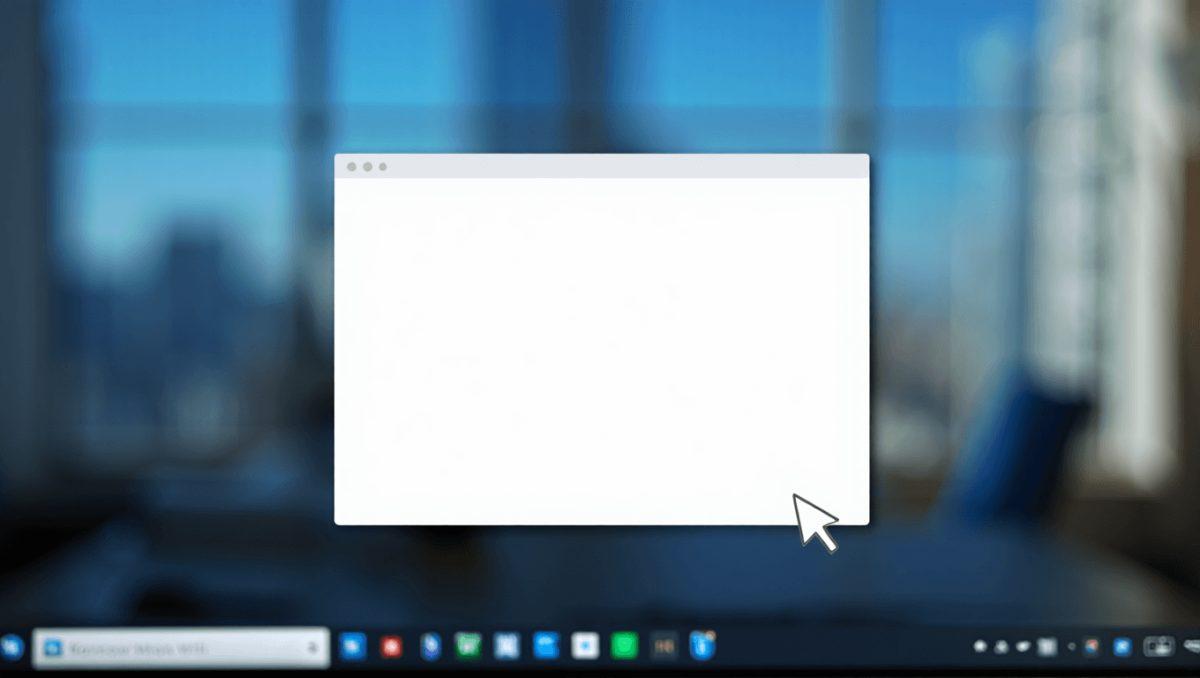
Hvis du plutselig støter på en helt hvit boks som dukker opp ut av ingenting på skjermen, er det første du bør gjøre ikke å få panikk . Selv om det kan virke som uberegnelig oppførsel eller til og med et symptom på et virus, er det mest sannsynlig en enkel grafisk feil eller en systemkomponent som har fryst under forsøk på å laste.
Dette fenomenet er ganske vanlig i både Windows 10 og Windows 11, og vises vanligvis som et tomt rektangel, noen ganger med en tittellinje og noen ganger uten noe, som dukker opp med jevne mellomrom . Det vil ikke ødelegge datamaskinen din, men å erkjenne at det er en skikkelig plage kan hjelpe deg å holde deg rolig mens du leter etter en løsning.

Hvorfor oppstår denne synshemmingen?
Det er flere grunner til at PC-en din kan vise denne boksen. For det første kan grafikkortdriverne være utdaterte eller ødelagte, noe som hindrer GPU-en i å gjengi grensesnittelementene riktig. Det er også vanlig at maskinvareakselerasjon i noen applikasjoner fører til at gjengivelsesområdet blir tomt hvis det er en maskinvarekonflikt.
På den annen side bruker mange moderne applikasjoner motorer som WebView2 eller Chromium/Electron for å vise grensesnittet sitt. Hvis disse komponentene feiler, vil vinduet forbli tomt. Selv Filutforsker, spesielt forhåndsvisningsruten , kan krasje og forårsake denne effekten. Vi kan heller ikke glemme at ufullstendige Windows-oppdateringer eller overbelastning forårsaket av overleggsprogrammer som Discord eller Xbox Game Bar kan forstyrre.

Den uventede synderen: Google Chrome
Interessant nok har et betydelig antall brukere opplevd denne hvite skjermen umiddelbart etter innlogging eller opplåsing av datamaskinen. Etter å ha undersøkt på forum som Reddit, ble det oppdaget at problemet ikke er relatert til prosessoren (enten Intel eller AMD), men snarere til en planlagt oppgave i Google Chrome.
Den spesifikke prosessen kalles RunPlatformExperienceHelperOnUnlock og ligger i GoogleUserPEH-mappen i Oppgaveplanleggeren. Selv om Google ikke offisielt har bekreftet feilen, administrerer denne komponenten samhandling mellom nettleseren og systemet, og når den kjører, ser det ut til at den etterlater det irriterende visuelle sporet i øvre venstre hjørne av skjermen i noen sekunder før det forsvinner. For å optimalisere nettleseren din kan du gjennomgå administrasjon og tillatelser for nettleserutvidelser.
Steg-for-steg-guide for å fjerne det hvite vinduet
Hvis du vil prøve noen raske løsninger, er det enkleste å starte explorer.exe-prosessen på nytt fra Oppgavebehandling. Dette oppdaterer grensesnittet og tømmer vanligvis vinduet hvis det er en engangsfeil. Alternativt kan det være nok å lukke programmet du mistenker forårsaker konflikten og åpne det på nytt.

For mer dyptgående løsninger anbefaler vi å følge disse trinnene:
- Oppdater driverne video ved å besøke produsentens offisielle nettsted.
- Deaktiver maskinvareakselerasjon i innstillingene til Chrome, Edge eller designapper.
- Reparer ødelagte systemfiler ved å kjøre kommandoen sfc / scannow og senere DISM-verktøyet.
- Hvis problemet er med Chrome, åpner du Windows oppgaveplanlegger, finn GoogleUserPEH-mappen og deaktiver oppgaven nevnt ovenfor.

Andre tilfeller: Windows-søkemotoren
Noen brukere rapporterer at søkevinduet på oppgavelinjen forblir tomt i flere sekunder etter kald oppstart . Til tross for forsøk på å gjenoppbygge søkeindeksen eller starte Windows Search-tjenesten på nytt, vedvarer problemet i utgangspunktet før det fungerer normalt. Dette er et problem med grensesnittinnlasting som vanligvis løser seg selv etter en kort periode med bruk.
For de som mistenker at det kan være noe mer alvorlig, er det alltid lurt å kjøre en full skanning med Windows Defender eller bruke verktøy som Malwarebytes. Selv om det er usannsynlig at det er skadelig programvare, gir det ultimate sinnsro å se etter farlige antivirusprogrammer eller ukjente prosesser som bruker nettverks- eller CPU-ressurser.
Å holde systemet oppdatert med de nyeste oppdateringene og unngå bruk av betadrivere er den beste strategien for å forhindre at disse feilene gjentar seg. Hvis den hvite boksen dukker opp igjen, er det best å overvåke Windows Hendelsesvisning for å finne den nøyaktige prosessen som forårsaker problemet og bruke riktig løsning uten å måtte formatere datamaskinen.
