- Windows 11 Bilder-appen tillater raske fliser når du velger flere bilder.
- Kollager vinner hvis du velger god formatering, visuell fortelling og fargekonsistens.
- AI og verktøy som Canva, Fotor og Picsart effektiviserer justeringer og maler.
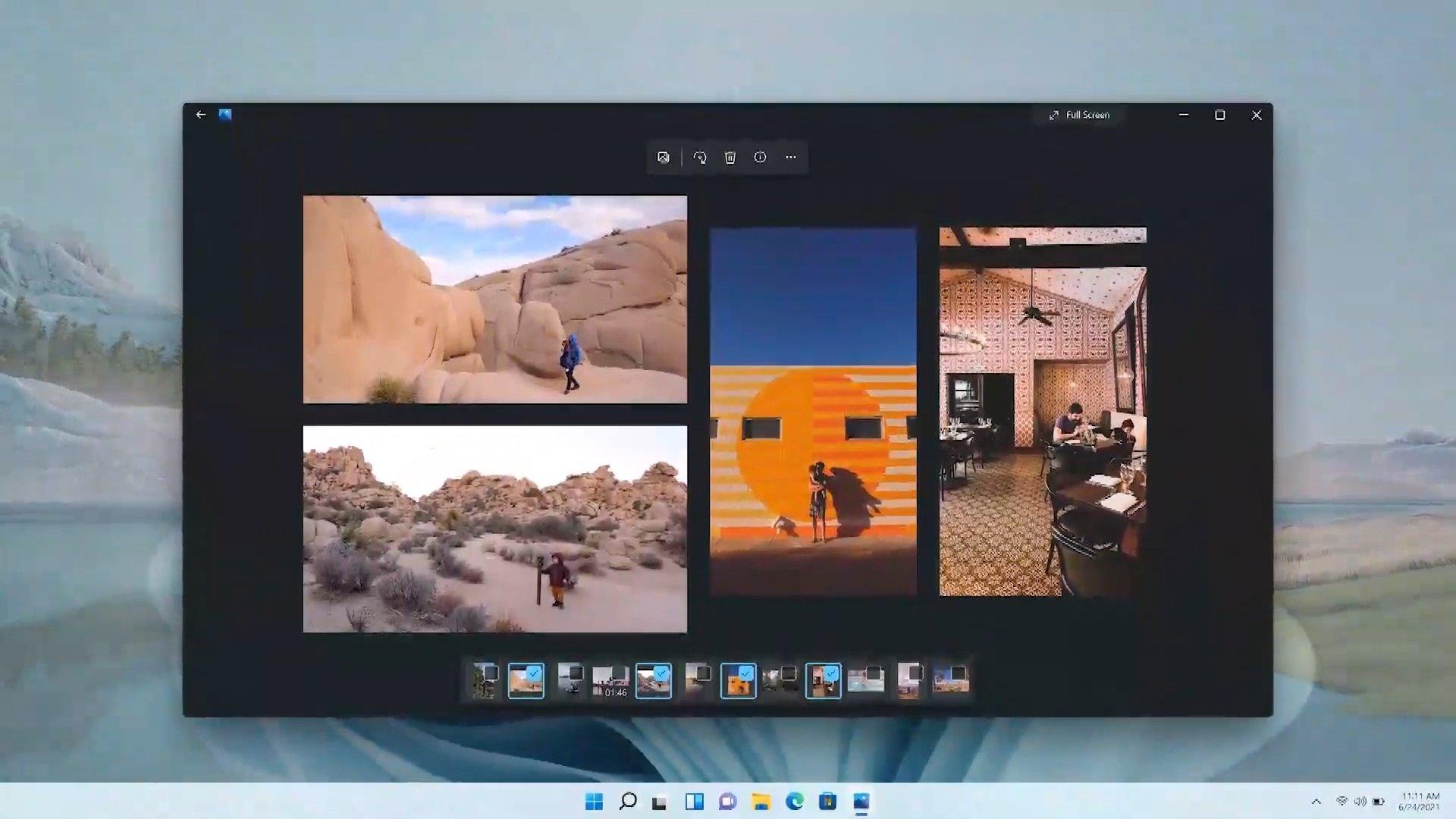
Å lage en kollasj er en rask og effektiv måte å kombinere flere bilder til ett enkelt bilde for å dele på sosiale medier, sende via meldinger eller til og med skrive ut. I Windows 11 har Bilder-appen blitt oppdatert med en karusell og flislagte visninger som gjør det enklere å lage kollasjer med bare noen få klikk, og det finnes også andre AI-drevne verktøy og alternativer for å ta kollasjene dine enda lenger.
Selv om det kan virke som en rask og enkel oppgave å lage en kollasj, er det viktig å vurdere format, bildevalg og visuell stil for å unngå et rotete eller uorganisert resultat. Slik kan du dra nytte av mosaikk-/kollasjevisningen i Windows 11 Bilder , hvilke retningslinjer du bør følge før du starter, hvordan du kan utnytte generativ AI med effektive ledetekster, og hvilke appene og tjenestene (Canva, Fotor, Picsart, PhotoPad, PicCollage og flere) er best for å oppnå et polert sluttprodukt.
Hva Bilder-appen tillater i Windows 11 med kollasjer og hva som har endret seg
Bilder-appen som er inkludert i Windows 11 har blitt redesignet med et renere grensesnitt , med midtstilte, flytende kontroller og et oppdatert bildeinformasjonspanel. Den mest nyttige endringen for vanlige kollasjer er en karusell nederst som lar deg bla gjennom bilder i gjeldende mappe uten å forlate visningen.
Hvis du holder musen over bunnen av vinduet, vises en karusell som lar deg velge flere bilder og vise dem samtidig i et mosaikkformat. Når du legger til bilder, omorganiserer appen automatisk rutenettet for å lage en visuelt tiltalende kollasj, som umiddelbart lager en unik komposisjon.
I tillegg er tilgangen til bildeinformasjon (metadata, størrelse, dato osv.) forenklet, noe som er nyttig hvis du forbereder en kollasj for arkivering eller utskrift. Oppdateringen ble først rullet ut til Windows Insider-medlemmer og senere til allmennheten som en del av Windows 11-utgivelsessyklusen.
Denne innebygde tilnærmingen erstatter ikke et avansert kollasjprogram, men den løser behovet for en rask og ryddig kollasj uten å installere noe annet. For mer forseggjorte komposisjoner finner du AI-drevne alternativer og spesialiserte apper nedenfor.
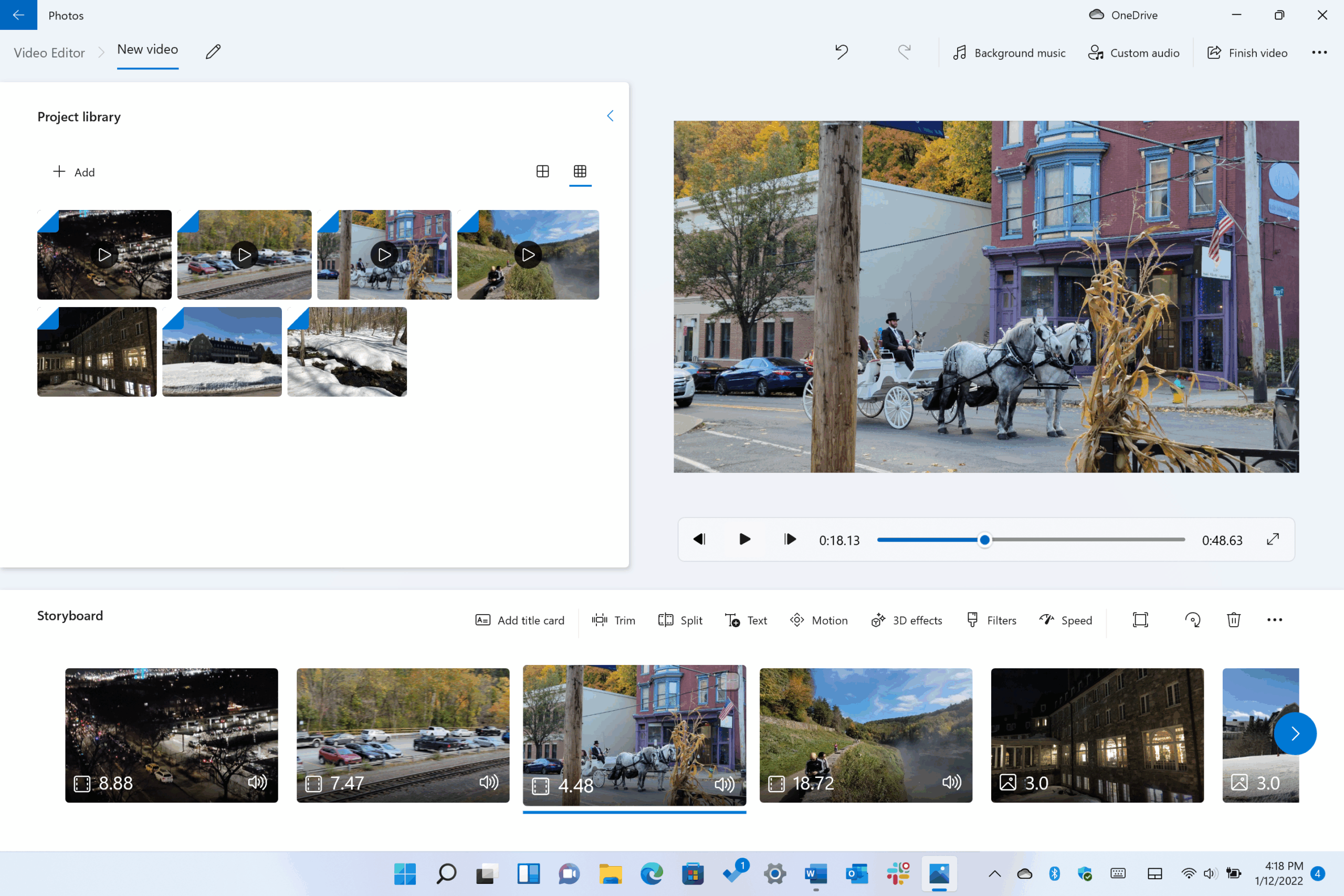
Slik lager du en rask kollasj med bilder i Windows 11
Windows 11 Bilder-appen har ikke en egen «Lag kollasj»-knapp, men den automatiske mosaikkfunksjonen, som opprettes når du velger flere bilder, tjener samme formål for effektiv daglig bruk. Arbeidsflyten er veldig enkel og utnytter den nederste karusellen.
Åpne et hvilket som helst bilde og hold musen nær bunnen for å vise karusellen. Derfra klikker du på bildene du vil legge til . Du vil se visningen endres til et mosaikklayout som omorganiserer miniatyrbildene etter hvert som du legger til eller fjerner bilder.
Denne flislagte visningen gir en umiddelbar forhåndsvisning av hele samlingen . Hvis du skal bestemme deg for hvilke bilder som fungerer best sammen, er karusellen ideell for å enkelt prøve ut forskjellige komposisjoner , slik at alt holdes i samme vindu uten å måtte bytte mellom mapper.
Husk at dette er et raskt komposisjonsverktøy: det finnes ingen klistremerker, fotofiltre eller tilpassede rammer (for øyeblikket) slik du finner i en dedikert app. Hvis du trenger å gjøre mer omfattende retusjering eller designe en bestemt mal, kan du sjekke ut de AI-drevne alternativene og kollasjprodusentene nedenfor som inkluderer disse funksjonene.
Hvis du liker å ha kontroll over dataene dine, kan du åpne informasjonspanelet til høyre for å se metadata for bildene som utgjør mosaikken din. Og hvis du er en som alltid justerer innrammingen, kan du redigere hvert bilde separat før eller etter at du har laget mosaikken for å sikre et balansert resultat.
Viktige tips før du begynner å lage kollasjer
Før du starter, bør du tenke på formålet med kollasjen og den tiltenkte bruken : om du vil legge den ut på sosiale medier (feed, stories), skrive den ut som en ramme, eller beholde den som et minne. Dette vil avgjøre formatet (horisontalt, vertikalt eller firkantet) , samt størrelsen og sideforholdet som passer best til dine behov.
Velg bilder med høy oppløsning og høy kvalitet . Hvis motivene gir plass rundt kantene (øverst, nederst, venstre og høyre), vil du ha mer plass til å beskjære og flytte uten å miste viktige elementer når du setter sammen rutenettet.
Unngå visuell overbelastning : Hvis alle bildene har for mange elementer, blir den samlede effekten slitsom. Prøv å opprettholde tematisk sammenheng og, når det er mulig, harmoni mellom farger og stil, slik at kollasjen fungerer som en enhetlig helhet.
Tenk på den visuelle fortellingen : en feiring, en reise, en hyllest ... Hvis bildene følger en tråd (etter kronologisk rekkefølge, etter viktige øyeblikk eller etter fargespekter), blir resultatet mye mer engasjerende.
Ikke bli sittende fast på første forsøk: eksperimentering er en del av prosessen. Endre layouten, prøv et annet verktøy og juster beskjæringen. Iterering utgjør ofte forskjellen mellom en akseptabel kollasj og en du liker.
Kollager med generativ AI: ledetekster og referanser som fungerer
Nåværende generative AI-verktøy (som ChatGPT, Copilot eller Gemini ) kan hjelpe deg med å lage kollasjer fra bunnen av eller ved hjelp av referanser. Nøkkelen ligger i ledeteksten: spesifiser at du ønsker en kollasj, hvor mange bilder og den visuelle stilen du ønsker.
En enkel oppfordring som fungerer bra ville være noe sånt som: «Jeg vil ha en kollasj med X bilder som viser [karakternavn]. Gi bildene en konsistent stil.» Jo mer definerte scenene og estetikken er, desto mer konsistent blir resultatet.
Hvis du vil beskytte noens identitet, legg ved et bilde og be eksplisitt om det: «Personen som vises må være den som er på det vedlagte bildet .» AI-en vil da gjenkjenne ansiktet mer nøyaktig enn andre og innlemme det i det overordnede bildet.
Du kan også bruke tjenester som kombinerer redigering og kunstig intelligens på bildene dine (for eksempel Freepik, ChatGPT eller Copilot med bildefunksjoner). I disse tilfellene hjelper kunstig intelligens med redigeringer som beskjæring, objektutskifting eller bakgrunnsjusteringer for å forbedre komposisjonen.
Husk: definer antall bilder, stilen (minimalistisk, retro, magasin, filmatisk osv.), nøkkelelementene per scene og eventuelle begrensninger (for eksempel fargepaletter eller fonter hvis du senere legger til tekst).
Lag kollasjer med bildene dine: Canva, Fotor og Picsart
Lerret
Canva er sannsynligvis den enkleste måten å lage kollasjer ved hjelp av maler. Gå til canva.com, sjekk ut hva Canva er hvis du har spørsmål, og finn et design du liker. Klikk deretter på « Tilpass mal » for å redigere det slik du liker det.
Last opp bildene dine og erstatt malbildene: klikk i området og dra bildet for å erstatte det forrige. Dobbeltklikk for å beskjære og flytte hvert bilde slik at det passer nøyaktig i rammen.
Canva bruker AI-drevne redigeringsverktøy som intelligent kan justere innramming eller velge og endre bakgrunner og objekter. Hvis du ønsker en rask og polert tilnærming , vil disse funksjonene fremskynde prosessen betraktelig.
Et annet pluss er at den lar deg laste ned i forskjellige formater (PNG, JPG og PDF) , og til og med legge til utfallende og beskjæringsmerker hvis du planlegger å skrive ut designet ditt uten problemer.
Fotor
Gå til fotor.com og velg « Collage Maker ». Fra venstre panel kan du velge maler av alle slag (de betalte har en diamant) og deretter fylle ut hullene med bildene dine, og justere hver enkelt med et dobbeltklikk.
Fotors AI Editor integrerer automatiske verktøy for å fjerne objekter, bakgrunner, endre størrelse, utvide eller til og med erstatte elementer, samt retusjering av hud . Perfekt hvis du vil eliminere distraksjoner og få alt til å passe bedre sammen i kollasjen din.
PicsArt
På picsart.com velger du « Generer kreative elementer » fra startskjermen , og i venstre kolonne velger du alternativet for å lage kollasjer med designet du foretrekker (noen er gratis og andre er Plus for abonnenter).
Når du er inne, legg til bildene dine, juster størrelsen og plasseringen, og bruk AI hvis du har lyst: AI Replace- funksjonen lar deg velge områder (eller elementer som AI-en oppdager) og erstatte himmel, klær eller hår , eller legge til/fjerne objekter med fantastiske resultater.
Picsart er veldig tilgjengelig, og når du vil gå lenger, hjelper disse smarte verktøyene deg med å oppnå visuell konsistens på sekunder.
Flere collageverktøy og apper verdt å sjekke ut
Hvis du trenger andre alternativer, finnes det et stort utvalg av apper og tjenester med ulike tilnærminger. Med utgangspunkt i Windows-økosystemet tilbyr Microsoft Store «Pic Collage» for gratis nedlasting på PC , et raskt alternativ hvis du ønsker maler og lett redigering uten problemer.
På datamaskiner er PhotoPad (NCH) et svært komplett bilderedigeringsprogram som også lager kollasjer: det støtter automatisk rutenett (ubegrenset antall bilder) og manuell plassering, lar deg velge retning og bakgrunn , justere avstand og hjørner mellom bilder, og skiller seg ut med sin lille filstørrelse . På ulempen inkluderer det ikke klistremerker eller filtre per bilde , og lar deg ikke angi en fullstendig tilpasset kollasjstørrelse.
Blant de generelle listene finnes det noen svært kraftige gratisalternativer: PicCollage (iOS/Android) tilbyr hundrevis av maler, organiserer bilder automatisk hvis du foretrekker det, og gir fleksibel redigering (zoom, beskjæring, blanding, skygger, klistremerker og tekst), med muligheten til å lagre arbeidet ditt. Instagram Layout skinner for design og brukervennlighet , selv om det mangler avanserte fotoredigeringsfunksjoner.
Adobe Spark ble opprinnelig ikke utviklet som en collageredigerer, men den muliggjør profesjonelle komposisjoner og publisering av videoer med undertekster og musikk. Instasize legger til en kraftig editor for eksponering, tone, kontrast og over 130 filtre . BeFunky fungerer i skyen (nett og mobil), importerer fra Dropbox, Google Drive og Facebook , integrerer arkivbilder (Unsplash) og fyller til og med ut collager automatisk med ett klikk.
MOLDIV kombinerer et kamera, redigeringspakke og collageprogram med en magasinlignende estetikk , og tilbyr hundrevis av fonter, mønstre og klistremerker. PicPlayPost skiller seg ut ved å integrere video i collager (med forskjellige sideforhold og skalerbare rammer), musikkstøtte og direkte publisering på sosiale medier.
PicsArt- fellesskapet fremmer samarbeid og temabaserte utfordringer, ideelt hvis du vil dele og være med på å skape . Fuzel lar deg legge til så mange bilder du vil og ta bilder direkte fra appen; den integreres med Facebook, Flickr og Instagram . Pic Stitch tilbyr over 200 maler og veileder nybegynnere med klare instruksjoner.
PhotoGrid er rettet mot sosiale medier: kreative filtre (inkludert eventyrbokstiler ), animerte GIF-er og memer, med opptil 15 bilder per kollasj . Canva- maler (tidligere nevnt) kan lastes ned i forskjellige formater og tillater utfallende og beskjæringsmerker for utskrift.
Hvis du leter etter noe enkelt, lager Google Foto kollasjer på sekunder (den har seks grunnleggende typer ) og bruker sitt kraftige personsøk til å foreslå bilder. Pic Jointer skiller seg ut med sitt presise grensesnitt , praktiske refleksjoner og zoom, og et godt utvalg av filtre og rammer. PhotoCollage (nett) er minimalistisk, støtter hurtigtaster og tekst med skrifteffekter.
For videokollager er InVideo svært fleksibelt, med over 4000 maler og kundesupport døgnet rundt. Det kombinerer bilder og klipp, og legger til tekst med animasjoner . Blant de betalte alternativene fokuserer PiZap på moro (klistremerker og fotobokslignende kruseduller), og Fotor Collage Maker (siden 2012) støtter til og med RAW-filer i redigeringsprogrammet sitt.
På iOS inkluderer Ribbet mørkeromsverktøy og over 100 fonter . Diptic tilbyr mer enn 190 design , 14 filtre, eksport i høy oppløsning og sømløs integrering av video og bilder. Photovisi (nett) gjør det utrolig enkelt å lage kule bilder og gjøre dem om til kort eller plakater (du trenger Premium-abonnementet deres for å laste ned uten vannmerke). PicMonkey legger til rutenett- og freestyle-verktøy, over 50 effekter , fonter og til og med teamfunksjoner for administrasjon og samarbeid hvis du jobber i sosiale medier.
Som en påminnelse om en liste som oppsummerte det viktigste: collageverktøy unngår komplikasjoner og hjelper deg med å komponere iøynefallende design; det finnes flere nedlastbare alternativer for Windows ; og hvis du trenger et visuelt repertoar, er Wondershare Filmora en nyttig løsning for å finne arkivbilder etter kategori og fullføre komposisjonene dine.
Personvern og plattformer: En praktisk merknad
Hvis du søker inspirasjon eller svar i tråder på plattformer som Reddit , vil du støte på varsler om informasjonskapsler og lignende teknologier som brukes til personalisering og måling. Å godta eller begrense disse informasjonskapslene påvirker visse funksjoner på nettstedet , noe du bør huske på når du søker etter referanser eller veiledninger.
Publiser og vis frem arbeidet ditt: portefølje og Instagram
Når du har flere kollasjer, last dem opp til din nettportefølje : kunder setter pris på å se denne ferdigheten. Velg en mal som passer din stil, vær oppmerksom på typografi , og vurder å ha en integrert butikk og blogg for å gi kontekst til prosjektene dine.
Hvis du også kobler nettstedet ditt til Instagram , vil alt du publiserer vises både på sosiale nettverk og på nettstedet ditt uten dobbeltarbeid. Det er en enkel måte å holde arbeidet ditt synlig og oppdatert på begge kanalene.
Med flislagt visning i Windows 11 Bilder har du en perfekt snarvei for raske kollasjer . Når du vil ta et kreativt sprang, gir generativ AI og verktøy som Canva, Fotor, Picsart eller PhotoPad maler, smart redigering og personlige finisher. Ved å fokusere på gode bilder, visuell konsistens og litt prøving og feiling, vil du lage komposisjoner som ser like bra ut på skjermen som på papir.
