- Pålitelige alternativer hvis Bilder-appen ikke viser kollasj
- Google Foto og Canva løser automatiske montasjer
- AI i Fotor og Picsart for finjustering og erstatninger
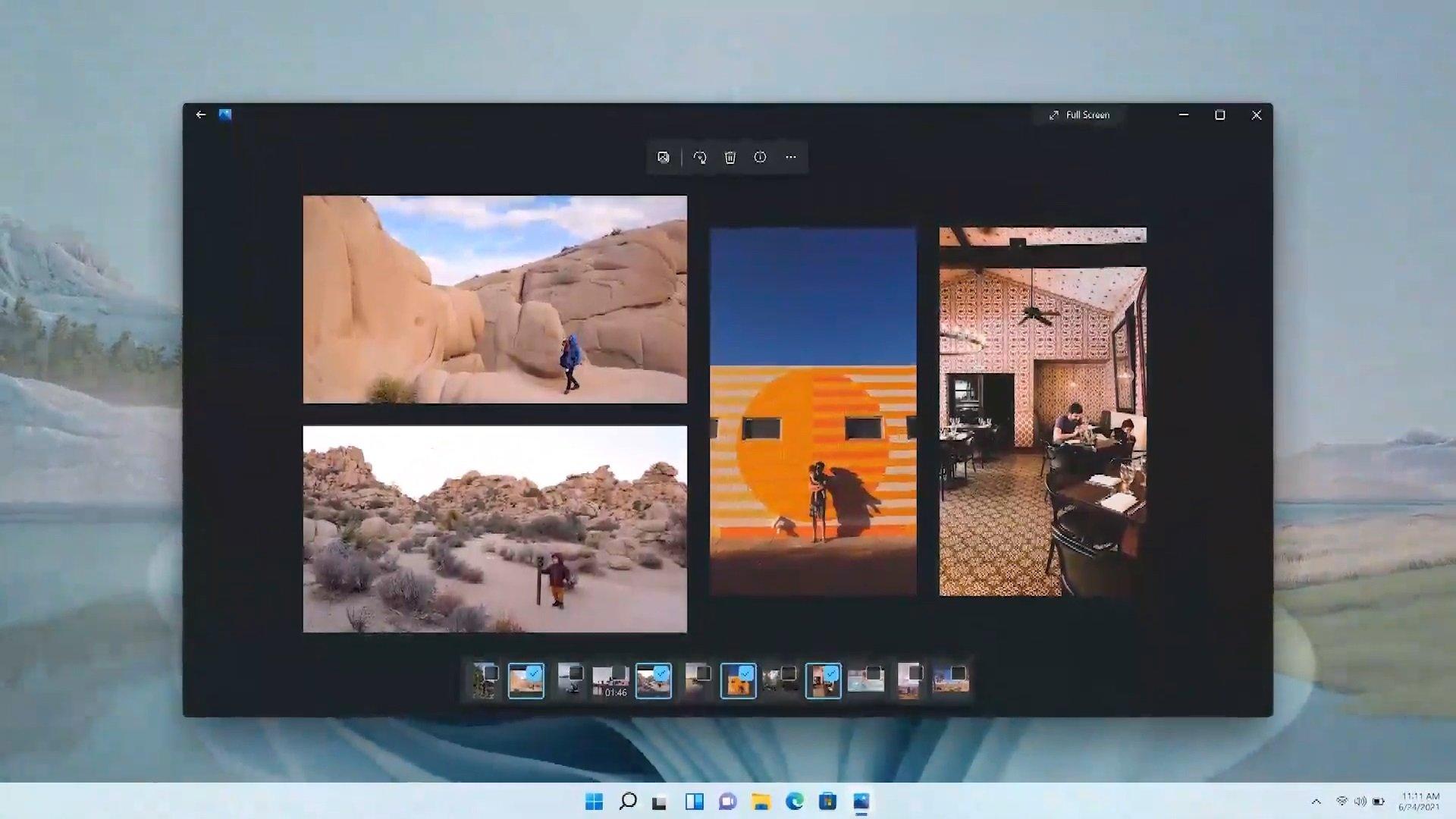
Hvis du ønsker å kombinere flere bilder til én komposisjon uten å bli gal, har du kommet til rett sted. Windows 11 gjør det enkelt å lage kollasjer, og det finnes også tjenester og apper som gjør jobben for deg med bare et par klikk. Slik lager du en automatisk kollasj ved hjelp av Bilder-appen, Google Bilder på nettet og diverse AI-drevne verktøy som effektiviserer prosessen.
Utover veiledningen finner du også praktiske tips , et utvalg av gratis og betalte verktøy for ulike ferdighetsnivåer og triks for å finne eksisterende kollasjer. Tanken er at uansett hvilken metode du velger, vil du ha en tydelig arbeidsflyt og fantastiske resultater som er perfekte for deling, utskrift eller publisering på sosiale medier.
Hvordan lage en automatisk kollasj med Windows 11 Bilder-appen?
Med Windows 11 Bilder-appen kan du administrere og redigere bildene dine , og i mange installasjoner ser du alternativer for rask oppretting. Hvis du velger flere bilder (hold nede Ctrl og klikk) og åpner opprettingsmenyen eller trepunktsknappen, finner du funksjoner som album eller lysbildefremvisninger . Avhengig av versjonen kan det være et alternativ for "Collage" eller lignende komposisjon. Hvis det vises, velger du bildene og lar appen opprette kollasjen automatisk . Hvis du ikke ser det, ikke bekymre deg: nedenfor har jeg gitt alternativer med samme "auto"-konsept, ved hjelp av web og AI, slik at du kan ha kollasjen din klar på et minutt.
Hvis versjonen din ikke inkluderer et direkte collagealternativ, kan du bruke innebygde Windows-løsninger som Clipchamp (for video med maler) eller Microsoft Store-apper som Pic Collage , som er gratis å laste ned og tilbyr bruksklare rammer og design. For de som ikke vil ha noe stress, er Google Foto på nettet et annet godt alternativ.
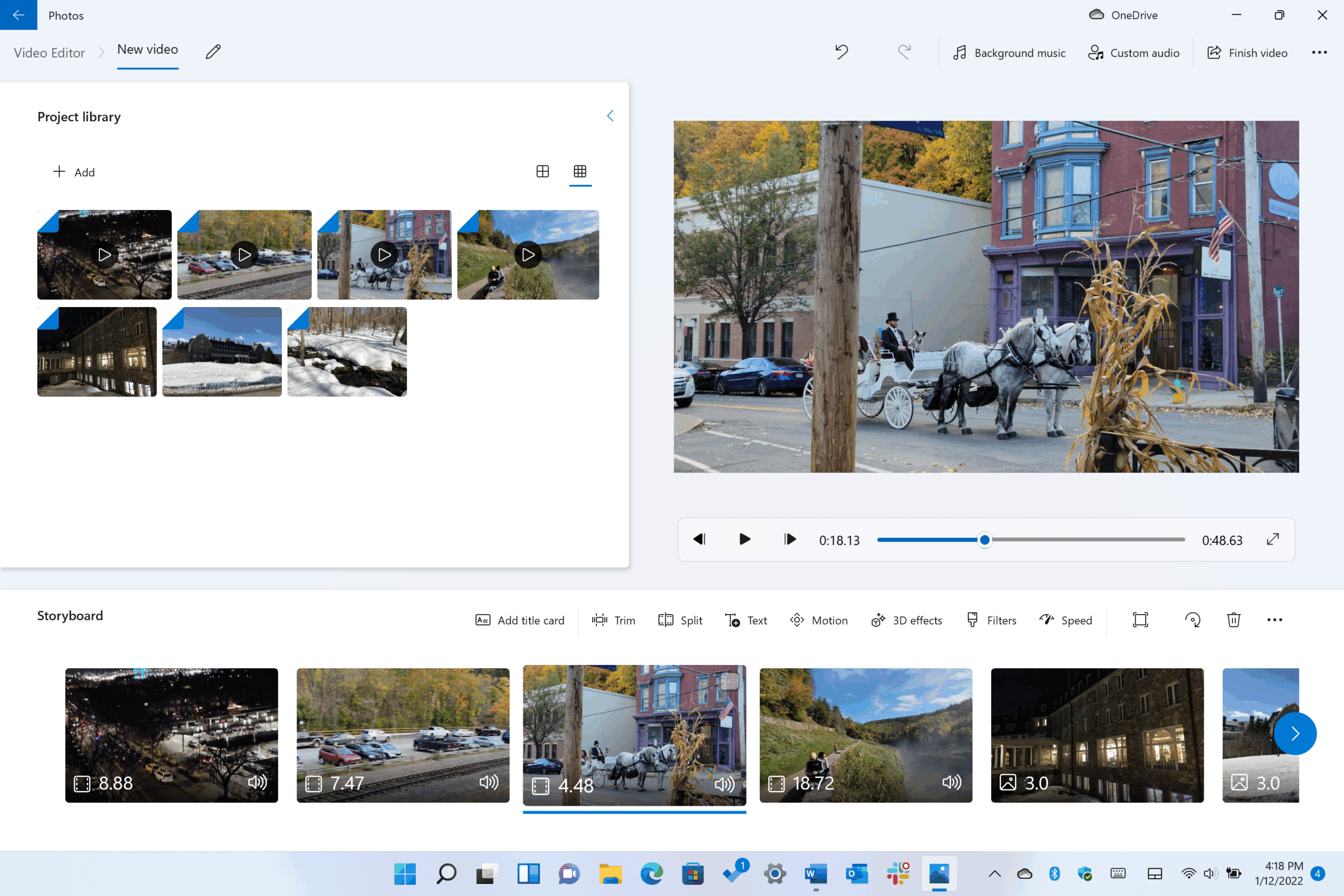
Lag en kollasj automatisk på datamaskinen din med Google Foto (nett)
Den mest direkte måten å lage en kollasj på fra PC-ens nettleser uten å slite med layout er via Google Foto på nettet . Prosessen er enkel og leverer akkurat det den lover: automatisk komposisjon fra bildene dine.
- Gå til på datamaskinen photos.google.com.
- Hold musepekeren over et bilde og merk av i ruten som dukker opp.
- Velg opptil 9 fotos for komposisjonen.
- Klikk øverst til høyre Opprett > Kollasj.
Viktig: Google anbefaler at hvis du trenger å redigere kollasjen mer detaljert (for eksempel flytte elementer), er det best å opprette eller redigere den ved hjelp av Google Foto-mobilappen , som har funksjoner som ikke er tilgjengelige i nettversjonen. Likevel er denne metoden veldig praktisk og helt automatisk for en rask kollasj på PC-en.
For å finne kollasjene dine senere, skriv inn «Kollasjer» i søkefeltet øverst på nettstedet og klikk på Søk . På denne måten ser du alle kollasjene du har laget, uten å måtte gå gjennom hvert album individuelt.
Før du starter: Grunnleggende planlegging som utgjør en forskjell
En kollasj ser mye bedre ut hvis du tar deg et øyeblikk til å tenke over formålet og formatet . Vil du dele den på sosiale medier, skrive den ut eller lagre den som et bilde? Den endelige størrelsen og retningen – horisontal, vertikal eller firkantet – vil avhenge av dette . Denne avgjørelsen vil påvirke hvordan bildene passer sammen.
Velg bilder med høy oppløsning og høy kvalitet , og hvis de har litt «pusterom» rundt seg, er det enda bedre: det vil gi deg rom for beskjæring uten å ofre det som er viktig. Unngå å overbelaste hvert bilde med for mange elementer. Hvis alt konkurrerer om oppmerksomhet, vil resultatet bli slitsomt for øyet.
Vurder også visuell sammenheng : tema, stil, til og med fargepalett. Kollagen bør fortelle en historie. En reise, en feiring, en hyllest ... Når bildene kobles til hverandre, fungerer helheten på et annet nivå.
Og ikke vær redd for å eksperimentere. Bytt verktøy hvis du ikke er fornøyd med resultatet, prøv en annen mal , og gjenta på nytt. Hvert forsøk gir deg ledetråder til det neste, og noen ganger kommer kollasjen du elsker på tredje eller fjerde forsøk, ikke det første.
 Anbefalte verktøy
Kollasje med generativ AI: tekst, stil og gå
En annen interessant og stadig mer populær tilnærming er å la en generativ AI lage komposisjonen direkte. Trikset er å skrive en tydelig oppgave som ber om en kollasj med X bilder, som beskriver hva som skal være synlig i hvert av dem, og spesifiserer ønsket kunstnerisk stil .
Jeg ønsker meg en kollasj med X-bilder hvor vises. Bruk en stil.
Jo bedre du definerer scenene, desto nærmere vil resultatet være visjonen din. Modellbaserte verktøy som GPT-5 , ChatGPT, Copilot eller Gemini kan generere bildet i ulike stiler, fra realistiske til mer illustrerende. Hvis du leter etter stilideer, kan du konsultere referanser og spesifisere dem i ledeteksten (for eksempel «vintagestil, varme toner, finkornet struktur»).
Ditt bilde + AI: kollasjer som respekterer en person eller et motiv
Hvis du vil at AI-en skal gjengi utseendet til en bestemt person (eller objekt) nøyaktig, last opp et referansebilde og fortell systemet det tydelig. Du kan gjøre dette på plattformer som Freepik, ChatGPT eller Copilot ved å legge ved filen og forklare dens relevans for det endelige resultatet.
Lag en kollasj med X bilder av . Personen må være den som er i vedlagt bildeBruk en stil.
Nøyaktigheten som kollasjen gjenspeiler den personen med, vil avhenge av den valgte AI-en. Generelt sett, jo tydeligere instruksjonene dine er og jo bedre referansebildet er, desto mer sammenhengende vil den endelige komposisjonen være.
Canva: AI-drevne maler og justeringer
For mange er Canva den enkleste løsningen . Gå til canva.com, søk etter kollasjmaler, og klikk på «Tilpass mal» når du finner en som passer deg. Derfra kan du erstatte eksempelbildene med dine egne bilder ved å dra dem fra mappen eller biblioteket du laster opp.
Hvis du dobbeltklikker på et bilde i malen, kan du beskjære og flytte det slik du vil. Canva integrerer også flere AI-drevne smarte justeringer (for eksempel for å bedre tilpasse innramming eller fjerne bakgrunner og uønskede elementer), noe som fremskynder redigeringsprosessen betraktelig.
Når du har det, kan du legge til tekst, endre fonter, endre farger og om nødvendig dra nytte av mer avanserte AI-verktøy for å erstatte objekter eller gi det overordnede designet en fargekonsistens. Det er raskt, fleksibelt og perfekt hvis du ønsker en polert finish uten for mye stress.
Fotor: Kollasjeredigering og -redigering med innebygd AI
På fotor.com finner du Collage Maker . Gå inn og velg en mal; de betalte er merket med et diamantikon. Legg deretter til bildene dine i feltene; med et dobbeltklikk kan du endre størrelsen og arrangere dem slik du vil.
Det interessante er AI-redigereren for hvert bilde: den inkluderer AI-verktøy for å fjerne objekter, fjerne bakgrunner, endre størrelse, utvide lerret eller erstatte elementer . Det er til og med hudretusjering hvis du trenger det. Det er et solid alternativ når du i tillegg til å lage kollasjer vil rydde opp i ufullkommenheter i bildene dine.
Picsart: Enkel, kraftig og AI-utskiftbar
På picsart.com velger du alternativet Generer kreative elementer og deretter verktøyet for collageredigering . Du vil se gratis design og andre merket som Plus (betalt). Velg det du foretrekker og sett inn bildene dine, slik at du enkelt kan flytte og endre størrelse på dem.
Den viktigste differensieringen er den integrerte AI-en. Med AI Replace kan du velge deler av et bilde (eller la AI-en foreslå ansiktstrekk eller objekter) for å endre himmelen , klærne, håret eller legge til/fjerne elementer. Det er ideelt hvis du i tillegg til kollasj ønsker et kreativt preg med svært kontrollerte lokale redigeringer.
Flere alternativer fra PC-en din: apper på nett og på datamaskinen
Hvis du foretrekker å jobbe fra en datamaskin, finnes det mange collageprogrammer for PC . Noen krever installasjon, mens andre kjører i nettleseren din. Før du tar en avgjørelse, kan du prøve flere og velge den som passer best til prosjektets behov.
Fordeler med å bruke et PC-program: I motsetning til tradisjonelle manuelle kollasjer velger du her et design du liker , legger til bilder (eller til og med videoer og GIF-er) og dekorerer med tekst, klistremerker, rammer og mer. Det er raskt, morsomt og gir mulighet for tilpasning.
Adobe Express (ofte omtalt som «Express It») er et pålitelig , gratis nettbasert verktøy med et ressursbibliotek, kollasjmaler for rask og enkel oppretting, og en « Free Style »-modus for friformskomposisjon. Hvis du også er interessert i å legge til bevegelse i prosjektene dine, kan du lære effekter som 3D-zoom i Filmora med trinnvise veiledninger.
Merk: Hvis du søker etter ideer eller forhåndsinnstillinger i fellesskap som Reddit , vil du se informasjonskapsler og retningslinjer for personvern. Ikke noe uvanlig; bare husk dette når du søker i tråder og delte fellesskapsressurser .
Anbefalte apper og tjenester (gratis og betalte)
Foruten Google Foto, Canva, Fotor og Picsart, finnes det en god liste over collage-apper som kan passe dine behov, fra de enkleste til de svært komplette verktøyene.
- PicCollage (iOS, Android): mange maler, tilfeldig komposisjon hvis du ikke vil bestemme deg, og kraftig utgave med utklipp, rammer, skygger, klistremerker og effekter. Lar deg lagre arbeid som pågår.
- Instagram-oppsett (iOS, Android): Dra og slipp, juster med klype-zoom, veldig enkel å brukeDen er minimalistisk i fotoredigering, men i design gjør den akkurat det den lover.
- Adobe Spark (iOS, Android): Den ble ikke født som en ren «collager», men løser seg veldig bra redigering og lar deg publisere videoer med enkel redigering, undertekster og musikk.
- Instasize (iOS, Android): Enkel collageredigerer med rammer, tekst og skjønnhetsverktøyFull redigering (eksponering, lysstyrke, fargetone osv.) og over 130 profesjonelle filtre.
- BeFunky Collage Maker (Mac, Linux, PC og nett): enkelt, billig, med maler og skyforbindelse (Dropbox, Drive, Facebook) og integrasjon med stock-apper som Unsplash. Du kan generere kollasjen automatisk.
- MOLDIV (iOS, Android): Kamera + Redigeringspakke + collage i én enkelt app, med magasinlignende oppsett og massevis av fonter, mønstre, etiketter og stempler.
- PicPlayPost (iOS, Android): Utviklet for kollasjer av video I tillegg til bilder, med forskjellige rammer, tilpassbare sideforhold og muligheten til å legge til musikk.
- PicsArt Fotoredigerer og Kollasj (iOS, Android): I tillegg til redigeringsprogrammet har du en samfunnet hvor du kan samarbeide (opptil 50 personer), temakonkurranser og mange måter å dele på.
- Fuzel (iOS, Android): ubegrenset antall bilder, opptak fra appen og tilkobling til Facebook, Flickr og Instagram. Lar deg animere komposisjoner.
- Pic Stitch (iOS, Android): mer enn 200 maler, enkelt og med klare instruksjoner for nybegynnere.
- PhotoGrid (iOS, Android): Kreativ for nettverk, med filtre, opptil 15 fotos med kollasj, mer enn 300 rutenett, animerte GIF-er og meme-verktøy.
- Kollasjemaler i Canva (nett): nedlastinger i PNG, JPG eller PDF, med alternativer som avlingsmerker og utfalle hvis du skal skrive ut.
- Google Foto (iOS, Android): seks typer kollasj, kraftig søk for å finne personer og bildeanbefalinger.
- Bilde Jointer (iOS, Android): grundig redigering, variert i filtre, fonter, rammer og oppsett; muliggjør enkel speiling og zooming.
- PhotoCollage (iOS, Android, nett): veldig praktisk og kompatibel med snarveier tastatur. Enkelt grensesnitt for raske kollasjer.
- Video (Mac og Windows): for videokollager, med over 4000 forhåndsdesignede maler og animerte teksteffekter.
Hvis du vil oppgradere til premiumfunksjoner , bør du vurdere disse betalingsalternativene:
- PiZap (iOS, Android; Gratis og Pro): Morsomt, perfekt for sosiale medier med klistremerker og kruseduller, men mindre sterk i avansert redigering.
- Fotor Collage Maker (iOS, Android; gratis og Pro): veteran, kraftig selv med RAW-filer, ideelt for eksperimentering; med en Pro-versjon fullpakket med effekter.
- Ribbet (iOS; gratis og betalt): svært komplett i filtre og verktøy mørkeromstype, med mer enn 100 fonter.
- Diptic (iOS; betalt): integrerer video og bilde i elegante rammer, over 190 design, eksport i høy oppløsning og filtre.
- Photovisi (nett; gratis og Premium): superenkelt, gjør kollasjen om til kort eller plakat, selv om bilderedigering er begrenset og vannmerket fjernes med Premium.
- PicMonkey (nett; test og planer): svært komplett editor, samarbeider med utstyr og har omfattende effekter, filtre og fonter.
Windows- og skrivebordsprogrammer: PhotoPad og selskapet
Hvis du foretrekker å installere et robust program på Windows-PC-en din, er PhotoPad et interessant alternativ. Det lar deg lage kollasjer manuelt eller ved hjelp av et automatisk rutenett med et praktisk talt ubegrenset antall bilder, velge retning, bakgrunn (farge, bilde eller forhåndsinnstilte alternativer) og justere avstand og hjørner mellom bilder.
Viktige fordeler: Den tilbyr en liten appstørrelse og kontroll over avstand og rammer. Begrensninger: Den legger ikke til klistremerker eller filtre på individuelle bilder, og den tillater ikke fullt tilpassede kollasjstørrelser. Likevel, hvis du prioriterer enkelhet med god rutenettkontroll, fungerer den veldig bra.
Nyttige notater og ressurser
Husk at med Google Foto, hvis du vil redigere kollasjen din mer detaljert (for eksempel endre celleplasseringer), er den offisielle anbefalingen å gjøre det fra mobilappen. Og hvis du er interessert i en rask og enkel måte å gjøre det på Windows, tilbyr Pic Collage i Microsoft Store en gratis nedlasting og installasjon for en problemfri løsning.
Kort oppsummering av de viktigste tingene
- Collage-verktøyene gjør det enkelt å lage iøynefallende komposisjoner uten en læringskurve.
- Det finnes mange alternativer for Windows som du kan laste ned eller bruke på nettet umiddelbart.
- Wondershare Filmora tilbyr en rekke arkivressurser hvis du lager videoer med bildene dine.
Forresten, hvis du ønsker å vise frem arbeidet ditt, last opp kollasjene dine til en nettportefølje ved hjelp av maler som matcher stilen din, og om mulig en som integreres med Instagram. På denne måten vil komposisjonene dine se bra ut både på sosiale medier og nettstedet ditt, og du vil ha en profesjonell tilstedeværelse for potensielle kunder.
Hvis Bilder-appen i Windows 11 viser deg kollasjalternativet, kan du benytte deg av det for en rask kollasj. Hvis det ikke vises, eller du trenger mer kontroll, vil Google Bilder på nettet opprette en automatisk kollasj på sekunder, og hvis du ønsker et enda mer polert utseende, bruker Canva, Fotor og Picsart AI til å forbedre komposisjoner, fjerne bakgrunner eller erstatte objekter . For de som foretrekker et skrivebord, tilbyr PhotoPad et godt automatisk rutenett, og hvis du føler deg eventyrlysten, vil listen over apper ovenfor gi deg en rekke alternativer for enhver idé du har i tankene.
