- Det finnes flere benchmarkingverktøy tilgjengelig for å evaluere kraften til CPU, GPU, RAM og lagring gratis.
- Det er mulig å overvåke maskinvaren i sanntid ved hjelp av innebygde operativsystemverktøy eller spesialisert diagnostikkprogramvare.
- Ytelsesmåling er viktig for å oppdage flaskehalser, validere om en overklokking er vellykket eller planlegge komponentoppgraderinger.
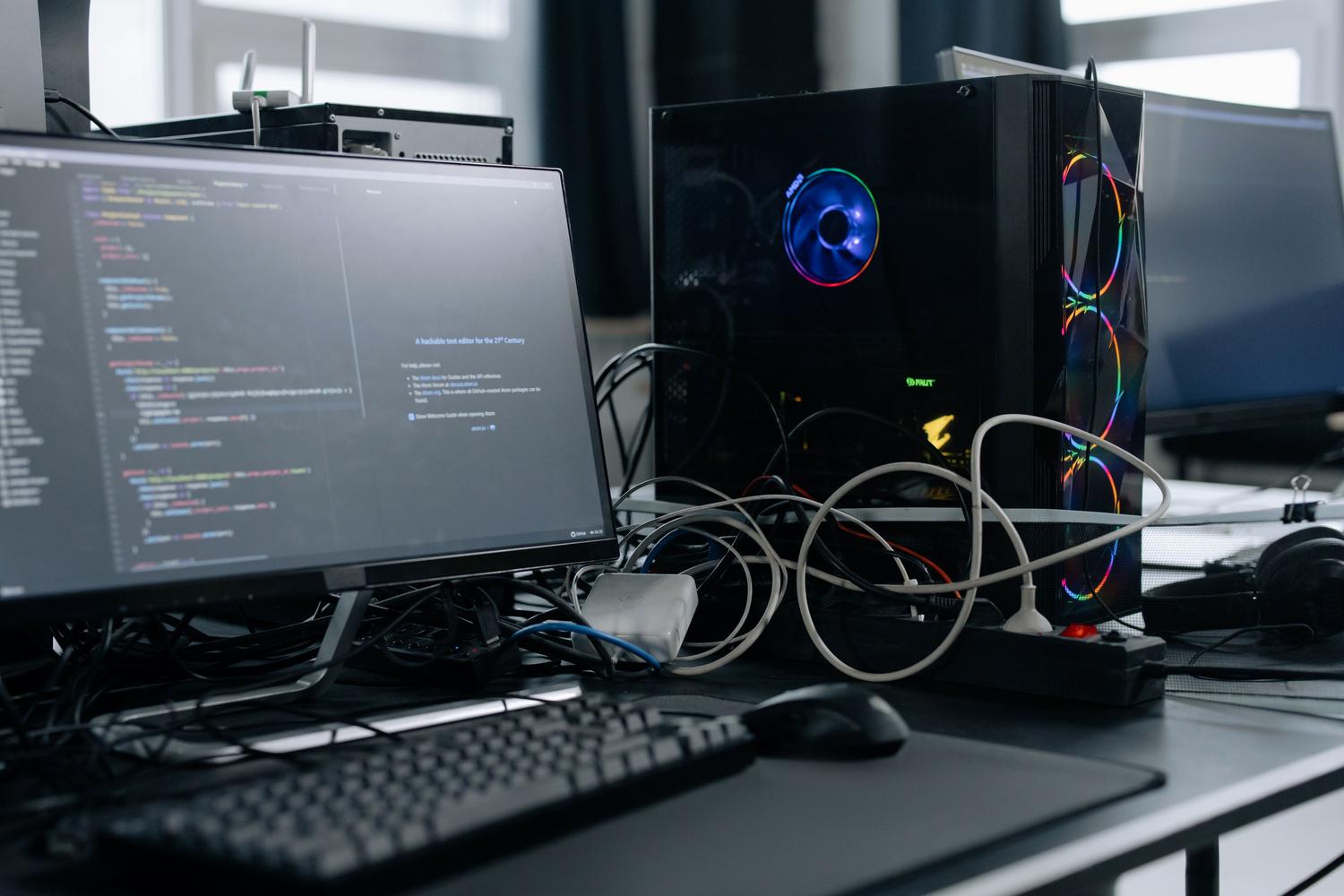
Hvis du noen gang har følt at datamaskinen din ikke kjører like jevnt som den pleide, eller hvis du har våget deg ut i overklokking for å presse ut hver 1 MHz av prosessoren, vet du at en følelse av temperatur ikke er nok. Det er viktig å kjøre en systemskanning for å bekrefte at alt fungerer som det skal, og at ingen komponenter bremser den generelle ytelsen.
Benchmarking er i hovedsak som å ta bilen til verkstedet for en grundig sjekk. Programmet vil ikke magisk få PC-en din til å fly, men det vil gi deg en klar veibeskrivelse for å avgjøre om det er verdt å oppgradere PC-komponenter for ytelsesforbedringer , eller om grafikkortet ditt opplever termisk struping som koster deg bilder i favorittspillene dine.

Raske og nettbaserte analyseverktøy
For de som ikke ønsker bryderiet med tungvinte installasjoner, finnes det svært raske og enkle alternativer. UserBenchmark v.1 er en av de mest kjente, ettersom den lar deg kjøre tester direkte fra nettleseren din. Dette verktøyet oppdager systemspesifikasjonene dine og måler CPU, GPU og RAM, og gir en poengsum du kan sammenligne med andre lignende systemer for raskt å identifisere flaskehalser.
I tillegg til høye lesehastigheter, er disse typene tjenester ofte koblet til høytytende stresstester . Disse testene er avgjørende når du vil utsette maskinvare for intens og langvarig belastning for å sikre at utstyret ikke slår seg av eller overopphetes, og for å forbedre ytelsen under ekstremt press.

Spesialisert programvare for hver komponent
Når kirurgisk presisjon er nødvendig, er spesialisert programvare ideelt. For prosessorer er Cinebench gullstandarden, og simulerer virkelige renderingsoppgaver i Cinema4D for å gi en pålitelig poengsum. På den annen side, hvis du vil vite nøyaktig hva som skjuler seg under panseret, er CPU-Z en gratis perle som bryter ned hver eneste detalj av brikkesettet, hovedkortet og ytelsen per kjerne.
Når det gjelder grafikk, har vi noen svært kraftige alternativer. GPU-Z er den ideelle følgesvennen til CPU-Z, og fokuserer utelukkende på skjermkortet, dets frekvenser og temperaturer, noe som gjør det nyttig hvis du trenger å vite hvilket grafikkort PC-en din har . For de som ønsker å måle stabilitet og rå ytelse i spill, er 3DMark og Unigine Suite referansepunkter, som lar deg bekrefte om strømforsyningen og kjølesystemet tåler GPU-ens kraft.
Hvis problemet er at PC-en bruker lang tid på å starte opp eller laste inn filer, bør vi se på lagringsplassen. CrystalDiskMark og ATTO Disk Benchmark er de foretrukne verktøyene for å måle lese- og skrivehastigheten til SSD-er og harddisker i MB/s, og hjelper oss med å bekrefte om disken yter i henhold til produsentens spesifikasjoner.

Avanserte overvåkings- og diagnostikkverktøy
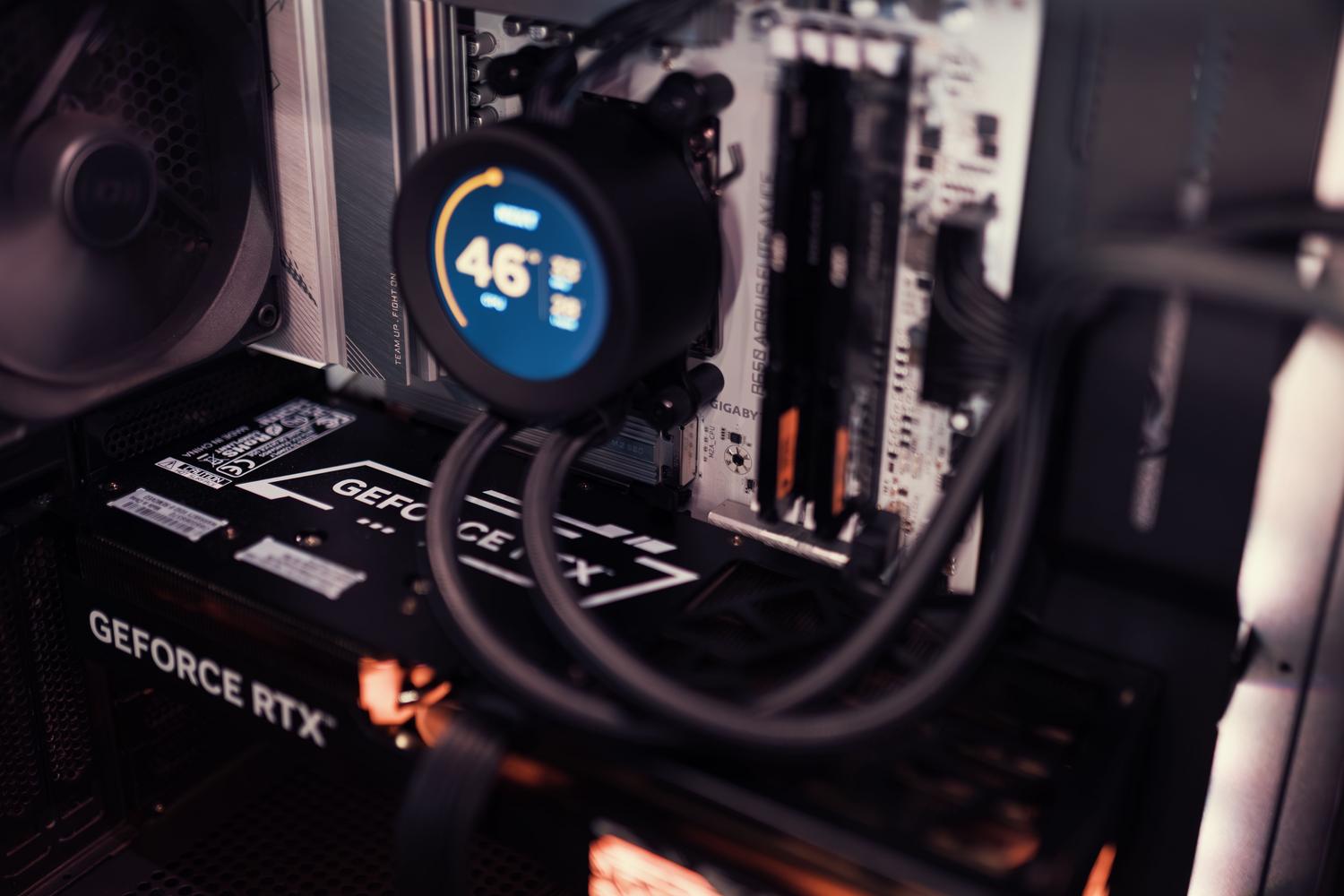
Det handler ikke bare om å kjøre stresstester; noen ganger må vi holde et øye med PC-ene våre mens vi jobber. MSI Afterburner er ikke bare for overklokking; det er også fantastisk for sanntidsovervåking av klokkehastighet, VRAM-bruk og temperatur mens du spiller. På samme måte tilbyr HWMonitor og Speccy en detaljert oversikt over maskinvarehelse, strømforbruk og viftehastigheter.
For de mest kritiske tilfellene, som tilfeldige blåskjermer, er MemTest86 løsningen. I motsetning til andre lagres denne på en USB-stasjon og kjøres før Windows begynner å skanne RAM-en grundig og oppdage fysiske feil som kan gjøre brukeren gal.

Slik måler du ytelse uten å installere noe
Hvis du ikke vil laste ned ekstern programvare, tilbyr Windows allerede et kraftig verktøy: Oppgavebehandling . Ved å åpne det med Ctrl + Shift + Escape og gå til Ytelse-fanen, kan du se sanntidsgrafer over CPU-, RAM-, disk- og GPU-bruk. Det er den enkleste måten å identifisere hvilket program som bruker datamaskinens ressurser.
Et veldig nyttig triks er å aktivere den kompakte visningen . Ved å dobbeltklikke på venstre kolonne krymper vinduet til et lite panel som du kan plassere i et hjørne av skjermen, slik at du kan overvåke systembruken mens du utfører andre oppgaver uten å anstrenge øynene.
Steg-for-steg-guide til effektiv testing
- Forrens: Før du kjører noen benchmark, er det viktig Fjern smuss fra PC-en og optimaliser ytelsenlukke alle bakgrunnsprogrammer og sørge for at datamaskinen er fri for skadelig programvare for å unngå å forvrenge resultatene.
- Verktøyvalg: Avhengig av om du ønsker å måle rå strøm (Cinebench), grafikk (3DMark) eller disk (CrystalDiskMark), velg riktig programvare.
- Utførelse og analyse: Start testen, og når du har fått poengsummen, ikke tenk så mye på det nøyaktige tallet, men bruk det som en veiledning. komparativ referanse sammenlignet med andre lignende lag.
- Ekstern sammenligning: Bruk plattformer som PassMark eller spesialiserte fora for å plassere maskinvaren din på det globale kartet og avgjøre om det er på tide å oppgradere.
Å ha full kontroll over maskinvaren din gjennom referansetester og overvåkingsverktøy optimaliserer ikke bare spill- og arbeidsopplevelsen din, men bidrar også til å forhindre alvorlige havarier ved å overvåke komponenttemperaturer og stress. Enten du bruker Oppgavebehandling for en rask oversikt eller omfattende pakker som FutureMark for grundig analyse, er det å forstå datamaskinens sanne kapasitet den eneste måten å sikre at du får mest mulig ut av hver watt med strøm fra teknologiinvesteringen din.
