- iPerf3 er et åpen kildekode-verktøy for tvers av plattformer, designet for å analysere reell båndbredde, jitter og pakketap i LAN- og WAN-nettverk.
- I motsetning til internettester måler dette verktøyet den direkte ytelsen mellom to enheter, og eliminerer dermed forstyrrelser fra tjenesteleverandøren (ISP).
- Klient-server-arkitekturen tillater omfattende testing ved hjelp av TCP-, UDP- og SCTP-protokoller for å oppdage flaskehalser i infrastrukturen.
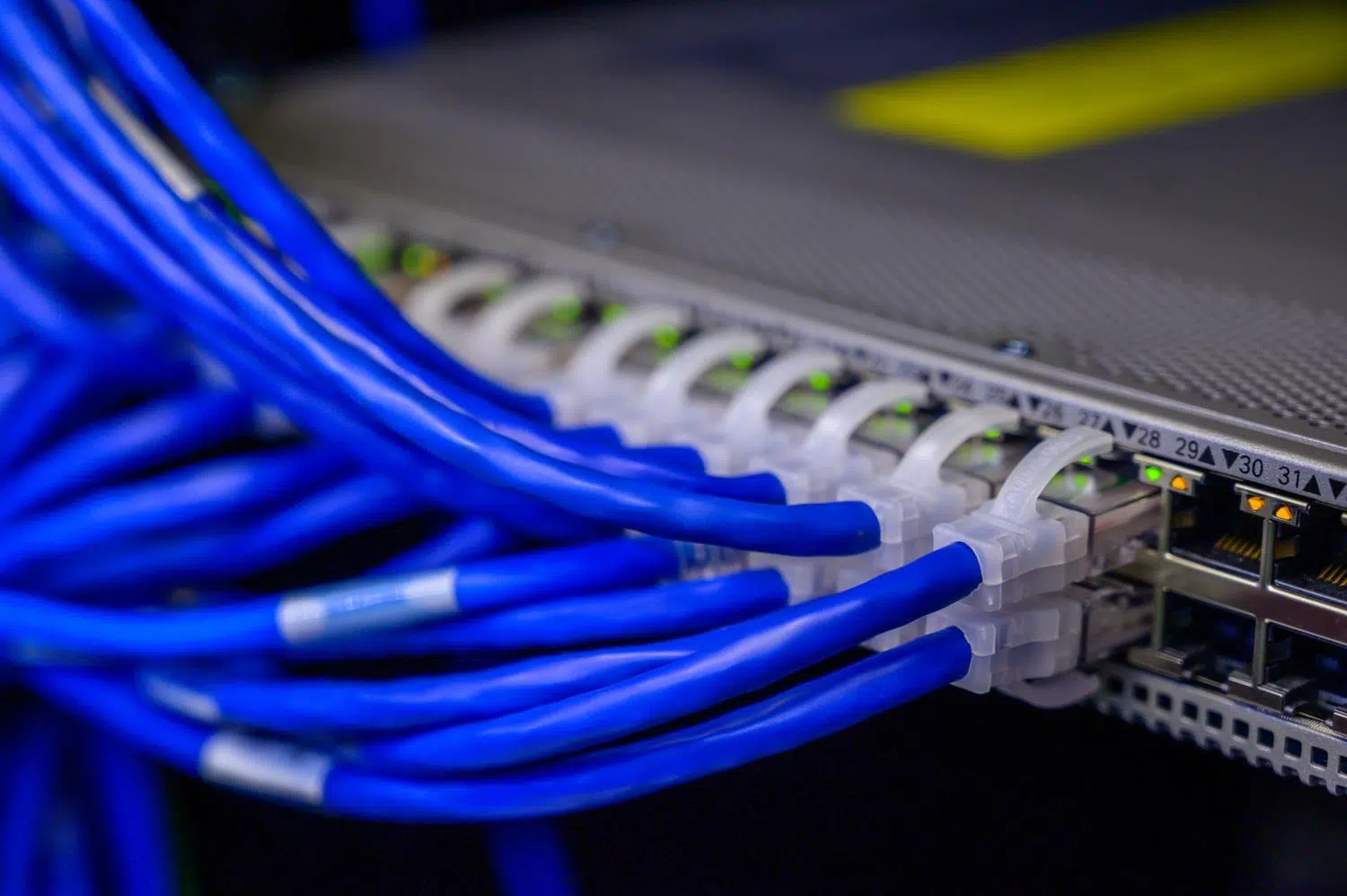
Når vi snakker om internetthastighet, tenker nesten alle umiddelbart på en internetthastighetstest for å se om selskapet leverer de avtalte megabytene. Det er imidlertid en hel verden vi har en tendens til å ignorere: intern kommunikasjon mellom enhetene våreEnten du vil sette opp en filserver, strømme innhold av høy kvalitet fra en NAS til stuen, eller bare arrangere et LAN-party med venner uten forsinkelser, er det viktig å vite hvor raskt det lokale nettverket ditt egentlig er.
For å få mest mulig ut av infrastrukturen din, enten du har en enkel ruter eller profesjonelt 10 Gbps-utstyr, trenger du et verktøy som ikke lyver. Det er her iPerf3 kommer inn i bildet, programvare som er i stand til understreke koblingen mellom de to lagene for å fortelle oss nøyaktig hvor mye informasjon som kan reise gjennom kabelen eller luften. I motsetning til vanlige tester er ikke iPerf3 avhengig av eksterne servere, så resultatene er utelukkende en refleksjon av maskinvaren og konfigurasjonen din.

Hva er egentlig iPerf3, og hvorfor bør du bruke det?

iPerf3 er et åpen kildekode-verktøy, lisensiert under BSD-lisensen, som er omskrevet fra bunnen av slik at det ikke har noen sammenheng med den gamle versjonen 2. Dette er viktig fordi den nye versjonen Den er optimalisert for multi-gigabit-hastigheterDen overgår langt 1 Gbps-grensen, der den forrige versjonen ofte hadde problemer. Det er en plattformuavhengig applikasjon som kjører sømløst på Windows, Linux, macOS, Android og enda mer spesialiserte systemer som FreeBSD og Solaris.
Den store fordelen med å bruke iPerf3 fremfor verktøy som Speedtest er at sistnevnte måler LAN-WAN-forbindelsen (fra hjemmet ditt og utover), mens iPerf3 fokuserer på segmentet LAN-LANDette lar deg isolere problemer: hvis internettesten er treg, men iPerf3 viser at det lokale nettverket ditt er lynraskt, er problemet leverandøren din; hvis iPerf3 gir deg dårlige resultater, har du en flaskehals i kabling, svitsjer eller WiFi-oppsett.

Tekniske funksjoner og støttede protokoller

Dette programmet forteller deg ikke bare et tall; det tilbyr en grundig trafikkanalyse. Bruk av protokollen TCPDen kan måle båndbredde, rapportere om MTU (Maximum Transfer Unit) og MSS (Maximum Segment Size), slik at vi kan justere TCP-vinduet for å optimalisere dataflyten. Videre støtte for UDP Det er viktig for de som jobber med VoIP eller strømming, ettersom det lar dem måle jitter (fluktuasjonen i forsinkelsen) og pakketap, data som TCP skjuler når den tapte informasjonen overføres på nytt.
Videre lar iPerf3 deg konfigurere parallelle dataflyter, noe som er viktig for maksimere båndbredden på svært raske tilkoblinger. Den kan også fungere som en daemon i operativsystemet, slik at serveren alltid er aktiv i bakgrunnen og venter på at en klient skal starte en test.

Installasjon og igangkjøring

For at iPerf3 skal fungere, trenger vi absolutt to maskiner: én som fungerer som server og en annen liker kunde. El servidor se queda \»escuchando\» en un puerto específico, y el cliente envía la ráfaga de datos para medir el rendimiento.
Installasjon i henhold til systemet
- På Linux (basert på Debian/Ubuntu): Det er veldig enkelt, bare åpne terminalen og kjør
sudo apt install iperf3. - På Windows: Last ned binærfilen fra den offisielle nettsiden. Etter at du har pakket ut ZIP-filen, finner du filen
iperf3.exeFor enkelhets skyld foretrekker noen brukere å kopiere den tilC:\\Windows\\System32slik at du kan kjøre den fra hvilken som helst mappe i konsollen. - På macOS og Android: Det finnes spesifikke binærfiler og appbutikkversjoner som lar deg utføre de samme testene.

Brukerveiledning: Ta din første hastighetstest
Når den er installert på begge datamaskinene, er det første trinnet å identifisere IP-adresse til serverenI Windows kan du bruke ipconfig og på Linux ifconfig o ip aLa oss anta at serverens IP-adresse er 192.168.1.10.
Trinn 1: Start serveren
På datamaskinen som skal motta dataene, kjører vi kommandoen: iperf3 -s
Dette vil sette programmet på vent, vanligvis ved hjelp av standardport 5201.
Trinn 2: Kjør klienten
På den andre datamaskinen startet vi testen rettet mot serverens IP-adresse: iperf3 -c 192.168.1.10
Som standard vil programmet sende data i 10 sekunder og vise oss overføringshastigheten og båndbredden som er oppnådd.

Avanserte triks og parametere for å optimalisere testen
Hvis du holder deg til bare den grunnleggende kommandoen, går du glipp av halvparten av kraften til iPerf3. Her er de mest nyttige argumentene for å gjennomføre en profesjonell analyse:
- Parallelle strømninger (-P): Hvis du merker at du ikke når makshastigheten til nettverkskortet ditt, kan du prøve dette:
-P 5o-P 10Dette åpner flere samtidige forbindelser for å mette lenken og se den virkelige grensen. - Endre protokoll (-u): For å måle stabilitet og jitter, bruk UDP-modus ved å legge til
-ubåde på serveren og klienten. Husk at i UDP kan du definere båndbredden med-b(for eksempel-b 100M). - Snu trafikkretningen (-R): Normalt sender klienten og serveren mottar. Hvis du vil måle hastigheten til nedlasting fra serveren til klienten, legger til parameteren
-R. - Utdataformat (-f): Du kan endre hvordan dataene vises. Bruk
-f gfor å se den i Gbps eller-f Mfor megabyte per sekund. - Tidsintervaller (-i): Hvis du vil se hvordan hastigheten svinger sekund for sekund i stedet for bare den endelige oppsummeringen, bruk
-i 1.

Ytelseshensyn og begrensninger
Det handler ikke bare om å blåse og utføre magi. Vi må være klar over at iPerf3 bruker CPU og minneressurserHvis du prøver å måle et 10 Gbps-nettverk med en veldig gammel datamaskin eller en begrenset enhet som en gammel Raspberry Pi, kan flaskehalsen være prosessoren og ikke nettverket, noe som gir deg en forfalsket resultat.
På samme måte anbefales det å være forsiktig når du kjører disse testene på produksjonsnettverk. iPerf3 kan generere så mye trafikk at det kan oversvømme nettverket og føre til at andre applikasjoner eller brukere opplever krasj eller ekstrem treghet. Husk til slutt at programmet mangler et offisielt grafisk grensesnitt; selv om prosjekter som Jperf finnes, er kommandolinjen fortsatt den mest presise og profesjonelle måten å kontrollere det på.
Interessante alternativer
Hvis iPerf3 ikke passer dine behov, finnes det andre alternativer. For de som trenger noe mer teknisk og detaljert angående latens, netperf Det er et flott alternativ. Hvis du leter etter noe ekstremt lett for rask båndbreddetesting, nøttcp Den utfører funksjonen sin veldig bra. For de som foretrekker å unngå konsollen, finnes det nettbaserte løsninger som LibreSpeed u OpenSpeedTestsom kan installeres på en lokal server og tillate testing fra hvilken som helst nettleser uten å installere noe på klientene.
Ved å bruke iPerf3 kan vi diagnostisere tilstanden til det lokale nettverket vårt med kirurgisk presisjon, og skille mellom maskinvareproblemer, defekte kabler og Wi-Fi-forstyrrelser. Takket være evnen til å håndtere TCP- og UDP-protokoller og støtten for multi-gigabit-hastigheter, har det blitt standarden for enhver systemadministrator eller entusiast som ønsker å sikre at dataflyten er stabil, rask og tapsfri, og dermed garantere at nettverksytelsen ikke hindrer produktivitet eller fritid.
