- Å forberede Windows og macOS (oppdateringer, sikkerhet og nettverk) er nøkkelen til en stabil migrering.
- Apples Migreringsassistent overfører kontoer, filer og innstillinger fra en PC på en veiledet måte.
- Det finnes pålitelige alternativer som skylagring og eksterne harddisker for selektive sikkerhetskopier eller problemer med veiviseren.
- Etter migreringen gjør det enklere å tilpasse seg macOS-økosystemet når man forstår Finder, Dock og de nye snarveiene.
Hvis du har brukt Windows i årevis og endelig har bestemt deg for å kjøpe en Mac, er det normalt å være bekymret: hvordan du kan migrere fra Windows til Mac uten å miste filer eller bli gal . Med nye hurtigtaster, programmer som installeres annerledes og menyer som ikke er der du forventer, kan endringen være ganske skremmende.
Den gode nyheten er at det i disse dager er mye enklere å overføre alle dokumentene, bildene, e-postene og innstillingene dine fra en Windows-PC til en Mac enn det var for noen år siden. Apple tilbyr sin egen Migration Assistant, du kan bruke skytjenester som OneDrive eller iCloud, eller ganske enkelt kopiere alt til en ekstern disk formatert i exFAT. La oss se, trinn for trinn og uten unødvendig teknisk sjargong, hvordan du gjør det, hvilket alternativ som er best for deg, og hvilke feil du bør unngå slik at du ikke mister noe i prosessen.
Før migrering: grunnleggende forberedelser på Windows og macOS
Før du begynner å kopiere ting som om det ikke finnes noen morgendag, er det lurt å forberede både Windows-PC-en og den nye Mac-en din skikkelig . Denne forberedelsestiden sparer deg for timer med krasj, merkelige feil og overføringer som aldri ser ut til å bli ferdige.
Oppdater begge systemene . På Mac-en din går du til Systemvalg (eller Systeminnstillinger i nyere versjoner) og sjekker at macOS er oppdatert. Hvis Mac-en din er ny, har den nesten helt sikkert allerede en nyere versjon, men det er verdt å sjekke om det finnes ventende oppdateringer. På PC-en åpner du Innstillinger > Windows Update og installerer alle viktige og anbefalte oppdateringer , enten du har Windows 10 eller Windows 11.
Et annet viktig punkt er sikkerhetsprogramvare. Antivirus, brannmurer og VPN-er kan blokkere kommunikasjon mellom de to datamaskinene . Deaktiver Windows-antivirusprogrammet, Windows-brannmuren og eventuelle aktive VPN-er midlertidig under overføringen. Du kan gjøre dette fra Innstillinger > Personvern og sikkerhet > Windows-sikkerhet > Virus- og trusselbeskyttelse og brannmur. Når alt er kopiert til Mac-en, kan du enkelt slå dem på igjen.
Det er også viktig å lukke alle unødvendige programmer på PC-en . Unngå å ha nettleseren åpen med 30 faner, Spotify kjørende, spill eller nedlastinger pågår. Migreringsassistent og store sikkerhetskopier fungerer best når datamaskinen ikke er opptatt med en million andre ting. Færre bakgrunnsoppgaver betyr mindre sjanse for krasj.
Til slutt bør du vurdere spørsmålet om lagringsplass. Hvis PC-en din for eksempel har 600 GB opptatt og Mac-en din bare har 512 GB diskplass, er det matematisk umulig at alt får plass . Før du migrerer, gjør en grundig opprydding i Windows: slett installasjonsprogrammer du ikke trenger, store duplikatvideoer, programmer du ikke bruker, og tøm papirkurven. Jo renere kildesystemet ditt er, desto renere blir migreringen på Mac-en din.
Enhetstilkobling: Wi-Fi, Ethernet og Bluetooth
For at overføringen skal fungere riktig, må Mac-en og PC-en din kunne se hverandre på samme nettverk . Den enkleste måten å gjøre dette på er å koble dem begge til samme Wi-Fi-hjemmenettverk. Sjekk hvilket nettverk hver enhet er koblet til, og sørg for at det er nøyaktig det samme (samme navn, samme bånd hvis du har muligheten).
Hvis du vil være på den sikre siden, er det beste alternativet å bruke en Ethernet-kabel mellom begge datamaskinene . En kablet tilkobling gir raskere og mye mer stabil dataoverføring, noe som utgjør en stor forskjell hvis du har hundrevis av gigabyte med bilder og videoer. På moderne Mac-er trenger du en USB-C til Ethernet-adapter for å koble til nettverkskabelen.
På Mac-er som kjører macOS Ventura 13 eller tidligere, eller hvis du er usikker på hvilken versjon av macOS du bruker, anbefaler Apple eksplisitt at du kobler begge datamaskinene til samme nettverk eller direkte via Ethernet-kabel . Dette gir Migreringsassistenten en mer direkte bane mellom dem.
I tillegg til nettverket, sørg for at Wi-Fi og Bluetooth er aktivert på begge datamaskinene . I noen tilfeller, spesielt med nyere modeller, kan Apples Migration Assistant bruke Bluetooth til å identifisere PC-en din. Hvis Windows-datamaskinen din ikke støtter Bluetooth Low Energy, kan assistenten selv foreslå å bruke en rimelig USB Bluetooth-adapter for å forbedre den første deteksjonen, selv om den faktiske overføringen vil skje over nettverket.
Slik fungerer macOS Migration Assistant fra Windows
Stjerneverktøyet for denne prosessen er Apples Migreringsassistent for Windows . Før måtte du dra mapper én etter én, manuelt konfigurere e-post, favoritter og kontakter ... nå tar assistenten seg av å sette alt, mer eller mindre, tilbake på plass.
Det første trinnet er å laste ned riktig versjon av Windows Migration Assistant til PC-en din fra Apples offisielle nettsted. Apple gir ut forskjellige versjoner avhengig av macOS-versjonen på mål-Mac-en, så sjekk kompatibilitetstabellen og last ned den riktige. Når den er nedlastet, installerer du den som et hvilket som helst annet Windows-program.
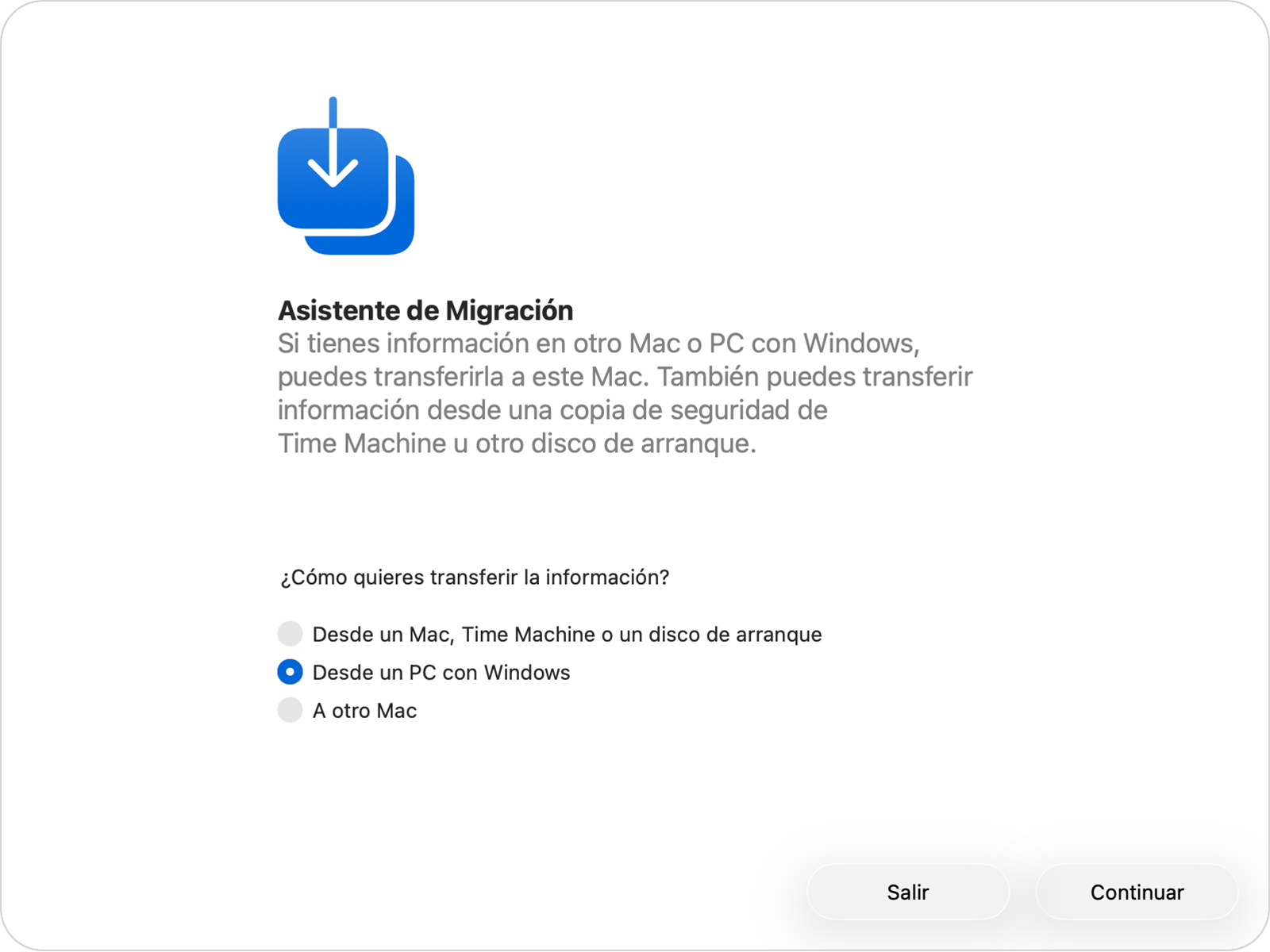
På en Mac har du to forskjellige scenarioer. Hvis du nettopp har slått den på for første gang, inkluderer den første konfigurasjonsveiviseren et trinn der den spør deg hvor du vil importere dataene fra: en annen Mac, en Time Machine-sikkerhetskopi eller en Windows-PC . Deretter velger du PC-alternativet og fortsetter.
Hvis Mac-en din allerede er konfigurert og du har brukt den en stund, er det greit: du kan åpne Migreringsassistent når som helst . Den ligger i Programmer > Verktøy, eller du kan søke etter den ved hjelp av Spotlight ved å skrive «Migreringsassistent». Når du åpner den, vil den be om administratortillatelse. Skriv inn passordet ditt og velg alternativet «Fra en Windows-PC».
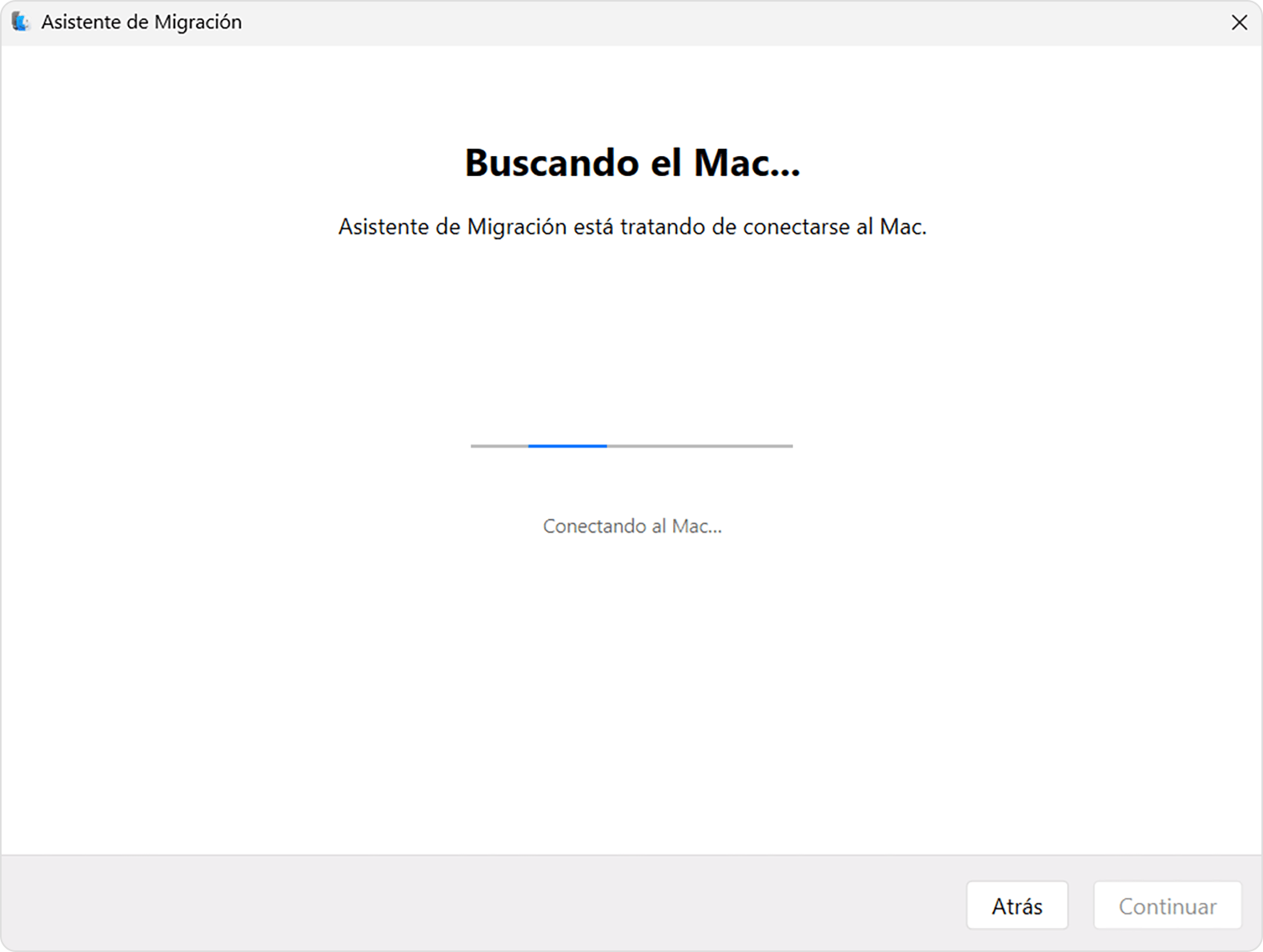
Nå er det på tide å koble de to datamaskinene. En flersifret kode vil vises på Mac-skjermen . La den være synlig. Åpne Windows Migreringsassistent på PC-en, fortsett til den ber deg om å skrive inn koden du ser på Mac-en, og skriv den inn nøyaktig som vist. Etter noen sekunder vil PC-en finne Mac-en og opprette en forbindelse mellom dem.
Velge hvilke data som skal migreres og hvordan kontoer opprettes på Mac-en
Når den er koblet til, vil Mac-en beregne hvor mye plass ulike typer data på PC-en bruker . Du vil se kategorier som Dokumenter, Musikk, Bilder, E-post, Kontakter, Kalendere, Kompatible innstillinger, Nettleserfavoritter og Brukerkontoer. Det kan ta litt tid å utføre disse beregningene hvis du har mye innhold. Det er best å vente til det er ferdig før du fortsetter.
På den skjermen kan du merke av eller fjerne merket i boksene for hver kategori . Ved å utvide en kategori kan du ytterligere avgrense hvilke spesifikke mapper du vil overføre. Hvis du ikke er helt sikker på hva du ikke vil ha, er det ofte mer praktisk å velge nesten alt, og deretter, når du er på Mac-en, ta deg tid til å slette det du ikke trenger.
Du vil også se Windows-brukerkontoene dine oppført etter navn . Hver konto blir en brukerkonto på Mac-en din. Hvis det er en administratorkonto, vil assistenten be deg om å angi et sterkt passord for den kontoen på macOS – det er passordet du bruker for å logge på senere.
For standardkontoer genererer systemet et midlertidig passord som vises på skjermen underveis. Det er viktig å skrive dette ned, fordi første gang personen logger seg på Mac-en, må de skrive det inn og deretter velge sitt eget permanente passord.
Hvis en konto med samme navn som en av kontoene du migrerer allerede finnes på den nye Mac-en din, vil assistenten be deg om å velge om du vil erstatte den eksisterende kontoen eller gi nytt navn til den som kommer fra Windows . Erstatning slår effektivt sammen innholdet (med muligheten til å lagre de gamle dataene i en mappe med navnet «Slettede brukere»), mens endring av navn gir deg to separate kontoer på samme Mac-maskin.
Overgangstider, krasj og hvordan man skal reagere
Når du endelig klikker på Fortsett med alt valgt, starter selve datamigreringen . Hvis du har mange gigabyte med bilder, videoer eller store filer, vil prosessen sannsynligvis ta flere timer. Det er vanlig at det ser ut til å være "fryst" i en viss prosentandel over en stund, men det betyr ikke nødvendigvis at det har mislyktes.
Ideelt sett bør du starte migreringen om ettermiddagen eller kvelden og la den kjøre mens du gjør noe annet. Sørg for at begge enhetene er koblet til strømnettet (ikke risiker å gå på batteristrøm) og at strømforsyningen ikke setter dem i hvilemodus mens dataoverføringen pågår.
Hvis Migreringsassistenten tydeligvis henger seg eller gir en feilmelding, bør du først sjekke den tilgjengelige plassen: Hvis den totale størrelsen på dataene som skal overføres overstiger den ledige diskplassen på Mac-en, vil prosessen definitivt mislykkes . I så fall går du tilbake, fjerner merket for store kategorier (for eksempel enorme videobiblioteker), eller rydder opp i PC-en din før du prøver på nytt.
Når feil virker tilfeldige, er de noen ganger forårsaket av dårlige sektorer eller problemer med Windows-disken . I slike tilfeller er det lurt å kjøre diskkontrollverktøyet chkdsk. I Windows høyreklikker du på Start-knappen, velger Kjør, skriver cmd og trykker Enter. I ledetekstvinduet skriver du chkdsk og trykker Enter igjen for å se etter feil.
Hvis det oppstår problemer, kjør kommandoen chkdsk C: /F (eller erstatt C: med bokstaven til oppstartsstasjonen din hvis den er annerledes), trykk Enter, skriv Y når du blir bedt om det, og start PC-en på nytt. Gjenta prosessen til chkdsk slutter å finne feil . Hvis disken fortsetter å feile, må du kanskje ta datamaskinen inn for reparasjon, eller i det minste prøve en mer manuell sikkerhetskopieringsmetode ved hjelp av en ekstern disk, der du prioriterer de viktigste filene.
Hva skjer med programmer, e-post, bilder og skylagring?
Et veldig vanlig spørsmål er om Migreringsassistenten også kopierer programmer fra Windows til Mac . Svaret er nei: Windows og macOS er forskjellige systemer, med forskjellige prosessorarkitekturer og inkompatible installasjonsformater, så programmer er ikke "overførbare" som sådan.
Det som kan migreres er data og innstillinger knyttet til bestemte apper : for eksempel musikkbiblioteket ditt, spillelister, noen appinnstillinger som finnes på begge plattformene, nettleserfavoritter og profilfiler. Likevel må du manuelt installere apper som Chrome, Office, Photoshop, WhatsApp-skrivebordet og lignende apper på Mac-en din på nytt.
Når det gjelder e-post, kan assistenten overføre lokalt lagrede meldinger , men for å få tilgang til dem på Mac-en må du vanligvis konfigurere e-postkontoen din på nytt i Mail-appen (eller i Outlook for Mac hvis du bruker den). Moderne leverandører (Gmail, Outlook.com, iCloud osv.) synkroniserer alt på en server, så bare å logge inn vil gjenopprette alt.
For bilder, kontakter, kalendere og andre personlige data er et veldig praktisk alternativ å bruke iCloud for Windows . Apple tilbyr et offisielt program i Microsoft Store som lar deg synkronisere bilder, iCloud Drive, bokmerker og til og med nøkkelringpassord med PC-en din. Hvis du aktiverer det før du bytter til en Mac, vil mye av dette innholdet allerede være i Apples sky og vises nesten automatisk på Mac-en din når du logger på med Apple-ID-en din.
Du kan også gjøre det omvendt: Hvis du har brukt OneDrive, Google Drive eller Dropbox på Windows , installerer du den offisielle macOS-klienten deres fra App Store eller tjenestens nettsted. Logg inn med kontoen din, og etter en stund vil du se den samme mappestrukturen som du hadde på PC-en din synkronisert. Det er en veldig praktisk måte å ha "arbeidsmappen" din med deg på reise uten å være så avhengig av migreringsassistenten.
Alternative metoder: ekstern disk, lokalt nettverk og selektiv kopiering
Migreringsassistenten er flott når du vil flytte hele PC-en til Mac-en , men noen brukere bare vil overføre en bestemt mappe (for eksempel universitetsarbeid) eller ikke får assistenten til å fungere som den skal. I slike tilfeller finnes det andre like gyldige måter å flytte filer på.
Den mest universelle metoden er å bruke en ekstern harddisk eller USB-minnepinne formatert i exFAT . Dette formatet er kompatibelt med både Windows og macOS uten behov for ekstra drivere og tillater store filer, i motsetning til FAT32. Fra Windows formaterer du harddisken i exFAT, kopierer mappene du vil overføre til den, og kobler den deretter til Mac-en din for å dra alt inn i Finder.
Et annet alternativ er å dra nytte av det lokale nettverket og fildeling . Hvis begge datamaskinene er koblet til samme ruter, kan du dele en mappe på Windows og få tilgang til den fra Mac-en. I Finder vises vanligvis Nettverk-delen i sidefeltet, og viser de oppdagede datamaskinene. Ved å klikke på PC-en kan du logge på med Windows-brukerkontoen din og se de delte mappene for å kopiere det du trenger.
I tilfeller der en fullstendig migrering resulterer i vedvarende feil, anbefales det å dele overføringen etter datatype . Du kan for eksempel bruke en ekstern disk eller skylagring bare for bilder og videoer, mens migreringsassistenten håndterer e-post, kontakter og innstillinger. Å redusere mengden data som går gjennom assistenten forbedrer vanligvis stabiliteten.
Til slutt, hvis du bare vil flytte noe veldig spesifikt, som en enkelt mappe med notater eller prosjekter , trenger du ikke engang migreringsveiviseren. Bare bruk en av disse enkle metodene (sky, USB, lokalt nettverk) og glem alt annet. Veiviseren er et verktøy, ikke et krav.
Forstå forskjellene mellom Windows og macOS etter migrering
Når dataene dine er trygt sikkerhetskopiert på Mac-en din, begynner en annen del av overgangen: å tilpasse seg et operativsystem som fungerer med en litt annen logikk . Du trenger ikke å være ekspert, men det er nyttig å kjenne til noen grunnleggende ekvivalenter, slik at du ikke føler deg fortapt fra starten av.
I Windows er oppgavelinjen og Start-menyen sentrum for alt. I macOS deles denne rollen mellom Dock (den nederste linjen med apper) og den øverste linjen . I Dock ser du programmene du har festet og de som er åpne; den øverste linjen viser menyene til det aktive programmet, klokkeslettet, statusikoner og Kontrollsenteret.
Finder er tilsvarende Filutforsker . Den har en sidefelt med favoritter, nettverksplasseringer, eksterne enheter og tilgang til iCloud Drive. I motsetning til Windows viser ikke Finder harddiskens indre funksjoner like tydelig, og skjuler mange systemmapper som standard. Hvis du trenger å se dem, kan du bruke snarveien Kommando (⌘) + Skift (⇧) + Punktum (.) for å vise skjulte filer eller Kommando (⌘) + Skift (⇧) + G for å navigere til en bestemt bane.
Start-menyen finnes ikke som sådan: macOS har Launchpad , som viser alle appene dine i fullskjerm, omtrent som appskuffen på en iPhone eller iPad. Du kan åpne den fra Dock, med den tilsvarende tasten (F4 på mange tastaturer), eller ved å tilordne en styreflatebevegelse.
En annen endring som forvirrer nesten alle i starten, er at det å lukke et vindu ikke alltid lukker programmet . Den røde lukkeknappen lukker bare det vinduet, men appen forblir åpen i bakgrunnen. For å lukke et program helt i macOS, er den riktige måten å bruke Kommando (⌘) + Q eller gå til programmenyen og velge «Avslutt...»
Du har også Spotlight , systemets allestedsnærværende søkemotor. Hvis du trykker på Kommando (⌘) + mellomromstasten, åpnes et søkefelt der du kan skrive inn navnet på en app eller fil, utføre raske operasjoner eller søke på internett. Det er den kraftigste ekvivalenten til Windows-søkefunksjonen.
Mus, styreflate og tastatursnarveier på Mac
Når du bytter operativsystem, er det ikke bare programvaren som endres; måten du bruker musen og tastaturet på endres også . På en MacBook er styreflaten mye mer fremtredende og støtter bevegelser som ikke er like raffinerte på mange Windows-bærbare datamaskiner.
Det første du vil legge merke til er at den «klassiske» høyreklikkknappen ser ut til å mangle . Men ikke bekymre deg, den er fortsatt der. Du kan aktivere sekundær klikking i Systemvalg > Mus eller styreflate, eller bare holde nede Ctrl-tasten mens du klikker med hovedknappen. Dette åpner hurtigmenyen som tilsvarer høyreklikk i Windows.
Styreflaten lar deg bruke bevegelser med to, tre og til og med fire fingre for å navigere, bytte skrivebord, aktivere Mission Control (en visning av alle åpne vinduer) eller starte Launchpad. Alle disse bevegelsene kan tilpasses og læres fra innstillingspanelet, som inkluderer korte forklarende animasjoner.
Når det gjelder tastaturet, er den grunnleggende endringen at Kommando-tasten (⌘) blir hovedtasten . Det du gjør med Ctrl på Windows, gjør du nesten alltid med Kommando på en Mac: kopier (Kommand + C), lim inn (Kommand + V), merk alt (Kommand + A), angre (Kommand + Z), lukk vindu (Kommand + W), bytt mellom programmer (Kommand + Tab), osv.
Alternativtasten fungerer som en avansert modifikator . For eksempel flytter Command + Alternativ + V i stedet for bare å kopiere (tilsvarer «klipp ut og lim inn»), og å holde nede Alternativ mens du klikker på bestemte menyer viser flere alternativer. Kontrolltasten på macOS brukes mer til kontekstuelle funksjoner og spesifikke kombinasjoner, for eksempel å bytte mellom virtuelle skrivebord.
macOS lar deg også enkelt omdefinere eller opprette egendefinerte hurtigtaster fra tastaturpanelet. Hvis du har brukt Windows i mange år og har memorert visse snarveier, kan du tilpasse noen kommandoer til noe som ligner nærmere det du allerede kan.
Installer og avinstaller programmer på den nye Mac-en din
Når dataene dine er installert, er det på tide å gjenoppbygge arbeids- eller studiemiljøet ditt med apper. Installasjon av programmer på macOS fungerer noe annerledes enn på Windows , selv om det generelle konseptet er det samme.
På en Mac har du tre hovedinstallasjonsmetoder . Den enkleste er App Store, hvor du søker etter appen, klikker på «Skaff deg» eller prisen, og du er ferdig. Det er den sikreste måten fordi Apple gjennomgår alt som legges inn i butikken, på samme måte som skjer på iPhones.
En annen vanlig metode er å installere apper fra .dmg-diskbilder . Du laster ned filen fra utviklerens nettsted, åpner den, og den monteres som en stasjon i Finder. Du vil vanligvis se et appikon og et ikon for en applikasjonsmappe: bare dra appikonet over på ikonet for applikasjonsmappen. Det er som å kopiere programmet til riktig mappe, uten noen "Neste, Neste, Fullfør"-veivisere.
Til slutt finnes det .pkg-installasjonsprogrammer , som ligner mer på Windows .exe-filer. De åpnes med en veiviser som veileder deg gjennom prosessen (godta lisensen, velge destinasjon, installere). Denne typen brukes vanligvis for større apper eller de som krever spesielle tillatelser.
Det er også enklere å avinstallere apper enn i Windows. I mange tilfeller er det nok å bare dra appen fra Programmer-mappen til papirkurven . Noen mer komplekse verktøy har sitt eget avinstalleringsprogram, men for den gjennomsnittlige brukeren er det vanligvis tilstrekkelig å dra og slippe. Tredjepartsverktøy, for eksempel AppCleaner, kan rydde opp i gjenværende konfigurasjonsfiler hvis du ønsker en grundigere opprydding.
Det er imidlertid viktig å huske på at ikke all Windows-programvare er tilgjengelig for macOS . Programpakker som Microsoft 365 og Adobe Creative Cloud fungerer så å si identisk på begge systemene med samme abonnement, men andre som AutoCAD (i visse utgaver), Final Cut Pro, Logic Pro og Sketch er knyttet til spesifikke plattformer. Før du bytter, er det lurt å sjekke hvilke programmer du bruker daglig og om det finnes en Mac-versjon eller et tilsvarende alternativ.
Til syvende og sist er det ikke lenger den samme prøvelsen å bytte fra Windows til Mac som for et tiår siden. Med Migreringsassistent, skytjenester som iCloud, OneDrive og Google Drive, og hvor enkelt det er å kopiere data med eksterne disker, er den virkelige utfordringen ikke så mye å flytte filene som å forstå de nye «spillereglene ». Ved å forberede begge datamaskinene riktig, vedlikeholde sikkerhetskopier og bruke et par dager på å tilpasse seg snarveiene, vil du ha dokumentene, bildene og prosjektene dine på Mac-en uten å gå glipp av noe ... bortsett fra kanskje den første uken når du fortsatt vil strekke deg etter Start-knappen av ren vane.

Indeks
- 1 Før migrering: grunnleggende forberedelser på Windows og macOS
- 2 Enhetstilkobling: Wi-Fi, Ethernet og Bluetooth
- 3 Slik fungerer macOS Migration Assistant fra Windows
- 4 Velge hvilke data som skal migreres og hvordan kontoer opprettes på Mac-en
- 5 Overgangstider, krasj og hvordan man skal reagere
- 6 Hva skjer med programmer, e-post, bilder og skylagring?
- 7 Alternative metoder: ekstern disk, lokalt nettverk og selektiv kopiering
- 8 Forstå forskjellene mellom Windows og macOS etter migrering
- 9 Mus, styreflate og tastatursnarveier på Mac
- 10 Installer og avinstaller programmer på den nye Mac-en din
