- Google Play-tjenester fungerer som en viktig bro for at apper som Kart eller Disk skal fungere som de skal.
- Å oppdatere dem forbedrer sikkerheten gjennom Google Play Protect og optimaliserer batteriforbruket og datasynkroniseringen.
- Hvis oppdateringen mislykkes, løser det vanligvis problemet å tømme Play Store-hurtigbufferen og dataene.
Du har sikkert opplevd dette: Android-telefonen din begynner plutselig å gi deg irriterende varsler om at noen apper ikke fungerer hvis du ikke oppdaterer Google Play Services . Det er et ork, for noen ganger ser du etter oppdateringsalternativet i butikken, og det ser ikke ut til å være en knapp som lar deg gjøre det manuelt, noe som gjør at du føler deg litt fortapt.
Sannheten er at denne komponenten er som den usynlige motoren på enheten din. Selv om du ikke åpner den som en vanlig app, er det det som gjør at hele Google-økosystemet kjører knirkefritt. Hvis du vil at telefonen din skal være lynrask og fri for merkelige feil, er det viktig å holde dette systemet oppdatert for å forhindre at apper lukkes uventet eller at enhetens sikkerhet blir utdatert.
Hva er egentlig Google Play-tjenester, og hva brukes de til?
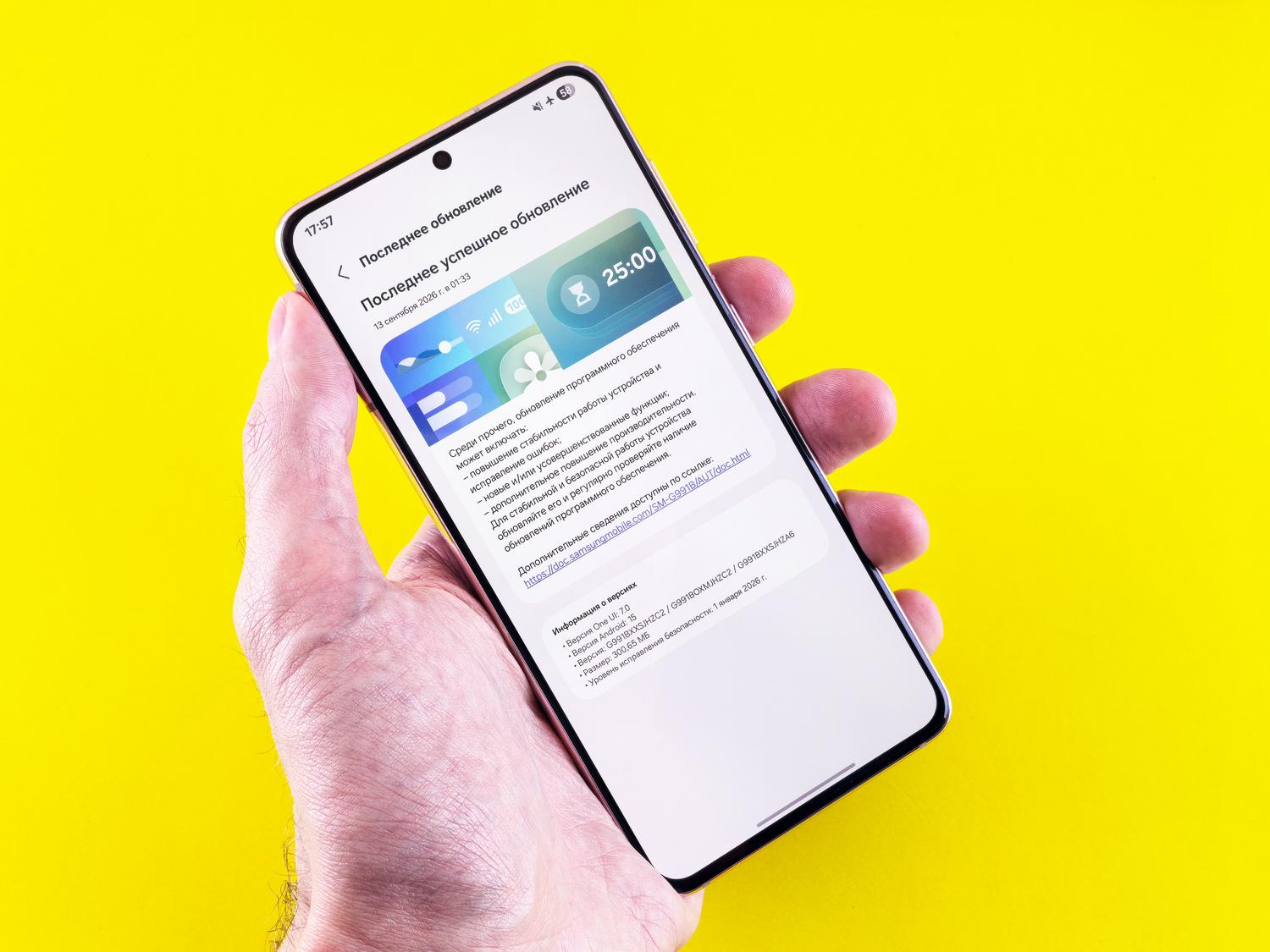
Enkelt sagt fungerer Google Play Services som en bro eller mellomledd mellom Android-operativsystemet og de ulike appene du installerer. Uten dem ville vanlige verktøy som Google Maps eller Google Drive miste mye av nytten sin, eller i verste fall ikke engang åpne seg.
Denne komponenten håndterer kritiske bakgrunnsoppgaver, som å autentisere Google-kontoen din , synkronisere kontaktene dine og få tilgang til de nyeste personverninnstillingene. Den optimaliserer også GPS-basert posisjonering for større nøyaktighet samtidig som den bruker mindre batteri, og forbedrer dermed den generelle brukeropplevelsen.
Fordeler med å ha et oppdatert system
- Ytelsesforbedringer: Hver oppdatering bringer optimaliseringer som gjør at apper lastes inn raskere og systemet kjører jevnere.
- Skysynkronisering: Administrer bilder, kalenderhendelser og meldinger slik at de lagres i skyen, slik at du ikke mister noe hvis du bytter telefon.
- Pansret sikkerhet: Inkluderer verktøyet Google Play Protect, som kontinuerlig skanner appene dine for å oppdage skadelig programvare eller mistenkelig oppførsel.
- Full kompatibilitet: Det sikrer at tredjepartsapplikasjoner fungerer som de skal, uavhengig av hvilken Android-versjon du har installert.
Videre er dette systemet inngangsporten til Googles API-er, slik at du kan gjøre kjøp i spillet , bruke automatisk passordutfylling eller administrere bankkortene dine via Google Wallet uten komplikasjoner.
Slik feilsøker du oppdateringsproblemer og -feil

Noen ganger setter systemet seg fast, og selv om en oppdatering er tilgjengelig, laster ikke telefonen den ned. Når du støter på dette problemet, er den mest effektive løsningen å tømme hurtigbufferen og dataene i Google Play Store for å tvinge systemet til å starte på nytt fra bunnen av.
For å fullføre denne prosessen, følg disse detaljerte trinnene:
- Gå inn i menyen Innstillinger eller Innstillinger av enheten din.
- Se etter seksjonen Apper og varsler og velg alternativet for å vise alle installerte applikasjoner.
- Se etter appen i listen. Google Play-butikken og klikk på den.
- Få tilgang til delen av Lagring og velg først «Tøm hurtigbuffer».
- Trykk deretter på "Slett data" for å fjerne eventuelle ødelagte filer som blokkerer oppdateringen.
- Til slutt åpner han butikken igjen, og start nedlastingen på nytt av søknadene dine.
Hvis du fortsatt ikke ser oppdateringsalternativet etter dette, husk at du kan aktivere automatiske oppdateringer i Play Store-innstillingene, eller hvis du er en mer avansert bruker, laste ned APK-filen fra en trygg og pålitelig kilde for å installere den nyeste versjonen manuelt.
Personvernhåndtering og integrerte verktøy
Det handler ikke bare om teknisk funksjonalitet; Google Play Services gir deg også kontroll over informasjonen din. Herfra kan du tilbakestille annonseprofilen din for å slutte å se slike personlige annonser eller deaktivere sending av diagnostiske data til Google.
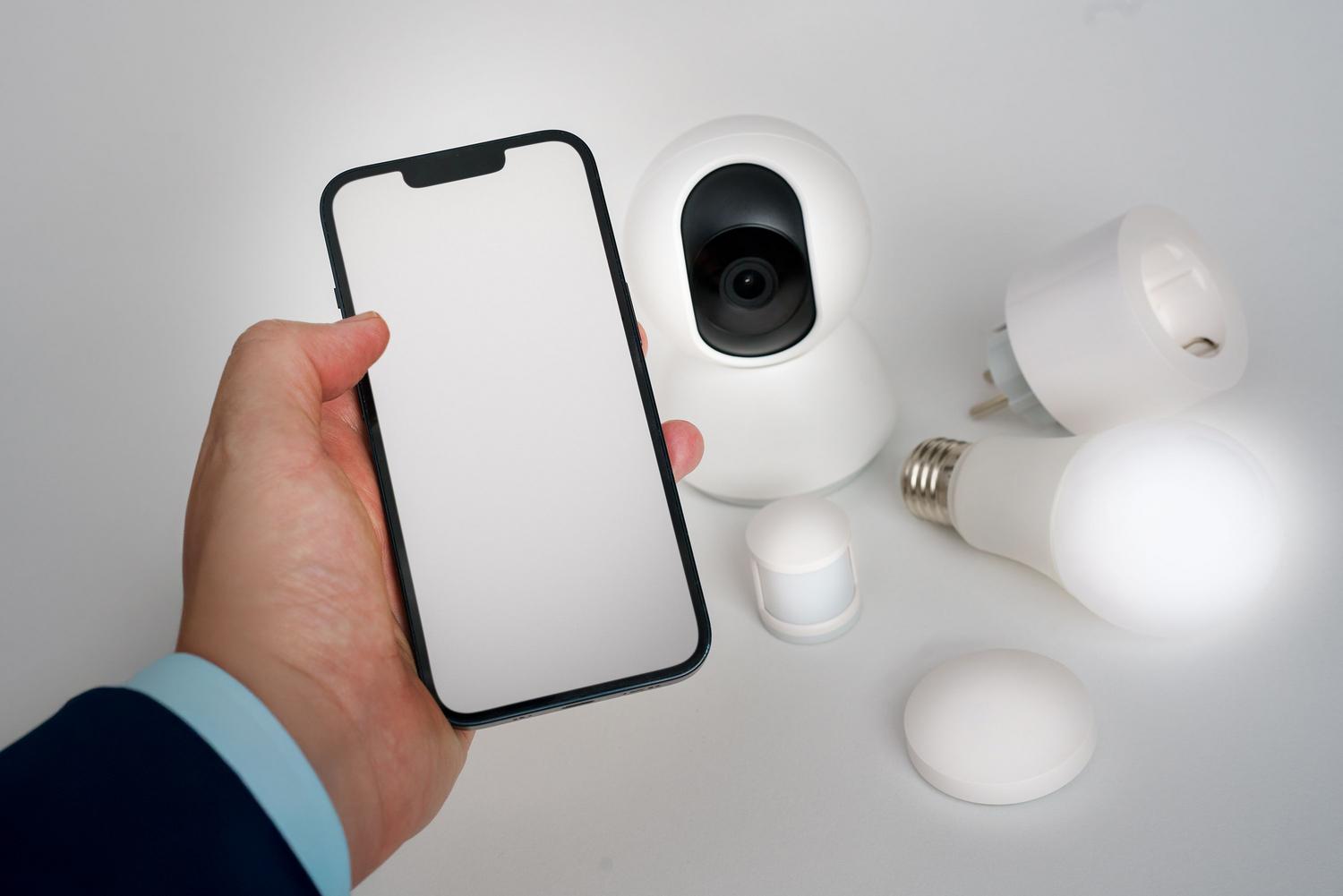
Det er også kommandosenteret for spesifikke tjenester som Google Fit for helse, Google Assistant og tilkobling med smartenheter via Matter-protokollen eller Chromecast, noe som sikrer at all maskinvaren i hjemmet kommuniserer godt med smarttelefonen din.
Å holde denne komponenten optimalisert og oppdatert er nøkkelen til å sikre at Android-en din er sikker, effektiv og kompatibel med alle moderne apper, forhindre oppstartsfeil og garantere at beskyttelse mot skadelig programvare alltid er aktiv i bakgrunnen.