- Ubuntus treghet skyldes vanligvis en kombinasjon av bakgrunnsprosesser, manglende opprydding og dårlig optimaliserte konfigurasjoner.
- Justering av oppstart, minne (swap, zram, swappiness) og grafisk miljø gir store forbedringer selv på gammel maskinvare.
- Regelmessig rengjøring, nettleserkontroll og prosessovervåking er nøkkelen til å opprettholde langsiktig ytelse.
Hvis Ubuntu-datamaskinen din bruker evigheter på å starte opp, fryser når du åpner nettleseren, eller ser ut til å dra når du bytter vinduer, er det ikke bare en teknisk særegenhet: du kaster bort tid på å vente på at systemet skal svare . Den følelsen av at «Ubuntu er treg» er i bunn og grunn et tap av kontroll over din egen maskinvare.
Å optimalisere Ubuntu for å hindre at den kjører sakte er ikke en valgfri oppgave forbeholdt terminalentusiaster; det er en veldig praktisk måte å få mest mulig ut av din eksisterende datamaskin og bekjempe planlagt foreldelse uten å bruke en krone på ny maskinvare . Med noen få gjennomtenkte justeringer kan du forvandle en treg Ubuntu til en rask maskin, selv på datamaskiner som er flere år gamle.
Hvorfor Ubuntu blir treg over tid
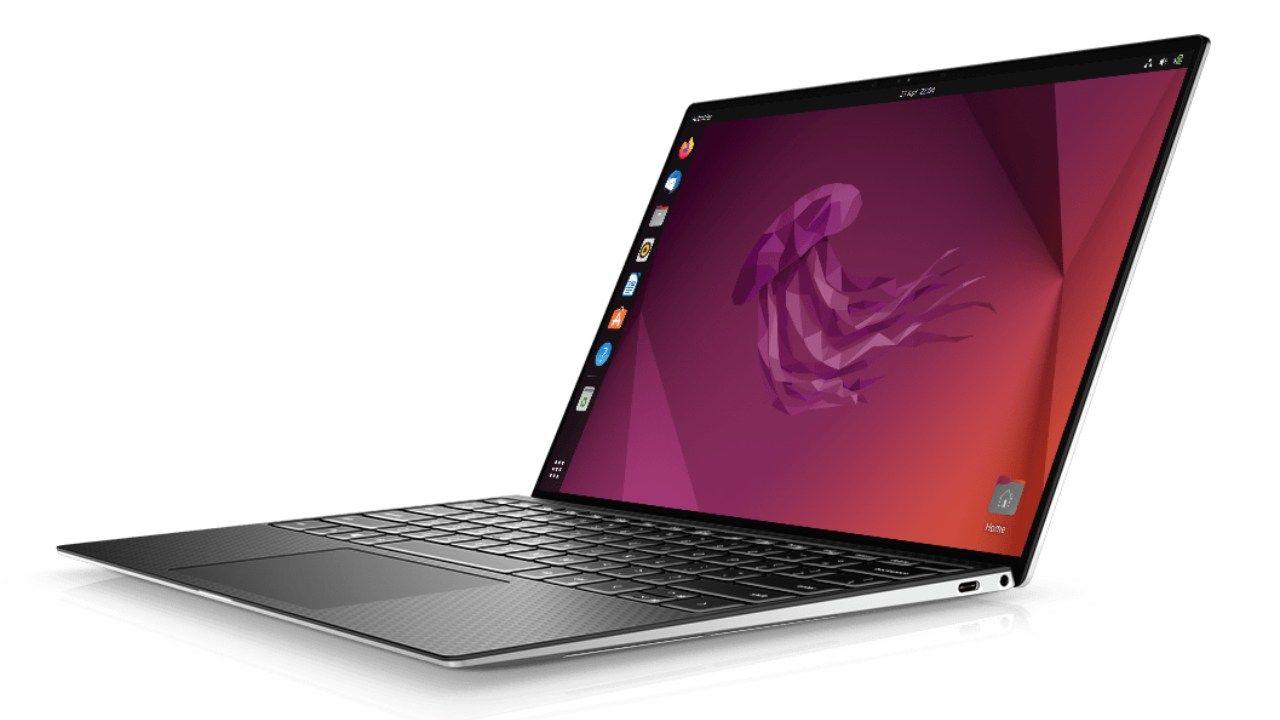
Som oftest skyldes ikke et tregt Ubuntu-system én spesifikk årsak, men summen av små faktorer som akkumuleres : programmer som lastes inn ved oppstart uten at du merker det, bakgrunnstjenester, gjenværende filer, dårlig optimaliserte konfigurasjoner... Alt dette forringer ytelsen dag for dag.
Hver applikasjon du installerer etterlater spor på systemet, og mange legger til bakgrunnsprosesser som fortsetter å kjøre selv når du ikke har vinduet åpent. Skysynkroniseringsklienter, automatiske oppdateringer, utskriftstjenester, diverse daemoner… En ny installasjon kan ha rundt 150–200 prosesser; etter måneders bruk kan det tallet lett dobles.
Jo flere aktive prosesser det er, desto mindre RAM er ledig til det du faktisk bruker, og desto hardere må CPU-en jobbe med å bytte mellom oppgaver. Legg til det en nettleser med 15 faner, noen ressurskrevende applikasjoner og et krevende skrivebordsmiljø, og resultatet er et tregt system.
Filer og pakker som akkumuleres over tid har også en innvirkning : gamle APT-hurtigbuffere, foreldreløse pakker som ikke lenger er nødvendige, konfigurasjoner av programmer du avinstallerte for måneder siden, miniatyrbilder av bilder som aldri blir ryddet opp i ... Alt dette tar opp plass og kompliserer disklesing og -skriving, noe som er spesielt kritisk på mekaniske harddisker og datamaskiner med lite RAM.
Når minnet går tomt, er Ubuntu mer avhengig av swap-plass (disk-swap-minne) , som er betydelig tregere enn fysisk RAM. På eldre maskinvare eller med bare 2–4 GB RAM, er denne effekten umiddelbart merkbar: systemet begynner å "tenke" før det åpner hvert vindu.
Topp 3 raske handlinger hvis Ubuntu kjører veldig sakte
Hvis du har lite tid og bare ønsker en rask ytelsesøkning, finnes det tre svært enkle manøvrer som vanligvis har en umiddelbar innvirkning på de fleste Ubuntu-systemer:
1. Dyp systemrengjøring med APT
Åpne en terminal og kjør:
sudo apt autoremove && sudo apt autoclean && sudo apt clean
Denne kombinasjonen fjerner foreldreløse pakker, utdaterte versjoner av nedlastede pakker og tømmer APT-hurtigbufferen fullstendig. På systemer som ikke har blitt vedlikeholdt på flere måneder, kan du enkelt gjenopprette flere gigabyte med plass og redusere lese-/skrivehastighetene betydelig.
2. Fjern programmer fra automatisk oppstart
Fra Ubuntu-menyen skriver du inn Innstillinger > Apper > Oppstartsapper (Eller søk etter «Oppstartsapper» i dashbordet.) Se gjennom hver oppføring én etter én, og deaktiver alt du ikke trenger fra starten av: e-postklienter, skysynkronisering, kontorpakker osv. Færre ting lastes inn ved oppstart betyr mye raskere oppstartstid og mindre RAM-forbruk som standard.
3. Avinstaller bloatware og programvare du ikke bruker
Åpne Ubuntu Software Center eller Synaptic og finn programmer du aldri bruker: forhåndsinstallerte spill, duplikatverktøy, meldingsklienter du ikke trenger ... For å fjerne dem helt kan du bruke:
sudo apt remove --purge nombre-del-paquete
Alternativet `-purge` sletter også konfigurasjonsfiler. Hver applikasjon du fjerner frigjør diskplass og reduserer potensielle bakgrunnsprosesser , noe som bidrar til at systemet kjører jevnere.
Oppstartsinnstillinger og -tjenester: kontrollere hva som lastes inn
Utover en rask oversikt, er det verdt å ta noen minutter til å kritisk gjennomgå nøyaktig hva som starter når du slår på datamaskinen . Oppstartstid er en veldig tydelig indikator på systemets helse.
I GNOME-miljøer kan du åpne Søknader ved oppstart (også fra) gnome-session-properties (hvis du bruker Alt + F2) og analyser hver oppføring. Mange skyrelaterte programmer, filsynkroniseringsprogrammer, notatbehandlere eller passordbehandlere De legges til i begynnelsen uten å spørre om tillatelse.Spør deg selv i hvert tilfelle om du må ha den åpen med en gang du starter datamaskinen, eller om du kan åpne den manuelt når du trenger det.
Å deaktivere en oppstartstjeneste betyr ikke at du avinstallerer den; det hindrer den bare i å motta minne- og CPU-ressurser helt fra starten av . På eldre bærbare datamaskiner kan denne reduksjonen bety flere sekunder raskere oppstartstider og en umiddelbar følelse av jevnhet når du kommer til skrivebordet.
På systemer som kjører Ubuntu 22.04 og dets derivater, er det også dokumentert et ytelsesproblem relatert til IOMMU -alternativet under kjerneoppstart, spesielt på Intel-systemer. Hvis du oppdager uvanlige krasj eller treg oppførsel siden utgivelsen av den versjonen, kan du prøve å deaktivere IOMMU for Intel-CPU-en din fra GRUB.
For å gjøre dette, rediger innstillingene:
sudo nano /etc/default/grub
Finn linjen der GRUB_CMDLINE_LINUX_DEFAULT vises , og legg til følgende parameter på slutten:
intel_iommu=off
Linjen ville se omtrent slik ut:
GRUB_CMDLINE_LINUX_DEFAULT="quiet splash intel_iommu=off"
Lagre endringene, avslutt nano, og bruk den nye konfigurasjonen med:
sudo update-grub
sudo reboot
Etter omstart viser mange datamaskiner med denne kombinasjonen av maskinvare- og systemversjon jevnere oppførsel når de administrerer eksterne enheter og enheter.
Avansert rengjøring: hurtigbuffere, midlertidige filer og BleachBit
I tillegg til grunnleggende APT-kommandoer finnes det ekstra verktøy og triks for å rense Ubuntu grundig når det blir stadig tregere på grunn av søppelfiler og diverse rester.
Et veldig populært verktøy er BleachBit , tilgjengelig i de offisielle databasene. Det kan tømme programbuffere, slette informasjonskapsler, rense nettleserlogg, midlertidige filer, gamle logger og mer, alt med et enkelt grensesnitt.
For å installere den, åpne terminalen og kjør:
sudo apt install bleachbit
BleachBit er tilgjengelig for både Linux og Windows, inneholder ingen reklameprogrammer eller spionprogrammer, støtter over 60 språk og lar deg til og med overskrive ledig diskplass slik at slettede filer ikke enkelt kan gjenopprettes. Den tilbyr både et grafisk grensesnitt og et kommandolinjegrensesnitt, slik at du kan integrere automatiske oppryddinger i skript hvis du ønsker mer presis kontroll.
Når du åpner BleachBit for første gang, vil du se et vindu for innledende oppsett og en liste over kategorier (nettlesere, system, APT osv.). Velg bare elementene du vet at du vil rengjøre, og klikk på "Rengjør". Noen alternativer er svært aggressive (for eksempel visse konfigurasjonsoppføringer), så les hver beskrivelse nøye før du merker av i noen bokser.
I tillegg til BleachBit finnes det manuelle oppryddingstiltak som er verdt å vite om. Du kan for eksempel slette den lokale brukerbufferen og gamle miniatyrbilder fra terminalen:
sudo rm -rf ~/.cache
sudo rm -rf ~/.thumbs (i mange moderne distroer er det ~/.thumbnails)
Husk at tømming av hurtigbufferen vil føre til at noen apper bruker litt lengre tid på å åpne seg første gang mens de genererer informasjonen på nytt, men til gjengjeld fjerner du gamle data som ikke lenger tjener noe formål. Kombiner denne oppryddingen med:
sudo apt autoclean && sudo apt clean && sudo apt autoremove
Og du vil ha et mye tydeligere system, og dermed redusere diskbelastning og potensielle flaskehalser.
Administrere diskplass: Diskanalysator og installerte pakker
Når Ubuntu er treg og disken nesten er full, er det første man må gjøre å forstå hva som faktisk tar opp plassen . For å gjøre det er det innebygde verktøyet «Disk Analyzer» (noen ganger kalt «Disk Usage») uvurderlig.
Finn den i programmenyen og kjør den. Velg disken eller mappen du vil sjekke, og vent til analysen er fullført. Du vil se en grafisk fremstilling som viser hvilke mapper og filer som tar opp flest gigabyte . Dette lar deg raskt finne glemte sikkerhetskopier, gigantiske nedlastingsmapper, virtuelle maskiner og andre lagrings"monstre".
Når du vet hvor problemet ligger, kan du manuelt slette filer fra filbehandleren eller terminalen. Hvis du mistenker at du har for mange pakker installert som du ikke lenger bruker , kan du liste opp alt på systemet med:
apt list --installed | less
Naviger med piltastene og søk etter bestemte navn ved hjelp av / -tasten . Når du identifiserer unødvendige pakker, fjern dem med:
sudo apt remove --purge nombre-del-paquete
Igjen, den beste tilnærmingen er å ta det rolig og unngå å slette systemkomponenter tilfeldig . Fokuser på brukerprogrammer, spill du ikke bruker, testverktøy osv. Det alene vil spare deg for mye tid.
Slik reduserer du den visuelle vekten til Ubuntu og finjusterer GNOME
Skrivebordsmiljøet har stor innvirkning på opplevd glatthet. GNOME tilbyr et moderne og polert utseende, men animasjonene og grafiske effektene kan være ressurskrevende på eldre datamaskiner eller de med beskjedne grafikkort.
Et veldig effektivt første steg er å installere GNOME Tweaks , som er tilgjengelig i Ubuntu-applikasjonsbutikken:
sudo apt install gnome-tweaks
Når du åpner den, går du til Animasjoner-delen og deaktiverer dem. Du kan også justere grensesnittskalaen, redusere gjennomsiktighetseffekter og endre visuelle detaljer for å gjøre miljøet mindre krevende. Skrivebordet vil se noe flatere ut, men til gjengjeld vil vinduer åpnes og bevege seg mye jevnere.
Hvis du vil tilpasse GNOME ytterligere uten å bruke terminalen, kan du bruke appbutikken og grafiske utvidelser. Ubuntu App Store (Ubuntu-programvare) tilbyr Extension Manager , som sentraliserer alle GNOME-utvidelser i et visuelt format.
Installer den ved å søke etter «Extension Manager» (appen med det blå puslespillikonet laget av Matthew Jakeman). Når du er inne, kan du se de forhåndsinstallerte utvidelsene og søke etter nye. Noen svært nyttige for å forbedre arbeidsflyten og den generelle følelsen av systemet er:
- Dash to Panelkombinerer dock og topplinje i ett enkelt tilpassbart panel, likt Windows.
- Arbeidsområdeindikatorviser tydelig det aktive arbeidsbordet og gjør det enkelt å hoppe mellom mellomrom.
- ArcMenulegger til en Windows-stil eller klassisk programmeny, mer direkte enn standarddokken.
- Skuffikoner: Lastet inn på nyttHenter ikoner i systemstatusfeltet for apper som kjører i bakgrunnen.
- Fullkommenhetlar deg skjule, endre eller deaktivere elementer i GNOME-grensesnittet som du ikke trenger.
- GSConnect: integrerer mobilen med skrivebordet (varsler, filsending, multimediekontroll osv.).
Ved å bare aktivere utvidelsene som virkelig tilfører verdi, kan du tilpasse GNOME slik du vil uten å overbelaste det med unødvendige funksjoner . Hvis du merker at noe fungerer dårligere etter at du har installert en utvidelse, kan du ganske enkelt deaktivere den fra selve utvidelsesbehandleren.
Minnebruk: innstillinger for swap, zram, zswap og swappiness
Måten Ubuntu administrerer minne på utgjør en forskjell, spesielt hvis du ofte åpner mange nettleserfaner, jobber med ressurskrevende IDE-er eller utvikler videospill. Det er her konsepter som tradisjonell swap, zram og zswap kommer inn i bildet.
Klassisk swap innebærer å bruke en fil- eller diskpartisjon der deler av minnet dumpes når RAM-en er full. Det fungerer, men det er tregt. For å forbedre dette finnes det teknikker som zram , som reserverer en del av RAM-en som en komprimert swap-enhet: når systemet er "fullt", komprimerer det data i minnet i stedet for å få direkte tilgang til disken, noe som vanligvis er raskere enn å skrive til en harddisk eller til og med mange SSD-er.
I Ubuntu kan du aktivere zram med:
sudo apt install zram-config
Etter omstart vil systemet automatisk opprette zRAM-enheter for å avlaste belastningen. Mange brukere som driver med intensiv programmering eller spillutvikling bruker en kombinasjon av for eksempel 4 GB zRAM med LZ4-komprimering (rask) og en større diskswap (8 GB eller lignende) som sikkerhetskopi. Med dette oppsettet vil systemet fortsette å kjøre problemfritt så lenge minnebelastningen forblir moderat.
En annen viktig parameter er swappiness , som angir hvor snart kjernen begynner å bruke swap i stedet for å holde alt i RAM. Standardverdien er vanligvis 60, beregnet for servere, men for aggressiv for en stasjonær datamaskin.
For å se din nåværende verdi, kjør:
cat /proc/sys/vm/swappiness
Hvis det er 60, vil du sannsynligvis senke det til 10 eller 15. Du kan midlertidig gjøre dette med:
sudo sysctl vm.swappiness=10
Hvis du vil at den skal være permanent, rediger systemkonfigurasjonsfilen:
sudo nano /etc/sysctl.conf
Legg til på slutten:
vm.swappiness=10
Lagre og lukk. For å være på den sikre siden anbefales det å ta en sikkerhetskopi først:
sudo cp /etc/sysctl.conf /etc/sysctl.conf.backup
Hvis noe går galt, kan du alltid gjenopprette den opprinnelige filen med:
sudo mv /etc/sysctl.conf.backup /etc/sysctl.conf
Ved å redusere byttefunksjonaliteten, vil Ubuntu prøve å holde data i RAM så lenge som mulig og bare bruke bytte når det er lite lagringsplass, noe som vanligvis resulterer i et mye mer responsivt skrivebord.
SSD, GRUB og små justeringer som legger seg opp
Hvis du bruker en SSD, er det viktig å sørge for at automatisk TRIM-vedlikehold er aktivert . TRIM hjelper harddisken med å bedre administrere blokker som er merket for sletting og opprettholde ytelsen over tid.
For å se statusen til TRIM-timeren, kjør:
systemctl status fstrim.timer
Hvis den ser ut til å være inaktiv eller deaktivert, kan du aktivere den med:
sudo systemctl enable fstrim.timer
Med dette vil Ubuntu planlegge en ukentlig oppgave for å optimalisere SSD-en i bakgrunnen. Hvis datamaskinen din fortsatt har en mekanisk harddisk (HDD), er ikke denne innstillingen relevant.
Et annet område hvor du kan forbedre ytelsen er i GRUB, oppstartsbehandleren . Som standard viser den vanligvis menyen noen sekunder før systemet starter. Hvis du ofte starter opp den samme Ubuntu-installasjonen, kan du redusere eller til og med eliminere denne ventetiden.
Rediger konfigurasjonsfilen:
sudo nano /etc/default/grub
Finn GRUB_TIMEOUT- linjen og juster verdien:
- 5 (eller hva du enn foretrekker) for å gi deg selv noen sekunders spillerom.
- 0 for å starte Ubuntu direkte uten å vise menyen.
- -1 for å la menyen stå på vent på ubestemt tid inntil du velger en oppføring.
Lagre, lukk og oppdater GRUB med:
sudo update-grub
Du kommer ikke til å få noen ekstra minutter med livet med dette, men du kutter litt av den totale tiden fra du trykker på av/på-knappen til du kan begynne å jobbe, noe som aldri er en dårlig ting.
Bytt skrivebordsmiljø for å få fart
Uansett hvor mye du optimaliserer tjenester, hurtigbuffere og minne, vil noen datamaskiner fortsatt oppleve at det primære skrivebordsmiljøet (GNOME, Unity i eldre versjoner osv.) er for ressurskrevende . Hvis datamaskinen din er mer enn 6–8 år gammel eller har mindre enn 4 GB RAM, kan det være den mest effektive løsningen å bytte til et lettere miljø.
De mest anbefalte alternativene i Ubuntu-økosystemet er:
- Xubuntu (XFCE)Et komplett, moderne, men likevel svært lett miljø. Det bruker vanligvis mellom 400 og 500 MB RAM ved inaktivitet.
- Lubuntu (LXQt)enda lettere, ideell for datamaskiner med 2 GB RAM eller veldig gamle, med et inaktivt forbruk på 300–350 MB.
Slik legger du til XFCE i en allerede installert Ubuntu:
sudo apt install xubuntu-desktop
For LXQt:
sudo apt install lubuntu-desktop
Under installasjonen kan du bli spurt om hvilken øktbehandler du vil bruke. Velg ditt foretrukne alternativ. Når du er ferdig, logg ut og velg det nye miljøet fra det vanlige ikonet på startskjermen (tannhjul eller lignende ved siden av brukernavnet ditt).
Du kan ha flere miljøer installert samtidig og bytte mellom dem etter behov, selv om hvert enkelt tar mellom 1 og 2 GB diskplass. Når du har bestemt deg for å beholde ett, vil avinstallering av det forrige miljøet frigjøre diskplass og redusere gjenværende pakker.
Hvis du ikke vil endre vindusbehandleren din fullstendig, kan du alltid velge en lettere vindusbehandler (som OpenBox eller Fluxbox) fra din nåværende installasjon, selv om opplevelsen vil være noe mindre polert visuelt.
Grafikkdrivere og visuell ytelse
Skrivebordseffekter og ytelse i spill og 3D-apper avhenger i stor grad av hvilken grafikkdriver du bruker . Hvis systemet ditt ikke bruker riktig driver, kan du oppleve hakking, overdreven CPU-bruk eller et generelt tregt grensesnitt.
For å sjekke, gå til Innstillinger > Programvare og oppdateringer > Ekstra drivere . Ubuntu vil deretter vise deg de tilgjengelige alternativene for kortet ditt.
- I grafikk IntelVanligvis er den riktige kjernedriveren allerede i bruk, og du trenger ikke å røre noe.
- På kort AMD/ATIDet er ofte lurt å velge den anbefalte proprietære driveren, hvis tilgjengelig, for å forbedre 3D-akselerasjonen.
- I grafikk NVIDIADet er nesten alltid å foretrekke å velge den proprietære driveren med det høyeste tilgjengelige nummeret (den nyeste) for å oppnå best mulig ytelse.
Etter at du har implementert endringen, start systemet på nytt. Med de riktige driverne beveger skrivebordet seg jevnere, og GPU-intensive applikasjoner reagerer bedre , noe som totalt sett reduserer den trege følelsen.
I praksis er nettleseren det programmet som bruker mest ressurser på nesten alle systemer. Firefox, Chrome eller Chromium kan lett sluke 2–4 GB RAM hvis du samler faner , utvidelser og ressurskrevende nettsteder.
For å lette dem, finnes det noen enkle vaner og justeringer:
- Kontroller antall fanerNår du har 10–12 faner åpne samtidig, vil dataforbruket ditt skyte i været. Lukk alt du ikke bruker, og stol på bokmerker eller lagrede økter.
- Deaktiver utvidelser du ikke trengerHver utvidelse er et lite, fast program. I Firefox, sjekk
about:addons; i Chrome/Chromium, gå tilchrome://extensions. - Bruk en lett annonseblokker, som uBlock Origin, som forhindrer lasting av tunge skript og bannere. Det sparer mer ressurser enn det bruker.
- Hvis behovene dine er enkle, bør du vurdere lettere alternativer som Midori o Falkonsom vanligvis bruker betydelig mindre minne.
I Firefox, hvis du vil finjustere ting, kan du åpne about:config og juster noen avanserte parametere:
- nettleser. sesjonshistorikk. max_entriesReduser fra 50 til 10 slik at det ikke lagres så lang historikk per fane.
- nettleser.cache.minne.kapasitetbegrenser hurtigbufferstørrelsen i RAM (for eksempel 51200 for omtrent 50 MB).
Husk at disse endringene krever at du starter nettleseren på nytt for at de skal tre i kraft. Hvis du gjør for mange endringer, kan du alltid gå tilbake til standardinnstillingene.
Utenom nettleseren er det også lurt å velge lette applikasjoner når du ikke trenger alle bjeller og fløyter . Noen eksempler:
- AbiWord i stedet for LibreOffice Writer for enkle tekster.
- Gnumeric i stedet for LibreOffice Calc hvis du bare jobber med enkle regneark.
- Geany eller musematte versus tunge IDE-er for rask kode- eller tekstredigering.
- Mirage eller Geeqie å se bilder, som bruker mindre enn ledere som Shotwell.
- Clementine eller Audacious som mer sparsommelige musikkspillere enn andre alternativer.
Å erstatte flere verktøy med disse alternativene kan spare deg hundrevis av megabyte RAM i faktisk bruk , noe som er rent gull på maskiner med lavt strømforbruk.
Prosessprioriteringer og Ananicy-daemonen
Hvis du liker finjustering og ofte har mange applikasjoner åpne samtidig, kan du forbedre den generelle systemytelsen ved å justere CPU- og I/O-prioriteter for prosesser . En ganske automatisert måte å gjøre dette på er å bruke Ananicy (en annen Auto NICe-daemon).
Ananicy er en daemon som kjører i bakgrunnen og bruker forhåndsdefinerte regler på prosesser basert på typen deres (multimedia, spill, terminaler osv.), slik at de viktigste prioriteres uten at du må endre kommandoen manuelt hver gang. nice o renice.
For å installere det trenger du først noen verktøy:
sudo apt install git make schedtool
Klon deretter det offisielle depotet:
git clone https://github.com/Nefelim4ag/Ananicy.git
cd Ananicy
Sjekk innholdet i katalogen og generer pakken for Debian/Ubuntu:
sudo ./package.sh debian
Når du er ferdig, installer den resulterende pakken:
sudo dpkg -i ./ananicy-*.deb
Start systemet på nytt, og derfra vil Ananicy intelligent justere prioriteringene , noe som forbedrer responsen til programmene du faktisk bruker, kontra mindre kritiske oppgaver.
Overvåking: Ikke optimaliser blindt
Før du forhaster deg med å gjøre endringer bare for forandringens skyld, er det avgjørende å forstå hva som bruker ressurser til enhver tid . Overvåking sparer deg tid og hindrer deg i å «fikse» det som ikke er ødelagt.
Ubuntu inkluderer System Monitor som standard , tilgjengelig fra programsøket eller ved å trykke Ctrl + Alt + Delete på mange skrivebord. Med den kan du se, i sanntid:
- Hvilke prosesser bruker mest CPU?
- Hvor mye RAM bruker hvert program?
- Disk- og nettverksaktivitet.
Sorter etter CPU- eller minnebruk og se etter ukjente prosesser som kjører konstant . Det kan være en tjeneste du ikke trenger og bør deaktivere, eller i sjeldne tilfeller til og med skadelig programvare.
Hvis du vil ha noe mer avansert, kan du installere htop :
sudo apt install htop
htop
Det er en forbedret versjon av Top, med farger, konfigurerbare kolonner og praktiske snarveier. For eksempel:
- F6: endre kolonnen du sorterer etter (CPU, minne, tid osv.).
- F9: send signal for å avslutte en valgt prosess.
- F10 oq: gå ut.
Vær forsiktig med å avslutte systemprosesser som kjøres av root uten å vite hva de er: du kan gjøre Ubuntu ustabil . Hvis du er usikker, er det best å søke etter prosessnavnet på nettet først.
Regelmessig vedlikehold: en disiplin, ikke en engangsreparasjon.
Alt det ovennevnte fungerer mye bedre hvis du gjør det til en rutinemessig vedlikeholdsoppgave i stedet for en siste-liten-løsning når systemet allerede er tregt. Med noen få regelmessige vaner vil Ubuntu holde seg smidig i årevis.
En rimelig ordning kan være:
Månedlig vedlikehold (ca. 10 minutter)
- Kjør en rask APT-opprydding:
sudo apt autoremove && sudo apt autoclean. - Ta en titt på systemovervåkeren for å oppdage mistenkelige nye prosesser.
- Tøm nettleserbufferen fra personverninnstillingene dine.
- Sjekk tilgjengelig diskplass med
df -h.
Kvartalsvis vedlikehold (ca. 30 minutter)
- Se gjennom programmene ved oppstart og fjern alt som nylig har sneket seg inn.
- Sjekk den installerte programvaren din og avinstaller alt du ikke har brukt de siste tre månedene.
sudo apt remove paquete). - Sjekk statusen til
fstrim.timerhvis du bruker en SSD. - Oppdater hele systemet med
sudo apt update && sudo apt upgrade.
Årlig vedlikehold (2–4 timer)
- Vurder en ren installasjon hvis systemet har for mange oppdateringer, tester og endringer.
- Vurder på nytt om ditt nåværende skrivebordsmiljø fortsatt er egnet for maskinvaren din.
- Ta en fullstendig sikkerhetskopi av systemet med verktøy som Timeshift eller Clonezilla.
- Gjennomgå sikkerhetsaspekter: passord, SSH-tilgang, brannmur osv.
Hvis du setter påminnelser i kalenderen din, unngår du å havne i en ekstrem situasjon der Ubuntu er så dårlig at du må kaste bort timer på å fikse problemer.
Parallelt finnes det sunn fornuft-tips som også hjelper: oppdater systemet regelmessig, tøm Firefox-historikken og -bufferen hvis du bruker det mye, unngå uhyrlige apper når RAM-en og CPU-en din er lav, og hvis budsjettet tillater det, vurder å oppgradere minne eller bytte til en SSD når du fortsatt bruker en mekanisk harddisk.
Med alle disse justeringene og vanene kan en datamaskin som er noen år gammel fortsatt yte overraskende bra, og Ubuntu vil slutte å være det "treg og trege" systemet, og igjen bli et raskt, effektivt verktøy, og fremfor alt et under din kontroll. Til syvende og sist er ytelse ikke en magisk tilstand; det er det direkte resultatet av hvordan du vedlikeholder og administrerer systemet ditt.