- Det finnes offisielle skybaserte metoder, direkte overføringer via QR-kode og alternativer for bruk av lokale kopier.
- Det er viktig å beholde samme Google-konto og samme telefonnummer for å sikre at migreringen lykkes.
- Eksterne verktøy eller tredjepartsprogramvare kan brukes når innebygde metoder viser tilkoblings- eller lastefeil.
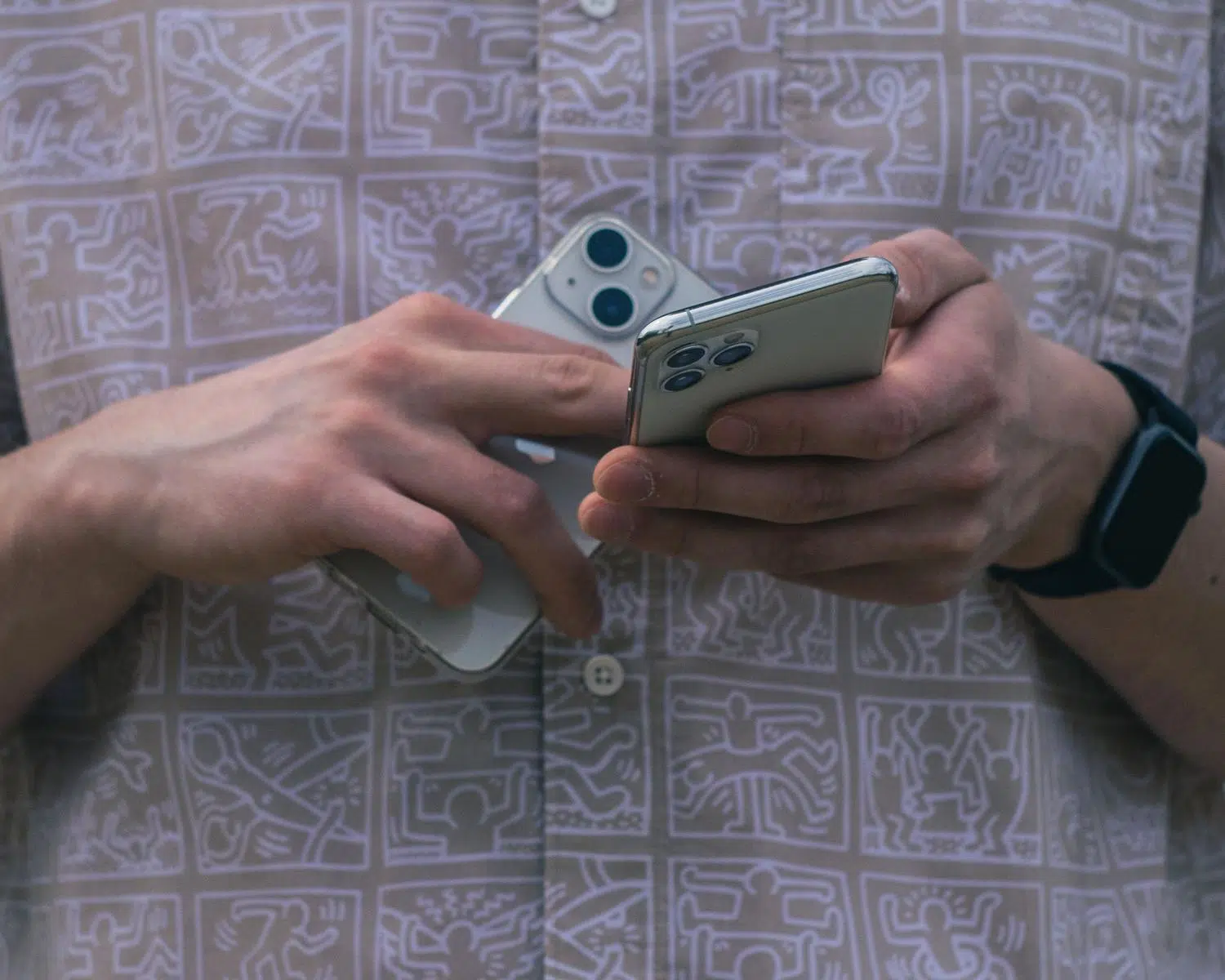
Det er spennende å bytte telefon, men den fryktede frykten for å miste alle samtalene , bildene og videoene vi har samlet på WhatsApp dukker alltid opp. Det er ingen grunn til å bekymre seg eller få panikk, for i dag finnes det flere måter å overføre hele historikken din til den nye Android-enheten din uten å miste noe.
Selv om det kan virke som en enkel prosess, kan teknologien noen ganger skuffe oss, slik at vi får synkroniseringsfeil eller sikkerhetskopier som fryser. Derfor er det ideelt å være klar over alle tilgjengelige alternativer, fra Metas offisielle alternativer til mer manuelle løsninger eller til og med bruk av spesialisert programvare for de tilfellene der ingenting annet ser ut til å fungere.

Den klassiske måten: Google Drive og skyen
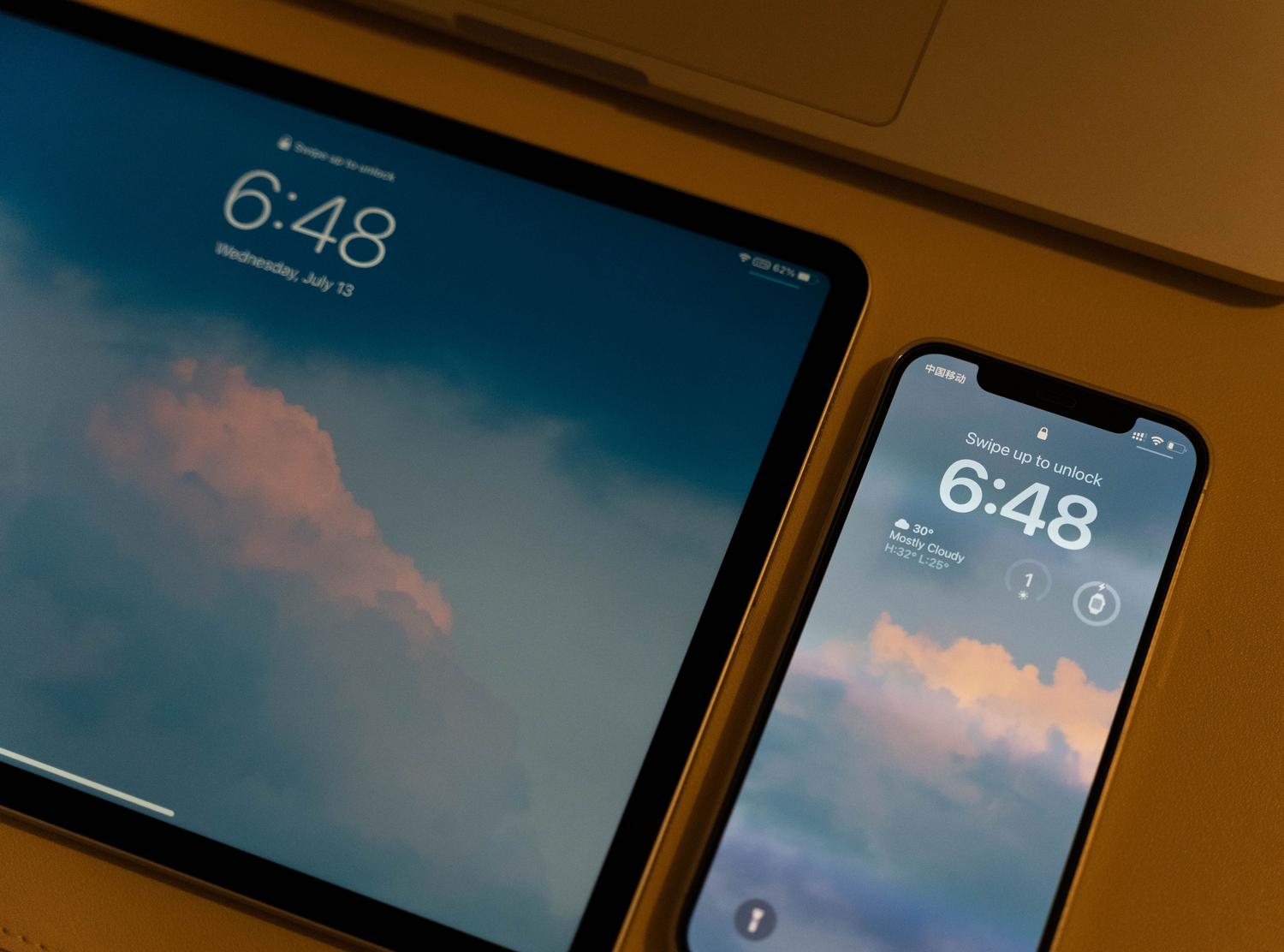
Dette er alternativet folk flest bruker fordi det er det mest automatiserte. I bunn og grunn innebærer det å laste opp hele chatloggen din til Googles servere og deretter laste den ned til den nye telefonen din. For å begynne, gå til Innstillinger > Chatter > Chat-sikkerhetskopi og trykk på «Sikkerhetskopier»-knappen på den gamle enheten din. Det er viktig å sørge for at den tilkoblede Google-kontoen er riktig, og at du har nok plass i skylagringen din. Du kan bruke veiledninger om hvordan du frigjør plass i WhatsApp for å gjøre prosessen enklere.
Når prosessen er fullført, installer WhatsApp på den nye telefonen din og logg inn med samme nummer. Systemet vil automatisk oppdage filen i Drive og spørre om du vil gjenopprette dataene dine . Bare godta og vent til meldingene vises. Husk at bilder og videoer vanligvis tar litt lengre tid å laste ned helt, så vær tålmodig hvis du ikke ser alt umiddelbart.

Direkte overføring via QR-kode
Hvis du ikke vil være avhengig av skyen eller har problemer med tilkoblingen til Drive, har WhatsApp lansert en flott funksjon for å overføre chatter direkte mellom to telefoner. For å gjøre dette trenger du begge telefonene slått på og med godt batteri, da de vil koble seg til hverandre. På den eldre telefonen går du til Innstillinger > Chatter > Overfør chatter og trykker på Start.
Etter at du har installert appen og bekreftet nummeret ditt på den nye telefonen din, velger du alternativet for å overføre data fra den gamle telefonen din . Det vises en QR-kode som du må skanne med den gamle enheten din. Når tilkoblingen er godkjent, begynner dataoverføringen mellom de to telefonene dine. Det er en veldig rask metode, men den krever at begge enhetene er i nærheten og bruker samme telefonnummer. Hvis du endrer nummeret ditt, vil ikke denne prosessen fungere.
Manuelle løsninger og alternative verktøy
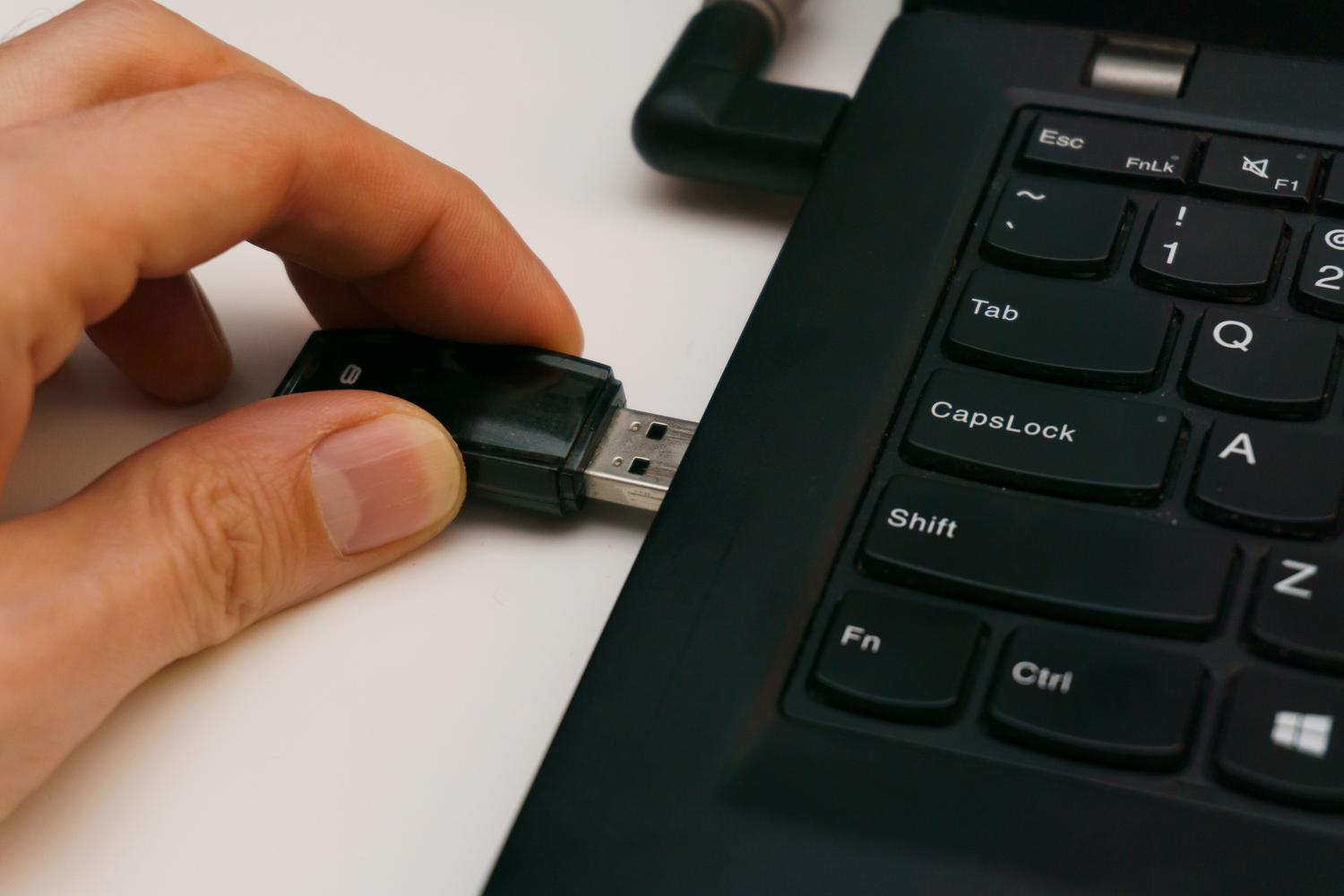
Noen ganger kan den offisielle sikkerhetskopieringsprosessen være upålitelig. Noen brukere opplever problemer fordi sikkerhetskopien setter seg fast på 99 % eller QR-koden feiler. I disse tilfellene kan du prøve å lage en lokal sikkerhetskopi . Dette innebærer å lagre sikkerhetskopien på telefonens interne lagring og deretter overføre WhatsApp-mappen (spesifikt Databases -mappen ) til den nye enheten din ved hjelp av en datamaskin eller en USB OTG-kabel, på samme måte som å gjenopprette slettede filer fra en Android-enhet ved hjelp av PC-en.
Hvis du fortsatt føler deg overveldet, finnes det tredjepartsprogrammer som MobileTrans eller Wutsapper . Disse verktøyene lar deg koble begge telefonene til en PC med USB-kabler og administrere overføringen på en mer kontrollert måte. De er spesielt nyttige hvis du befinner deg i en kompleks situasjon, for eksempel å overføre data mellom Android og iPhone , der innebygde metoder er mye mer restriktive og kompliserte å bruke.

Hva skal man gjøre hvis noe går galt?
Det er normalt å støte på noen problemer. Hvis du oppdager manglende meldinger, er det første du bør gjøre å sjekke datoen for siste sikkerhetskopiering på den gamle telefonen din. Hvis prosessen setter seg fast, kan du prøve å slette appdataene på den nye enheten din og starte på nytt. En viktig detalj: Hvis du allerede har begynt å bruke WhatsApp på den nye telefonen din og opprettet nye chatter, vær forsiktig, fordi gjenoppretting fra den gamle sikkerhetskopien vil slette nylige meldinger fra den nye telefonen din.
Hvis du oppdager at den nye telefonen din har et annet nummer, husk at du ikke kan overføre dataene dine direkte til en annen konto. Løsningen er å endre nummeret på den gamle telefonen din først ved å bruke WhatsApps nummerendringsfunksjon, og når det er gjort, fortsett med en av overføringsmetodene nevnt ovenfor.
Det er viktig å ha kontroll over informasjonen vår, og enten du bruker Googles sky, en rask QR-kodeskanning eller er avhengig av en lokal sikkerhetskopi og ekstern programvare, finnes det alltid en måte å lagre samtalene dine på. Det viktigste er å alltid bekrefte at sikkerhetskopien er 100 % fullført før du sletter data fra den gamle telefonen, og å beholde den samme Google-kontoen for å unngå problemer under gjenopprettingsprosessen.
