- Raske metoder ved bruk av hurtigtaster og det integrerte emoji-panelet.
- Bruk av systemverktøy som tegnkart og berøringstastatur.
- Internasjonale tastaturinnstillinger for å forenkle skriving av diakritiske tegn.
- Innsetting av tegn ved hjelp av ASCII- og Unicode-koder.

Noen ganger, mens vi skriver en viktig e-post, en skoleoppgave eller bare legger ut noe på sosiale medier, trenger vi et spesifikt symbol som ikke finnes noe sted på det fysiske tastaturet vårt. Enten det er en bokstav med aksent fra et annet språk, et komplekst matematisk symbol eller en utenlandsk valuta, kan det være en skikkelig hodepine å ikke vite hvordan man skriver dem.
Sannheten er at Windows 11 tilbyr mange løsninger for dette, selv om noen er mer åpenbare enn andre. Det er ingen grunn til panikk eller å gi seg over å ikke bruke symbolet; det finnes innebygde, visuelt tiltalende verktøy og mer tekniske tastaturtriks som lar deg sette inn en hvilken som helst tegn fra Unicode- eller ASCII-standarden.

Emoji- og symbolpanelet
Et av de raskeste og mest moderne alternativene er å bruke popup-velgeren. For å åpne den, trykker du bare på Windows-tasten + punktum (.) . Først ser du de typiske emojiene, men hvis du ser øverst, er det en fane dedikert utelukkende til symboler. Her kan du bla gjennom kategorier som generell tegnsetting eller valutasymboler , noe som gjør det ganske intuitivt å finne det du leter etter, selv om den ikke har en like kraftig søkefunksjon som den på en Mac.
Berøringstastaturet: en visuell løsning
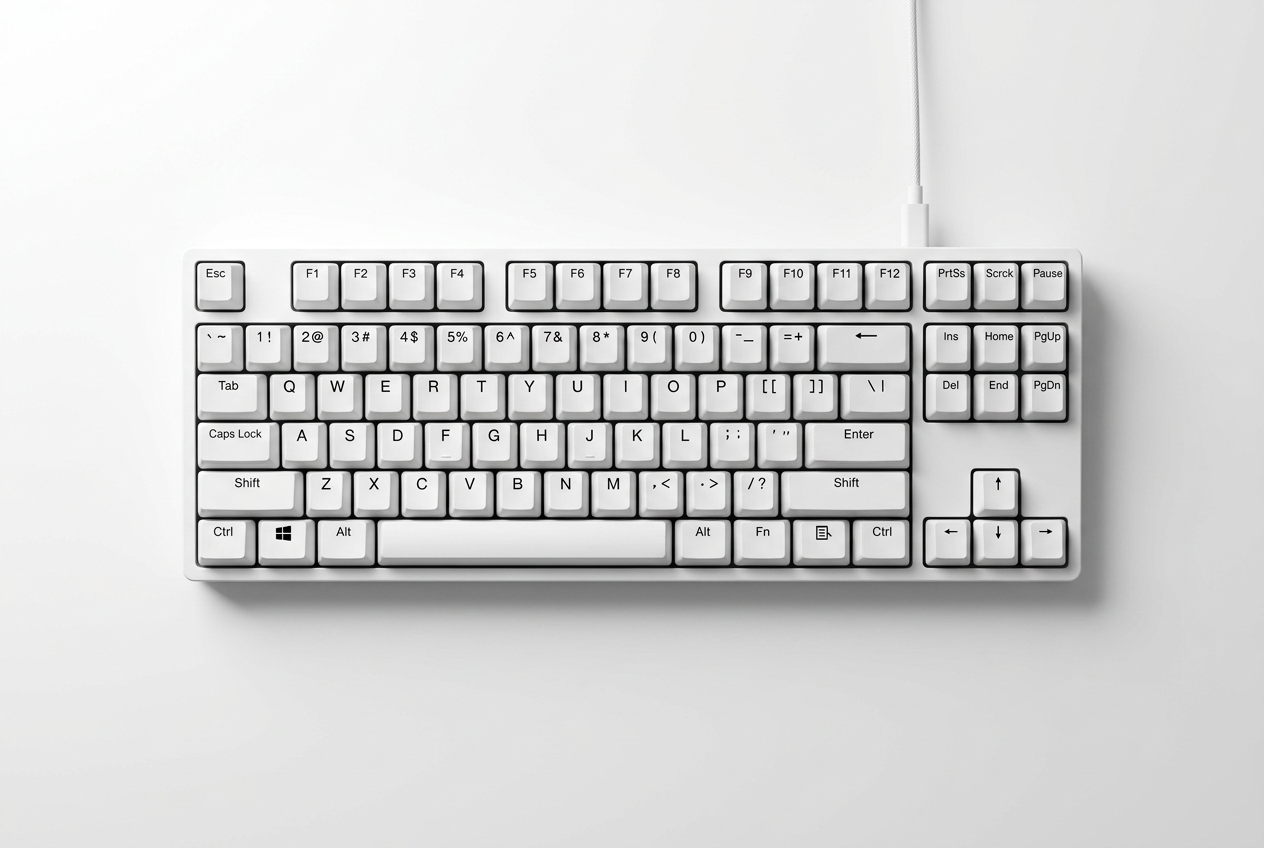
Hvis du ikke har en berøringsskjerm, ikke bekymre deg, du kan aktivere det virtuelle tastaturet på skjermen. For å gjøre dette, gå til Innstillinger > Tid og språk > Skriving og aktiver alternativet for å vise berøringstastaturet. Når ikonet vises på oppgavelinjen, klikker du bare på det. Trikset her er å holde nede en bokstav i et par sekunder. Du vil se at den automatisk viser alle variasjonene og diakritiske tegnene som er knyttet til den tasten, slik at du kan velge det nøyaktige symbolet med musen.

Tegnkartet: den klassiske metoden
For de som søker noe mer omfattende, er tegnkartet fortsatt et pålitelig verktøy. Du finner det ved å skrive «tegn» i søkefeltet. Dette programmet lar deg se alle tegnene som er tilgjengelige i en bestemt skrifttype. Bare velg ønsket skrifttype, klikk på symbolet du ønsker, trykk på valgknappen, og kopier og lim det deretter inn der du trenger det. Det er en litt tregere prosess, men det er den mest pålitelige måten å finne svært sjeldne tegn på.
ASCII- og Unicode-koder
For brukere som foretrekker hastigheten til det numeriske tastaturet, finnes det ALT-koder og tastatursymboler . For å bruke dem, hold nede ALT-tasten mens du skriver en tallsekvens på det numeriske tastaturet (sørg for at Num Lock er aktivert). For eksempel vil ALT+0176 gi deg gradtegnet (°). For Unicode-tegn skriver du inn symbolkoden og trykker deretter på ALT etterfulgt av X-tasten . Hvis du for eksempel skriver 0024 og trykker på ALT+X, får du dollartegnet ($).

Internasjonale tastaturer og konfigurasjon
Hvis du ofte skriver på flere språk, er den enkleste løsningen å legge til et internasjonalt tastatur i systemet. Gå til Innstillinger > Tid og språk > Språk og region , og legg til det internasjonale tastaturet for USA. Dette lar deg bruke mer naturlige tastekombinasjoner for å sette inn diakritiske tegn. Hvis du i tillegg merker at tastaturet ikke reagerer som det skal, kan du prøve å kjøre feilsøkingsprogrammet for tastaturet i Oppdatering og sikkerhet-menyen eller installere driveren på nytt fra Enhetsbehandling.
Vi har ulike måter å tilpasse skrivingen vår på, fra å bruke hurtigsnarveier som Win+. og berøringstastaturet, til mer tekniske metoder som bruker ASCII-koder eller administrerer tegnkartet og konfigurerer internasjonale språk for å optimalisere produktiviteten på systemet.