- Sikkermodus starter Windows med bare viktige tjenester og drivere for å gjøre feilsøking enklere.
- Sikkermodus kan nås fra WinRE, konfigurasjon, påloggingsskjermen eller med msconfig/bcdedit.
- Det finnes variasjoner som sikkermodus med nettverk og med ledetekst, i tillegg til andre avanserte oppstartsalternativer.
- Å vite hvordan du aktiverer og deaktiverer sikkermodus er nøkkelen til å løse alvorlige oppstartsfeil og problemer med drivere eller skadelig programvare.
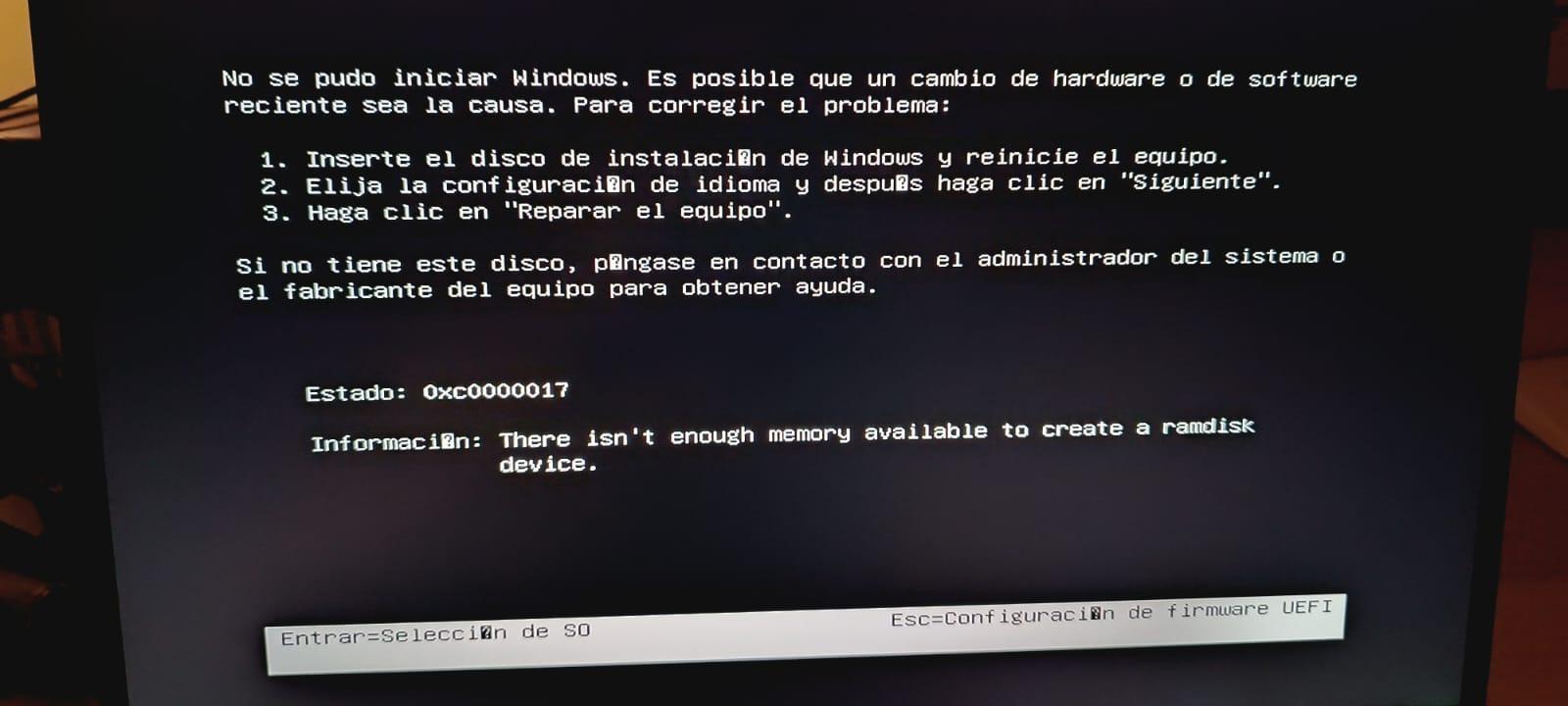
Å starte opp Windows i sikkermodus er en av de ressursene som alltid er lurt å ha for hånden. Når systemet begynner å gi merkelige feil, fryser, du mistenker at et virus eller en nylig installert driver har gjort PC-en ubrukelig, lar denne minimalistiske oppstartsmodusen deg starte Windows med akkurat det som er nødvendig for å oppdage og fikse problemet.
I denne artikkelen ser du trinn for trinn alle de praktiske måtene å starte Windows i sikkermodus i moderne versjoner (Windows 11, Windows 10, Windows 8 og 8.1) og også i Windows 7. Vi gjennomgår også de forskjellige alternativene for sikker oppstart, hvordan du endrer avanserte oppstartsinnstillinger, hva du skal gjøre hvis datamaskinen alltid starter opp i sikkermodus, og noen ekstra tips om bruk av verktøy som msconfig eller bcdedit.
Hva er egentlig Windows sikkermodus, og hva brukes den til?
Sikkermodus (eller feilsikker modus ) er en spesiell type Windows-oppstart der systemet lastes inn med et svært begrenset antall komponenter. Bare de grunnleggende driverne og viktige operativsystemtjenester startes, og deaktiverer alle ikke-essensielle elementer som oppstartsprogrammer, tredjepartsdrivere eller tilleggstjenester.
Takket være denne begrensningen slutter mange problemer som oppstår under normal oppstart, for eksempel driverkonflikter, konfigurasjonsfeil eller skadelig programvareinfeksjoner , å manifestere seg når du går inn i sikkermodus. Dette gir deg tid til å avinstallere problematisk programvare, oppdatere drivere eller kjøre antivirus- og desinfiseringsverktøy uten at viruset kan beskytte seg selv.
I sikkermodus viser Windows et enkelt skrivebord, vanligvis med lav videooppløsning og ingen visuelle effekter, der du ser en "Sikkermodus"-indikator i hjørnene. Dette er helt normalt: målet er å starte opp med det aller minste, ikke å få det til å se pent ut.
I sikkermodus finnes det flere varianter, designet for ulike diagnostiske scenarier. Å forstå dem vil hjelpe deg med å velge riktig alternativ når menyen Oppstartsinnstillinger vises.

Sikkermodustyper og andre oppstartskonfigurasjonsalternativer
Når du åpner menyen Oppstartsinnstillinger i Windows, kan du velge mellom flere nummererte alternativer, vanligvis ved å bruke tastene 1 til 9 eller F1 til F9. Hvert alternativ aktiverer en annen oppstartsfunksjon. De viktigste for den gjennomsnittlige brukeren er de som er relatert til sikkermodus:
- Sikkermodus (aktiver sikkermodus)Dette starter Windows i en grunnleggende tilstand, og laster bare enhetsdrivere og minimale tjenester. Du vil ikke ha en internett- eller lokal nettverkstilkobling. Det er ideelt for å diagnostisere generelle problemer og avinstallere motstridende programvare.
- Sikkermodus med nettverkDet er samme sikkermodus, men med tillegg av nødvendige nettverksdrivere og tjenester for å få tilgang til internett og andre datamaskiner på nettverket. Det er det anbefalte alternativet hvis du trenger det. nedlastingsverktøy, Oppdater antivirusprogrammet eller få tilgang til nettressurser mens du løser problemet.
- Sikker modus med systemsymbolI stedet for å laste inn det klassiske Windows-skrivebordet, starter det direkte inn i en kommandolinjevinduDet er nyttig for administratorer eller avanserte brukere som er vant til å jobbe med diagnostiske kommandoer og verktøy å reparere systemet.
I tillegg inneholder menyen Oppstartsinnstillinger andre avanserte alternativer som kan være nyttige for feilsøking av mer komplekse problemer, vanligvis rettet mot teknikere og administratorer:
- Aktiver feilsøkingstarter Windows i en spesiell diagnostikkmodus, beregnet på utviklere og IT-fagfolk som trenger feilsøking på lavt nivå.
- Aktiver oppstartslogginggenererer en tekstfil (ntbtlog.txt) med en fullstendig liste over drivere lastet inn under oppstartVeldig nyttig for å analysere hvilken driver som forårsaker problemet.
- Aktiver video med lav oppløsningDet starter med den gjeldende videodriveren, men med svært lav oppløsning og oppdateringsfrekvens. Dette kan være en livredder når du har angitt en oppløsning som skjermen ikke støtter.
- Deaktiver håndheving av sjåførsignaturer: tillater lasting eller installering av drivere som De har ikke en gyldig digital signatur.Den bør bare brukes av og til og med full bevissthet om hva du gjør.
- Deaktiver beskyttelse mot tidlig oppstart av skadelig programvare (ELAM)ELAM lar antivirusprogrammet laste inn før andre tredjepartsdrivere. Midlertidig deaktivering av denne beskyttelsen kan være nødvendig i noen svært spesifikke diagnostiske scenarier, men reduserer sikkerheten under oppstart.
- Deaktiver automatisk omstart etter feilDette hindrer at Windows starter på nytt automatisk når det oppstår en kritisk feil (blåskjerm). Dette lar deg lese feilmeldingen og notere ned koder for videre undersøkelse.
Hvis du ikke vil bruke noen av disse spesialinnstillingene, kan du når som helst trykke Enter i den menyen for å starte Windows med normal oppførsel.

Slik starter du opp i sikkermodus uten noen forutgående konfigurasjon (Windows 8.1, 10 og 11)
I moderne versjoner av Windows fungerer ikke lenger det klassiske trikset med å trykke gjentatte ganger på F8 -tasten under oppstart som standard. Systemet starter opp så raskt at det knapt gir tid. Derfor er standardmåten for å få tilgang til sikkermodus via Windows-gjenopprettingsmiljøet (WinRE) og den avanserte oppstartsmenyen.
Hvis Windows fortsatt starter opp normalt, eller i det minste lar deg komme til påloggingsskjermen, kan du få tilgang til sikkermodus slik:
- Åpne Start-menyen og gå til av/på-knappen. Du kan også trykke på tasten med windows-logo på tastaturet og klikk på av/på-ikonet.
- Klikk på restartmen mens du holder nede tasten Shift (Shift) mens du klikker. Det er viktig å holde den inne til datamaskinen starter på nytt.
- Etter omstart vil skjermen visesVelg et alternativVelg her. Feilsøking.
- På neste skjerm, velg Avanserte alternativer.
- Innenfor Avanserte alternativer, klikk på OppstartkonfigurasjonPå noen datamaskiner kan det hende at en lenke som «Flere oppstartsalternativer» eller lignende vises først. Hvis dette er tilfelle for deg, åpner du den og deretter Oppstartsinnstillinger.
- Klikk på knappen restart som vises på skjermen. Windows starter på nytt, men denne gangen viser den menyen Oppstartsinnstillinger.
- Når du ser listen over alternativer, velger du 4 eller F4 å starte opp i grunnleggende sikkermodus, eller 5 eller F5 hvis du vil ha sikkermodus med nettverk.
Hvis alt er riktig, vil systemet starte opp på skrivebordet i sikkermodus, slik at du kan utføre oppgaver som å avinstallere en driver, fjerne skadelig programvare eller gjenopprette systemet til et tidligere punkt. For å gå tilbake til normal modus, start ganske enkelt datamaskinen på nytt som vanlig, uten å holde nede Shift-tasten.
Start opp i sikkermodus fra Windows-innstillinger (Windows 11, 10 og 8.1)
En annen praktisk måte, hvis du fortsatt har tilgang til skrivebordet, er å bruke Innstillinger-appen . Derfra kan du tvinge frem en omstart i WinRE og deretter følge samme vei til Oppstartsinnstillinger og Sikkermodus.
Windows 11
I Windows 11 ville trinnene være som følger:
- Åpne Systeminnstillinger. Du kan gjøre dette med snarveien Windows + I eller ved å klikke på Start og deretter på Konfigurasjon.
- I venstre panel velger du seksjonen system og, inni den, går inn recuperación.
- Bla til delen Avansert start og klikk på knappen Start på nytt nå.
- Datamaskinen starter på nytt, og skjermbildet «Velg et alternativ» vises. Følg deretter trinnene beskrevet ovenfor: Feilsøking → Avanserte alternativer → Oppstartsinnstillinger → Start på nytt, og til slutt, 4/F4 eller 5/F5 avhengig av om du trenger en nettverkstilkobling eller ikke.
Windows 10
I Windows 10 er prosedyren veldig lik, selv om menyene har litt forskjellige navn:
- Press Windows + I For å åpne Innstillinger, gå til Start-menyen og klikk på tannhjulikonet.
- Velg i Innstillinger-vinduet Oppdatering og sikkerhet.
- I sidemenyen velger du recuperación.
- Inne i blokken Avansert startklikk Start på nytt nå.
- Ved omstart vil du se skjermbildet for avanserte alternativer. Velg igjen Feilsøking → Avanserte alternativer → Oppstartsinnstillinger → Omstart, og trykk deretter på alternativ 4/F4 for sikkermodus eller 5/F5 for sikkermodus med nettverk.
Windows 8.1
I Windows 8.1 er banen i PC-innstillingene litt annerledes, men ideen er den samme: gå til delen Avansert oppstart og be om en spesiell omstart.
- Fra startskjermen eller skrivebordet åpner du Start-menyen (Windows-tasten) og bruker søk forstørrelsesglass For å skrive inn «PC-innstillinger», klikk på det alternativet.
- I PC-innstillingene dine vil du se flere seksjoner på siden. Gå inn på Oppdater og gjenopprett.
- Innenfor den delen finnes det flere alternativer, som Windows Update, sikkerhetskopier osv. Det du er interessert i er recuperación.
- I Gjenoppretting finner du blokken med Avansert start med en knapp Start på nytt nåKlikk.
- Etter omstart vil gjenopprettingsmiljøet vises. Herfra kjenner du allerede stien: Feilsøking → Avanserte alternativer → Oppstartsinnstillinger → Omstart → velg 4/F4 eller 5/F5.
Gå inn i sikkermodus fra påloggingsskjermen (Windows 10 og 11)
Windows-systemet ditt når kanskje ikke skrivebordet, men det kan hende at påloggingsskjermen vises . I så fall trenger du ikke å logge inn med brukerkontoen din; du kan tvinge oppstart i sikkermodus direkte derfra.
- På innloggingsskjermen klikker du på ikonet for sparken plassert nederst til høyre (eller nederst til venstre, avhengig av versjon).
- hold nede tasten Skifte og, uten å slippe taket, klikk på restart.
- Etter omstart vises skjermbildet «Velg et alternativ». Herfra velger du Feilsøking → Avanserte alternativer → Oppstartsinnstillinger → Start på nytt, og deretter alternativet for sikkermodus du trenger.
Denne metoden er spesielt nyttig når en feil eller en defekt driver hindrer Windows i å fullføre lastingen av skrivebordet, men systemet fortsatt kan vise innloggingsvinduet.
Gå inn i sikkermodus når Windows ikke starter (automatisk WinRE)
Hvis systemet er alvorlig skadet og ikke engang kan nå innloggingsskjermen på en pålitelig måte, har Windows 10 og 11 en selvforsvarsmekanisme: etter flere mislykkede oppstartsforsøk på rad (vanligvis tre feil på rad ), tvinger systemet selv tilgang til Windows Recovery Environment (WinRE).
Når dette skjer, vil du se feilsøkingsskjermen direkte, uten at du trenger å bruke noen tastekombinasjoner. Derfra kan du følge de samme trinnene som i de forrige metodene:
- På valgskjermen velger du Feilsøking.
- Trykk deretter på Avanserte alternativer.
- Velg Oppstartsinnstillinger.
- Klikk på restart.
- Når listen over oppstartsalternativer vises, trykker du på tasten 4 for å aktivere sikkermodus eller 5 for å aktivere sikkermodus med nettverk.
Denne metoden er svært nyttig når datamaskinen setter seg fast i en omstartsløkke eller gir feil som BAD_SYSTEM_CONFIG_INFO, registerkonflikter eller alvorlige driverfeil som forhindrer normal oppstart.
Bruk systemkonfigurasjon (msconfig) for å tvinge frem sikkermodus
Hvis du foretrekker at datamaskinen alltid starter i sikkermodus hver gang du starter den på nytt, kan du gjøre det fra systemkonfigurasjonsverktøyet, kjent som msconfig , inntil du endrer det . Denne metoden fungerer i Windows 7, 8.1, 10 og 11, forutsatt at du kan logge deg på Windows minst én gang.
- Press Windows + R for å åpne Kjør-vinduet.
- Skriv msconfig og trykk OK eller Enter.
- I vinduet Systeminnstillinger går du til fanen boot.
- Inne i seksjonen Boot alternativer, kryss av i boksen Trygg oppstartHvis du vil ha nettverkstilgang, velg også alternativet for Rød (i stedet for Minimum).
- Klikk på OK. Windows vil varsle deg om at den må starte på nytt for å bruke endringene. Godta og la den starte på nytt.
- Datamaskinen starter automatisk i sikkermodus (med eller uten nettverk, avhengig av valget ditt). ved hver omstart mens den boksen forblir avkrysset.
Svært viktig: Når du er ferdig med vedlikeholdsoppgavene, åpner du msconfig på nytt , går tilbake til Oppstart-fanen og fjerner merket for «Sikker oppstart» . Bruk endringene og start datamaskinen på nytt. Hvis du ikke gjør det, vil datamaskinen fortsette å starte opp i sikkermodus på ubestemt tid.
Hva du skal gjøre hvis Windows alltid starter i sikkermodus
I noen tilfeller, etter å ha brukt msconfig eller visse oppstartskommandoer, kan systemet bli sittende fast i sikkermodus. Det vil si at uansett hvor mange ganger du starter på nytt, går ikke Windows tilbake til normal modus . Dette er vanligvis fordi alternativet for sikker oppstart fortsatt er aktivert i innstillingene.
For å fikse dette fra en sikkermodusøkt i Windows 10 eller 11, kan du gjøre følgende:
- Press Windows + R for å åpne Kjør.
- Skriv msconfig og trykk Enter.
- Gå til fanen boot.
- I området av Boot alternativer, sørg for at boksen er avkrysset Sikker start eller «Feilsikker oppstart» er umerket.
- Klikk OK og deretter på restart.
Etter omstarten skal systemet laste inn Windows i normal modus , med alle vanlige tjenester og drivere.
Start Windows 11 i sikkermodus ved hjelp av ledeteksten (bcdedit)
For avanserte brukere lar Windows deg aktivere sikkermodus ved å endre innstillingene for oppstartsbehandling direkte med kommandolinjeverktøyet bcdedit . Denne teknikken er nyttig hvis du trenger å automatisere prosessen eller hvis du ikke kan bruke det grafiske grensesnittet.
De grunnleggende trinnene i Windows 11 ville være:
- Klikk på Start, skriv inn cmd I søkefeltet høyreklikker du på «Ledetekst» og velger Kjør som administrator.
- For å konfigurere oppstart i grunnleggende sikkermodus, kjør:
bcdedit /set {current} safeboot minimal - Hvis du foretrekker sikkermodus med nettverk, bruk denne andre kommandoen:
bcdedit /set {current} safeboot network - Start datamaskinen på nytt med kommandoen:
shutdown /r - Logg inn etter omstart. Du vil se at Windows starter direkte i sikkermodus, avhengig av alternativet du konfigurerte.
- Når du ikke lenger trenger den, åpner du kommandolinjen på nytt som administrator og kjører:
bcdedit /deletevalue {current} safeboot - Start på nytt med
shutdown /rslik at systemet går tilbake til normal oppstart.
Denne teknikken har samme effekt som å merke av eller fjerne merket for sikker oppstartsboks i msconfig, men fungerer direkte på BCD-oppstartskonfigurasjonen.
Sikkermodus i Windows 7: Den klassiske F8 og msconfig
I Windows 7 er tilgangen til sikkermodus mye mer direkte enn i moderne versjoner, siden systemet fortsatt tilbyr den avanserte oppstartsmenyen som standard med F8 -tasten.
Start med F8
Slik starter du Windows 7 i sikkermodus med F8:
- Start datamaskinen på nytt.
- Før Windows-logoen vises, trykker du på tasten flere ganger. F8 fra tastaturet. Hvis du overanstrenger deg og den starter normalt, start på nytt og prøv igjen.
- Vil dukke opp avanserte oppstartsalternativer-meny.
- Bruk piltastene til å velge Sikker modus o Sikkermodus med nettverk hvis du trenger en forbindelse.
- Trykk Enter og vent til Windows lastes inn i sikkermodus.
- På slutten av prosessen kan det vises en bekreftelsesmelding. Klikk OK for å gå inn i sikkermodus på skrivebordet.
- For å gå tilbake til normal modus, start ganske enkelt PC-en på nytt uten å trykke på F8.
Tvinge frem sikkermodus med msconfig i Windows 7
Som i nyere versjoner lar Windows 7 deg permanent aktivere sikker oppstart ved hjelp av msconfig :
- Press Windows + R, skriver msconfig og klikk OK.
- Gå til fanen boot.
- Brand Trygg oppstart Og hvis du vil ha en nettverkstilkobling, velg alternativet for å Rød.
- Klikk OK og start på nytt.
- Datamaskinen vil alltid starte i sikkermodus helt til du går tilbake til msconfig og fjerner merket i boksen.
Husk at denne metoden er veldig praktisk i Windows 7 og senere versjoner, men krever at du husker å tilbakestille konfigurasjonen , ellers vil datamaskinen forbli i sikkermodus på ubestemt tid.
Endre oppstartsinnstillinger fra Windows RE
Utover sikkermodus lar Windows-gjenopprettingsmiljøet deg endre ulike aspekter ved systemets oppstartsvirkemåte , noe som kan være viktig når du feilsøker komplekse oppstartsproblemer.
Den generelle ordningen for å endre oppstartskonfigurasjonen fra WinRE er som følger:
- Få tilgang til Gjenopprettingsmiljø (ved å tvinge frem en omstart med Shift + Omstart, fra Innstillinger → Gjenoppretting → Avansert oppstart, eller på grunn av mislykkede oppstartsforsøk).
- Velg Feilsøking.
- Gå inn Avanserte alternativer.
- Klikk på Oppstartkonfigurasjon.
- Klikk på restart slik at listen over alternativer vises.
- På skjermbildet Oppstartsinnstillinger velger du alternativet du vil aktivere (sikker modus, sikker modus med nettverk, deaktiver automatisk omstart ved feil osv.) ved hjelp av talltastene eller funksjonstastene.
Det er en veldig kraftig måte å kontrollere oppstart uten å måtte gå inn på skrivebordet først, og det er vanligvis grunnlaget for nesten alle offisielle tekniske støtteguider.
Eksempel fra den virkelige verden: BAD_SYSTEM_CONFIGURATION-feil ved oppdatering av drivere
Et typisk scenario der sikkermodus kan redde et system er når en feilaktig driver ødelegger oppstartskonfigurasjonen . For eksempel, etter å ha oppdatert grafikkortdriverne på et AsRock 970 Extreme3 R2.0-hovedkort, har noen brukere opplevd feilen BAD_SYSTEM_CONFIG_INFO og et system som ikke kan starte opp normalt.
I slike situasjoner er det vanlig at når du går inn i hovedkortets BIOS, finner du ikke noe eksplisitt alternativ for å " starte opp i sikkermodus ", fordi dette ikke er konfigurert på BIOS-nivå, men snarere fra selve Windows og oppstartsbehandleren.
Den anbefalte strategien ville være:
- Tving den mislykkede oppstarten flere ganger for å få Windows til å starte WinRE automatisk.
- Derfra går du til Feilsøking → Avanserte alternativer → Oppstartsinnstillinger → Start på nytt og start opp i sikker modus med nettverk.
- Når du er inne, avinstaller den problematiske grafikkortdriveren fra Enhetsbehandling, og om mulig, gjenopprette systemet til et tidligere gjenopprettingspunkt til driveroppdateringen.
- Start opp på nytt og sjekk om systemet starter opp normalt igjen.
Hvis feilen vedvarer, kan mer avanserte verktøy som oppstartsreparasjon, sfc /scannow -kommandoen eller til og med DISM hjelpe, men det første trinnet innebærer nesten alltid å komme inn i sikkermodus på en eller annen måte.
Å mestre de ulike måtene å gå inn og ut av sikkermodus i Windows gir deg en stor fordel når du skal diagnostisere og reparere alvorlige problemer. Enten du kjemper mot et spesielt gjenstridig virus , en driver som har ødelagt systemet ditt, eller bare vil eksperimentere med oppstartsinnstillinger uten frykt, lar forståelsen av hvordan du bruker gjenopprettingsmiljøet, oppstartskonfigurasjon, msconfig og bcdedit deg beholde kontrollen når PC-en din ser ut til å ha bestemt seg for å gå i vasken.
