- Tilgang til krypteringsnøkler via Tuya-utviklerportalen.
- Bruk av eksterne verktøy som tuya-cli for å trekke ut enhetsidentifikatorer.
- Konfigurer statiske IP-adresser for å forhindre tap av lokal tilkobling.
- Kartlegge spesifikke datapunkter for å muliggjøre kontroll av farge og lysstyrke.
Jeg er sikker på at det har skjedd deg: du kjøper en haug med smartpærer fordi de er billige og fungerer bra med Smart Life, men så innser du at det å stole helt på skyen er en skikkelig hodepine. Du vil integrere alt i Home Assistant for å ha ekte kontroll over hjemmet ditt, men når du begynner å se på pluginene, oppdager du at nesten alle krever at du registrerer deg på en utviklerportal. Det føles som om de prøver å selge deg ideen om «lokal kontroll» når de i virkeligheten tvinger deg til å gå gjennom serverne deres for å i det hele tatt komme i gang.
Realiteten er at selv om det kan virke motstridende, er dette første trinnet nødvendig for å få tak i krypteringsnøkkelen for hver lyspære. Når du har denne nøkkelen, trenger ikke datatrafikken lenger å forlate nettverket ditt, slik at du kan administrere lysene dine uten en server i Kina som vet når du slår på kjøkkenlysene. Hvis du er tålmodig og følger de riktige trinnene, kan du få Calex-enhetene dine, eller andre Tuya-baserte merker, til å fungere helt autonomt og privat.

Klargjøring av bakken og verktøyene
Før du begynner, må du ha HACS (Home Assistant Community Store) installert , da det er den enkleste måten å legge til LocalTuya-pluginen på. Når HACS er oppe og går, finn og installer LocalTuya fra GitHub-repositoriet. Ikke hopp over dette trinnet, da det er motoren som muliggjør direkte kommunikasjon med maskinvaren.
For å hente sikkerhetsnøklene må du installere [programvarenavn] på datamaskinen din. Python og NPMNår det er gjort, åpne terminalen og kjør kommandoen npm i @tuyapi/cli -g for å installere verktøyet tuya-cliDette verktøyet vil gjøre det skitne arbeidet med å trekke ut den tekniske informasjonen som Home Assistant trenger. snakker med lyspærer uten mellomledd.
Matchings- og organiseringsprosessen
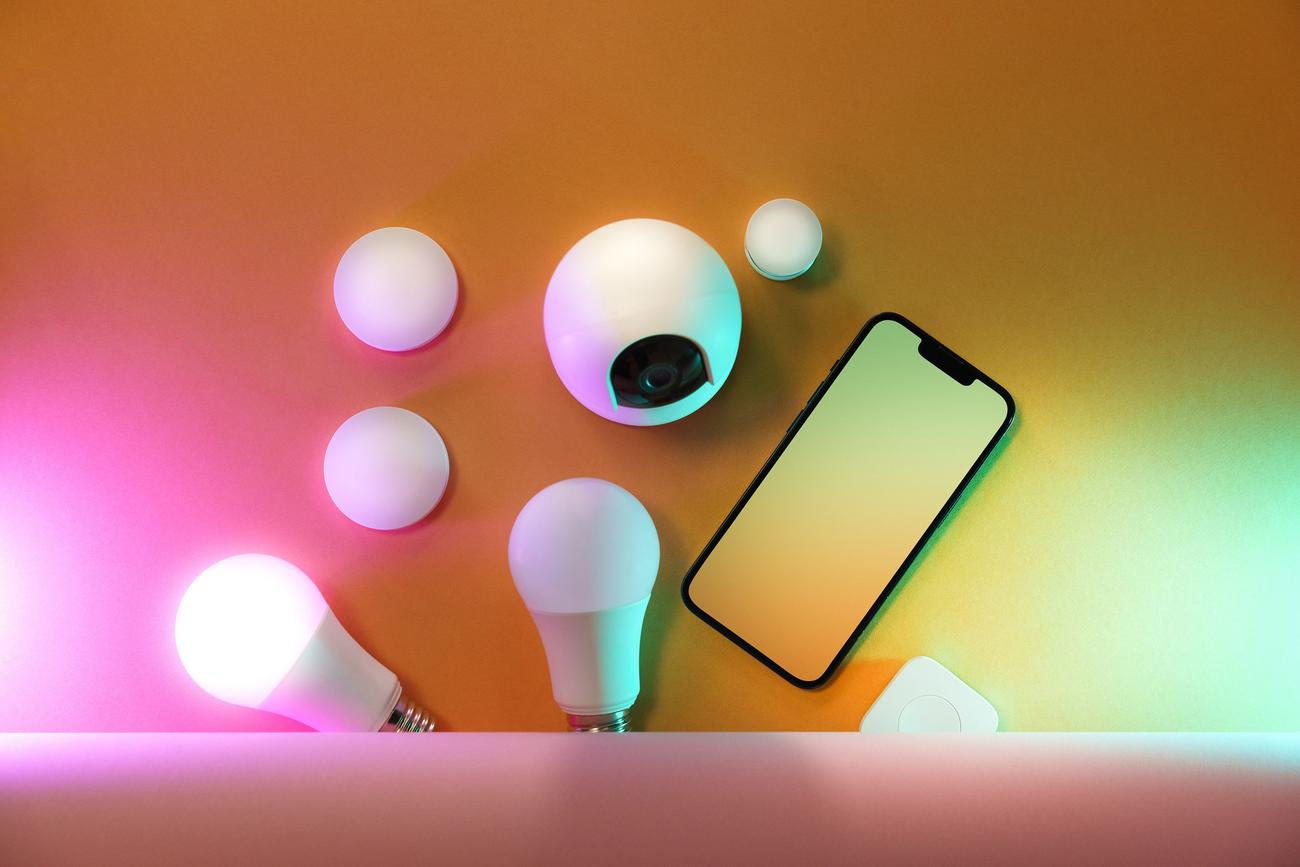
Når du begynner å legge til lyspærer, anbefaler jeg på det sterkeste å bruke litt tape til å fysisk merke hver enkelt . Det er veldig lett å bli forvirret når du har ti identiske lyspærer og ikke vet hvilken som er til stuen eller soverommet. Skriv ned navnet du gir den i appen, IP-adressen og plassen for krypteringsnøkkelen.

Et viktig triks for å forhindre at oppsettet ditt bryter sammen, er å få tilgang til ruteren din og tilordne statiske IP-adresser til hver enhet. Hvis du lar DHCP endre IP-adresser, vil Home Assistant slutte å finne lyspæren, og selv om skykontroll fortsatt vil fungere, vil lokal tilgang gå tapt , noe som tvinger deg til å konfigurere alt på nytt fra bunnen av.
Utpakking av krypteringsnøklene
Når lysene er koblet til Tuya-kontoen din, er det på tide å bruke terminalen. Kjør kommandoen. tuya-cli wizardFørste gang du gjør dette, vil systemet spørre om din API-legitimasjon fra utviklerportalen. Når den er konfigurert, trenger du bare å oppgi ID-en til én av enhetene dine, så genererer verktøyet en JSON-fil med navn, ID-er og krypteringsnøkler av alle enheter som er koblet til kontoen din.
Detaljerte innstillinger i Home Assistant
Når du legger til lys i LocalTuya, er det best å gjøre det én etter én for å opprettholde systemstabilitet. Prosessen er delt inn i flere trinn: først velger du lyspæren fra listen ved hjelp av IP-adressen; deretter skriver du inn det vennlige navnet og krypteringsnøkkelen du fikk tidligere. Sørg for at lyspæren er merket med verdien "20" i dataskjemaet.

I neste trinn definerer du enheten som en «lys ». Den mest kompliserte delen kommer på slutten, med datapunktene (DP-er). For at farge- og lysstyrkekontrollen skal fungere riktig, må du tilordne følgende verdier: Lysstyrke ved 22 , fargetemperatur ved 22, fargemodus ved 21 og farge ved 24. Disse verdiene kan variere avhengig av modellen, men de er generelt standarden for å oppnå full kontroll over fargehjulet.
Ved å følge denne arbeidsflyten har du transformert skyavhengige lyspærer til lokalt administrerte enheter. Ved å kombinere bruken av tuya-cli, tilordne statiske IP-adresser og korrekt kartlegging av datapunkter i LocalTuya, oppnår du umiddelbar respons fra lysene og tryggheten om at hjemmeautomatiseringen din vil fortsette å fungere selv om internettforbindelsen faller.
