- Smart lading beskytter batteriet ved å forhindre overlading og forlenge levetiden.
- Hver produsent implementerer spesifikke verktøy for å tilpasse ladehåndtering i Windows 11.
- Det påvirker ikke enhetens ytelse og justerer ladegrensene basert på bruksmønstre.

Batterihåndtering er et viktig aspekt for de som bruker Windows 11-bærbare datamaskiner og nettbrett til jobb eller studier . Å holde batteriet i god stand kan utgjøre forskjellen mellom en enhet som varer lenge og en som går tom for strøm for raskt.
Smart lading har blitt en flaggskipfunksjon i Windows-økosystemet . Men hva er det egentlig, hvordan påvirker det datamaskinene våre, og hvorfor tilpasser flere og flere produsenter denne funksjonen til enhetene sine? Her finner du alt du trenger å vite, forklart på et klart og tilgjengelig språk.
Hva er smart lading i Windows 11, og hva gjør den?
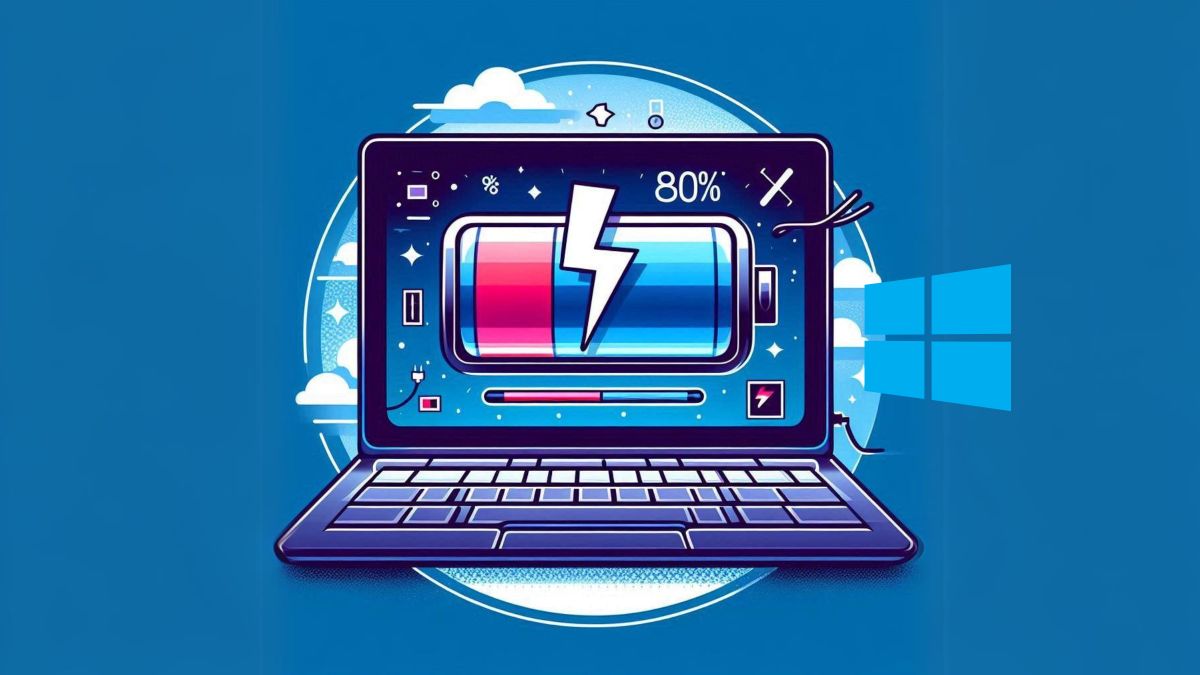
Litiumionbatterier, som finnes i så godt som alle moderne bærbare datamaskiner og nettbrett, har en tendens til å slites ut når de lades og utlades . Denne slitasjen akselereres betydelig hvis batteriet forblir på 100 % over lengre tid mens enheten er koblet til strømnettet, eller hvis den utsettes for høye temperaturer.
Smart Charge i Windows 11 er en funksjon som er utviklet for å optimalisere batterilading, og forhindrer at den når maksimal kapasitet når det er unødvendig . Den begrenser automatisk ladingen (vanligvis til 80 %) når den oppdager at enheten har vært koblet til strømnettet i lengre tid eller er utsatt for høye temperaturer. Målet er å forlenge batterilevetiden og opprettholde kapasiteten for flere brukssykluser.
Hvorfor er dette viktig? Fordi det bidrar til å redusere overlading og termisk stress som akselererer batterialdring, og minimerer dermed problemene med batterier som knapt varer etter et års bruk.
Når funksjonen er aktiv, vil du se et hjerteformet ikon på batteriikonet, både på oppgavelinjen og i strøminnstillingene. Dette indikerer at systemet beskytter batteriet.

Hovedfordeler med smart lading: beskyttelse av batteriet

Det handler ikke bare om å forlenge levetiden til den bærbare datamaskinen din, men også om å opprettholde energieffektiviteten . Dette er de mest relevante fordelene med smart lading i Windows 11:
- Forleng batterilevetidenVed å hindre at batteriet når sitt maksimale ladenivå, reduseres slitasje og batteriets evne til å holde på energi lenger opprettholdes.
- Optimalisering av energiforbrukSystemet regulerer belastningen i henhold til brukerens behov og utstyrets bruksmønstre, og unngår unødvendig forbruk og energisløsing.
- Lavere risiko for overopphetingSmart lading justerer ladeprosessen når enheten registrerer høye temperaturer, noe som reduserer muligheten for intern skade.
- Forhindrer skade fra overbelastningVed å ikke konstant holde batteriet på 100 %, unngås en av nøkkelfaktorene for for tidlig forringelse.
Å implementere smart lading kan være en av de beste avgjørelsene du tar for å ta vare på og forlenge levetiden til enheten din uten manuell inngripen . Det er et system designet for både teknisk kyndige brukere og de som bare vil at den bærbare datamaskinen skal fungere bra i årene som kommer.
Hvordan smart lading fungerer og hvordan den faktisk er integrert i Windows 11
Smart lading fungerer ikke helt likt på alle bærbare datamaskiner eller merker . I de fleste tilfeller er det en funksjon som er aktivert som standard og aktiveres automatisk når systemet oppdager at den bærbare datamaskinen har vært koblet til strøm i lengre perioder eller er utsatt for høye temperaturer.
Den grunnleggende operasjonen fungerer vanligvis slik: Hvis du bruker den bærbare enheten din primært koblet til strøm, forhindrer smart lading at batteriet når 100 % lading, og begrenser den maksimale ladeprosenten til et trygt nivå (vanligvis 80 %). Dette bidrar til å minimere tiden batteriet er mettet, noe som reduserer forringelsen av de interne cellene.
Hver produsent kan justere både belastningsterskelen (maksimal tillatt prosentandel) og betingelsene som funksjonen aktiveres under . Dette betyr at hvis to personer har bærbare datamaskiner med Windows 11, men fra forskjellige merker, kan opplevelsen variere noe avhengig av maskinvaren og produsentens tilpasning.
På Microsoft Surface-enheter er for eksempel funksjonen dypt integrert og kan styres fra Surface-appen, og lar deg til og med midlertidig sette gasspjeldet på pause og lade batteriet til 100 % på bestemte tidspunkter.

Hvordan slår jeg smart lading av eller på i Windows 11?
På de fleste moderne bærbare datamaskiner som kjører Windows 11, er Smart Charge forhåndsaktivert . Det kan imidlertid være situasjoner der du vil endre innstillingene, enten for å lade til 100 % i spesifikke tilfeller eller for å sjekke om den er aktivert.
Standardprosedyren, hvis den bærbare datamaskinen tillater det, vil være som følger:
- Gå til Konfigurasjon Windows.
- Tilgang til Strøm og batteri.
- Klikk på Batterikonfigurasjon o Energistyring.
- Se etter alternativet Smart lading u Last optimalisering, og aktiver eller deaktiver den slik du foretrekker.
Noen merker tilbyr tilleggsalternativer, for eksempel å angi hurtigladeplaner eller tilpasse grenser, noe som gjør batteriadministrasjonen enda enklere.
Praktisk guide til smart lading i henhold til produsentens merke
Brukeropplevelsen med smart lading i Windows 11 kan variere mye avhengig av merket til den bærbare datamaskinen din . Her er de vanligste retningslinjene fra produsenten:
- Surface (Microsoft)Smart lading er alltid på og aktiveres automatisk basert på registrert bruk og varmemønstre. Du kan administrere og sette den på pause fra Surface-appen, til og med å velge når den skal lades til 100 % for spesielle anledninger (reiser, lange møter osv.). Den lar deg også manuelt begrense ladingen til 80 %.
- MSIDu har verktøyet Dragesenter med funksjon Battery Master, som lar deg stille inn modusen til «Balansert» (80 % lading) eller «Bedre for batteri» (60 %). Bare velg ønsket alternativ i appen basert på dine behov.
- LG: Bruker LG Smart AssistantMed ett klikk kan du sette ladegrensen til 80 %. Det finnes i appens strøminnstillinger, under «Forleng batterilevetiden».
- Dell: Anvende Dell Power ManagerDu kan velge «Bruk primært strømnett» for å begrense ladingen til 80 % eller angi en egendefinert verdi. Denne funksjonen konfigureres fra batterialternativet i appen.
- LenovoAdministrasjonen utføres gjennom Lenovo VantageDer kan du enkelt sette en ladeterskel på 80 % i batteristyringsdelen.
- Asus: Appen MyASUS tilbyr alternativer for å administrere batteriet, slik at du kan velge mellom «Balansert modus» (80 %) eller «Maksimal levetidsmodus» (60 %) i innstillingsfanen.
- HPKonfigurasjon kan gjøres fra BIOS- eller UEFI-fastvaren. Se etter alternativer som «Adaptiv batterioptimalisering» eller «Batteripleiefunksjon».
- Acer: Verktøyet Acer Care Center lar deg aktivere og justere ladegrensen for å beskytte batteriet.
Det er viktig å merke seg at hvis den bærbare datamaskinen din ikke har dette alternativet, kan det hende at produsenten ikke har implementert smarte ladekontrollmekanismer i verken maskinvaren eller programvaren . I så fall anbefales det å konsultere produsentens støtteside for oppdateringer eller nye verktøy.
Situasjoner der du bør sette smart lading på pause eller deaktivere den
Generelt sett er det gunstig for batteriets helse å la smart lading være aktivert . Det finnes imidlertid tider der det kan være lurt å deaktivere den og la batteriet lades helt opp.
- For lange turer eller reiser der du trenger å bruke den bærbare datamaskinen i flere timer uten tilgang til strøm.
- I miljøer der du ikke vil ha tilgang til strøm på lenge.
- Spesifikke situasjoner der du ønsker å få mest mulig ut av batterikapasiteten til en bestemt oppgave.
På enheter som lar deg administrere ladegrensen manuelt, kan du ganske enkelt sette funksjonen på pause fra appen eller endre modusen midlertidig.
Smart lading påvirker ikke ytelsen eller den daglige opplevelsen
Å aktivere smart lading betyr ikke at det går på bekostning av strøm eller brukeropplevelse . Enheten vil fortsette å yte sitt fulle potensial, mens batteriet holder seg i bedre stand lenger.
Når systemet oppdager at batteriet er under 20 % eller at det brukes ofte i bærbar modus, vil smart lading vanligvis automatisk settes på pause for å tillate full lading. Funksjonen vil deretter gjenoppta begrensningen basert på de oppdagede mønstrene.
Dette er en adaptiv løsning som automatisk justerer laststyringen i henhold til brukerens vaner og energibehov til enhver tid.
Ofte stilte spørsmål om smart lading i Windows 11
Kan jeg installere smart lading på hvilken som helst bærbar PC?
Det avhenger av produsenten. Windows 11 tilbyr ikke en universell innebygd funksjon, så hvis den bærbare datamaskinen din ikke har et produsentverktøy, vil du ikke kunne administrere lading manuelt.
Er det likt i alle modellene?
Nei. Hvert merke implementerer smart lading basert på sine retningslinjer for maskinvare og strømstyring, selv om den grunnleggende logikken er å forhindre overlading og for tidlig batteriforringelse.
Erstatter smart lading andre batteripleietiltak?
Ikke nødvendigvis. Det er kompatibelt med god praksis som å unngå ekstreme temperaturer, ikke la batteriet være utladet over lengre tid og holde systemet oppdatert.
Hva gjør jeg hvis jeg ikke finner funksjonen?
Sjekk produsentens støtteside eller søk i administrasjonsappen deres. Hvis den ikke vises, støtter kanskje ikke modellen din denne funksjonen.
Som du kan se, er smart lading et av de mest interessante verktøyene for Windows 11-brukere for å enkelt ta vare på bærbare datamaskiner eller nettbrett. Ved å følge anbefalingene og dra nytte av verktøyene som tilbys av produsenten, vil du forlenge batterilevetiden og forbedre brukeropplevelsen . Dette er en fordel både for de som er avhengige av enheten sin på farten og for de som jobber i et fast miljø.