- Stream Deck reduserer friksjon ved å gjøre repeterende oppgaver om til handlinger med én knapp, ideelt i IT-støtte og VDI-miljøer.
- LCD-knappene, profilene, programtilleggene og den virtuelle versjonen lar deg kontrollere apper, møter, skript, lyd, hjemmeautomasjon og til og med AI-arbeidsflyter.
- Det finnes fysiske modeller for alle profiler, alternativer på markedet og et sterkt økosystem, inkludert avansert bruk i Linux.
- Dens sanne verdi blir tydelig når du bruker tid på å konfigurere den som et sentralt panel for automatisering og daglig organisering.
Hvis du nettopp har fått jobb innen IT-support eller brukerstøtte og lurer på om en Stream Deck kan hjelpe deg med å få gjort mer arbeid på kortere tid, er du ikke alene. Flere og flere teknikere, utviklere og konsulenter bruker disse lysende knappepanelene som en gang så ut til å være forbeholdt Twitch-streamere.
Nøkkelen er at en Stream Deck eliminerer friksjon fra repeterende oppgaver : alltid åpne de samme verktøyene, endre status i Teams, svare på billetter, dempe deg selv i møter, starte skript, bytte lydenheter ... Alt dette kan reduseres til et enkelt trykk. I et VDI- og internt supportmiljø, hvor du stadig bytter mellom vinduer, brukere og eksterne økter, er denne besparelsen mye større enn den kan virke.
Hva er egentlig en Stream Deck, og hvorfor er den ikke lenger «bare for streamere»?
Selv om det opprinnelig var et verktøy for innholdsskapere, er en Stream Deck i hovedsak et fullt tilpassbart LCD-knapppanel . Hver tast er en liten skjerm hvor du kan plassere et ikon og tilordne en handling: hurtigtaster, starte applikasjoner, kjøre skript, sende tekst, lydkontroll, hjemmeautomatisering og mye mer.
I strømmeverdenen brukes det til å endre scener i OBS, utløse lyder eller vise memer med et enkelt trykk, som om du hadde et kompakt produksjonsoppsett ved siden av tastaturet. Men det samme konseptet har blitt flyttet til skrivebordene til utviklere, systemadministratorer, supportteknikere og digitale kreative personer som jobber med flere verktøy samtidig.
Det som har endret spillet er at Stream Decks har gått fra å være en «nerdete dings» til et hybridverktøy, et sted mellom et produktivitetsutstyr og et profesjonelt kontrollpanel , som kan integreres i nesten enhver arbeidsflyt på et kontor, studio eller teknisk miljø. Fra en VDI-hjelpesenter til et postproduksjonsstudio er prinsippet det samme: færre klikk, færre menyer og færre ting å huske.
En svært viktig detalj er den visuelle tilnærmingen. Vi snakker ikke bare om et generisk makrotastatur, men et grafisk panel der hver knapp har sitt eget ikon , og mapper og sider er organisert etter kontekst, noe som gjør adopsjonskurven mye jevnere for de som ikke er spesielt glad i hurtigtaster.
Hvorfor en Stream Deck forbedrer produktiviteten (spesielt innen support og VDI)
Den største fordelen med en Stream Deck er at den reduserer friksjonen i handlinger du gjentar hundrevis av ganger om dagen. I en IT-støtterolle betyr det mindre tid kastet bort på å bytte mellom vinduer, eksterne økter og verktøy for billettbehandling.
Tenk på din daglige rutine: du åpner VDI-klienten, billettkonsollen, e-posten din, et VPN, diverse interne verktøy, kanskje PBX-en eller en softphone, og selvfølgelig Teams, Zoom eller Slack. Et typisk brukstilfelle innebærer å opprette en "side" med knapper som representerer hele arbeidsmiljøet ditt : én knapp åpner VPN-en, en annen starter VDI-klienten, en annen billettverktøyet, en annen nettleseren med de interne nettstedene, og så videre. Med et enkelt trykk kan du starte hele stacken i starten av skiftet ditt.
Et annet viktig aspekt er møtekontroll. Med en Stream Deck kan du slå av og på mikrofonen, slå av kameraet, dele skjermen eller avslutte samtalen uten å fomle etter musen eller navigere i Teams- eller Zoom-grensesnittet, som endres avhengig av versjon eller skjermoppløsning. For noen som stadig hopper fra en samtale til en annen, er denne konsistensen uvurderlig.
Videre oppfordrer Stream Deck deg til å tenke på automatisering. Det tvinger deg til å spørre deg selv: «Hvilke oppgaver gjentar jeg hver dag som jeg kunne gjort om til en knapp?» Fra brukerresponsmaler til diagnostiske skript på eksterne maskiner, alt kan bli en snarvei med berøringsskjerm. Gradvis blir arbeidsflyten din en slags personlig FinOps for tiden din: mindre sløsing, mindre friksjon og mer fokus.
I IT-miljøer ser du også konfigurasjoner som er utformet for å overvåke systemet og arbeidsmiljøet : knapper som viser CPU- eller RAM-bruk, indikatorer for VPN-tilkobling eller snarveier til interne dashbord. Det er ikke bare "kontor"-produktivitet; det er en liten kontrollkonsoll rett ved siden av tastaturet.
Når en Stream Deck ikke er verdt det (og når den virkelig er det)
Ikke alle vil få samme utbytte av det. En Stream Deck kan være unødvendig hvis arbeidet ditt er veldig lineært og bruker få verktøy : for eksempel, hvis du bare bruker et par applikasjoner og knapt multitasker, kan den ende opp i en skuff etter en uke.
Det krever også litt vilje til å tukle. Dets virkelige potensial kommer til syne etter den første oppsettfasen , ikke rett ut av esken. Du må bruke litt tid på å definere profiler, ikoner, mapper og snarveier, og det kan avskrekke de som ønsker noe 100 % plug-and-play.
Det er imidlertid spesielt nyttig for de som jobber i komplekse digitale miljøer med mange lag med verktøy . For eksempel supportteknikere som administrerer flere interne applikasjoner, eksterne konsoller, IP-telefoni og samarbeidsplattformer, alt samtidig.
I disse scenariene slutter Stream Deck å være et "leketøy" og blir en prosessakselerator : den reduserer nedetid ved søking etter vinduer, senker antall klikk for repeterende handlinger og, fremfor alt, frigjør mental kapasitet ved å ha nøkkelfunksjonene synlige og alltid på samme sted.
Faktisk er det i mange selskaper allerede nesten en standard i profiler som prosjektledere, konsulenter, designere, videoredigerere eller utviklere som stadig må endre kontekst, administrere lange møter og håndtere flere verktøy samtidig.
Spesifikke brukstilfeller innen IT-støtte, VDI og bedriftsmiljø
I en brukerstøtte- eller intern supportrolle blir en Stream Deck spesielt nyttig når du tilpasser den til dine repeterende daglige oppgaver . Her er noen svært praktiske ideer basert på hva selskaper som allerede har integrert den i driften sin gjør.
En logisk første gruppe funksjoner inkluderer handlinger relatert til Microsoft Teams, Zoom eller Slack . Du kan tilordne knapper for å endre statusen din (tilgjengelig, borte, opptatt), starte et raskt møte, søke etter en bestemt kanal eller sende en forhåndsdefinert melding, for eksempel «Jeg er for øyeblikket på et eksternt møte med en annen bruker. Jeg tar kontakt med deg om 5 minutter.» For teknikere som hopper mellom saker, bidrar dette til å holde teamet informert uten å miste oversikten over problemet.
Et annet viktig element er å automatisere starten på arbeidsdagen din . Du kan opprette en makro som med et enkelt trykk åpner VDI-en din, starter VPN-en, åpner nettleseren din med alle interne faner, åpner billettkonsollen, e-postklienten din og telefoniverktøyet. Med andre ord, en «start skift»-knapp som gjør alt klart uten at du må klikke deg gjennom hvert vindu individuelt.
For ekstern diagnostikk og støtte kan du bruke dette til å kjøre diagnostiske skript (for eksempel PowerShell- eller Bash-skript som sjekker tjenester, tilkobling og programvareversjoner) ved å trykke på en knapp når du går inn i en ekstern økt. Du kan til og med ha knapper som kopierer og limer inn kommandoer eller stier du bruker ofte, noe som forhindrer skrivefeil.
Til slutt bruker noen den til å organisere snarveier til intern dokumentasjon : én knapp åpner en systemhåndbok, en annen kunnskapsbasen og en annen instruksjoner for hendelseseskalering. I stedet for å søke etter alt i nettleserens bokmerker, er alt kategorisert i mapper i selve Stream Deck.
Avansert bruk: to forekomster av samme app, programtillegg og automatisering
Et vanlig spørsmål er om en Stream Deck kan brukes til å kontrollere to vinduer eller forekomster av samme applikasjon , for eksempel to Google Meet-økter eller to VDI-skrivebord som er åpne samtidig. Som standard skiller ikke enheten hvilket vindu som skal motta kommandoen; den sender ganske enkelt snarveier eller handlinger til operativsystemet.
Den gode nyheten er at du kan oppnå bedre kontroll ved hjelp av programtillegg eller eksterne automatiseringsverktøy . På Windows kombinerer mange Stream Deck med AutoHotkey for å dirigere hver makro til et bestemt vindu, mens på macOS er verktøy som Hammerspoon populære. I begge tilfeller definerer du først et skript som finner riktig vindu og kaller det deretter fra Stream Deck-knappen.
Det er ikke helt «plug and play», men det er nettopp der enhetens appell ligger: den blir et fysisk grensesnitt for automatiseringene dine . Det samme gjelder hvis du vil starte Docker-containere, kjøre distribusjonsskript, åpne loggpaneler eller bytte mellom forskjellige virtuelle skrivebord.
Plugin-økosystemet er også en av de største styrkene. Det finnes pluginer for å kontrollere Discord, OBS, Zoom, Teams, kreative applikasjoner, lyd, hjemmeautomasjon, systemstatistikk og mye mer. Fellesskapet har et stort antall små, bruksklare pluginer, noe som reduserer den første oppsetttiden betydelig.
For de som jobber med mange forskjellige overvåkings- eller samarbeidsapplikasjoner, bidrar denne kombinasjonen av profiler, sider og dedikerte plugins til å holde alt organisert: én profil for støtte, en annen for møter, en annen for spilling, en annen for videoredigering og så videre. Du endrer kontekst, og Stream Deck endres med arbeidsflyten din.
Virtual Stream Deck: skjermpanel uten fysisk maskinvare
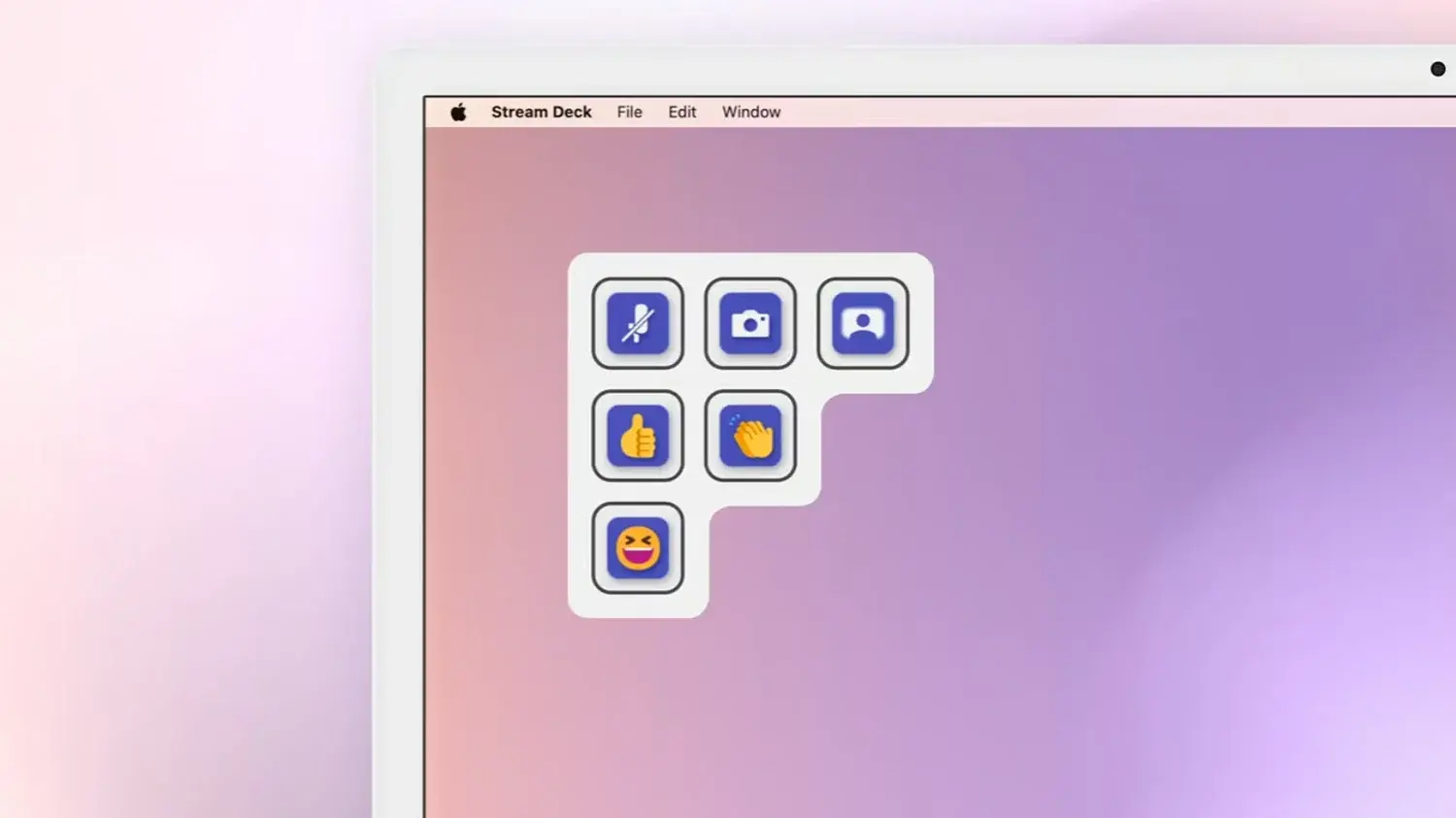
I tillegg til fysiske enheter er det mulig å bruke en virtuell strømmeenhet direkte på skjermen , som fungerer som en digital versjon av et knappepanel, tilgjengelig med en mus eller styreflate. Hver virtuelle tast fungerer akkurat som en fysisk tast: starter applikasjoner, utfører handlinger, kontrollerer verktøy eller viser informasjon i sanntid.
Virtual Stream Deck kan konfigureres til å opprette for eksempel et permanent produktivitetsdashbord på siden av skjermen. Der kan du plassere snarveier til prosjektmapper, kritiske filer, nettdashbord, verdensklokker for å se hvilke kolleger som er aktive i andre tidssoner, og alt annet du sjekker ofte.
Det er også veldig nyttig i det kreative feltet. Takket være spesifikke programtillegg kan du plassere knapper på skjermen for vanlige handlinger i Photoshop, DaVinci Resolve eller Adobe Premiere : bytte verktøy, bruke effekter, manipulere lag eller starte redigeringsmakroer. Alt dette med tilpassede ikoner som gjør arbeidsflyten mer visuell.
En annen vanlig bruk for dette virtuelle panelet er sentralisert kontroll over møter i Zoom, Teams eller Slack . I stedet for å jage etter mute- eller skjermdelingsknappen i hvert programs grensesnitt, definerer du dine egne faste knapper for disse funksjonene, slik at uansett hva som endres i programvaren, forblir panelet ditt alltid det samme.
Full tilgang til Virtual Stream Deck krever imidlertid at du låser den opp via kompatibel maskinvare eller et abonnement . Den aktiveres når du kobler til en fysisk Stream Deck-enhet eller bestemt CORSAIR-maskinvare, og også når du bruker Stream Deck Mobile Pro på iOS eller Android. Når den er låst opp, kan du blande fysisk og virtuell bruk som du ønsker.
Integrering med Discord, spill og underholdning uten å miste produktivt fokus
Selv om denne artikkelen fokuserer på produktivitet, er det viktig å huske at Stream Deck også oppsto i spill- og strømmeverdenen , og det aspektet lever fortsatt i høysetet. For mange brukere er det en hybrid: et seriøst verktøy under arbeid og et spilldashbord når alt kommer til alt.
En typisk bruk er å kontrollere Discord mens du spiller . I stedet for å bytte vinduer for å dempe deg selv, slå av lyden, slå på kameraet eller spille av lyder, kan du tilordne noen få taster på Stream Deck til disse handlingene. Med riktig plugin kan du til og med se hvem som er i en talekanal før du blir med, uten å forlate spillet.
I mer komplekse spill som MMO-er, flysimulatorer eller romfartsbaserte spill kan Virtual Stream Deck eller det fysiske panelet fungere som midlertidige radialmenyer for evner og snarveier . Du plasserer panelet i nærheten av musen, trykker på ønsket evne og lukker det, noe som er flott for lange rotasjoner eller komplekse kontrollkombinasjoner.
Det finnes også spesifikke programtillegg for bestemte spill, som tillater forhåndskonfigurerte hurtigtastprofiler eller til og med små informasjonspaneler. Selv om dette kan virke som rent underholdningsmessig, har det en bivirkning: det venner brukerne til å jobbe med Stream Deck og overfører deretter den dynamikken til arbeidet sitt.
Uansett er ikke enheten begrenset til underholdning. Noen bruker det samme panelet, med en annen profil, for raskt å bytte lydenheter , bytte fra hodetelefoner til høyttalere, justere hovedvolumet eller bytte mellom mikrofoner, alt med et enkelt trykk takket være programtillegg som Audio Switcher.
Stream Deck-modeller og varianter for forskjellige profiler
Innenfor Elgato-økosystemet finnes det flere modeller designet for ulike typer brukere og skrivebordsplass , og de regnes som essensielle PC-periferiutstyr . Hovedfamilien er basert på varianter i forskjellige størrelser, alle med programmerbare LCD-taster.
I den klassiske serien har du Mini-modellen med 6 taster , som passer hvis du bare trenger noen få tastehandlinger; standardmodellen med 15 taster, kanskje den mest balanserte for å kombinere produktivitet og fritid; og XL-modellen med 32 taster, designet for avanserte brukere som håndterer mange profiler og samtidige handlinger. Disse modellene tilbyr vanligvis standard- eller saksebrytere avhengig av taktil preferanse.
15-tastersversjonen tilbyr en rekke estetiske alternativer : flere basisfarger og spilltemadesign, samt utskiftbare frontplater i en rekke stiler. Det er en liten detalj når det gjelder funksjonalitet, men det bidrar til å integrere den visuelt i oppsettet ditt.
En spesielt interessant modell for mer kompakte stasjonære datamaskiner er Stream Deck Neo , som tilbyr åtte hovedknapper sammen med en infobar og to berøringspunkter nederst for navigering mellom forskjellige konfigurasjoner. Den er kun tilgjengelig med standardtaster og i hvitt eller svart, men den er veldig allsidig og fungerer som et slags "vindu" til flere sider med handlinger til tross for at den har færre fysiske knapper.
På et litt annet nivå finner vi Stream Deck+ , som legger til fire fysiske skiver og en berøringslist til knappene. Dette formatet er godt egnet for studiobruk, lydmiksing, parameterkontroll i sanntid eller til og med fargegradering. Skivene kan tilpasses med tråder i forskjellige farger, noe som gir både visuell og organisatorisk fleksibilitet.
For profesjonelle studio- og kringkastingsmiljøer finnes Stream Deck Studio , en rackmontert enhet designet for integrering i forretningsmiljøer, spesielt kombinert med programvare som Bitfocus. Den tilbyr funksjoner som krysspunktruting, SNMP-overvåking og NMOS IP-strømming, noe som gjør den til et mer profesjonelt produksjonsverktøy enn et enkelt stasjonært tilleggsutstyr.
Ikke glem Stream Deck-pedalen , en fotpedal som kompletterer økosystemet. Den lar deg tilordne funksjoner til fysiske pedaler, noe som er veldig nyttig for de som ønsker å frigjøre hendene (for eksempel podkastere, musikere, streamere eller til og med teknikere som trenger å utløse handlinger mens de skriver eller bruker en mus).
Til slutt tilbyr Elgato modulære varianter rettet mot OEM-er som ønsker å integrere 6-, 15- eller 32-knappers matriser i sine egne produkter. Dette åpner døren for at andre merker kan innlemme Stream Decks logikk og økosystem i tilpassede løsninger, ikke begrenset til Elgatos originale maskinvare.
Alternativer, DIY-makropader og lignende løsninger
Konseptet med et programmerbart panel er ikke eksklusivt for Elgato. Det finnes alternativer på markedet med noe andre filosofier, i tillegg til gjør-det-selv-teknologiske alternativer basert på makropader og åpen firmware.
Et populært eksempel er Loupedeck, som er rettet mot fotografer og videoredigerere . Den inkluderer vanligvis glidebrytere, fysiske knotter og knapper, med dyp integrasjon med Adobe-pakker. Den er ideel hvis arbeidsflyten din dreier seg om programmer som Lightroom, Photoshop eller Premiere, og du verdsetter analog parameterkontroll.
Et annet alternativ er Razer Stream Controller , utviklet i samarbeid med Loupedeck. Den tilbyr en lignende opplevelse som en klassisk Stream Deck, men med fokus på spillere. Den kombinerer knapper, hjul og berøringskontroller for å dekke både strømming og grunnleggende produktivitet.
Det finnes også rene programvareløsninger som forvandler mobiltelefonen eller nettbrettet ditt til et programmerbart panel . Disse kan tjene som et rimelig inngangspunkt til konseptet, selv om de vanligvis mangler den samme økosystemdybden og taktile følelsen til en dedikert enhet.
For de mer praktiske blant oss, lar DIY-makropader basert på QMK-firmware eller kort som Arduino/ESP32 deg lage tilpassede tastaturer uten LCD-skjermer, men med en fullt tilpassbar konfigurasjon. De tilbyr ikke den samme visuelle opplevelsen som knappene på en Stream Deck, men de er veldig fleksible, spesielt for de som liker maskinvare med åpen kildekode.
Likevel er styrken til de mest populære Stream Decks fortsatt den kritiske massen av fellesskapet deres og plugin-økosystemet deres . Det store antallet ferdige profiler, veiledninger, ikoner, integrasjoner og støtte er vanligvis ikke så lett å gjenskape i andre løsninger, som kan være veldig bra, men har mindre støtte.
Linux, fellesskap og den «nerdeste» siden av Stream Deck
I Linux-verdenen er situasjonen noe annerledes. Det finnes ingen offisiell, universell programvare som tilsvarer Windows eller macOS, så støtten avhenger i stor grad av fellesskapet av utviklere og avanserte brukere som har tatt i bruk enheten.
Blant de mest kjente prosjektene er streamdeck-ui, et grafisk grensesnitt skrevet i Python som lar deg konfigurere knapper, mapper og handlinger uten å måtte bruke terminalen. Det er en veldig praktisk måte å definere profiler i distribusjoner som Ubuntu og andre populære varianter.
For de som ønsker å gå lenger, tillater biblioteker som python-elgato-streamdeck samhandling med maskinvaren gjennom tilpassede skript. Hver knapp på decket kan utløse skallkommandoer, automatiseringsskript, Kubernetes-relaterte oppgaver eller fullføre DevOps-pipelines, noe som gjør enheten til et slags teknisk driftslanseringssenter.
I dette miljøet blir Stream Deck nærmest et rent automatiseringslaboratorium . Du mister noe av umiddelbarheten til kommersielle programmer, men du får enorm frihet til å tilpasse det til dine behov, spesielt i sysadmin- og DevOps-roller, hvor det har skapt en solid nisje.
Noe lignende skjer med andre eksterne enheter, som avanserte mus som noen brukere omkonfigurerer til å fungere som en «halv strømmemodul» uten ekstra kostnad. Begrensningen kommer nesten alltid fra drivere og Linux-støtte, men fellesskapet fortsetter å utforske triks og løsninger for å få mest mulig ut av dem i det økosystemet.
AI og Stream Deck: konkurrenter eller allierte?
Med utvidelsen av generativ kunstig intelligens kan det virke som om en fysisk enhet med knapper er dømt til å mislykkes : hvis du kan snakke med en assistent eller skrive en ledetekst, hvorfor trenger du et snarveipanel?
Realiteten er stikk motsatt: mange nyere integrasjoner bruker Stream Deck som et berøringsgrensesnitt til AI-modeller . Du kan konfigurere knapper som åpner favorittchatten din med AI-en allerede klargjort, eller som sender forhåndsdefinerte meldinger uten at du trenger å skrive dem hver gang. Dette fremskynder arbeidsflyter for skriving, planlegging, eller gjennomgang av innhold.
Noen programtillegg lar deg til og med bruke knapper som fysiske ledetekster som innkapsler komplekse instruksjoner : for eksempel å generere et teknisk sammendrag fra valgt tekst, omskrive en e-post med en mer formell tone eller foreslå kodeløsninger fra et kodeutdrag. Hver knapp representerer en gjenbrukbar mal med forhåndskonfigurerte parametere.
I kombinasjon med Virtual Stream Deck kan du bygge AI-kommandobiblioteker organisert etter sider : ett for skriving, ett for programmering, ett for utvikling av markedsføringskampanjer og ett for å lage teknisk dokumentasjon. Du trykker på en knapp, limer inn innhold og lar modellen gjøre resten.
Stream Deck er langt fra å bli foreldet, men finner en rolle som et fysisk lag som bringer orden og umiddelbarhet til et stadig mer komplekst miljø av verktøy, skytjenester og kunstig intelligens. Det er en måte å forankre abstrakte prosesser og automatiseringer til noe håndgripelig, alltid innen rekkevidde.
Til syvende og sist fungerer Stream Deck – fysisk eller virtuelt – som en liten ekstern hjerne for arbeidsflyten din. Hvis din daglige rutine innebærer å håndtere en rekke verktøy, endeløse møter og repeterende prosesser, kan det å ha et visuelt panel der hver knapp eliminerer friksjon og konsoliderer ulike handlinger gjøre en større forskjell enn det først ser ut til.
