- Tkinter er standardbiblioteket i Python for å lage grafiske grensesnitt.
- Den inneholder et bredt utvalg av widgeter og er multiplattform.
- Brukervennligheten gjør den til det ideelle valget for både nybegynnere og eksperter.
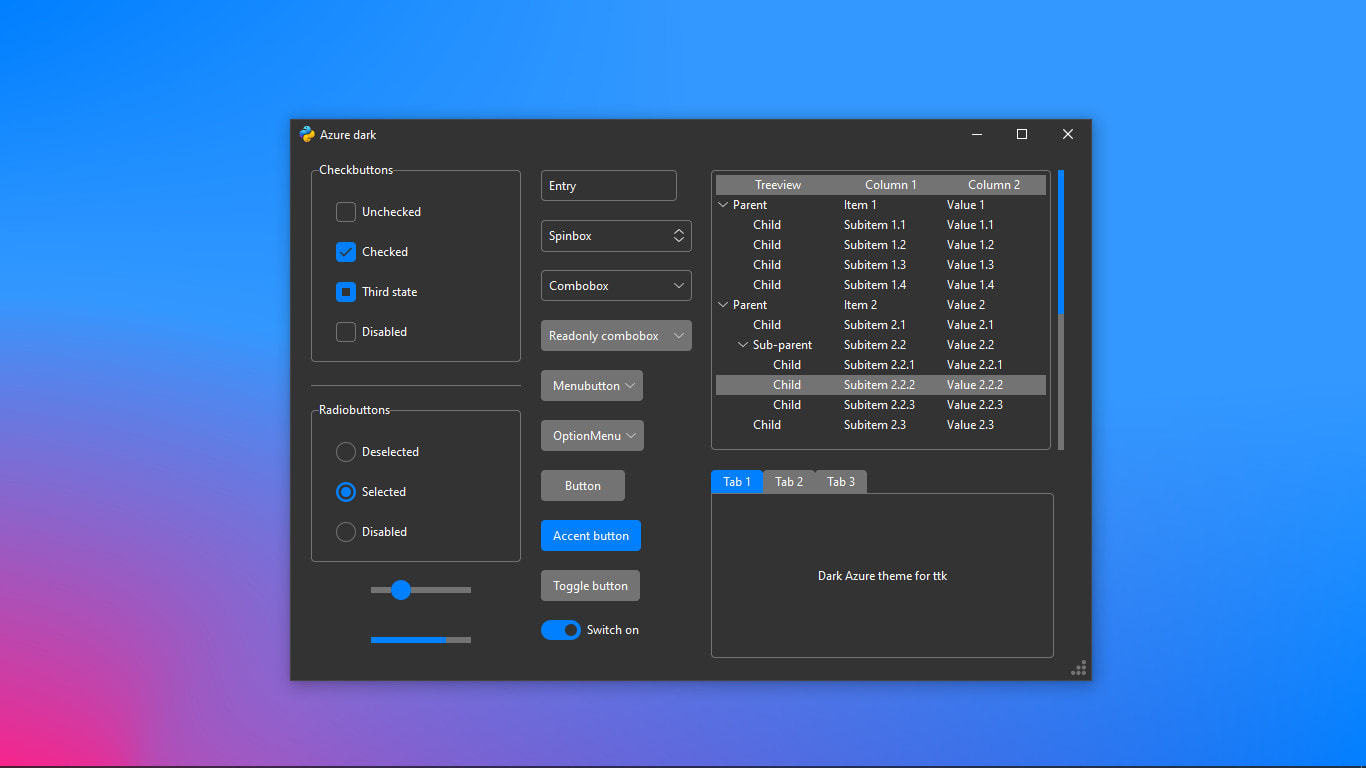
Tkinter har blitt det ledende verktøyet for å lage grafiske brukergrensesnitt (GUI-er) i Python-verdenen. Hvis du noen gang har ønsket å bringe programmene dine til live visuelt utover den enkle konsollen, er dette det perfekte verktøyet for deg. Dette biblioteket er enormt populært blant de som ønsker å utvikle visuelle, intuitive og brukervennlige applikasjoner for Windows, Linux og macOS.
Hvorfor er Tkinter så populært blant programmerere på alle nivåer? I bunn og grunn gjør det utrolig enkelt det som på andre språk kan være en skikkelig hodepine: å bygge vinduer, knapper, tekstbokser eller interaktive menyer . Det er ikke nødvendig å fordype seg i lavnivårutiner eller installere spesielle komponenter: Python inkluderer allerede Tkinter som en del av standardpakken, slik at du kan begynne å jobbe med det grafiske brukergrensesnittet ditt med en gang.
Hva er Tkinter, og hva brukes det til?
Tkinter er Pythons standardbibliotek for å lage grafiske brukergrensesnitt (GUI-er) . Bygget på Tcl/Tk-teknologi, tilbyr det et enkelt, pythonisk lag for å konstruere vinduer, knapper, menyer, tekstbokser og alle slags visuelle elementer . Det har vært en del av Python siden de tidligste versjonene, noe som bidrar til den eksepsjonelle stabiliteten og kompatibiliteten på tvers av plattformer.
Tcl/Tk ble opprettet i 1988 av John Ousterhout med mål om rask og portabel GUI-design. Tkinter dukket opp som en spesifikk tilpasning for Python og har utviklet seg til å bli det foretrukne valget for de som ønsker å utvikle enkle skrivebordsapplikasjoner eller ukompliserte produktivitetsverktøy.
Hovedfunksjoner i Tkinter
- Enkelhet og lav læringskurve: Du kan begynne å lage vinduer og legge til grafiske elementer med bare noen få linjer med kode. Ideelt hvis du lærer Python eller ønsker å utvikle raske verktøy uten å investere mye i komplekse rammeverk.
- multiplattform: Appen din vil fungere like bra på Windows, macOS og Linux hvis du har Python riktig installert. Integrasjon med operativsystemets innebygde kontroller sikrer et konsistent og profesjonelt utseende.
- Lett og raskt: Fordi det er innebygd i Python og har minimale avhengigheter, går det raskt å laste og kjøre Tkinter-applikasjoner selv på beskjedne datamaskiner.
- Bredt utvalg av widgeter: Knapper, etiketter, tekstbokser med én eller flere linjer, rullegardinmenyer, rullefelt, faner … og med modulen ttk (Temabasert Tk), du kan nyte moderne temabaserte widgeter og konfigurere utseendet deres slik du ønsker.
- Robust hendelsesmodell: Den fungerer med en hovedløkke (
mainloop()) som lytter til alle brukerhandlinger (klikk, taster osv.) og svarer i sanntid. - Utvidbar og kombinerbar: Du kan lage dine egne tilpassede widgeter og kombinere Tkinter med andre Python-biblioteker (som Pillow for bilder eller Matplotlib for grafer) for å utvide programmets muligheter.
Hvordan bruke Tkinter? Komme i gang og grunnleggende struktur
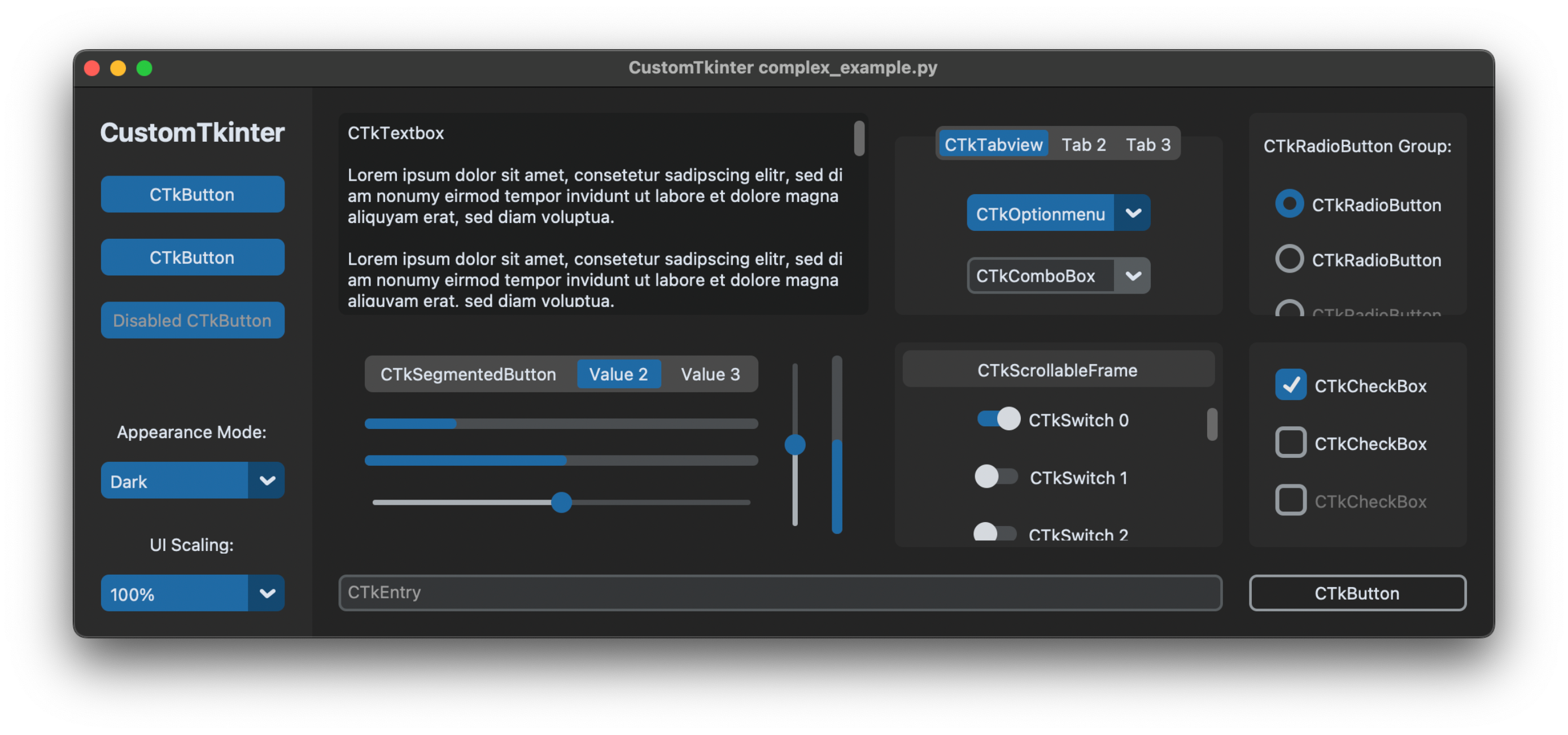
Å komme i gang med Tkinter er så enkelt som å importere modulen og opprette et hovedvindu. Python tillater flere importmetoder, den vanligste er import tkinter as tk, noe som gjør det enkelt å referere til komponenter med prefikset takk. under utviklingen.
import tkinter as tk

# Crear la ventana principal
ventana = tk.Tk()
ventana.title("Mi primera aplicación con Tkinter")
ventana.geometry("300x200")

# Mostrar la ventana, manteniéndola abierta
ventana.mainloop()
Metoden mainloop() er nøkkelen: Det er hovedløkken som holder vinduet åpent og kontinuerlig oppdaterer det for å håndtere enhver interaksjon.
Tkinter-grunnleggende: Widgeter og hierarki
Kjernen i ethvert Tkinter GUI er widgeter . En widget er et hvilket som helst visuelt og interaktivt element: knapper, etiketter, tekstbokser, lister, menyer osv.
Widgethierarki: Tkinter organiserer widgeter i en trestruktur. Hovedvinduet (eller rotvinduet) er beholderen som inneholder resten av elementene. Du kan ha rammer (Frame) som grupperer andre widgeter, og dermed komponerer grensesnittet ditt på en hierarkisk og ordnet måte.
Grunnleggende eksempel: Etikett og knapp
import tkinter as tk

root = tk.Tk()
root.title("Ejemplo de widgets")

etiqueta = tk.Label(root, text="¡Hola, Tkinter!")
etiqueta.pack()

boton = tk.Button(root, text="Cerrar", command=root.destroy)
boton.pack()

root.mainloop()
I dette eksemplet er etiqueta og knapp legges til i hovedvinduet ved hjelp av metoden pack(), en av geometriadministratorer fra Tkinter (sammen med grid() y place()).
Geometriadministratorer: pakke, rutenett og plassering
Widgeter dukker ikke opp magisk når du oppretter dem: du må fortelle Tkinter hvordan og hvor de skal plasseres. Det finnes tre hovedgeometriadministratorer for dette:
- pakke: Plasserer elementer sekvensielt (øverst-nederst eller venstre-høyre) basert på rekkefølgen de legges til i. Alternativer:
side,fill,expand... - rutenett: Organiserer widgeter i rader og kolonner, som en tabell. Veldig nyttig for skjemaer eller strukturerte oppsett.
- sted: Tillater absolutte posisjoner ved bruk av x- og y-koordinater. Anbefales kun for svært spesifikke grensesnitt.
Alternativer for pakkehåndtering
- anker: Angir hvor widgeten skal forankres i området ditt (
n,s,e,w,center, Osv.). - utvide: Boolsk (
0/1) slik at widgeten opptar den tilgjengelige plassen. - fylle: Hvordan utvide (
x,y,both,none). - ipadx/ipady, padx/pady: Indre/ytre polstring i piksler.
- side: Posisjon i forhold til beholderen (
left,right,top,bottom).
Hvordan hendelser og tilbakeringinger fungerer i Tkinter
Tkinter følger en hendelsesdrevet modell: Widgeter kan reagere på brukerhandlinger (klikk, tastetrykk osv.) ved å bruke funksjoner som kalles tilbakeringingerDu kan binde bestemte hendelser til metoden bind() og send funksjonen som skal utføres når hendelsen inntreffer.
Eksempel, for å endre bakgrunnsfargen til en widget når du holder musepekeren over den:
def cambiar_color(evento):
    etiqueta.config(bg='yellow')

etiqueta.bind('', cambiar_color)
Hendelsesobjektet som funksjonen mottar har nyttig informasjon , som widgeten som genererte hendelsen, museposisjon, tastetrykk osv.
Variabler tilknyttet widgeter: toveis kontroll
Noen widgeter lar deg binde verdiene deres til spesielle Tkinter-variabler, noe som gjør det enklere å synkronisere data mellom grensesnittet og kodelogikken din. Disse variablene (StringVar, IntVar, DoubleVar, BooleanVar) tillater at eventuelle endringer i dem automatisk gjenspeiles i widgeten og omvendt.
texto_usuario = tk.StringVar()
entrada = tk.Entry(root, textvariable=texto_usuario)
Mest brukte widgeter og deres hovedalternativer
Merkelapp
- Vis tekst eller bilder. Alternativer:tekst, bg, fg, font, bilde.
Knapp
- Utløs en handling med alternativet kommandoDu kan også administrere status med stat (normal/deaktivert).
Innføring (tekstinnføring på én linje)
- For å skrive inn ren tekst. Alternativer: Vis (for passord), få(), slett ().
Tekst (tekstboks med flere linjer)
- Lar deg vise eller fange opp flere linjer. Metoder: sett inn(), få(), slett ().
- Tillater binære valg. De håndteres vanligvis med
IntVaroBooleanVar.
Kombinasjonsboks (nedtrekksliste med ttk)
- Velg et alternativ fra en liste. Det er en del av modulen. ttk.
Avanserte alternativer og tilpasning i Tkinter
Alternativinnstillinger
Utseendet og oppførselen til widgeter kan endres både når de opprettes og senere. Du kan sende argumenter etter nøkkelord, behandle alternativnavn som ordboksindekser eller bruke metoden config()For å utvide kunnskapen din om grafiske grensesnitt kan du sjekke ut hvordan det fungerer Hva er et grafisk brukergrensesnitt, og hvordan fungerer det?.
boton = tk.Button(root, text="Enviar", fg="white", bg="blue")
boton.config(state="disabled")
Se Tk man-sidene for standard og widgetspesifikke alternativer. Du kan også finne ut hvilke alternativer en widget støtter. widget.config() o widget.keys().
Datatyper for alternativer
Alternativer kan være av typen farge (etter navn eller heksadesimal verdi), boolsk (0/1, ja/nei), skrifttype ({Arial 12 bold}), avstand (10 o 5c for centimeter), og mange flere. Typer varierer avhengig av widgetens funksjonalitet og alternativets art. For å bedre forstå relaterte konsepter kan du besøke kommandolinjegrensesnitt og tekstkontroll.
Windows og flernivåadministrasjon
Tkinter gjør det enkelt å opprette flere (under-)vinduer for å vise dialoger, underskjemaer eller meldinger. Bruk klassen Toplevel å opprette nye vinduer uavhengig av hovedvinduet.
def abrir_secundaria():
    secundaria = tk.Toplevel(root)
    secundaria.title("Ventana secundaria")
    tk.Label(secundaria, text="¡Soy una ventana hija!").pack()
Bilder og multimedia i Tkinter
Bildevisning er mulig takket være klasser PhotoImage y BitmapImageDu kan laste opp PNG, GIF, PGM eller PPM (kun PNG siden Tk 8.6). For mer detaljert informasjon om det grafiske grensesnittet, se også Hva er Wazuh?.
img = tk.PhotoImage(file="ruta/a/imagen.png")
etiqueta = tk.Label(root, image=img)
etiqueta.pack()
Viktig: Du må beholde en referanse til bildet i en Python-variabel mens etiketten er på skjermen, ellers vil den forsvinne.
Vindusadministrasjon og -styring
Bruk metoder som title(), geometry(), iconphoto() y protocol() for å kontrollere utseende, tittel, ikoner og oppførsel når vinduet lukkes. Du kan også besøke Slik sjekker du CPU-temperaturen i Windows 11 for å bedre forstå aspekter ved datamaskinens ytelse når du utvikler grafiske applikasjoner.
Kommandoen wm Tk-er oversettes til klassemetoder Wm i Tkinter, slik at du kan kontrollere vindusegenskaper grundig fra Python-skriptet ditt.
Praktiske alternativer for utviklingen din
Hvis du vil bygge funksjonelle applikasjoner fra bunnen av, er de grunnleggende trinnene:
- Importer Tkinter
- Opprett hovedvinduet
- Legg til widgeter som etiketter, knapper, tekstinndata ...
- Organiser widgeter med en geometribehandler (
pack,grid...) - Angi hendelser og tilbakeringinger etter behov
- Tilpass utseendet og funksjonaliteten til widgeter
- Kjør hovedløkken
Praktisk eksempel: Grunnleggende kalkulator
import tkinter as tk
from tkinter import messagebox

operacion = ""
def click_boton(valor):
    global operacion
    if valor == "=":
        try:
            resultado = eval(operacion)
            entrada.set(resultado)
            operacion = str(resultado)
        except Exception:
            messagebox.showerror("Error", "Operación inválida")
            operacion = ""
            entrada.set("")
    elif valor == "C":
        operacion = ""
        entrada.set("")
    else:
        operacion += str(valor)
        entrada.set(operacion)

ventana = tk.Tk()
ventana.title("Calculadora")
ventana.geometry("400x400")
ventana.resizable(False, False)
entrada = tk.StringVar()

campo_texto = tk.Entry(ventana, textvariable=entrada, font=("Arial", 20), justify="right", bd=10)
campo_texto.grid(row=0, column=0, columnspan=4, padx=10, pady=10)

botones =
fila = 1
columna = 0
for boton in botones:
    tk.Button(
        ventana,
        text=boton,
        font=("Arial", 18),
        width=5,
        height=2,
        command=lambda b=boton: click_boton(b)
    ).grid(row=fila, column=columna, padx=5, pady=5)
    columna += 1
    if columna > 3:
        columna = 0
        fila += 1

ventana.mainloop()
Dette eksemplet viser hvordan man kombinerer et visuelt grensesnitt med forretningslogikk på en kompakt og funksjonell måte. Hver knapps hendelse administreres, operasjoner evalueres, og brukeren informeres om feil.
Tråder, delprosesser og hendelsesmodell i Tkinter
Python og Tcl/Tk har store forskjeller i hvordan de håndterer tråder. Hvis du skal bruke tråder i applikasjonen din, husk at Hvert Tkinter-objekt er tilknyttet en spesifikk Tcl-tolk, som må administreres av tråden som opprettet det.Selv om du kan opprette flere tråder og flere tolker, er det vanlig og tryggest å opprettholde én enkelt instans av Tk() per applikasjon og administrer parallell logikk nøye for å unngå å blokkere hovedløkken. For mer informasjon kan du lese om Wazuh.
Hvis du trenger å utføre lange oppgaver, bør du vurdere å bruke after() å utsette oppgaver eller starte prosesser i separate tråder, og sende resultatene til grensesnittet bare med after() for å unngå konflikter.
God praksis og nyttige ressurser
- Hold forretningslogikken atskilt fra det grafiske grensesnittet for enkelt vedlikehold.
- Hvis du har spørsmål om alternativene til en widget, kan du bruke
widget.config()for å sjekke den tilgjengelige konfigurasjonen. - Se den offisielle Python-dokumentasjonen og Tk man-sidene for spesifikke detaljer.
- Vurder å bruke modulen ttk for mer moderne grensesnitt og temastøtte.

Tkinter er det perfekte verktøyet hvis du raskt og enkelt vil lage grafiske brukergrensesnitt i Python. Du trenger ikke å installere noe ekstra; kontrollene den tilbyr er mer enn tilstrekkelige for de fleste prosjekter, og du kan alltid utvide mulighetene ved å kombinere den med andre biblioteker. Enten du er nybegynner eller ønsker å lage funksjonelle verktøy for ditt daglige arbeid, lar Tkinter deg gå fra konsollen til den visuelle verdenen på få minutter. Utforsk, test og oppdag hvor langt fantasien din kan gå med denne kraftige standard Python-modulen.
Indeks
- 1 Hva er Tkinter, og hva brukes det til?
- 2 Hovedfunksjoner i Tkinter
- 3 Hvordan bruke Tkinter? Komme i gang og grunnleggende struktur
- 4 Tkinter-grunnleggende: Widgeter og hierarki
- 5 Geometriadministratorer: pakke, rutenett og plassering
- 6 Hvordan hendelser og tilbakeringinger fungerer i Tkinter
- 7 Variabler tilknyttet widgeter: toveis kontroll
- 8 Mest brukte widgeter og deres hovedalternativer
- 9 Avanserte alternativer og tilpasning i Tkinter
- 10 Windows og flernivåadministrasjon
- 11 Bilder og multimedia i Tkinter
- 12 Vindusadministrasjon og -styring
- 13 Praktiske alternativer for utviklingen din
- 14 Praktisk eksempel: Grunnleggende kalkulator
- 15 Tråder, delprosesser og hendelsesmodell i Tkinter
- 16 God praksis og nyttige ressurser