- Å velge diagramtype basert på målet (trender, sammenligninger, oppdelinger) er nøkkelen til å unngå forvirrende visualiseringer i Excel.
- Kakediagrammer, radardiagrammer, boblediagrammer og avanserte formater kan, når de brukes feil, forvrenge tolkningen hvis kategorier eller visuelle effekter brukes for mye.
- Avanserte diagrammer (foss, trakt, punktdiagrammer, tornado, speedometer) tilfører bare verdi når de tydeliggjør budskapet og støttes av pålitelige og velformaterte data.
- Gode fremgangsmåter som å unngå 3D, begrense akser og serier, og designe med empati overfor målgruppen forbedrer lesbarheten og nytten av ethvert diagram i Excel.
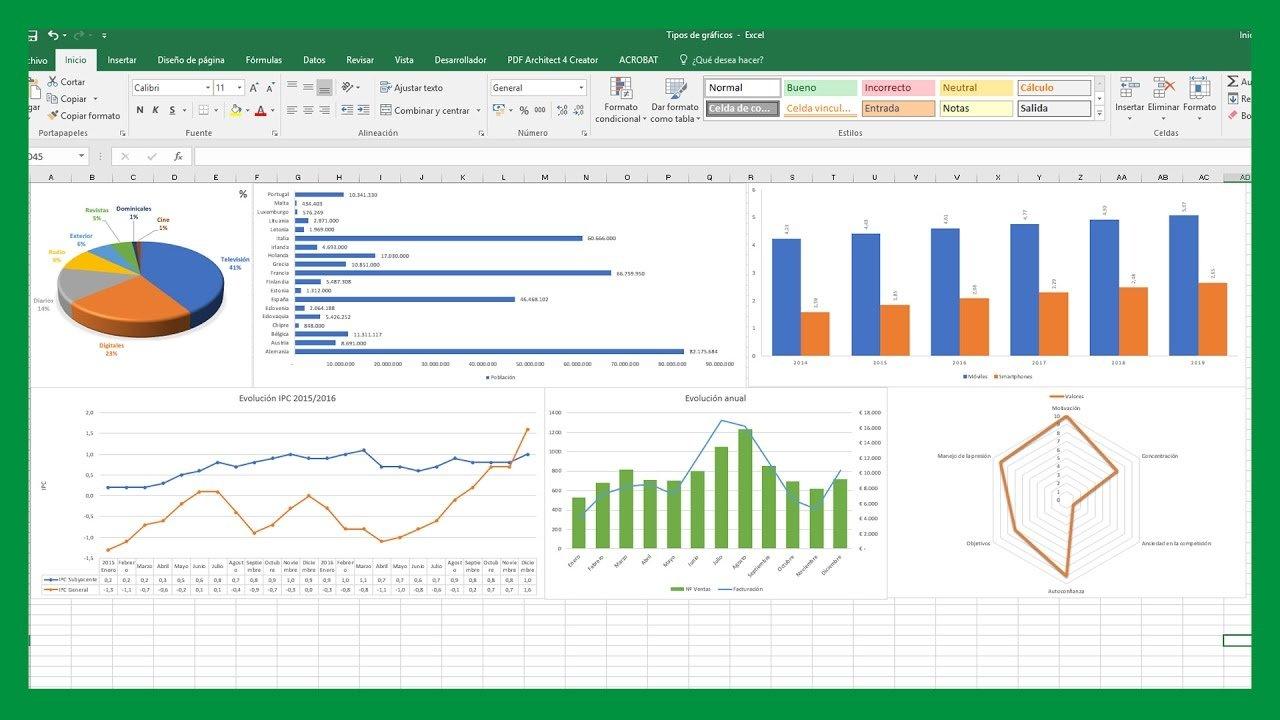
Hvis du jobber med regneark daglig, vet du at et velvalgt diagram kan forvandle en endeløs tabell til en tydelig og lettfattelig historie. Men det er også sant at et dårlig utformet diagram i Excel kan gjøre mer skade enn gagn: feil i datavalg, upassende visualiseringstyper, unødvendige 3D-effekter eller forvirrende akser som forvrenger budskapet.
I denne artikkelen skal vi trinn for trinn se hvilke diagrammer du bør unngå eller bruke med ekstrem forsiktighet i Excel , hvordan du velger tydeligere alternativer, og hvilke beste fremgangsmåter som vil bidra til å gjøre rapportene dine mer lesbare, profesjonelle og nyttige for beslutningstaking, enten du gjør enkle analyser eller avanserte økonomiske dashbord.
Vanlige feil når du lager diagrammer i Excel og hvordan du unngår dem
Før vi går inn på spesifikke typer diagrammer, er det verdt å se på noen svært vanlige problemer når man prøver å lage grafer av data i Excel , som kan gi deg feilmeldinger, inkonsistente resultater eller diagrammer som er umulige å forstå.
En av de vanligste feilene oppstår når man arbeider med CSV-filer eller andre tekstformater . Selv om de kan virke visuelt korrekte, tolker ikke Excel alltid alle verdier som tall . Noen ganger beholder celler tekstformatering, skjulte mellomrom eller forskjellige desimalskilletegn, og når man prøver å opprette diagrammet, vises en advarsel om at formelen eller det valgte området er ugyldig.
Hvis du har en matrise med to kolonner og hundrevis av rader, og Excel fortsatt ikke lar deg opprette et diagram, er det svært sannsynlig at en del av området inneholder data som blander tekst og tall, eller feil formaterte tomme celler . I disse tilfellene er det lurt å sjekke den faktiske celleformateringen, bruke verktøy som «Tekst til kolonner» eller konsultere en veiledning om Excel-databaser for å sikre at alt er riktig skrevet som numerisk.
Et annet vanlig problem oppstår når man velger data for X- og Y-aksene i et punktdiagram. Noen ganger, når man prøver å spesifisere serien manuelt fra dialogboksen, returnerer Excel meldingen om at den angitte formelen er feil , selv når man bare drar musen over området. Dette skyldes vanligvis inkonsistente områder (kolonner med ulik lengde), blandede referanser mellom ark eller argumentseparatorer som ikke samsvarer med systeminnstillingene (semikolon vs. komma).
Videre, når du arbeider med en fil lagret som .csv eller konvertert til .txt, kan forskjeller mellom Excel-versjoner (for eksempel Windows vs. Mac) ha en innvirkning . Det er relativt vanlig at diagrammet vises perfekt på én plattform, mens det viser feil eller tolker kolonner annerledes på en annen, spesielt på grunn av desimaltegnet og feltskilletegnet. I disse tilfellene hjelper det ofte å lagre filen direkte som en Excel-arbeidsbok (.xlsx), sjekke de regionale innstillingene og gjenoppbygge diagrammet fra bunnen av med de normaliserte dataene.
Velg riktig type diagram i henhold til målet ditt
Utover de tekniske problemene, er en av nøklene til å unngå å «ødelegge» analysene dine å velge riktig diagramtype for rapportens formål. Excel tilbyr et bredt utvalg av alternativer: stolpediagram, kolonnediagram, linjediagram, arealdiagram, sektordiagram, spredningsdiagram, boblediagram, radardiagram, traktdiagram, fossdiagram osv. Men ikke alle fungerer like bra for alle brukstilfeller.
Det første du bør spørre deg selv er hva du vil forklare med dataene dine : en trend over tid? en sammenligning mellom kategorier? hvordan en totalverdi deles opp i deler? en fordeling? utviklingen av en indikator mot et mål? Når du har denne ideen klar, er det mye enklere å forkaste de grafene som bare tilfører visuell støy eller forvrenger tolkningen.
Hvis du for eksempel trenger å vise en månedlig trend, er et linjediagram vanligvis mye tydeligere enn et sektordiagram , ettersom det lar deg følge tidssekvensen og identifisere topper, daler eller vendepunkter. Hvis målet ditt derimot er å sammenligne bidraget fra flere kategorier til en totalsum, kan et søylediagram eller et stablet områdediagram være bedre egnet, forutsatt at det brukes med forsiktighet.
Det er også viktig å vurdere antall kategorier eller serier du skal representere. Samme type diagram kan være perfekt lesbart med fem kategorier, men bli helt uhåndterlig med tjue. På det tidspunktet er det noen ganger å foretrekke å endre diagramtypen, gruppere mindre kategorier i «annet» eller til og med dele informasjonen inn i flere enklere visualiseringer.
Når man skal bruke søylediagrammer, og når de kan være et problem
Stolpediagrammer (og kolonnediagrammer) er sannsynligvis det mest brukte verktøyet for å sammenligne mengder mellom grupper . De fungerer veldig bra når du vil se, med et raskt blikk, hvilken kategori som har mer eller mindre verdi, eller hvordan noen få variabler er fordelt i forhold til andre.
Hovedfordelen deres er at det er svært intuitivt å sammenligne lengder visuelt . Det menneskelige øyet oppdager enkelt hvilken stolpe som er høyest (eller lengre), forutsatt at de er godt plassert og ordnet. Det er derfor de er så nyttige i salgsrapporter etter produkt, resultater etter avdeling, budsjettsammenligninger mellom områder og så videre.
Disse diagrammene blir imidlertid en hodepine når antallet kategorier er for høyt eller for mange serier kombineres samtidig . Et gruppert kolonnediagram med ti produkter og fire års sammenligning kan bli til et uleselig fargevirvar, der hovedbudskapet går fullstendig tapt.
For å unngå dette er det viktig å begrense antallet synlige søyler i en enkelt visualisering, opprettholde jevn avstand mellom kolonnene og bruke en enkel og konsistent fargepalett. Når listen over kategorier er veldig lang, er det best å gruppere dem, filtrere etter de mest relevante eller bruke en pivottabell i Excel for å oppsummere informasjonen før den vises.
En annen feil man bør unngå er bruk av 3D-effekter i søylediagrammer . Selv om de kan virke iøynefallende, forvrenger de oppfatningen av høyder og gjør det ekstremt vanskelig å sammenligne verdier. Dessuten legger de til unødvendig visuell støy som ikke bidrar med noe som helst til analysen.
Linjediagrammer: ideelle for trender, farlige hvis det er for mange serier
Når du vil spore utviklingen av én eller flere indikatorer over tid, er et linjediagram det klassiske og nesten alltid det mest anbefalte alternativet . Det lar deg plotte utviklingen av hver dataserie kontinuerlig og raskt finne viktige øyeblikk: topper i etterspørsel, kraftige fall, sesongvariasjoner osv.
Hovedstyrken er enkelheten: en X-akse som representerer tid (dager, måneder, år) og en Y-akse som representerer indikatorens verdi . Dette er nok til at leseren nesten uanstrengt forstår hvordan variabelen oppfører seg. Videre kan du legge to eller tre linjer over hverandre for å sammenligne for eksempel faktisk salg kontra mål, eller ulike kundesegmenter.
Problemet oppstår når du prøver å få plass til for mange serier i samme diagram. Hvis du inkluderer åtte eller ti linjer, begynner fargene å gjenta seg, tekstene blir uleselige , og diagrammet ender opp med å se ut som et spindelvev der det er umulig å følge hver trend. I slike tilfeller er det bedre å dele analysen inn i flere diagrammer eller bare fremheve de virkelig relevante seriene.
Det er også viktig å kontrollere bruken av sekundære akser. Excel lar deg legge til en andre Y-akse for å representere indikatorer på forskjellige skalaer , men overbruk av dem kan forvirre leseren og gi et feilaktig inntrykk av at helt forskjellige serier er relaterte bare fordi de deler samme visuelle rom.
Et godt triks for å unngå å overbelaste grafen er å legge til linjer som markerer spesifikke datapunkter ved de mest relevante toppene eller dalene , i stedet for å merke hvert eneste punkt. Dette forsterker tolkningen uten å rote visualiseringen til med tall overalt.
Arealdiagrammer: nyttige for kumulative størrelser, farlige på grunn av overlappinger
Arealdiagrammer ligner på linjediagrammer, men plassen under linjen er fylt med farge . Dette gjør dem spesielt nyttige når du vil fremheve kumulative volumer eller det relative bidraget fra ulike komponenter over tid.
For eksempel kan de fungere veldig bra for å representere hvordan ulike produktlinjer bidrar til det totale månedlige salget , eller hvordan tiden fordeles mellom ulike aktiviteter over en periode. «Fyll»-effekten formidler en følelse av volum og vekt som kan være veldig nyttig i visse fortellinger.
Den største svakheten er imidlertid at når flere områder overlapper hverandre, blir den underliggende serien vanskelig å tolke . Selv når man leker med gjennomsiktighet, er det lett at noen lag blir praktisk talt skjult, eller at leseren ikke klarer å skille tydelig hvor hvert område begynner og slutter.
Hvis du bestemmer deg for å bruke arealdiagrammer, er det derfor lurt å begrense antallet serier og velge farger med veloverveide kontraster . Når prioriteten er å sammenligne individuelle verdier nøyaktig, kan det være å foretrekke å velge et konvensjonelt linjediagram eller et stablet diagram med færre dimensjoner.
Kort sagt, arealdiagrammer er et kraftig verktøy for å fortelle historier om kumulative størrelser, men de er ikke det beste alternativet når en veldig presis avlesning av hver verdi er nødvendig eller når mange variabler håndteres samtidig.
Kake- og smultringdiagrammer: når du bør unngå dem (nesten alltid)
Kakediagrammer og smultringdiagrammer er blant de mest kjente for allmennheten, men de er også noen av diagrammene som er best å unngå i Excel, bortsett fra i svært spesifikke tilfeller . Hensikten deres er å vise hvordan en totalsum er fordelt på flere deler, men måten de gjør det på fremmer ikke alltid klarhet.
Hovedproblemet er at det ikke er like intuitivt å sammenligne vinkler og sektorarealer som å sammenligne lengder . Når forskjellene mellom segmentene er små eller antallet kategorier er høyt, er det nesten umulig å nøyaktig bestemme hvilke som bidrar mest eller mindre til totalen. Å legge til etiketter med små prosenter rundt sirkelen ødelegger lesbarheten fullstendig.
Derfor er en god tommelfingerregel å unngå å bruke sektordiagrammer med mer enn fem segmenter . Utover dette punktet blir representasjonen uklar og en estetisk øvelse med liten analytisk verdi. Hvis du har mange kategorier, er det bedre å gruppere de mindre under «annet» eller ganske enkelt bruke et organisert søylediagram eller et annet mer presist format.
Smultringdiagrammer deler de samme problemene, og forverrer dem til og med ved å legge til et sentralt mellomrom som reduserer det visuelle overflatearealet til hvert segment og ytterligere kompliserer sammenligning . Selv om de kan se "fine" ut i en presentasjon, er de sjelden det mest passende alternativet for seriøs analyse.
Kort sagt, hvis målet ditt er at leseren raskt skal forstå hvordan en totalsum er fordelt, er et søylediagram ordnet fra høyeste til laveste vanligvis mye tydeligere enn et sektordiagram . Reserver sektordiagrammer for svært enkle tilfeller, med svært få kategorier og svært markante forskjeller mellom dem.
Punktdiagrammer og hvordan vise nøkkelpunkter på kurven
Punktdiagrammer er det ideelle verktøyet når du vil analysere forholdet mellom to numeriske variabler , som representerer den ene på X-aksen og den andre på Y-aksen. De er spesielt nyttige for å visualisere korrelasjoner, datafordelinger, punktdiagrammer og mønstre som ikke er synlige i tabeller.
Når man arbeider med eksperimentelle data eller aktivitetstopper, er det ofte nyttig å fremheve den maksimale verdien av en kurve eller et bestemt punkt . I Excel kan dette gjøres ved å velge spredningsplottserien og legge til dataetiketter bare til punktet du vil fremheve, eller ved å opprette en andre serie som bare inneholder den verdien og formatere den annerledes (annen farge, større størrelse, annen markør).
En feil man bør unngå med spredningsdiagrammer er å blande data som ikke er riktig formatert som tall . Hvis noen av aksene inneholder tekstverdier eller ugyldige celler, kan diagrammet feile eller vise feilplasserte punkter. Det er avgjørende å gjennomgå dataområdet grundig her, spesielt når det kommer fra CSV-filer eller eksterne importer.
Et annet viktig aspekt er å velge riktig akseområde. Excel har en tendens til å justere skalaene automatisk, men i noen tilfeller kan dette skape en overdrevet følelse av variasjon eller omvendt flate ut forskjellene for mye. Manuell justering av minimums- og maksimumsgrensene kan bidra til å gjøre representasjonen mer tro mot historien du ønsker å fortelle.
Til slutt, hvis du jobber med mange datapunkter, er det lurt å minimere elementer som rutenettlinjer, rammer og utsmykninger . I et tett spredningsplott er det viktigste at punktene er tydelig skillbare, og at hvis det er en trend, kan den identifiseres med et øyeblikk, til og med legge til en trendlinje når det gir mening.
Mindre vanlig avansert grafikk: når den skinner og når den blir et rot
I tillegg til klassiske diagrammer inneholder Excel mer uvanlige diagramtyper som, når de brukes effektivt, kan gi et svært interessant perspektiv til analysen din. De er imidlertid også grobunn for estetisk misbruk og forvirring hvis de brukes vilkårlig.
Disse avanserte formatene inkluderer radardiagrammer (eller edderkoppdiagrammer), fossefalldiagrammer, traktdiagrammer, boblediagrammer, milepældiagrammer, tilpassede diagrammer for faktisk vs. mål, punktdiagrammer, trinndiagrammer, tornadodiagrammer og de alltid populære speedometerene. De har alle sitt formål, men det er avgjørende å forstå når de gir reell verdi og når det er best å unngå dem.
Et generelt prinsipp for disse diagrammene er å alltid prioritere lesbarhet og tilgjengelighet fremfor visuell effekt . Et dashbord fullt av eksotiske diagrammer kan se veldig «moderne» ut, men hvis publikum ikke forstår dem ved første øyekast, går visualiseringens formål tapt.
Vi skal gjennomgå hvert av disse formatene, se på deres mest passende bruksområder og risikoen ved å bruke dem uforsiktig, slik at du vet hvilke som kan hjelpe deg med å fortelle historien din bedre, og hvilke som bare bør brukes i svært spesifikke sammenhenger.
Radar- eller edderkoppdiagram: for svært spesifikke multivariate sammenligninger
Radardiagrammet, også kjent som et edderkoppdiagram, representerer flere variabler på radiale akser som stammer fra et felles sentrum . Hver kategori er plassert på en akse, og verdiene er satt sammen og danner et slags spindelvev som muliggjør en global sammenligning av profilen til hver serie.
Denne typen diagram er spesielt nyttig for å sammenligne styrker og svakheter ved ulike elementer : produkter mot kvalitetskriterier, ansattes ferdigheter mot en standard, undersøkelsesresultater på tvers av ulike dimensjoner, og så videre. Med et raskt blikk kan du se hvilke akser hver serie utmerker seg på og hvor den ikke presterer som forventet.
Problemet er at når for mange serier eller kategorier legges til, blir nettet et virvar av overlappende linjer og polygoner som er svært vanskelig å lese. Dessuten er ikke det menneskelige øyet særlig flinke til å estimere radiale avstander og polygonale arealer, så det kan være utfordrende å sammenligne verdier nøyaktig.
Derfor er det best å bruke radardiagrammer med et begrenset antall kategorier og få serier , og bare når målet er å vise en generell «profil» snarere enn en eksakt numerisk avlesning. Hvis du trenger absolutt presisjon, vil en tabell eller et segmentert søylediagram sannsynligvis fungere mye bedre.
I presentasjoner kan disse grafene ha en betydelig visuell innvirkning, men det er viktig å tydelig forklare publikum hva hver akse representerer og hvordan man skal tolke områdene , for å unngå feiltolkninger eller forhastede konklusjoner.
Fossdiagram: veldig nyttig i finans, farlig hvis kategorier brukes for mye
Fossediagrammet brukes til å vise hvordan en startverdi påvirkes av en serie økninger og reduksjoner inntil et endelig resultat er nådd . Det er veldig vanlig i økonomiske sammenhenger: inntektsfordeling, marginanalyse, nettoresultattrender, budsjettavvik osv.
Styrken ligger i å dele opp en totalsum i tydelig synlige positive og negative blokker , noe som gjør det enkelt å forstå hvor gevinster og tap oppstår. Hver mellomliggende kolonne representerer en faktor, og helheten maler et klart bilde av veien fra startpunktet til målstreken.
Risikoen oppstår når for mange mellomliggende elementer inkluderes eller heterogene konsepter blandes . Et fossefalldiagram med tjue forskjellige kolonner kan være like overveldende som en endeløs tabell, og det mister den pedagogiske effekten som gjør det så kraftig.
Merking og skalering må også vurderes nøye. Hvis kategorier og verdier ikke presenteres tydelig, kan leseren misforstå bidragene fra økninger og reduksjoner , eller ikke forstå den relative vekten av hver enkelt. I ledelsessammenhenger, der beslutninger tas raskt, kan dette være spesielt kritisk.
Fossediagrammet brukes sparsomt, og er et av Excels mest verdifulle avanserte formater, men det bør reserveres for analyser der den sekvensielle oppdelingen er virkelig relevant og ikke bare som pynt.
Traktdiagram: bra for prosesser, dårlig hvis det brukes til alt
Traktdiagrammet brukes til å representere sekvensielle prosesser der volumet avtar trinn for trinn . Det er veldig vanlig innen markedsføring og salg: nettstedsbesøk, potensielle kunder, muligheter, forslag, avsluttede salg osv.
Visuelt viser den en serie horisontale blokker som gradvis smalner av for å gjenspeile volumfallet gjennom hele prosessen. Dette bidrar til å raskt identifisere hvor flest muligheter går tapt, hvor flaskehalser er konsentrert, og hvilke faser fortjener mer oppmerksomhet.
Den vanlige feilen er å prøve å bruke traktdiagrammer for enhver form for hierarkisk eller synkende informasjon , selv om det ikke faktisk representerer en sekvensiell prosess. Når bruken av dem tvinges utenfor konverteringskontekster eller klare flyter, blir tolkningen forvirrende, og diagrammet mister sin mening.
Videre, hvis forskjellene mellom stadiene er svært små, reduseres den visuelle effekten av trakten kraftig , og kanskje et sortert søylediagram eller en enkel tabell med konverteringsfrekvenser er et tydeligere og mer ærlig alternativ med dataene.
Kort sagt, bruk traktdiagrammet når du virkelig ønsker å visualisere en prosess med kvantifiserbare input og output , og unngå å bruke det bare fordi det ser «fint» ut på dashbordet.
Boblediagram: kraftig for tre variabler, problematisk hvis effekten brukes for mye
Boblediagrammet er en naturlig forlengelse av spredningsplottet, der hvert punkt er representert som en boble hvis størrelse avhenger av en tredje variabel . Dermed viser du i det samme 2D-rommet tre dimensjoner: posisjon i X, posisjon i Y og størrelsen gjennom boblens område.
Denne typen visualisering er svært nyttig når du trenger å analysere komplekse sammenhenger mellom tre faktorer : for eksempel pris, opplevd kvalitet og salg av ulike produkter; eller inntekter, kostnader og fortjeneste etter region; eller en lignende kombinasjon i markedsundersøkelser eller ytelsesanalyser, eller til og med overføre dem til Power BI når du trenger interaktive funksjoner.
Akilleshælen er at det ikke er like intuitivt å sammenligne bobleområder som å sammenligne høyder eller lengder . Det menneskelige øyet har en tendens til å undervurdere eller overvurdere størrelsesforskjeller, og hvis skalaene ikke er godt valgt, kan noen bobler virke mye større enn de faktisk er.
Det er også viktig å unngå å overbelaste diagrammet med for mange bobler. Hvis du fyller plassen med dusinvis av punkter, vil boblene overlappe hverandre, og det generelle bildet blir vanskelig å lese . I slike tilfeller er det lurt å filtrere, gruppere eller segmentere dataene før de vises, slik at leseren kan trekke konklusjoner uten å gå seg vill i et hav av sirkler.
Bruk boblediagrammer når alle tre informasjonsaksene virkelig er relevante for analysen din, og forklar tydelig for publikum hva størrelsen på hver boble representerer , slik at ingen trekker feil konklusjoner.
Annen avansert grafikk: milepæler, faktisk vs. mål, vignetter, forskjøvet, tornadoer og speedometere
I tillegg til typene som er mer synlig innlemmet i grensesnittet, lar Excel deg bygge avanserte, tilpassede diagrammer ved hjelp av kombinasjoner av serier og formater , noe som er spesielt verdifullt innen økonomi og administrasjon.
Milepælsdiagrammer fremhever for eksempel viktige datoer langs en tidslinje , noe som bidrar til å plassere data i sin historiske kontekst og kommunisere til ikke-finansielle målgrupper hvor prosjektet står og hva som er oppnådd så langt.
Diagrammer over faktiske resultater kontra mål (forventning kontra realitet) er kombinasjoner av kolonner, linjer eller andre elementer som sammenligner oppnådd ytelse med det etablerte målet . Selv om det ikke finnes en enkelt mal for å lage dem, er de viktige for å visuelt formidle om du er på rett spor med målene dine.
Punktdiagrammer er kompakte og svært effektive: på liten plass viser de den faktiske verdien, målet og en kvalitativ bakgrunn (f.eks. god, gjennomsnittlig, dårlig). Det er derfor de er så mye brukt i dashbord, ettersom de konsentrerer mye informasjon uten å overvelde rapporten med utallige spredte tall.
Trinnvise eller trinnvise diagrammer gir igjen en bedre visualisering av brå hopp i ytelse , og viser horisontale segmenter og diskrete endringer i stedet for glatte linjer. Dette tydeliggjør hvor endringene faktisk skjer og bidrar til å tolke historiske data for å projisere fremtidige scenarier mer nøyaktig.
Tornado-diagrammer er konstruert av sammenligningssøyler ordnet fra høyest til lavest , vanligvis for å analysere sensitivitet eller sammenligne en beregning fra to kilder (for eksempel salg av forskjellige produkter i to butikker). Stablet i synkende rekkefølge danner de en slags tornado som lar deg se med et øyeblikk hvor de største forskjellene er konsentrert.
Til slutt viser speedometerlignende diagrammer, inspirert av bildashbord, en indikator på en bue delt inn i soner (rød, gul, grønn) . De er svært populære i økonomiske dashbord for overvåking av KPI-er, ettersom de raskt formidler om en verdi er innenfor et akseptabelt område eller ikke, selv om de bør brukes med forsiktighet for å unngå å visuelt overdrive mindre endringer.
Det samme prinsippet gjelder for all denne avanserte grafikken: hvis den ikke tydeliggjør budskapet, er det best å ikke bruke den . Målet er ikke å fylle rapporten med visuelle «dingser», men å bedre kommunisere informasjonen som er kritisk for beslutningstaking.
Generelle beste fremgangsmåter når du arbeider med diagrammer i Excel
Uansett hvilken type diagram du velger, finnes det en rekke retningslinjer som vil bidra til å gjøre visualiseringene dine renere, mer forståelige og mer profesjonelle , slik at du unngår feil som stadig vekk ses i presentasjoner og rapporter.
Først må du sørge for at kildedataene er pålitelige, fullstendige og oppdaterte . Ingen diagrammer, uansett hvor imponerende de kan virke, vil kompensere for feil, utdaterte eller dårlig konsoliderte data. Hvis databasen er feilaktig, vil diagrammet i beste fall være misvisende og i verste fall farlig.
For det andre, velg alltid den typen diagram som best representerer budskapet , ikke det mest visuelt tiltalende. Prioriter rask lesbarhet og intuitiv forståelse fremfor estetisk effekt. Prøv dessuten å minimere antallet sekundære akser og dupliserte skalaer, da disse ofte fører til forvirring og feiltolkning.
For det tredje, vær oppmerksom på det grunnleggende designet: bruk en enkel og konsistent fargepalett, fjern unødvendige rutenettlinjer og unngå unødvendige 3D-effekter og skyggelegging. Hvert visuelt element som ikke gir nyttig informasjon er en distraksjon som hindrer tolkning.
Til slutt, øv på empati med publikummet ditt. Spør deg selv nøyaktig hva personen som leser rapporten trenger å se , hva konteksten deres er, hvor mye tid de vil bruke på den, og hvilken beslutning de må ta basert på disse dataene. Å tilpasse detaljnivået, typen diagram og måten du presenterer det på for publikummet vil utgjøre forskjellen mellom en glembar rapport og et ekte administrasjonsverktøy.
Til syvende og sist er ikke nøkkelen til å unngå feil med Excel-diagrammer å kjenne til alle de eksotiske typene som finnes, men å vite når man skal unngå forvirrende typer, når man skal velge enklere alternativer , og hvordan man bruker noen gode design- og datakvalitetspraksiser som sikrer at visualiseringene dine forteller den rette historien, uten unødvendige utsmykninger og med maksimal klarhet.

Indeks
- 1 Vanlige feil når du lager diagrammer i Excel og hvordan du unngår dem
- 2 Velg riktig type diagram i henhold til målet ditt
- 3 Når man skal bruke søylediagrammer, og når de kan være et problem
- 4 Linjediagrammer: ideelle for trender, farlige hvis det er for mange serier
- 5 Arealdiagrammer: nyttige for kumulative størrelser, farlige på grunn av overlappinger
- 6 Kake- og smultringdiagrammer: når du bør unngå dem (nesten alltid)
- 7 Punktdiagrammer og hvordan vise nøkkelpunkter på kurven
- 8 Mindre vanlig avansert grafikk: når den skinner og når den blir et rot
- 9 Radar- eller edderkoppdiagram: for svært spesifikke multivariate sammenligninger
- 10 Fossdiagram: veldig nyttig i finans, farlig hvis kategorier brukes for mye
- 11 Traktdiagram: bra for prosesser, dårlig hvis det brukes til alt
- 12 Boblediagram: kraftig for tre variabler, problematisk hvis effekten brukes for mye
- 13 Annen avansert grafikk: milepæler, faktisk vs. mål, vignetter, forskjøvet, tornadoer og speedometere
- 14 Generelle beste fremgangsmåter når du arbeider med diagrammer i Excel