- Å oppdatere BIOS og laste inn optimaliserte verdier skaper et stabilt og kompatibelt grunnlag for spill-PC-en din.
- Ved å aktivere XMP/EXPO-profiler og teknologier som Resizable BAR kan du dra full nytte av RAM og GPU.
- Å justere viftekurven i BIOS bidrar til å holde temperaturer og ytelse under kontroll.
- Ved å supplere disse justeringene med oppdaterte drivere og god Windows-konfigurasjon fullføres optimaliseringen.
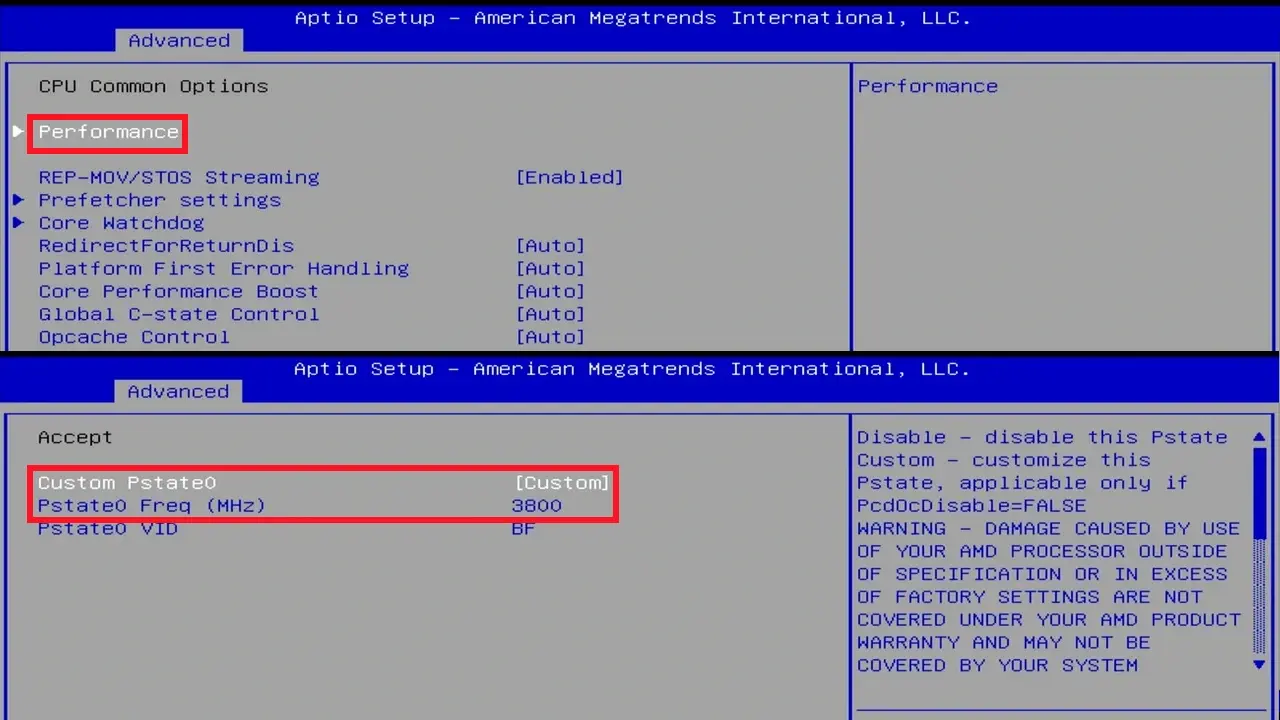
Hvis du bygger din første spill-PC, er det helt normalt at BIOS virker som tull , og at hver video forteller deg noe nytt. Den gode nyheten er at med noen få grunnleggende justeringer og litt sunn fornuft kan du få den til å kjøre problemfritt for spilling uten å komplisere ting eller risikere å skade maskinvaren. Hvis du foretrekker en praktisk veiledning, kan du konfigurere PC-ens BIOS eller UEFI trinn for trinn.
BIOS (eller rettere sagt UEFI på moderne datamaskiner) er mellomlaget som sørger for at operativsystemet kommuniserer riktig med hovedkortet, prosessoren, minnet, grafikkortet og andre komponenter. Å justere innstillingene kan være skremmende fordi en feil endring kan forårsake feil eller ustabilitet , men å vite hva du skal aktivere og hva du skal deaktivere er en av de beste måtene å presse ut ekstra FPS og forbedre den generelle systemytelsen. Derfra kontrollerer du PC-ens oppstart, diskdeteksjon , RAM-hastighet, CPU-teknologier, viftekurver og avanserte funksjoner som Resizable Bar og automatisk overklokking.
For spilling er disse parameterne viktige fordi de avgjør om prosessoren og minnet jobber med full kapasitet , om grafikkortet effektivt kan få tilgang til all VRAM-en sin, og om systemet starter opp i moderne modus (UEFI) eller overfører eldre kompatibiliteter (CSM/Legacy) som kan begrense funksjoner.
Videre gir mange produsenter ut nye BIOS-versjoner som fikser feil, finjusterer ytelsen og forbedrer kompatibiliteten med nyere CPU-er og minne. Derfor er det viktig å forstå at ytelsen ikke utelukkende er avhengig av Windows- eller GPU-drivere ; grunnlaget ligger i hovedkortets konfigurasjon.
Et annet poeng å vurdere er stabilitet. En spill-PC bør ikke bare være rask; den bør også være bunnsolid under lange økter . En dårlig konfigurert minneprofil eller aggressiv overklokking fra BIOS kan forårsake krasj, blåskjermer eller spillnedleggelser på verst tenkelig tidspunkt.
Derfor anbefales det å følge en rekke ordnede trinn: oppdater BIOS om nødvendig, last inn sikre verdier, optimaliser minnet og aktiver teknologiene som gir en reell FPS-boost, slik at den mest ekstreme overklokkingen er aktuelt når du har mer erfaring eller er avhengig av automatiserte verktøy.
Før du berører noe: forholdsregler og BIOS-oppdatering
Først en advarsel som ikke bør tas lett på: Det å tukle med BIOS medfører alltid en viss risiko . Det er ikke noe å være redd for, men du bør gå frem med forsiktighet. Å endre feil verdi kan forhindre at PC-en starter opp, og en avbrutt oppdateringsprosess (for eksempel på grunn av strømbrudd) kan gjøre hovedkortet ubrukelig.
Derfor er det viktig å lese manualen til hovedkortet og konsultere produsentens offisielle nettsted før du oppdaterer fastvaren eller endrer innstillinger . Der finner du spesifikke instruksjoner for modellen din (ASUS, MSI, Gigabyte, ASRock osv.) og de støttede oppdateringsmetodene: USB BIOS Flashback, Q-Flash, M-Flash, EZ-Flash og lignende metoder.
For å avgjøre om en oppgradering er riktig for deg, må du identifisere maskinvaren din nøyaktig. Noter merke, nøyaktig modell og revisjon av hovedkortet ditt , samt BIOS-versjonen du har installert (vanligvis vist på BIOS-startskjermen eller oppstartsskjermen). Med denne informasjonen kan du sammenligne endringene i hver nye versjon på produsentens nettsted.
BIOS-oppdateringer gir vanligvis forbedringer som kompatibilitet med nyere prosessorer , feilrettinger som kan forårsake ustabilitet eller krasj, ytelsesjusteringer for minne og CPU, og noen ganger nye funksjoner (som støtte for Resizable BAR eller endringer i kjølesystemet). Hvis PC-en din er veldig ny eller hovedkortet ditt er eldre, er det stor sjanse for at det finnes en nyere versjon tilgjengelig som er verdt å oppdatere.
Hvis du bestemmer deg for å oppdatere, bruk alltid produsentens anbefalte metode, klargjør en formatert USB-stasjon som anvist, og, aller viktigst, ikke slå av eller start datamaskinen på nytt under prosessen . Når det er fullført, gå inn i BIOS på nytt og utfør følgende viktige trinn for å gjenopprette den til en ren og stabil tilstand.
Last inn optimaliserte standardverdier etter oppdateringen
Etter oppdatering av fastvaren (og det er også lurt å gjøre dette før du gjør andre viktige endringer), anbefales det på det sterkeste å bruke alternativet « Last inn optimaliserte standardinnstillinger» eller noe lignende (avhengig av produsenten kan det hete «Optimiserte standardinnstillinger», «Last inn UEFI-standardinnstillinger» osv.). Denne funksjonen tilbakestiller innstillingene til et sett med parametere som er trygge og testet av produsenten.
Denne tilbakestillingen forhindrer at gamle innstillinger eller uvanlige verdier du kan ha endret, kommer i konflikt med den nye BIOS-versjonen. Noen ganger kan mindre endringer mellom versjoner føre til merkelig oppførsel hvis hovedkortet prøver å opprettholde en eldre konfigurasjon som ikke lenger fungerer som den skal.
Den typiske arbeidsflyten etter en oppdatering ville være: gå inn i BIOS, last inn optimaliserte innstillinger, lagre og start på nytt. Gå deretter tilbake til BIOS for å bruke endringene som faktisk forbedrer spillytelsen, for eksempel å aktivere RAM-ens XMP/EXPO-profil eller den skalerbare linjen.
Selv om det kan virke som om du "mister" optimaliseringer når du laster inn standardverdier, sikrer det faktisk at du starter fra et rent og stabilt grunnlag . Derfra vil alle justeringer du gjør være mer forutsigbare og enklere å angre hvis noe går galt.
Husk at etter at du har gjenopprettet de optimaliserte innstillingene, kan det hende du må konfigurere grunnleggende aspekter på nytt, som oppstartsrekkefølgen (for eksempel slik at PC-en starter opp fra den primære SSD-en og ikke en sekundær harddisk) eller noen innstillinger for periferiutstyr. Dette er normalt og en del av prosessen.
Aktiver XMP / EXPO / DOCP for å få mest mulig ut av RAM-en din
En av de enkleste, men mest effektive endringene du kan gjøre i spill, er å aktivere minneprofilering. Mange RAM-sett selges med høy frekvens (for eksempel 3200, 3600 eller 6000 MHz), men hvis du ikke justerer noe i BIOS, vil de operere på den mye lavere JEDEC-basisfrekvensen , noe som påvirker ytelsen negativt i spill som er sterkt avhengige av minneforsinkelse og båndbredde.
For å løse dette finnes det XMP/EXPO/DOCP -profiler (på Intel- og AMD-plattformer). Ved å aktivere dem, bruker BIOS automatisk frekvensen, timingene og spenningen som RAM-settet ditt er sertifisert for av produsenten.
Det er vanligvis veldig enkelt å aktivere den: gå inn i BIOS, gå til minne- eller automatisk overklokkingsdelen, se etter en rullegardinliste med XMP/EXPO/DOCP, og velg den tilsvarende profilen (noen ganger er det mer enn én, men vanligvis velger du hovedprofilen, som ofte er oppkalt etter settet). Lagre deretter endringene og start på nytt.
Det er viktig å sørge for at RAM-settet du bruker støttes av hovedkortet og CPU-en din . Hovedkortprodusentens nettsted publiserer vanligvis en kvalifisert verdiliste (QVL). Selv om det ikke er garantert at din spesifikke modell er på kompatibilitetslisten, er den en nyttig referanse. Hvis aktivering av XMP/EXPO resulterer i blåskjermer, uventede omstarter eller et system som ikke starter opp riktig, må du kanskje senke frekvensen litt eller sjekke at modulene er riktig installert i de anbefalte sporene.
Med riktig konfigurert minneprofil vil du se at systemet reagerer bedre generelt, og at FPS- og bildefrekvensstabiliteten forbedres i mange spill, spesielt i konkurransespill der CPU og minne utgjør forskjellen.
Aktiver ensartet BAR / Smart Access Memory for å øke FPS
En annen interessant funksjon som styres fra BIOS er Resizable BAR, kjent i AMD-økosystemet som Smart Access Memory (SAM) . Denne teknologien lar prosessoren få tilgang til hele VRAM-en på grafikkortet i stedet for bare små minnevinduer, noe som i noen spill fører til en merkbar ytelsesøkning.
For å dra nytte av Resizable BAR må flere krav oppfylles. På GPU-siden trenger du et relativt moderne kort: AMD Radeon RX 6000-serien eller høyere , NVIDIA GeForce RTX 3000-serien eller høyere, eller Intel Arc. Når det gjelder hovedkortet, er nyere brikkesett generelt kompatible: 500- og 600-serien på AMD-plattformer og 400-, 500- og 600-serien på Intel, selv om det anbefales å sjekke spesifikasjonene for din spesifikke modell på produsentens nettsted.
Aktivering innebærer å gå inn i BIOS og finne et par viktige alternativer. Du må vanligvis aktivere Above 4G Decoding (noen ganger kalt 4G Decoding eller noe lignende) og sørge for at CSM- eller Legacy-oppstartsmodus er deaktivert, slik at systemet starter opp i ren UEFI-modus. Når disse endringene er gjort og lagret, vil det spesifikke alternativet Resizable BAR eller SAM vanligvis vises for at du kan aktivere det.
Ikke alle spill drar like stor nytte av dette, men de fleste moderne titler inkluderer optimaliseringer for denne teknologien, spesielt nyere AAA-spill. Det er også viktig å holde GPU-driverne oppdatert, ettersom AMD, NVIDIA og Intel alle finjusterer driverne sine for å dra nytte av Resizable Bar i bestemte titler. Hvis du opplever grafiske problemer eller ustabilitet i eldre spill etter at du har aktivert det, kan du alltid deaktivere funksjonen igjen i BIOS.
Viftekurve fra BIOS: mindre støy og bedre temperatur
Kjøling er nøkkelen til å opprettholde ytelsen. Hvis prosessoren eller grafikkortet blir for varmt, kan det hende at det begynner å senke frekvensen for å beskytte seg selv, slik at du får færre FPS midt i spillet. Ved å justere viftekurven fra BIOS eller UEFI kan du finne den rette balansen mellom støy og temperatur.
De fleste moderne hovedkort har en egen seksjon for å kontrollere systemvifter (CPU_FAN, SYS_FAN osv.). Derfra kan du velge forhåndsinnstilte moduser (lydløs, normal, turbo) eller designe en tilpasset viftekurve. En typisk spillviftekurve kan for eksempel sette viftehastigheten til 60 % under 50 °C , øke til 70 % over 60 °C og nå 100 % over 70 °C.
Denne typen konfigurasjon gjør PC-en ganske stillegående for stasjonære datamaskiner eller lette oppgaver, men den kommer virkelig til sin rett når du starter et krevende spill. Det er alltid lurt å overvåke temperaturene med et Windows-verktøy og justere dem hvis du ser at CPU-en eller GPU-en kommer farlig nær sine termiske grenser.
Foruten CPU-kjøleren er det viktig at kabinettet har god luftstrøm: minst én vifte trekker inn kald luft og en annen blåser den ut. Hvis omgivelsestemperaturen er høy eller det samler seg støv, vil ikke engang den beste viftekurven som er satt i BIOS forhindre problemer, så du må rengjøre filtre og vifter fra tid til annen for å sikre at alt puster ordentlig.
Overklokking og AI-overklokking fra BIOS: når det er verdt det
Manuell overklokking via BIOS er fortsatt domenet til avanserte brukere, men noen produsenter har introdusert AI-assisterte automatiske overklokkingssystemer . ASUS-hovedkort tilbyr for eksempel AI-overklokkingsfunksjonen, som analyserer prosessorens og kjølesystemets potensial til å bruke litt mer aggressive innstillinger på en relativt sikker måte.
For å bruke disse funksjonene, kan du trykke på Delete (eller Del)-tasten for å gå inn i BIOS når du har startet datamaskinen og ASUS-logoen vises på skjermen. Der finner du en AI-overklokkingsseksjon hvor du kan velge moduser som «AI-optimalisert », som lar fastvaren administrere frekvens- og spenningsområdet basert på belastning og temperatur.
Disse verktøyene er et godt inngangspunkt for de som ønsker litt mer ytelse uten å måtte justere multiplikatorer og spenninger én etter én. Likevel er det viktig å forstå at enhver type overklokking øker strømforbruket og varmeutviklingen , og kan forkorte komponentens levetid hvis den presses for hardt eller hvis kjølingen ikke er tilstrekkelig.
Hvis du aktiverer AI-overklokking (eller lignende funksjoner fra andre produsenter), må du nøye overvåke temperaturer og stabilitet i spillene og stresstestene dine. Hvis alt går knirkefritt og temperaturene holder seg innenfor trygge grenser, kan du la det være som det er. Hvis du oppdager krasj, artefakter eller at skjermen fryser, kan det være lurt å bytte tilbake til standardmodus eller redusere aggressivitetsnivået.
Optimaliser operativsystemet for å utfylle BIOS-innstillingene
Selv om fokuset er på fastvare, er spillytelsen et resultat av kombinasjonen av BIOS, drivere og Windows-konfigurasjon . Det er ikke veldig nyttig å ha perfekt justert RAM og CPU hvis operativsystemet er overbelastet med bakgrunnsprogrammer eller ikke har spilloptimaliserte alternativer aktivert.
Windows 10 og Windows 11 har en funksjon som heter Spillmodus. I Windows 11 kan du aktivere den ved å klikke på Start-ikonet på oppgavelinjen, gå til Innstillinger, åpne Spill-delen og velge alternativet Spillmodus. Prosessen er veldig lik i Windows 10: Start-knapp, Innstillinger, Spill-delen og merk av i boksen for Spillmodus.
Denne funksjonen justerer visse interne parametere for å prioritere ressursene som trengs for spill, og begrenser bakgrunnsaktivitet mens du spiller. Det er ikke en mirakelkur, men det bidrar til å gi en mer konsistent opplevelse, spesielt på systemer med begrenset CPU eller minne.
En annen viktig innstilling er å deaktivere automatisk oppstart av programmer du ikke trenger. I Windows 11 finner du en liste over programmer som lastes inn når systemet starter i Innstillinger, under Apper og oppstart, og deaktiverer de du sjelden bruker, men som bruker ressurser . I Windows 10 er tilgangen lik; gå til Innstillinger og se etter Apper og oppstart-delen.
Å begrense denne typen prosesser, sammen med å ha BIOS riktig konfigurert, gjør at hele systemet føles lettere: raskere oppstartstider, mindre forsinkelser når du bytter vinduer mens du spiller et spill, og mindre konkurranse om CPU og RAM mens du spiller.
GPU-drivere og skaleringsteknologier: det perfekte komplementet
I tillegg til alt du kan gjøre i BIOS, er det viktig for enhver spiller å oppdatere og optimalisere grafikkortdriverne . NVIDIA og AMD gir jevnlig ut nye drivere, optimalisert for de mest populære titlene og inkludert rettelser for grafikk- og ytelsesfeil.
Hvis du har et ASUS-grafikkort, kan du laste ned de nyeste driverne fra ASUS nedlastingssenter. Prosessen er vanligvis enkel: skriv inn modellnummeret (for eksempel ROG-STRIX-RTX3080…), gå til Drivere og verktøy-delen, velg operativsystemet ditt og last ned den nyeste tilgjengelige skjermdriveren. Sjekk versjonen og datoen for å sikre at den er den mest oppdaterte.
Når du har lastet ned den kjørbare filen, starter du den bare og følger installasjonsprogrammets instruksjoner. Å holde disse driverne oppdatert er viktig, ikke bare for å forbedre FPS, men også for å sikre riktig aktivering av teknologier som DLSS og FSR , som delvis er avhengige av driverstøtte.
Når det gjelder NVIDIA, bruker DLSS (Deep Learning Super Sampling) kunstig intelligens til å rekonstruere bildet med høyere oppløsning fra en intern gjengivelse med lavere oppløsning, noe som gir økt FPS samtidig som god grafikkkvalitet opprettholdes . I kompatible spill tilbyr grafikkalternativmenyen vanligvis moduser som Av, Ytelse, Balansert og Kvalitet. For et godt kompromiss anbefales vanligvis Balansert modus.
AMD tilbyr noe lignende med FSR (FidelityFX Super Resolution), som også konfigureres gjennom spillets innstillinger og vanligvis inkluderer lignende moduser (Av, Ytelse, Balansert, Kvalitet). Igjen gir den balanserte modusen vanligvis en interessant blanding av skarphet og en merkbar FPS-økning, spesielt nyttig hvis GPU-en sliter.
Grafikkinnstillinger i spill og skjermoppløsning
Utover BIOS og drivere, er det verdt å bruke noen minutter på å justere grafikkinnstillingene i hvert spill . Å redusere visse ressurskrevende parametere kan føre til en betydelig ytelsesøkning med et håndterbart tap av visuell kvalitet, spesielt hvis du spiller konkurransedyktig.
Alternativer som global detalj, skyggekvalitet, strålesporing, tegneavstand og noen spesialeffekter er vanligvis de som påvirker ytelsen mest. Å senke dem med ett eller to poeng fra maksimum, samtidig som du holder innstillingene du virkelig legger merke til (for eksempel teksturkvalitet) høye, kan gi deg flere ekstra FPS uten at spillet ser dårlig ut.
Oppløsning er også viktig. Å spille i 8K (7680×4320) eller 4K (3840×2160) belaster grafikkortet mye, mens klassisk Full HD (1920×1080) er mye mer håndterlig. Hvis du merker at et spill sliter, kan du prøve å senke oppløsningen eller kombinere en litt lavere oppløsning med oppskaleringsteknologier som DLSS eller FSR for å opprettholde et skarpt bilde.
På skjermer med høy oppdateringsfrekvens (144 Hz, 240 Hz) er prioriteten vanligvis å oppnå en høy og stabil bildefrekvens, så det er ofte vel verdt å ofre litt grafisk kvalitet for en jevnere følelse . Til syvende og sist handler det om å balansere det du ser med hvordan spillet føles i hendene dine.
Løs ytelsesproblemer etter optimalisering av BIOS og system
Det er mulig at du ikke er fornøyd med resultatene selv etter finjustering av BIOS, oppdatering av drivere og konfigurering av grafikkinnstillingene. I slike tilfeller er det lurt å gjennomgå flere punkter før du vurderer en maskinvareoppgradering, og starte med å bekrefte at komponentene dine faktisk oppfyller minimumskravene og anbefalte krav for det aktuelle spillet.
Hvis prosessoren eller grafikkortet ditt ikke er kraftig nok for spillets krav, er det normalt at ytelsen ikke er ideell. Utviklere gir imidlertid vanligvis ut oppdateringer som forbedrer maskinvareutnyttelsen over tid. Å holde spillet oppdatert og, om mulig, gi tilbakemelding til utviklerne kan bidra til fremtidige oppdateringer med å optimalisere ytelsen.
Et annet kritisk aspekt er temperatur. Støv og smuss på vifter, kjøleribber og filtre kan føre til at temperaturene stiger, noe som tvinger maskinvaren til å redusere frekvensen for å beskytte seg selv. Rengjøring av kabinettet, CPU-kjøleren og, svært nøye, selve grafikkortet kan gjenopprette maskinens evne til å opprettholde turbofrekvensene sine lenger.
Hvis du fortsatt opplever hakking, krasj eller andre problemer, kan det være et tegn på at en BIOS-innstilling er for ekstrem (for eksempel en altfor aggressiv minneprofil eller en automatisk overklokking som presser spenningen for høyt). I så fall er det lurt å redusere disse innstillingene litt eller midlertidig gå tilbake til de optimaliserte standardverdiene for å se om stabiliteten forbedres.
Til syvende og sist handler optimalisering av spillytelse om å forstå at BIOS er fundamentet som alt annet er bygget på: et hovedkort med oppdatert firmware, sikre verdier lastet inn, RAM som kjører med riktig frekvens, teknologier som Resizable BAR aktivert når maskinvaren støtter det, og en finjustert viftekurve utgjør hele forskjellen. Legg til oppdaterte drivere, et Windows-system fritt for bakgrunnsprosesser og grafikkinnstillinger som samsvarer med systemets spesifikasjoner, og du er godt på vei til å nyte stabil spilling med god FPS og uten hodepine.
