- Å velge riktig WiFi-antenne for PC-en din innebærer å sjekke den trådløse standarden, frekvensbåndet og typen USB-port som er tilgjengelig.
- Nettverkssikkerhet avhenger av krypteringen til ruteren og adapteren, og WPA2 eller WPA3 med AES anbefales.
- Det finnes kompakte formater, modeller med antenner med høy forsterkning og utendørsløsninger for koblinger mellom hjem.
- Ved å kombinere USB-antenner, rutere med OpenWrt og PoE CPE-er, kan stabile WiFi-forbindelser opprettes mellom to hus eller lokaler.
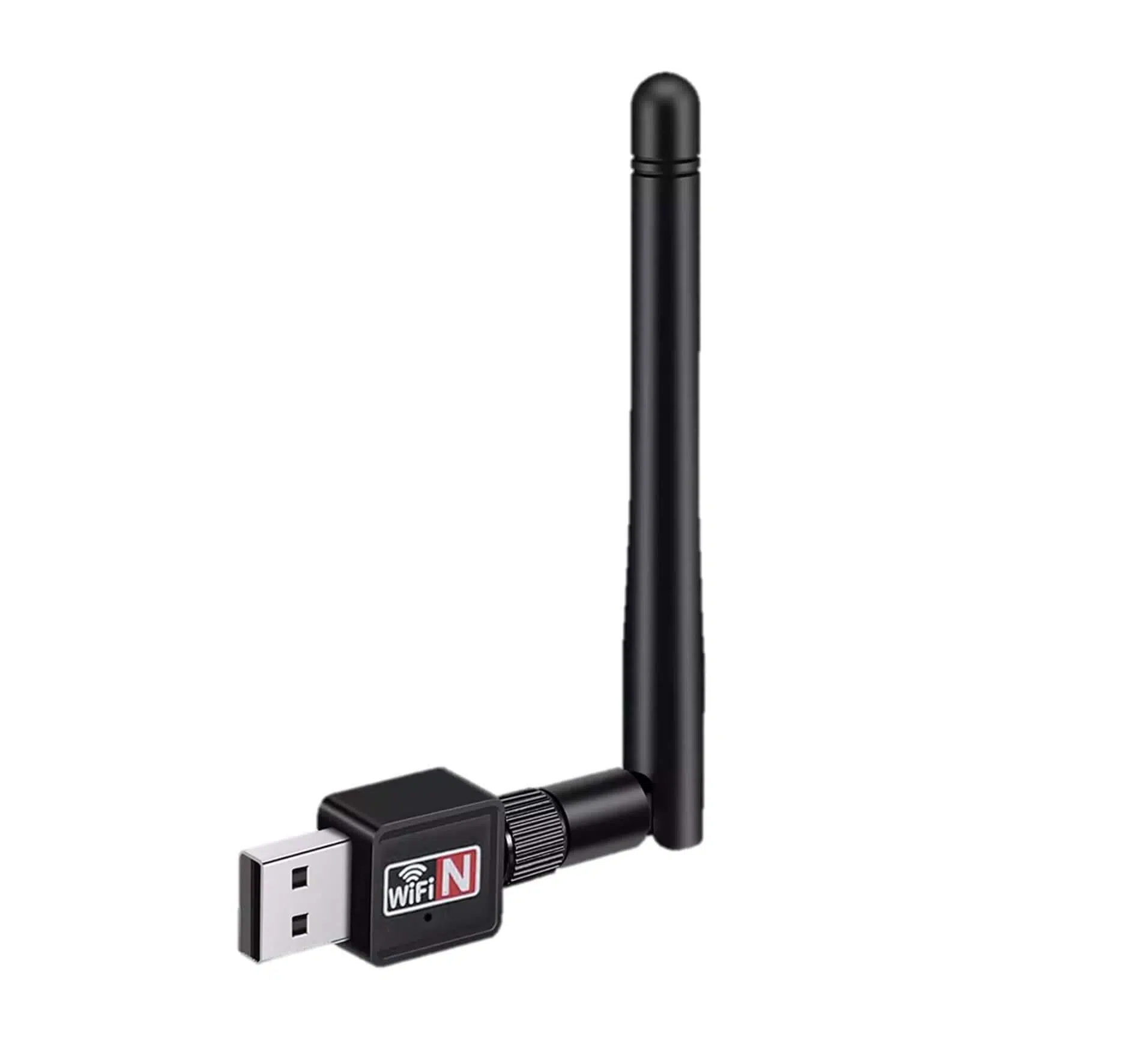
Hvis datamaskinen din fortsatt er koblet til en nettverkskabel, eller det trådløse signalet er svakt og upålitelig, kan en WiFi-antenne til PC-en din fullstendig forvandle tilkoblingsopplevelsen din . Du trenger ikke å være en teknologiekspert eller bruke en formue: med riktig adapter kan du gå fra konstante frakoblinger til et stabilt nettverk for å jobbe, spille online spill eller strømme HD-programmer.
I de følgende linjene finner du en omfattende guide til WiFi-antenner, USB-adaptere og løsninger for å utvide signalet mellom hjem eller bedrifter . Alt er tydelig forklart, med eksempler fra den virkelige verden, og inkluderer viktige konsepter som WiFi-standarder, frekvensbånd, antennetyper, sikkerhet og ulike måter å dele internett eksternt på.
Hva er egentlig en PC WiFi-antenne, og hvorfor trenger du en?
En PC WiFi-antenne eller -adapter er en enhet som lar datamaskinen din koble seg til internett trådløst ved hjelp av ruterens signal . Den fungerer som en bro mellom WiFi-nettverket og datamaskinens port (vanligvis USB), slik at du kan surfe på internett uten å bruke en Ethernet-kabel.
Mange stasjonære datamaskiner og eldre bærbare datamaskiner har et innebygd Wi-Fi-kort som enten ikke eksisterer eller er veldig grunnleggende, så en god ekstern adapter gir større rekkevidde, stabilitet og hastighet . Selv på moderne datamaskiner kan en velvalgt USB-dongle forbedre mottaket betydelig sammenlignet med innebygd Wi-Fi.
De vanligste modellene er adaptere av pinne- eller dongletypen, som kobles til som en USB-minnepinne og tar opp svært lite plass . Det finnes også versjoner med eksterne antenner med høy forsterkning eller til og med utendørskapslinger designet for langdistanseforbindelser.
I tillegg til å koble til hjemmeruteren din, kan en god WiFi-antenne brukes til å dra nytte av kommunale WiFi-nettverk , offentlige tilgangspunkter eller til å dele en forbindelse mellom to hjem i nærheten . I disse tilfellene er det antennens kvalitet og retning som utgjør hele forskjellen.
WiFi-standarder, bånd og USB-porter: de tekniske detaljene som virkelig betyr noe
Når du velger en WiFi-antenne til PC-en din, er et av de kritiske punktene den trådløse standarden den støtter . Selv om navnene kan høres ut som sjargong, er det viktig å være kjent med dem for å unngå å ende opp med en mindre kompatibel antenne.
I dag finner du flere generasjoner av WiFi: WiFi 4 (802.11n), WiFi 5 (802.11ac), WiFi 6 (802.11ax) , WiFi 6E og den nyere WiFi 7. WiFi 5 er fortsatt den mest utbredte, men enheter med WiFi 6 og 6E blir stadig mer vanlige fordi de tilbyr bedre overføringshastigheter, større kapasitet for flere enheter samtidig og mye mer robust ytelse når nettverket er overbelastet.
For å virkelig dra nytte av disse moderne standardene, må ruteren og adapteren din være kompatible med samme WiFi-generasjon . En WiFi 6-dongle er imidlertid bakoverkompatibel med tidligere versjoner, noe som gjør den til en god investering for fremtiden, selv om ruteren din fortsatt er WiFi 4 eller WiFi 5.
Det er også viktig å vurdere frekvensbåndet. I årevis opererte nesten alt på 2,4 GHz, men 5 GHz-båndet har blitt veldig populært på grunn av høyere hastighet og redusert interferens . Rekkevidden er imidlertid noe kortere enn 2,4 GHz, så i store hus eller hus med mange vegger er det noen ganger mer fordelaktig å fortsette å bruke 2,4 GHz.
Ideelt sett bør du, når det er mulig, velge en dobbeltbåndsadapter som fungerer samtidig med 2,4 GHz og 5 GHz . Dette lar deg velge bånd basert på avstanden til ruteren, hindringer og antall tilkoblede enheter.
Den andre viktige tekniske faktoren er tilkoblingsporten. De fleste nåværende adaptere bruker USB, og for å unngå flaskehalser er det best å bruke USB 3.0 eller høyere, forutsatt at datamaskinen din støtter det . En USB 2.0-port er teoretisk begrenset til rundt 60 MB/s, mens USB 3.0 kan nå opptil 640 MB/s, så forskjellen er merkbar med WiFi 5 eller WiFi 6.
WiFi-nettverkssikkerhet: hvilken kryptering bør du bruke med antennen din
Det er lite nyttig å ha en kraftig antenne hvis nettverket ditt er åpent for alle. Derfor er det viktig å sjekke at både ruteren og adapteren støtter moderne krypteringssystemer for å forhindre uautorisert tilgang.
Den mest utbredte og anbefalte standarden i dag er WPA2-PSK med AES-kryptering . WPA3 blir imidlertid stadig mer vanlig, noe som ytterligere styrker beskyttelsen mot brute-force-angrep og forbedrer sikkerheten på offentlige nettverk eller gjestenettverk.
Hvis du tar en rask gjennomgang, kan sikkerhetsmetodene sorteres fra beste til verste slik: WPA3 + AES, WPA2 + AES, WPA + AES, WPA + TKIP/AES, WPA + TKIP, WEP, og til slutt, passordløse nettverk . Jo lavere det er på listen, desto lettere er det å knekke.
Nesten alle rimelig moderne USB WiFi-adaptere støtter minst WPA/WPA2 . Hvis ruteren din ikke engang støtter WPA, er det best å begynne å tenke på å erstatte den, fordi den er fullstendig utdatert både når det gjelder sikkerhet og ytelse.
Antennestørrelser, formater og typer: hvordan velge design og rekkevidde
Markedet tilbyr alt fra bittesmå WiFi-adaptere til utendørsenheter på størrelse med et lite brød. Hovedforskjellen er ikke bare estetisk: designet påvirker antennekraft, bærbarhet og effektiv dekning.
Kompakte USB-dongler er perfekte hvis du vil ha noe diskré som du kan la være koblet til den bærbare datamaskinen uten at det er til bry . De er ideelle for hverdagsbruk, reiser eller enheter der du ikke vil at en antenne skal stikke ut.
Hvis du prioriterer ytelse fremfor estetikk, finnes det større modeller som bruker teknologier som MIMO (Multiple-Input Multiple-Output) eller Beamforming . MIMO bruker flere interne antenner for å forbedre hastighet og stabilitet, mens Beamforming dirigerer signalet mot enheten, noe som bidrar til å opprettholde en forbindelse i miljøer med interferens.
Noen adaptere inkluderer én eller flere eksterne antenner, noen ganger justerbare. Ikke la deg lure: en større antenne garanterer ikke alltid et bedre signal , men dBi-verdien (desibelforsterkning) er viktig. Jo høyere denne verdien er, desto mer konsentrert er signalet i en bestemt retning, og derfor desto bedre er mottaket langs den aksen.
Når det gjelder overføringsmønsteret, skiller vi primært mellom rundstrålende og retningsbestemte antenner. Rundstrålende antenner sender og mottar i 360 grader , noe som gjør dem nyttige når du ikke vet retningen på signalet eller ønsker å dekke et helt rom. Retningsantenner, som panelantenner, konsentrerer signalet mot et bestemt punkt, og oppnår større rekkevidde i den retningen på bekostning av å dekke en mindre vinkel.
Representative modeller av USB WiFi-adaptere og anbefalte bruksområder for dem
Blant de mange USB-adapterne på markedet, illustrerer noen modeller veldig godt hva hver type enhet er til for og hva du kan forvente når det gjelder ytelse og bruk.
Et klassisk eksempel på en kompakt adapter er TP-Link TL-WN823N . Den er formet som en liten USB-minnepinne, er enkel å sette opp og perfekt tilstrekkelig for oppgaver som videostrømming, taleanrop og lett onlinespilling. Den inkluderer også en WPS-knapp for oppsett av kryptert tilkobling med ett trykk og kan fungere som et lite hotspot, noe som gjør den til et veldig attraktivt alternativ med tanke på valuta for pengene.
For eldre utstyr eller situasjoner der signalrekkevidde er viktigere enn diskresjon , er en modell med en justerbar antenne med høy forsterkning, som D-Link DWA-127, et godt valg. Den tilbyr enkel installasjon, en knapp for rask WPS-kryptering og betydelig bedre dekning enn en liten USB-adapter.
Hvis du trenger mer fart og fleksibilitet, kombinerer en dobbeltbåndsdongle som TP-Link Archer T2U et kompakt og robust design med støtte for både 2,4 og 5 GHz. Den er designet for HD-videostrømming og online spilling, har avansert WPA/WPA2-kryptering og er kompatibel med systemer som Windows, macOS og diverse Linux-distribusjoner.
Et annet eksempel på en adapter som utnytter USB 3.0 er Trendnet AC1200 , som tilbyr dual-band-tilkobling og en god balanse mellom størrelse og ytelse. Den lar deg koble til ruteren via WPS med et enkelt trykk, noe som forenkler oppsettet for brukere som ikke ønsker å håndtere komplekse menyer.
Innenfor mellom- til høyprissegmentet tilbyr en modell som Linksys WUSB6300-EJ en litt større design, med USB 3.0 og dual-band-tilkobling rettet mot intensive nedlastinger, HD-strømming og flerspillerspill. Den bruker WPA/WPA2-kryptering for å beskytte nettverket, som er kompatibelt med de fleste moderne hjemmerutere.
Når målet er å gå et skritt videre innen dekning og stabilitet, kommer enheter som Netgear A7000-100PES inn i bildet . Den integrerer en høyforsterkningsantenne med fire interne antenner og teknologier som stråleforming. Den er designet for tilkobling via Wi-Fi til kraftige rutere, og lar deg nyte online spilling og strømming i høy oppløsning, og den kontrolleres enkelt med en fysisk knapp eller en egen app på Windows og macOS.
Relaterte grunnleggende konsepter: adaptere, tilgangspunkter og WiFi-moduser
Når du går fra en enkel USB-antenne til mer omfattende løsninger for deling av internett, dukker det opp en rekke begreper du bør være kjent med. De dreier seg alle om hvordan det trådløse nettverket er organisert og hvilken rolle hver enhet spiller.
For det første refererer begreper som WiFi-adapter, WiFi-antenne, WiFi-mottaker eller WiFi-dongle vanligvis til enheter som lar en PC motta internettilgang via WiFi . De fleste kobles nå til via USB og har sin egen integrerte eller eksterne antenne, med følsomheter fra noen få dBi til svært høye verdier designet for lange avstander.
Et trådløst tilgangspunkt (PA eller AP) er enheten som kringkaster Wi-Fi-nettverket som mobiltelefoner, bærbare datamaskiner, nettbrett og andre enheter kobler seg til. Det kan være en ruter med integrert Wi-Fi eller en dedikert enhet. Hovedfunksjonen er å koble det trådløse nettverket (WLAN) til det kablede nettverket (LAN), og fungere som en inngangsport til internett.
Mange rutere og CPE-er (klientbasert utstyr) støtter det som kalles WiFi-klientmodus . I denne modusen kringkaster ikke ruteren hovednettverket, men kobler seg i stedet via WiFi til et annet tilgangspunkt som om det bare var en annen datamaskin, og derfra distribuerer den internettilgang via kabel eller et annet sekundært WiFi-nettverk.
Det finnes også repeatermodus, eller Wi-Fi-rekkeviddeforlenger/repeater , som utvider dekningen til hovedruteren. Disse enhetene kobler seg til det eksisterende Wi-Fi-nettverket og kringkaster et annet nettverk med samme eller et annet navn, noe som utvider rekkevidden med omtrent 30 til 50 meter innendørs, forutsatt at de plasseres i et område der det opprinnelige signalet fortsatt er sterkt.
Når en ruter fungerer som et tilgangspunkt (AP) og etablerer det trådløse hovednettverket, kaller vi det infrastrukturmodus . Dette er den vanligste modusen: ruteren oppretter nettverket, du velger navnet (SSID), konfigurerer sikkerheten (WPA, WPA2 osv.) og kobler til enhetene dine.
WDS-modus (Wireless Distribution System) oppretter en bro mellom to separate Wi-Fi-nettverk og kobler dem sømløst sammen. Det er en type trådløs kobling mellom rutere, selv om det ikke er en helt ensartet standard og noen ganger kan forårsake problemer når forskjellige merker brukes.
Det finnes også en hybrid tilnærming: WiFi/WDS-bromodus med et tilgangspunkt . I denne modusen bygger ett tilgangspunkt bro mellom et annet tilgangspunkt og sender et nytt WiFi-nettverk til klienter. Dette er praktisk, men det kan redusere den generelle ytelsen hvis maskinvaren har for få ressurser.
Til slutt dukker ofte begrepet PoE (Power over Ethernet) opp , og refererer til systemet som gjør at en enhet kan drives gjennom selve RJ45-nettverkskabelen – et nøkkelkonsept innen telekommunikasjon i bygninger og IKT-nettverk . Dette er avgjørende for å installere tilgangspunkter eller CPE-er utendørs (på fasader, master, tak) uten å være avhengig av et strømuttak i nærheten, ettersom strøm og data går over den samme kabelen i opptil 100–120 meter.
Hvordan få internett fra ett hus til et annet ved hjelp av WiFi
Utover å forbedre dekningen i et hjem, ønsker mange å dele forbindelsen mellom to nærliggende hus , et anneks, en tilstøtende bedrift eller flere arbeidsstasjoner. Det er her spesifikke langsiktige løsninger kommer inn i bildet.
Mange kommuner, foreninger og bedrifter har gratis Wi-Fi-hotspots med begrenset rekkevidde, men disse kan enkelt kobles til ved hjelp av passende utstyr og med best mulig siktlinje . Under gunstige forhold er det relativt enkelt å etablere forbindelser mellom 100 og 500 meter, og til og med flere kilometer med riktig maskinvare.
2,4 GHz-frekvensen fungerer generelt veldig bra i åpne felt og landlige områder, hvor det er lite interferens og få nettverk som konkurrerer om de samme kanalene. I bysentre mettet med Wi-Fi-nettverk og andre enheter som genererer elektromagnetiske felt , er det imidlertid vanlig å oppleve frafall og reduserte hastigheter.
I denne sammenhengen blir 5 GHz-båndet (WiFi AC og senere) spesielt viktig, ettersom det opererer i et mye mindre overbelastet spektrum og gir mer stabile og raskere forbindelser , forutsatt at avstanden og hindringene ikke er ekstreme. For hjem-til-hjem-forbindelser kombineres ofte 2,4 GHz for lengre spenn og 5 GHz for kortere, renere spenn.
Første tips for å forbedre WiFi-dekningen til hovedruteren din
Før du går inn i komplekse løsninger, er det verdt å ta noen grunnleggende grep for å få mer ut av ruteren du allerede har hjemme . Å endre et par ting utgjør ofte en stor forskjell.
Det første du må vurdere er plasseringen: prøv å plassere ruteren så høyt som mulig og nær et vindu , vendt mot området eller huset der du vil forlenge signalet. Tykke vegger, apparater og metallkonstruksjoner kan forstyrre dekningen.
Hvis ruteren din har avtakbare stangantenner, kan du erstatte dem med retningsbestemte antenner eller antenner med høyere forsterkning . Dette utvider den trådløse rekkevidden til området der du trenger et sterkere signal, og konsentrerer noe av kraften i den retningen.
I tilfeller der du vil dele en forbindelse med et annet hjem i nærheten, hjelper det også å sjekke WiFi-kanalinnstillingene og unngå de mest overbelastede kanalene i området ditt , noe du kan sjekke med WiFi-analyseapper på mobiltelefonen din.
Tre praktiske løsninger for å koble sammen to hus via WiFi
Hvis de grunnleggende innstillingene på ruteren din ikke er nok, kan du prøve flere mer avanserte, men helt håndterbare, konfigurasjoner. Vi skal se på tre vanlige tilnærminger som lar deg få tilgang til internett på avstand og distribuere det over ditt eget nettverk.
1. Kraftig USB WiFi-antenne koblet til PC-en
Det enkleste alternativet er å bruke en USB WiFi-antenne med høy forsterkning som er koblet direkte til en datamaskin . Et typisk eksempel ville være en kraftig, værbestandig utendørs panelantenne med en lang USB-kabel for montering i et vindu som vender mot tilgangspunktet.
Disse antennetypene er rettet mot den eksterne ruteren eller tilgangspunktet (som kan være i et annet hus eller et kommunalt Wi-Fi-hotspot) og tilbyr vanligvis svært stabile forbindelser i åpne områder, boligområder eller landlige omgivelser . De bruker vanligvis kjente brikker (som RT3070 eller RTL8187) som fungerer veldig bra på Windows, macOS og diverse Linux-distribusjoner.
Hovedfordelen er at installasjonen er ekstremt enkel: koble til via USB, installer drivere om nødvendig, og skann etter nettverk . Dessuten forbedrer plasseringen av antennen så nær vinduet som mulig siktlinjen og dermed den effektive rekkevidden.
Den største ulempen er at denne løsningen bare gir internettilgang til én enkelt datamaskin . Hvis du vil koble til mobiltelefoner, nettbrett, spillkonsoller eller flere PC-er, må du finne et system som distribuerer signalet i hele huset.
2. USB WiFi-antenne pluss ruter med OpenWrt-fastvare
Den andre tilnærmingen innebærer å kombinere en USB WiFi-antenne med lang rekkevidde med en ruter som støtter bruk av den USB-adapteren og kan gjenta tilkoblingen . Mange modeller med OpenWrt eller lignende firmware tillater denne typen konfigurasjon.
I praksis kobles USB-antennen først til det eksterne nettverket (naboens, et annet hus', et offentlig tilgangspunkt), og når en stabil forbindelse er bekreftet, kobles antennen via USB til OpenWrt-ruteren . Denne ruteren sender deretter internettsignalet på nytt, både via Wi-Fi og Ethernet, i hele hjemmet ditt.
Dette oppsettet har fordelen at alle enhetene i hjemmet ditt kan koble seg til det nye interne WiFi-nettverket som om det var en vanlig ruter, uten å være avhengig av om en bestemt PC er slått på eller deler en tilkobling.
Hovedbegrensningen er at alt avhenger av kvaliteten og stabiliteten til Wi-Fi-forbindelsen som er opprettet mellom USB-antennen og det eksterne tilgangspunktet . Hvis signalet er svakt eller har mye forstyrrelser, vil opplevelsen bli negativt påvirket, selv om den innendørs ruteren er veldig god.
3. Utendørs WiFi-stasjon med PoE: CPE som klient eller repeater
Den tredje løsningen, og den mest pålitelige når man kobler sammen to hus, innebærer bruk av en PoE-drevet utendørs CPE eller ruter . Disse enhetene er designet for utendørs bruk, montert på en vegg, mast eller tak, og kobles til via Ethernet-kabel til en innendørs ruter.
CPE-en er vanligvis konfigurert i WiFi-klientmodus , og kobler seg til hovedruteren over lang avstand og fører tilkoblingen til hjemmet ditt via Ethernet-kabel. Derfra fungerer en intern ruter som et tilgangspunkt og distribuerer internett til alle enhetene dine.
Noen CPE-er støtter også repeatermodus, som deler seg i to trådløse grensesnitt: ett som fungerer som en langtrekkende klient og et annet som oppretter sitt eget nye Wi-Fi-nettverk . Uansett anbefaler mange installatører å bruke bare én modus på CPE-en, og om ønskelig legge til et annet innendørs tilgangspunkt for å unngå ytelsesforringelse.
Denne typen installasjon er svært stabil når den er konfigurert: enhetene husker innstillingene selv etter strømbrudd eller omstart . Videre kan forbindelsen forbedres ytterligere ved å installere en CPE i hvert hjem: én i AP-modus som kringkaster over lange avstander og den andre i klientmodus, og dermed skape en robust trådløs bro for deling av nettverket mellom to hjem eller bedrifter.
Kompatibiliteten er bred, ettersom de vanligvis fungerer sømløst med Windows, macOS og andre systemer via innendørsruteren , og PoE lar deg installere CPE-en på høye steder uten å bekymre deg for å ha en stikkontakt i nærheten.
Ved å kombinere en god PC WiFi-adapter med en grunnleggende forståelse av standarder, bånd, sikkerhet og antennetyper, kan du gå fra en ustabil og treg tilkobling til et mye raskere og sikrere nettverk med større rekkevidde . Enten du bare vil forbedre signalet på skrivebordet eller utvide internettilgangen til et hus i nærheten, finnes det en løsning skreddersydd for ethvert scenario, fra en enkel USB-dongle til langdistansekoblinger ved hjelp av CPE og PoE.
