- Windows bruker primært NTFS, FAT/FAT32, exFAT og ReFS, som alle har klare fordeler og begrensninger.
- FAT32 og exFAT skiller seg ut for kompatibiliteten sin, mens NTFS og ReFS tilbyr sikkerhet og avanserte funksjoner.
- Lagringsplasser, dynamiske disker, deduplisering og BitLocker gir disse systemene mer robusthet, plassbesparelse og kryptering.
- Å velge riktig filsystem påvirker kapasitet, ytelse, sikkerhet og kompatibilitet med andre systemer.
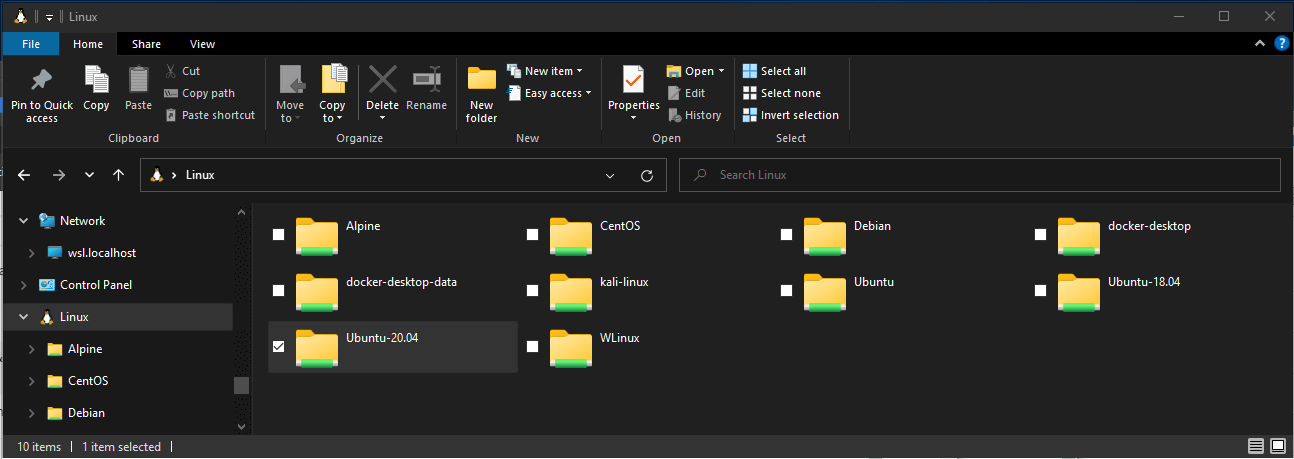
Når du formaterer en harddisk, SSD, USB-stasjon eller SD-kort i Windows, velger du faktisk hvordan dataene du lagrer på den skal organiseres og beskyttes. Denne «måten å organisere på» er det vi kaller et filsystem, og i Windows finnes det flere klare favoritter: NTFS, FAT/FAT32, exFAT og ReFS , sammen med noen nesten foreldede veteraner som HPFS.
Å forstå disse teknologiene er ikke bare for systemadministratorer: å velge feil filsystem kan bety at man ikke kan kopiere en stor fil , miste sikkerhetsfunksjoner eller oppleve kompatibilitetsproblemer med andre enheter og operativsystemer som Linux, macOS, konsoller eller kameraer. La oss se nærmere på hvordan hvert filsystem fungerer i Windows, hvilke fordeler det tilbyr, og når det er best å bruke det ene eller det andre.
Hva er et filsystem i Windows?
Et filsystem er programvarelaget som er ansvarlig for å plassere, finne og hente filer på en lagringsenhet: harddisker, SSD-er, flash-stasjoner, sikkerhetskopieringsbånd eller optiske medier. Det er «bibliotekaren» som bestemmer hvordan dataene organiseres og navngis.
I Windows implementeres hvert filsystem ved hjelp av spesifikke drivere og biblioteker som definerer hvordan metadata lagres, hvordan kataloger administreres, hvilke størrelsesgrenser som finnes og hvilke avanserte funksjoner som er tilgjengelige (kryptering, komprimering, journalføring osv.).
Alle filsystemer som er kompatible med Windows, er avhengige av tre grunnleggende konsepter som er viktige å forstå fordi de finnes i all teknisk dokumentasjon og administrasjonsverktøy:
- VolumerEt volum er en logisk enhet som inneholder et komplett filsystemDet kan tilsvare en hel fysisk disk, en partisjon eller et logisk volum som er opprettet oppå flere enheter (for eksempel med lagringsplasser eller dynamiske disker).
- KatalogerEn katalog er en hierarkisk struktur som grupperer filer og underkatalogerI praksis er dette «mappene» du ser i Filutforsker.
- Recordsen fil er et ordnet sett med relaterte data (et dokument, et bilde, en database osv.) med et navn, attributter og tilhørende tillatelser.
Utover disse grunnleggende elementene tilbyr Windows også API-er og komponenter for administrasjon av filer, kataloger, volumer og disker , samt avanserte teknologier som Transactional NTFS (TxF), som i årevis tillot å utføre filoperasjoner i atomtransaksjoner på NTFS-volumer.
FAT-familien: FAT12, FAT16, FAT32 og exFAT
FAT-familien (File Allocation Table) er en av de eldste designene i PC-verdenen. Den oppsto med MS-DOS på slutten av 70- og 80-tallet, og i dag lever den fortsatt i USB-stasjoner, SD-kort, digitale kameraer og utallige innebygde enheter takket være sin enkelhet og universelle kompatibilitet.
Kjerneideen bak FAT er veldig enkel: systemet vedlikeholder en tabell som fungerer som en indeks for alt innholdet i volumet. Denne tabellen indikerer hvilke klynger som er ledige, hvilke som er opptatt, og hvordan de er lenket sammen for å danne filer.
I et klassisk FAT-volum kan vi skille mellom tre grunnleggende soner som hjelper oss å forstå hvordan det håndterer data:
- Boot sektor: er den første sektoren i partisjonen og lagrer de grunnleggende parametrene til filsystemet (klyngestørrelse, antall FAT-tabellkopier, oppstartsinformasjon osv.).
- FAT-tabeller: det finnes vanligvis et hovedbord og et reservebordHver oppføring i tabellen tilsvarer en klynge og kan indikere at den er ledig, at det er slutten på en fil, eller at den neste klyngen av samme fil er på en annen posisjon.
- DataområdeDen opptar nesten hele volumet og består av klynger, som er sammenhengende grupper av sektorer brukt som minimumstildelingsenhetEn fil, uansett hvor liten, opptar alltid minst én full klynge, noe som kan kaste bort plass når det er mange små filer.
Kataloger i FAT er rett og slett områder innenfor datasonen som inneholder 32-byte oppføringer . Hver oppføring beskriver en fil eller underkatalog: kort (og eventuelt langt) navn, attributter, størrelse og initialt klyngenummer. Derfra brukes FAT-tabellen som en koblet liste for å spore de gjenværende klyngene i filen.
Over tid dukket det opp flere revisjoner: FAT12, FAT16 og FAT32 . Tallet refererer til antall bits som brukes til å referere til klynger (12, 16 eller 32), noe som direkte påvirker det maksimale antallet klynger og dermed den mulige klyngestørrelsen og kapasiteten.
I dag sees FAT12 og FAT16 praktisk talt bare på gamle disketter eller svært begrensede enheter . I motsetning til dette er FAT32 fortsatt veldig vanlig fordi nesten alle operativsystemer og elektroniske enheter kan lese og vanligvis skrive til det.
FAT32: en gammel venn og ultrakompatibel
FAT32 ble introdusert i 1996, og selv om det teknisk sett er ganske utdatert, er det fortsatt standardformatet for mange USB-stasjoner og SD-kort vi kjøper i dag. Den største styrken er kompatibiliteten: Windows, macOS, Linux, Android, spillkonsoller, TV-er, kopimaskiner ... nesten alt forstår FAT32.
Denne kompatibiliteten kommer med en pris: betydelige begrensninger i kapasitet og funksjoner . Den mest kjente er manglende evne til å lagre individuelle filer større enn 4 GB, noe som er merkbart med veldig store filmer, fullstendige sikkerhetskopier eller virtuelle maskinfiler.
Videre, selv om FAT32 kan håndtere store volumer, tillater ikke standardformateringsverktøyet i Windows å opprette FAT32-partisjoner større enn 32 GB , selv om tredjepartsverktøy kan oppnå opptil 2 TB. Det er også praktiske begrensninger med svært dype katalogstrukturer eller med et stort antall filer i en enkelt katalog.
Når det gjelder sikkerhet og pålitelighet, mangler FAT32 mange moderne funksjoner: den har ingen detaljerte tillatelser, ingen journalføring og ingen innebygd kryptering . Et strømbrudd eller et dårlig timet krasj kan ødelegge FAT-tabellen, noe som krever bruk av reparasjonsverktøy for å forsøke datagjenoppretting.
Av alle disse grunnene anbefales FAT32 i dag hovedsakelig for små og svært bærbare disker , der prioriteten fremfor alt er at det "fungerer hvor som helst" og der det ikke er behov for å lagre gigantiske filer eller bruke avanserte sikkerhetspolicyer.
exFAT: den moderne utviklingen av FAT designet for flash
For å overvinne de mest åpenbare begrensningene til FAT32 uten å ofre enkelheten, introduserte Microsoft exFAT (Extended File Allocation Table) i 2006, spesielt utviklet for flashminne med høy kapasitet.
exFAT opprettholder den generelle filosofien bak FAT, men bryter barrierer for fil- og volumstørrelse . Den maksimale teoretiske filstørrelsen går opptil 16 exabyte, og volumer kan nå 128 petabyte, mer enn nok for typisk hjemme- eller profesjonell bruk.
Takket være disse tallene er exFAT et utmerket valg for eksterne harddisker, bærbare SSD-er, USB-minnepinner og SD-kort med høy kapasitet , spesielt når du håndterer store filer som 4K/8K-videoer, diskbilder eller store bærbare databaser.
Når det gjelder kompatibilitet, tilbyr Windows og macOS for øyeblikket full lese- og skrivestøtte for exFAT. På Linux har innebygd støtte blitt etablert siden Microsoft publiserte spesifikasjonene og integrerte en offisiell driver i kjernen, selv om noen eldre distribusjoner fortsatt krever installasjon av pakker som exfat-fuse og exfatprogs.
exFAT tilbyr imidlertid ikke de samme garantiene eller avanserte funksjonene som NTFS eller ReFS: det mangler klassisk journalføring, NTFS-tillatelser og mange av de avanserte gjenopprettingsfunksjonene . Det er en veldig praktisk og rask løsning for flyttbar lagring, men det er ikke det ideelle formatet for å sette opp en server eller være vert for operativsystemet.
NTFS: Windows-standarden for interne disker
NTFS (New Technology File System) kom i 1993 sammen med Windows NT og ble standardformatet for installasjon av Windows fra og med Windows 2000. Siden den gang har det vært den ubestridte kongen på stasjonære og bærbare Windows-maskiner, så vel som på de fleste tradisjonelle servere.
Sammenlignet med FAT har NTFS gjort et betydelig sprang fremover på alle fronter: større kapasitet, mer sikkerhet, bedre feiltoleranse og et bredt spekter av avanserte funksjoner som gir bedre utnyttelse av store disker og flerbrukermiljøer.
Internt er NTFS avhengig av en rekke spesielle systemfiler som organiserer både metadata og, i mange tilfeller, selve brukerdataene:
- $Boot: inneholder viktig oppstartsinformasjon og viktige filsystemparametere som trengs for å starte opp volumet.
- Master File Table (MFT)Dette er kjernen i NTFS. MFT inneholder én post for hver fil og katalog på volumetHver post lagrer attributter: navn, størrelse, datoer, tillatelser og til og med, når filen er veldig liten, sitt eget innhold direkte i MFT-en.
- $Bitmap: registrerer om hver klynge er ledig eller opptatt ved hjelp av et punktgrafikkbilde, slik at administrere plass effektivt.
- $Loggfil: er journalen der NTFS registrer kritiske operasjoner først Angående metadata: Hvis det oppstår en feil under en oppdatering, kan systemet gjøre om eller angre handlinger for å bevare konsistens.
- $BadClusvedlikeholder listen over defekte klynger, slik at kan avvike fra fremtidig bruk og unngå å skrive nye data til skadede områder.
I stedet for spredte kjeder av klynger, prøver NTFS å allokere data i extents (sammenhengende områder av klynger) . Når det er mulig, plasseres hver fil i ett stort extent for å redusere fragmentering. Når dette ikke er mulig, opprettes flere extents, men det er fortsatt generelt mye bedre organisert enn FAT.
Kataloger er også spesielle filer som inneholder lister over navn og referanser til objekter . De er avhengige av effektive datastrukturer (som B-trær) for å øke hastigheten på søk, selv når det er tusenvis av oppføringer.
Når det gjelder kapasitet, kan moderne versjoner av NTFS håndtere enorme filer (teoretisk sett titalls terabyte eller exabyte) og volumer som, for et hjemmemiljø, er praktisk talt "uendelige". Fra brukerens perspektiv er det sjelden man støter på en størrelsesgrense pålagt av selve filsystemet.
NTFS tilbyr også et sett med funksjoner som skiller det fra FAT og exFAT:
- Detaljerte tillatelser og tilgangskontrollistekan defineres tilgangskontrolllister på fil- og mappenivåDette lar deg spesifisere hvilke brukere og grupper som kan lese, skrive eller utføre.
- MetadatajournalføringTransaksjonslogging reduserer risikoen for korrupsjon drastisk etter strømbrudd eller systemkrasj.
- Komprimering og krypteringNTFS tillater komprimere filer og mapper og tilbyr EFS-kryptering, samt sømløs integrasjon med BitLocker fulldiskkryptering.
- Diskkvoter og lenker: det er mulig begrense plassen hver bruker kan bruke og lag harde koblinger, monteringspunkter eller veikryss for å organisere systemet bedre.
Av disse grunnene er NTFS det anbefalte filsystemet for interne Windows-disker, partisjoner der programmer er installert og store eksterne disker som hovedsakelig brukes i Windows-PCer.
Når det gjelder kompatibilitet, blir ting litt mer komplisert: macOS kan lese NTFS direkte, men ikke skrive til det , med mindre kommersielle eller tredjeparts drivere brukes (som Paragon NTFS eller Tuxera NTFS). På Linux er lese- og skrivestøtte utbredt og tillater bruk av NTFS-partisjoner som datavolumer, selv om det ikke er vanlig å installere Linux på NTFS.
ReFS: Det robuste filsystemet for servere
ReFS (Resilient File System) er det nyeste filsystemet utviklet av Microsoft og ble først introdusert i Windows Server 2012. Det er utviklet for miljøer der det er avgjørende å opprettholde dataintegritet mot stille korrupsjon og maskinvarefeil.
En av hjørnesteinene i ReFS er bruken av Copy-on-Write (CoW) på metadata og, i visse scenarier, på data . I stedet for å overskrive metadata på plass når en fil oppdateres, skriver ReFS en modifisert kopi til et annet område på disken og oppdaterer deretter referansene. Resultatet er at tidligere versjoner av kritiske strukturer alltid er tilgjengelige, noe som i stor grad bidrar til å gjenopprette en konsistent tilstand etter en feil.
I tillegg bruker ReFS sjekksummer for metadata og eventuelt for data , slik at den kan oppdage stille feil, inkonsekvenser mellom replikaer eller problemer i RAM > kontrolleren > kabelen > diskbanen. Kombinert med speil eller paritet kan den proaktivt korrigere mange av disse problemene.
På internt strukturnivå bruker ReFS B+ trær som en felles representasjon for både metadata og data. Disse trærne består av en rot, interne noder og blader, med ordnede nøkler som muliggjør effektive søk og oppdateringer på tvers av svært store volumer.
Denne designen gjør ReFS spesielt egnet for store lagringssystemer med høy tilgjengelighet , for eksempel i filservere, virtualiseringsinfrastrukturer eller sikkerhetskopieringsløsninger der store mengder data håndteres og automatiske reparasjoner er nødvendige.
Et annet viktig poeng er integrasjonen med Storage Spaces . ReFS kan fungere sammen med speilede eller speilakselererte paritetsdiskbassenger, og tilbyr funksjoner som automatisk korrigering av ødelagte data, integritetsstrømmer og online gjenoppretting.
Blant de avanserte funksjonene som ReFS tilbyr, og som ikke finnes (eller fungerer annerledes) i NTFS, er blokkkloning, sparsom VDL, akselerert refleksjonsparitet og diverse snapshot-mekanismer rettet mot serverarbeidsbelastninger.
Til gjengjeld mangler ReFS flere funksjoner som NTFS tilbyr , for eksempel komprimering og kryptering av filsystemer, visse eldre transaksjonsfunksjoner (TxF) eller muligheten til å brukes som et oppstartssystem i de fleste nåværende scenarier.
På skrivebordet har ReFS dukket opp foreløpig i Windows 10 og Windows 11 , hvor refs.sys-driveren finnes, men bruken er begrenset. Windows 11 23H2 introduserer for eksempel konseptet med Dev Drives , ReFS-volumer rettet mot utviklere som ønsker å forbedre ytelsen og sikkerheten til sine databaser og verktøy.
Det er mulig å opprette ReFS-volumer i visse utgaver av Windows 10/11 ved hjelp av kommersielle partisjoneringsverktøy, registerhacks eller spesifikke funksjoner som Dev Drive . ReFS er imidlertid ennå ikke oppstartbar i de fleste klientkonfigurasjoner og fortsetter å utvikle seg med forskjellige interne versjoner (som ReFS 3.10 i Windows 11 23H2), som ikke alltid er bakoverkompatible.
I hjemmemiljøer med Windows forblir det stort sett ukjent, og støtten i andre systemer, som Linux, er vanligvis avhengig av kommersielle drivere fra tredjeparter som de fra Paragon.
HPFS: Det gamle høyytelsesfilsystemet
Før NTFS utviklet Microsoft HPFS (High Performance File System) sammen med IBM , som opprinnelig ble introdusert med OS/2 1.2 på slutten av 80-tallet. Målet var å tilby betydelig bedre ytelse enn FAT på datidens avanserte servere og systemer.
I motsetning til FAT, som tildeler den første ledige klyngen den finner, prøvde HPFS å plassere data i sammenhengende eller i det minste svært tette blokker for å redusere fragmentering og forbedre sekvensielle lese- og skrivehastigheter.
Den interne organiseringen av HPFS inkluderte tre kontrollblokker i begynnelsen av disken (oppstartsblokk, superblokk og reservasjonsblokk) som okkuperte flere sektorer og beskrev strukturen til filsystemet.
Den gjenværende plassen ble delt inn i bånd på omtrent 8 MB, bestående av sammenhengende sektorer . Hvert bånd hadde sin egen bitmap for å indikere hvilke sektorer som var okkupert og hvilke som var ledige, noe som muliggjorde mer detaljert administrasjon av plassen.
Hver fil og katalog hadde en tilknyttet F-node plassert i nærheten av dataene , som lagret informasjon om den fysiske plasseringen og utvidede attributter. Katalogstrukturen var organisert som et balansert tre med alfabetisk ordnede oppføringer for å øke søkehastigheten.
HPFS hadde imidlertid sine egne begrensninger og ble til slutt foreldet til fordel for NTFS. Moderne versjoner av Windows sluttet å støtte det fra og med Windows NT 4 , så i dag sees det praktisk talt bare på eldre OS/2-systemer eller svært tidlige historiske Windows NT-installasjoner.
Andre lagringsteknologier relatert til Windows
I tillegg til selve filsystemene, inneholder Windows flere lagringshåndteringsteknologier som gir ekstra lag med abstraksjon, robusthet og optimalisering. I mange tilfeller oppretter disse teknologiene logiske volumer som NTFS eller ReFS deretter monteres på.
Det er viktig å merke seg at disse løsningene ikke erstatter filsystemet, men fungerer sammen med det , og legger til funksjoner som speiling, paritet, deduplisering eller full diskkryptering.
De viktigste teknologiene knyttet til Windows-økosystemet som du bør være klar over er følgende:
- Lagringsplassertillater gruppering av flere fysiske enheter i lagringsbassenger og opprette virtuelle volumer på dem med varierende grad av robusthet (dobbel eller trippel speiling, enkel eller dobbel paritet). Det fungerer bare med moderne filsystemer som NTFS og ReFSog det er et veldig fleksibelt alternativ for å sette opp "programvare-RAID-er" som administreres av Windows selv.
- Dynamiske plater: eldre funksjon som hovedsakelig er tilgjengelig i eldre versjoner av Windows, og som lar deg opprette enkle, spanned, striped, mirrored og RAID-5-volumerDisse volumene er vanligvis formatert med NTFS eller, i noen spesifikke tilfeller, med FAT32. Det er en utdatert teknologi sammenlignet med Storage Spaces, men den finnes fortsatt i mange eldre installasjoner.
- Datadeduplisering: avansert funksjon som finnes i spesifikke utgaver av Windows (spesielt Server) som Oppdager dupliserte blokker og lagrer en enkelt kopiVedlikehold av referanser til den fra alle filer som deler den. Dette kan spare enorme mengder plass i miljøer med mye redundant data (for eksempel virtuelle maskinlagre eller nesten identiske dokumenter). Den integreres tett med NTFS og ReFS.
- BitLockerløsning av cifrado de disco completeo Integrert i Windows beskytter den hele volumer, slik at data blir utilgjengelige uten riktig nøkkel eller konfigurert autentisering. Den opererer primært på standard Windows-filsystemer. NTFS, FAT32 og exFAT, uten at applikasjonene trenger å endre måten de jobber med filer på.
Disse teknologiene kan komplisere visse prosesser, for eksempel datagjenoppretting etter en alvorlig feil, fordi de introduserer ekstra lag mellom operativsystemet og dataene på disken . Derfor er det avgjørende å følge de spesifikke veiledningene fra Microsoft eller den valgte gjenopprettingsprogramvaren når du arbeider med lagringsplasser, deduplisering eller BitLocker.
Kompatibilitet med andre operativsystemer og valg av format
Når du velger et filsystem i Windows, er en av nøkkelfaktorene kompatibilitet med andre enheter og operativsystemer . Å formatere en disk kun for bruk på Windows-PC-en er ikke det samme som å klargjøre en USB-stasjon som du kobler til TV-er, spillkonsoller, Mac-er og Linux-maskiner.
Generelt sett, hvis du trenger at en disk skal bli gjenkjent av nesten hva som helst, er FAT32 fortsatt det mest universelle formatet , selv om det har den beryktede filgrensen på 4 GB og ikke anbefales for disker med høy kapasitet der du vil lagre store filer.
Når du trenger å flytte filer større enn 4 GB mellom Windows, macOS og Linux, er exFAT standardvalget, ettersom det balanserer moderne kompatibilitet med fraværet av rimelige størrelsesgrenser . Det brukes ofte på eksterne disker for sikkerhetskopier eller store videoprosjekter.
Hvis du bare jobber i Windows-miljøer og ønsker å dra nytte av avanserte funksjoner som tillatelser, komprimering, kvoter eller snapshots, er NTFS det logiske valget for interne stasjoner og mange eksterne stasjoner . Det gir også mye større volumvekst og større filstørrelser.
I rene Apple-økosystemer bruker macOS APFS og HFS+ som sine proprietære filsystemer, mens Linux vanligvis er avhengig av blant annet ext2, ext3, ext4, XFS, Btrfs, F2FS, JFS eller ReiserFS. Hver av disse har sin egen logikk og sine egne egenskaper, men for å dele data med Windows bruker de fortsatt ofte FAT32, exFAT eller, i mindre grad, NTFS.
Når du vil endre filsystemet på en disk, må du huske på at de fleste formateringsprosesser ødelegger eksisterende data . Det er best å ta en fullstendig sikkerhetskopi først, og først deretter formatere og gjenopprette informasjonen. Det finnes gratis og betalte verktøy som lar deg administrere partisjoner og konverteringer på en tryggere måte, og til og med Windows inkluderer grunnleggende veivisere for formatering og konvertering av disker, for eksempel når det gjelder USB-minnepinner.
Som en generell regel er FAT32 vanligvis tilstrekkelig for små USB-stasjoner med små dokumenter, exFAT for eksterne stasjoner med store filer og NTFS for interne harddisker eller rene Windows-sikkerhetskopier for en hjemmebrukers daglige behov . For mer avansert bruk, som filservere eller store datafarmer, kommer ReFS og teknologier som lagringsplass, deduplisering eller BitLocker inn i bildet.
Med denne omfattende oversikten over formater og teknologier blir det lettere å forstå at valg av filsystem ikke bare er en formalitet under formatering, men en avgjørelse som påvirker ytelse, sikkerhet, datagjenoppretting og fremtidig kompatibilitet . Å ta et øyeblikk til å tenke over hva du skal gjøre med hver disk kan spare deg for mye problemer når du begynner å flytte filer rundt.
