- Konfigurer Spotify-appen og Android-systemet til å administrere automatisk åpning av musikk-URL-er.
- Bruker SongFlip til å automatisk konvertere Spotify-lenker til andre strømmeplattformer.
- Aktivering av lokale lydfiler og fjernstyring av avspilling via Spotify Connect.
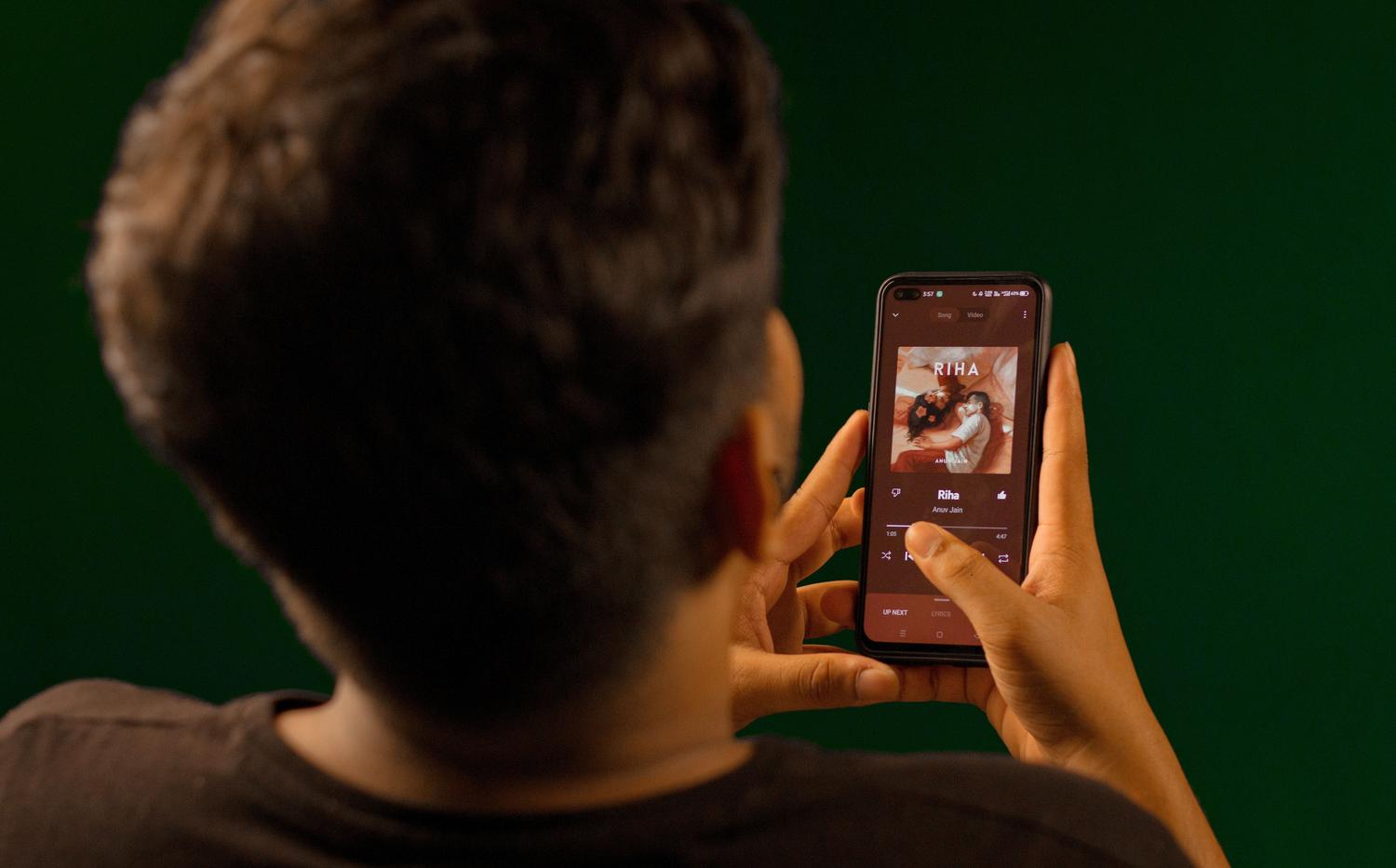
Du har sikkert opplevd dette før: noen sender deg en lenke til en kul sang, du klikker på den, og plutselig stopper den nåværende spillelisten din for å spille av den sporet. På Android kan denne oppførselen være et skikkelig ork, spesielt når du vil administrere bedre hva som åpnes og hvordan det åpnes på mobilenheten din.
Selv om det kan virke trivielt, kan det bli kaotisk å administrere musikklenker hvis du ikke har de riktige innstillingene, eller hvis du bruker andre tjenester enn de som tilbys av musikkilden. Derfor finnes det triks og eksterne verktøy som lar deg ta full kontroll over lytteopplevelsen på smarttelefonen din.
Slik tvinger du lenker til å åpnes i Spotify-appen
Som standard prøver Android å knytte Spotify-domener til den offisielle appen. Noen ganger blir imidlertid systemet forvirret eller omdirigerer deg til nettversjonen. For å sikre at alt går knirkefritt, er det viktig å sjekke at appen er oppdatert og at applenkene er riktig konfigurert i systeminnstillingene.
Et vanlig problem rapportert av mange brukere er at når de trykker på en URL, begynner sangen å spilles av umiddelbart, og avbryter det de lyttet til. For å unngå at dette bryter opp musikken din, anbefaler noen å kopiere lenken og lime den inn manuelt i appens søkefelt, selv om dette er et ekstra, mer kjedelig trinn enn å bare klikke på den.
SongFlip: den ultimate løsningen for brukere av flere plattformer
Hvis du er i grupper der noen bruker Spotify, andre YouTube Music, og atter andre Apple Music, har du sikkert lagt merke til at det kan være en skikkelig hodepine å dele musikk. Det er her SongFlip kommer inn i bildet , en gratis og åpen kildekode-app for Android som fungerer som en smart oversetter for musikklenker.
Dette verktøyet fanger opp lenken (enten fra WhatsApp, Telegram eller Instagram) og omdirigerer den automatisk til tjenesten du valgte i det første oppsettet. Så selv om noen sender deg en Spotify-lenke, enten du foretrekker Tidal eller Deezer, vil appen finne den tilsvarende sangen og åpne den der uten at du trenger å skrive inn artistnavnet manuelt.
- Automatisk avlytting: Når den er konfigurert, trenger brukeren bare å trykke på lenken, og magien skjer i bakgrunnen.
- Manuelle alternativer: Hvis Spotify tar over og hindrer SongFlip i å fungere, kan du trykke og holde inne lenken og bruke delemenyen eller aktivere utklippstavledeteksjon.
- Nettkonverterer: Gjennom songflip.link kan du opprette en side med lenker til flere plattformer, slik at mottakeren av musikken kan velge hvor de vil lytte til den.
Det er viktig å nevne at SongFlip ikke er et verktøy for å migrere hele biblioteker eller kopiere spillelister, men snarere løser det problemet med å åpne lenken akkurat i det øyeblikket du mottar den.
Lokal fil- og lydhåndtering på enheten
I tillegg til lenker lar Spotify deg bruke telefonens lagringsplass til å spille av lovlige lydfiler du allerede har lastet ned. For å aktivere denne funksjonen på Android, gå til profilen din, deretter til Innstillinger og personvern , og deretter til Apper og enheter, der du må merke av i boksen for Vis lokale lydfiler.
Når du har gjort dette, vil sangene dine vises i Biblioteket ditt-delen under Lokale filer. Hvis du ikke ser mappen, løser en rask omstart av appen vanligvis problemet. Husk at hvis du installerer appen fullstendig på nytt, må du laste ned musikken og podkastene dine på nytt.
Fjernkontroll og tilkobling med Spotify Connect
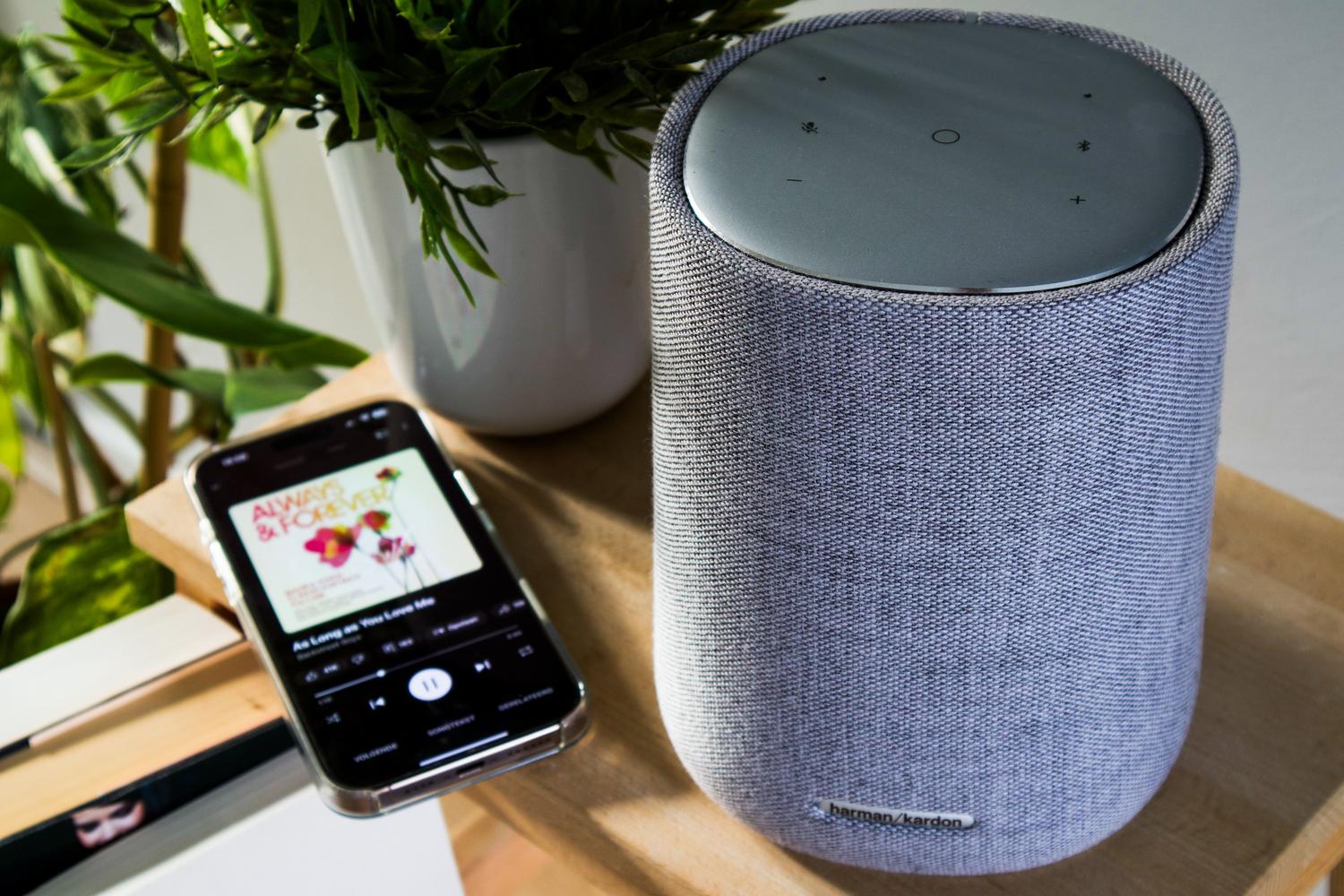
For de som liker musikk på smarthøyttalere eller TV-er, er Spotify Connect det viktigste verktøyet. Det lar deg bruke telefonen som en fjernkontroll for å administrere musikk på en annen enhet, så lenge de er koblet til samme Wi-Fi-nettverk under den første paringen.
Hvis du har problemer med å finne enheten din, kan du prøve å deaktivere alternativet Synlighet for lokal enhet i telefoninnstillingene, slik at appen kan oppdage enheter utenfor ditt nærmeste nettverk. I tillegg er det på Android TV viktig å tillate at Spotify vises over andre apper for sømløs integrering.
Når det gjelder kvalitet, er det mulig å endre innstillingen til Lossless Audio fra mobilenheten når du velger en tredjepartsenhet, men dette avhenger helt av kompatibiliteten til maskinvaren du bruker.
Å mestre lenkeåpning og lokal filbehandling forvandler fullstendig hvordan vi konsumerer musikk på Android, slik at vi kan hoppe mellom plattformer takket være apper som SongFlip eller optimalisere fjernavspilling via Connect, slik at ingen musikklenker blir liggende uspilt eller avbryter vår foretrukne lytteøkt.