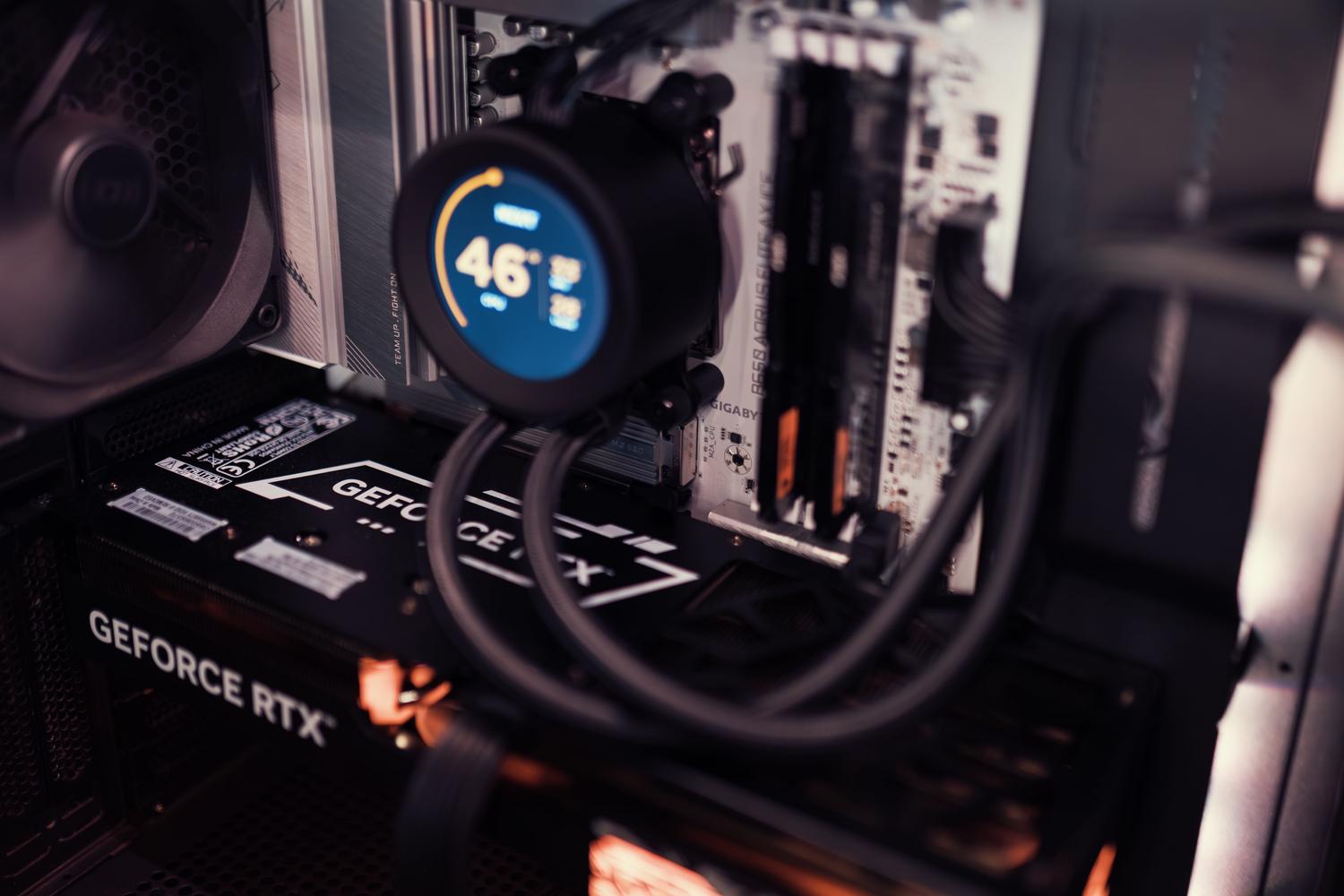
Du er sannsynligvis allerede kjent med verktøy som ChatGPT, Claude eller Gemini. Selv om de er fantastiske, er det en hake: de kjører i skyen. Dette betyr at hvert ord du skriver går til et selskaps servere, noe som kan utgjøre en alvorlig personvernrisiko hvis du håndterer sensitive data eller jobber i sektorer der loven forbyr at informasjon forlater kontoret.
Det er her Ollama kommer inn i bildet, en applikasjon som i bunn og grunn gjør datamaskinen din til selve nervesenteret i AI . Glem månedlige abonnementer og en stabil internettforbindelse; med dette verktøyet kan du laste ned modeller med åpen kildekode og kjøre dem direkte på din egen maskinvare, samtidig som du beholder full kontroll over dataene dine.
Hva er egentlig Ollama, og hva er fordelene med det?

Ollama er en åpen kildekode-programvare som fungerer som en klient for administrasjon av store språkmodeller (LLM). Hovedfordelen er at den forenkler den tekniske kompleksiteten , håndterer GPU-optimalisering og minneadministrasjon, slik at du bare trenger å utføre en kommando og begynne å chatte.
Fordelene er klare. For det første er personvernet absolutt siden ingenting forlater maskinen din. For det andre sparer du på API-tokenkostnader eller månedlige avgifter for Plus-abonnementer. Og for det tredje, når malen er på harddisken din, kan du bruke den helt offline , ideelt når du er på et fly eller på steder med dårlig nettverksdekning.
Det er imidlertid ikke bare solskinn og regnbuer. Den største ulempen er at du trenger kraftig maskinvare . Hvis du prøver å kjøre en stor modell på en PC med lite RAM, vil responsen være så treg at du rekker å lage en kaffe før den fullfører setningen sin. Dessuten vet AI-en bare hva den har lært frem til treningsdatoen, så den har ikke tilgang til nyheter i sanntid.
Systemkrav og anbefalt maskinvare
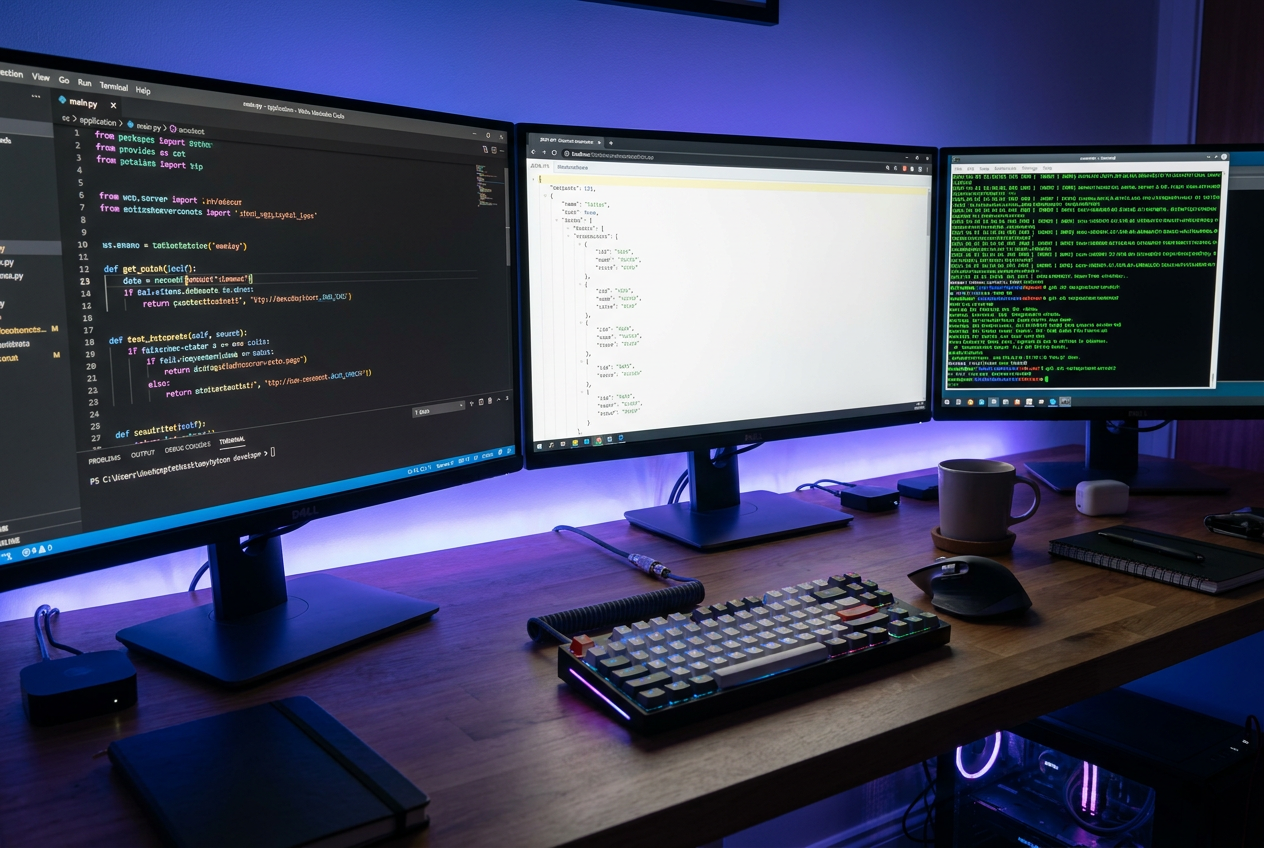
For å unngå en frustrerende opplevelse, bør du ta en titt på komponentene dine. Den viktigste ressursen er grafikkortets RAM og VRAM . Som en generell regel tar en 1.5 GB-modell opp omtrent 1 GB plass, men den trenger mer minne for å fungere problemfritt.
- Minimodeller (270M til 4B): Ideell for beskjedent eller mobilt utstyr.
- Små modeller (4B til 14B): Det balanserte alternativet for en hjemmebruker.
- Mellomstore modeller (14B til 70B): Her trenger du seriøs maskinvare.
- Store modeller (over 70B): Kun for maskiner med gigantiske ressurser.
Når det gjelder GPU-en, utgjør det en stor forskjell å ha et NVIDIA-kort med CUDA, et AMD-kort med ROCm eller en Mac med Apple Metal, og det øker tekstgenereringens hastighet med 5 til 10 ganger sammenlignet med å bare bruke CPU-en. Hvis du skal kjøpe utstyr, se etter grafikkort med minst 16 GB VRAM, slik at du ikke går tom for minne raskt.
Steg-for-steg installasjonsveiledning
Det er overraskende enkelt å installere Ollama og kan gjøres i løpet av minutter, avhengig av hvilket operativsystem du bruker:
På Windows laster du bare ned .exe-filen fra det offisielle nettstedet. Den installeres vanligvis i brukerens AppData-mappe. For de som foretrekker containere, kan den også distribueres ved hjelp av Docker Desktop ved å kjøre den offisielle installasjonskommandoen i terminalen.
For brukere av LinuxDen raskeste måten er å bruke terminalen med kommandoen curl -fsSL https://ollama.com/install.sh | shNår tjenesten er installert, kjører den vanligvis i bakgrunnen. Hvis du trenger å endre hvor modellene er lagret for å unngå å fylle opp hoveddisken, kan du redigere miljøvariabelen. OVNSMODELLER i konfigurasjonsfilen for systemd-tjenesten.
En macOSInstallasjonen er enkel å bruke ved å bruke det nedlastede installasjonsprogrammet eller til og med ved å bruke brew install ollamaSystemet vil automatisk dra nytte av Metallakselerasjon av Apples silisiumbrikker.
Hvordan administrere og kjøre AI-modeller
Når Ollama-serveren er aktiv (du ser den på oppgavelinjeikonet), kan du begynne å laste ned modeller. Den grunnleggende kommandoen er ollama pull [nombre-del-modelo]selv om du bruker ollama run, systemet vil laste ned modellen automatisk hvis du ikke har det ennå.
Det finnes ulike modellkategorier avhengig av dine behov:
- Samtale: Llama 3 eller Mistral er kongene her på grunn av balansen mellom kvalitet og fart.
- Programmering: CodeLlama eller DeepSeek-Coder er ideelle for feilsøking av kode eller generering av funksjoner.
- Multimodal (visjon): Modeller som LLaVA lar deg laste opp bilder og be AI om å beskrive dem.
- Resonering (tenkning): Modeller utformet for å forklare prosesser trinn for trinn.
For å samhandle, bruk ganske enkelt ollama run llama3 og du vil gå inn i en interaktiv ledetekst. I denne økten kan du bruke kommandoer som /? for hjelp eller /bye For å avslutte. Hvis du vil se hva du har installert, ollama list Den vil gi deg den komplette listen, og med ollama ps Du kan sjekke om modellen er lastet inn på GPU-en eller CPU-en.
Avanserte innstillinger og tilpasning
Hvis du er utvikler, er Ollama en gullgruve fordi den eksponerer et REST API på port 11434. Dette lar deg koble lokal AI til ethvert program. Den er kompatibel med OpenAI-formatet, slik at du kan integrere den i VS Code via GitHub Copilot (ved hjelp av BYOK-alternativet) eller bruke agenter som OpenCode.
En annen kraftig funksjon er Modelfile . Den ligner på en Dockerfile, men for AI. Den lar deg lage en tilpasset versjon av en modell ved å definere en spesifikk systemprompt (for eksempel gjøre Llama om til en ekspert på spansk lov), justere temperaturen for å gjøre den mer kreativ eller mer presis, og lagre konfigurasjonen under et tilpasset navn.
For de som ønsker et visuelt grensesnitt som ligner mer på ChatGPT, anbefaler vi å installere Open WebUI . Det kobles til Ollama som en backend og gir en komplett nettopplevelse med chathistorikk og dokumenthåndtering, alt kjørende på ditt eget lokale nettverk.
Optimaliserings- og ytelsestips
Når du merker at AI-en kjører sakte, er det første trinnet å sjekke kvantiseringen . Denne prosessen reduserer presisjonen til modellens vekter (for eksempel fra 16 bit til 4 eller 8 bit), noe som drastisk reduserer RAM-behovet uten å ofre for mye kvalitet. En Q4_K_M- modell er vanligvis det optimale punktet mellom ytelse og presisjon.
For å forhindre at Ollama bruker ressurser når den ikke er i bruk, kan du deaktivere automatisk oppstart i Windows Oppgavebehandling. Det er også nyttig å overvåke VRAM-bruk i sanntid for å finne ut om modellen avlaster system-RAM, noe som reduserer ytelsen betydelig.
Å ha kontroll over lokal infrastruktur demokratiserer bruken av kunstig intelligens, og eliminerer de økonomiske barrierene knyttet til abonnementer og sikkerhetsrisikoene knyttet til skyen. Ved å kombinere kraften i modeller som Llama 3 eller Mistral med den enkle administrasjonen til Ollama, kan enhver entusiast eller bedrift bygge sitt eget private AI-økosystem , optimalisere tilgjengelig maskinvare og tilpasse modellens atferd gjennom integrerte modellfiler og API-er.