- Integrasjon via en sidefelt-plugin tilgjengelig for brukere av Anthropic-betalte abonnementer.
- Mulighet til å lese og redigere filer direkte i sanntid uten å måtte kopiere og lime inn innhold.
- Implementering av toveiskoblinger som tillater oppretting og endring av dokumenter fra Claudes chat.
- Avansert personvernkontroll og tillatelsesadministrasjon overvåket av arbeidsområdeadministratoren.

Hvis du sitter fastklemt foran Google-verktøyene hele dagen, gjør deg klar, for Anthropic har nettopp gjort noe revolusjonerende. De har lansert en integrasjon som plasserer Claude rett i hjertet av Google Workspace , og eliminerer bryet med å bytte mellom faner for å kopiere og lime inn tekst. Nå ligger assistenten i en sidefelt, noe som betyr at den kan lese det som er foran deg og få tilgang til filene dine i sanntid – noe revolusjonerende for alle som jobber på et kontor.
Det kraftigste aspektet ved dette trekket er at det ikke bare handler om å legge til en ny funksjon, men om å transformere AI til en integrert assistent som forstår konteksten i dokumentet, regnearket eller presentasjonen din. Selv om Google har Gemini, viser Claudes suksess med å komme inn på markedet at kampen ikke lenger handler om hvem som har den beste chatboten, men om hvilket verktøy som følger oss der vårt daglige arbeid faktisk skjer.
Hva består egentlig denne integrasjonen av?

Systemet distribueres gjennom et tillegg som legger til en interaktiv sidefelt i Dokumenter, Regneark og Presentasjoner. I motsetning til tidligere versjoner er Claude ikke lenger en ekstern enhet; den har nå muligheten til å analysere valgt tekst eller aktive celler og bruke endringer direkte . Videre er det introdusert koblinger som tillater omvendt arbeidsflyt: du kan starte en samtale i Claudes chat og be den om å opprette en ny fil eller endre en eksisterende ved å lime inn lenken.
For at dette skal fungere, er et betalt abonnement (Pro, Max, Team eller Enterprise) avgjørende. Hvis du bruker gratisversjonen, er du dessverre ekskludert fra denne offentlige betaversjonen. En viktig detalj er at aktivering vanligvis avhenger av selskapets Workspace-administrator , så hvis du ikke ser alternativet, må du sannsynligvis be IT-avdelingen om tillatelse til å aktivere applikasjonen fra Marketplace.
Claudes potensial i alle bruksområder

Hvert av Googles verktøy utnytter AI på en annen måte, og tilpasser seg typen fil du har åpen:
- Google Dokumenter: Her skinner Claude ved å omstrukturere hele seksjoner, oppsummere tette rapporter, eller justere tonen og stilen Den lar deg formatere overskrifter uten å rote til resten av dokumentets formatering. Den er ideell for å gjøre uorganiserte notater om til strukturerte tabeller med tildelte roller og datoer.
- Google Regneark: Det er sannsynligvis der du sparer mest tid. Du kan utarbeide komplekse formlerDen kan generere pivottabeller og lage innebygde diagrammer. Den kan til og med behandle dataområder ved hjelp av Python for å returnere nøyaktige resultater, og oppdage dupliserte rader eller feil i nestede celler.
- Google Lysbilder: AI kan generere nye lysbilder basert på designet og temaet du allerede bruker. Den fungerer også som en kritisk anmelder og varsler deg hvis det er noen problemer. overlappende elementer eller hvis teksten er for lang og vanskelig for publikum å lese.
Redigeringskontroll: Hvem har ansvaret her?
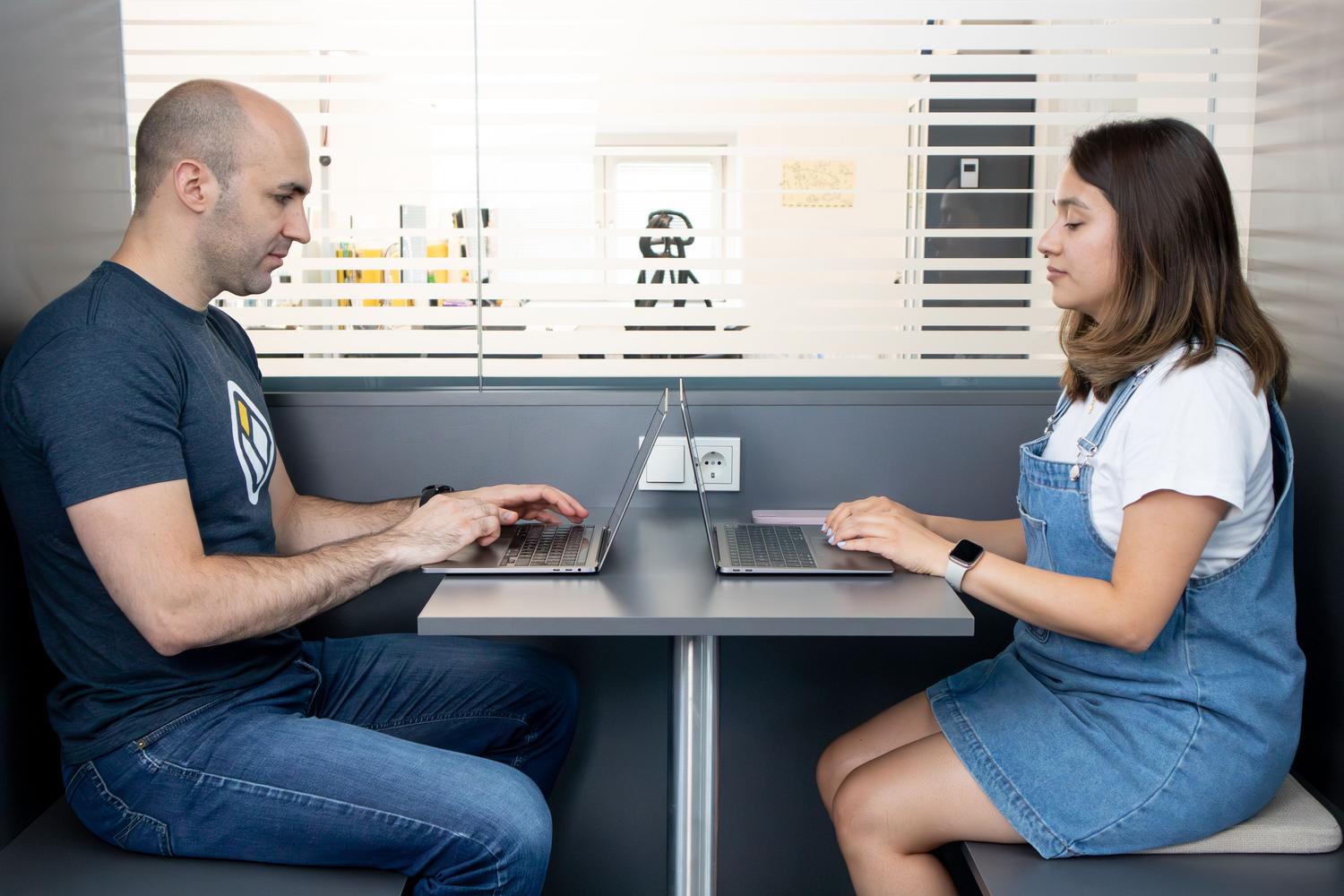
For å forhindre at AI herjer i viktige dokumenter, har Anthropic implementert to arbeidsmoduser. Den første, som er aktivert som standard, er Spør før redigering . I denne modusen vises hver foreslåtte endring som et godkjenningskort; du gjennomgår forslaget og bestemmer deg for om du skal bruke det eller forkaste det, noe som er viktig for kontrakter eller offisielle rapporter. Den andre modusen er Godta alle redigeringer , hvor Claude utfører oppgaven fra start til slutt uten å stoppe, noe som er veldig nyttig for interne utkast der hastighet prioriteres over høy presisjon.
Det er viktig å vite at alle disse endringene registreres i Googles versjonshistorikk under navnet ditt. Claude logger ikke inn som en ekstern bruker; snarere handler den på dine vegne, noe som gjør det enklere å revidere endringene. Det finnes imidlertid visse obligatoriske sikkerhetskontroller : AI-en vil alltid be om din tillatelse før den setter inn eksterne lenker, nettbilder eller endrer filtilgangsrettigheter.
Nåværende begrensninger i betaversjonen

Det er ikke bare solskinn og regnbuer, og du må være klar over begrensningene for å unngå frustrasjon. Foreløpig kan Claude bare jobbe med én fil om gangen ; den kan ikke bytte mellom flere Drive-dokumenter eller eksportere dem til PDF fra sidefeltet. Når det gjelder Presentasjoner, er diagrammene den genererer statiske bilder og ikke koblet til Regneark, så hvis dataene endres, må du be den om å generere bildet på nytt.
Videre finnes det tekniske begrensninger: svært lange oppgaver kan få tidsavbrudd hvis de overstiger seks minutter . Den kan heller ikke samhandle med Dokumenter-kommentarer eller lese Regneark-faner som er koblet til BigQuery i sanntid. Den støtter heller ikke Gmail eller Kalender ennå, så kalenderadministrasjon er fortsatt en manuell prosess.
Personvern og forretningsadministrasjon
For bedrifter er sikkerhet det kritiske problemet. Anthropic har gjort det klart at de ikke bruker innholdet i disse filene til å trene språkmodellene sine. Informasjonen slettes fra systemene innen 30 dager. Bedriftsplaner integrerer verktøy på bedriftsnivå som Compliance API og kundestyrte krypteringsnøkler (CMEK), selv om null datalagring og HIPAA-samsvar ennå ikke er tilgjengelig i denne betafasen.
Hvis du er administrator, er den beste tilnærmingen å rulle ut systemet gradvis med en pilotgruppe. Å definere hvilke mapper som er utenfor grensene for AI og angi standard redigeringsmodus vil forhindre problemer med sensitive økonomiske eller juridiske dokumenter.
Hvordan få det i gang i dag
For å begynne å bruke den, gå til Google Workspace Marketplace , søk etter Anthropic-appen og installer den. Når den er installert, åpner du et hvilket som helst dokument og går til Utvidelser > Claude > Åpne Claude . Hvis installasjonsknappen er nedtonet, betyr det at administratoren din har blokkert eksterne apper.
Et tips for nybegynnere: Ikke kast den mest komplekse oppgaven på den første dagen. Start med en fil du kjenner ut og inn for å oppdage eventuelle feil eller mangler i formlene. Hold godkjenningsmodus aktivert den første uken og sammenlign AI-ens resultater med ditt manuelle arbeid for å få tillit til arbeidsflyten.
Denne integrasjonen forvandler produktiviteten ved å slå sammen Claudes resonneringsevne med den allestedsnærværende Google Workspace. Dette muliggjør alt fra å rydde komplekse data i Regneark til å optimalisere presentasjoner i Presentasjoner, alt under et sikkerhetssystem for bedrifter som ikke kompromitterer personvernet til data for modelltrening.